
Как установить фото на контакт в телефоне — подробная инструкция с простыми шагами
Установка фотографии на контакт в телефоне является одной из самых эффективных способов сделать вашу адресную книгу более удобной и наглядной. Вы сможете сразу узнавать своих знакомых по фотографии, а не только по имени и номеру телефона. Данная функция заключается в изменении стандартных аватарок контактов на фото, которые вы можете загрузить с галереи вашего Android-телефона или с помощью специального приложения. Один из таких популярных инструментов — программа Truecaller.
Для того чтобы установить фотографию на контакт в телефоне, вам потребуется выполнить всего несколько простых шагов. Ниже приведены инструкции по установке фото на контакт с помощью тремя различными способами: с использованием Truecaller, через галерею и с помощью приложения Contacts+.
1. Установка фотографии на контакт в телефоне с помощью приложения Truecaller:
— Скачайте и установите приложение Truecaller с Google Play на свой телефон.
— Запустите Truecaller и дайте ему необходимые разрешения для работы.
— Найдите контакт, на который вы хотите установить фото, в списке контактов приложения.
— Нажмите на фотографию контакта, чтобы перейти к его профилю.
— На экране профиля контакта нажмите на иконку камеры, расположенную в верхнем левом углу.
— Выберите фотографию из галереи или сделайте новую с помощью камеры вашего телефона.
— Подтвердите выбор фотографии и фото автоматически появится на контакте.
2. Установка фотографии на контакт в телефоне через галерею:
— Откройте галерею на своем Android-телефоне.
— Найдите фотографию, которую вы хотите установить на контакт.
— Нажмите на иконку меню (обычно это три точки или три горизонтальные линии).
— В меню выберите опцию «Назначить как» или «Присвоить контакту».
— Выберите контакт из списка или используйте поиск для его отыскания.
— Нажмите кнопку «Подтвердить» или «ОК», чтобы установить фото на контакт.
3. Установка фотографии на контакт в телефоне с помощью приложения Contacts+:
— Скачайте и установите приложение Contacts+ с Google Play на ваш телефон.
— Запустите приложение и дайте ему необходимые разрешения для работы.
— Найдите контакт, на который вы хотите поставить фото, в списке контактов.
— Нажмите на фотографию контакта, чтобы перейти к его профилю.
— Нажмите на иконку камеры, расположенную в верхнем левом углу экрана.
— Выберите фотографию из галереи или сделайте новую с помощью камеры вашего телефона.
— Подтвердите выбор фотографии, нажав на галочку, и фото автоматически появится на контакте.
Совершить изменения в фотографиях контактов в своём телефоне можно разными способами, но все они позволяют сделать вашу адресную книгу более наглядной и удобной в использовании. Выберите тот способ, который вам больше нравится, и разместить фотографии на контактах станет проще и быстрее!
1. Как поставить фото на контакт в Андроиде в настройках
Чтобы поставить фото на контакт в Андроиде через настройки, необходимо выполнить следующие шаги:
- Откройте приложение «Контакты» на вашем телефоне.
- Выберите контакт, для которого вы хотите установить фото.
- В правом верхнем углу экрана нажмите на иконку камеры или изображение заглушки, если у контакта еще нет фото.
- Выберите способ установки фото:
— Воспользуйтесь камерой вашего телефона, чтобы сделать новый снимок. В этом случае вам будет предложено сделать фото с помощью камеры, а затем обрезать его подходящим образом.
— Добавьте фото из галереи. Если у вас есть фотография, которую вы хотите использовать для этого контакта, выберите «Галерея» и найдите необходимое изображение. Затем обрежьте его подходящим образом.
— Скачайте фото из интернета. Если вы предпочитаете загрузить изображение из Интернета, используйте приложение Google или другие подобные программы для поиска изображений. После того, как вы отыщете необходимый снимок, загрузите его и обрежьте подходящим образом.
После выбора и обрезки фото, оно автоматически будет установлено на контакт. Вы можете установить различные фотографии для каждого контакта в вашем телефоне.
2. Как разместить из галереи фотографий
1. Установите программу Truecaller из магазина приложений на вашем Android-устройстве.
2. Зайдите в галерею фотографий на вашем телефоне и найдите необходимую вам фотографию. Далее нажмите на нее и выберите кнопку «Поделиться».
3. В появившемся списке приложений выберите Truecaller.
4. В программе Truecaller помимо возможности поиска номера телефона по имени, с помощью специального плагина установленной версии Truecaller можно также найти и обрезать фотографию. После того, как вы выбрали фото, вам предоставится возможность обрезать его по необходимому шаблону.
5. После обрезки фотографии, вам нужно будет подтвердить внесение изменений. Для этого нажмите на кнопку «Далее».
6. Данная программа позволяет вам изменять фотографию вашего контакта с помощью недавно созданного изображения или выбранного из галереи. Возможность настройки контакта с помощью установки фотографии заключается во вкладке «Контакты» на устройстве Truecaller.
7. Перед постановкой фотографии на контакт, необходимо проверить, есть ли в данной программе уже сохраненные контакты или фотографии в галерее. Если они есть, выберите нужную вам фотографию из листа.
8. Нажмите на фотографию и в верхней части экрана появится кнопка «Изменить». Нажмите на эту кнопку для редактирования фотографии.
9. Вам потребуется в режиме редактирования пометить галочку «Использовать фото, необходимое для контакта». После этого нажмите на кнопку с точками и выберите вкладку «Из галереи».
10. Выберите фотографию из галереи, которую вы хотите использовать для контакта, и нажмите на нее. Затем нажмите на кнопку «Готово».
11. После этого вам будет предоставлена возможность обрезать фотографию по необходимым параметрам, используя специальные точки для этого. После обрезки нажмите на кнопку «Сохранить».
12. Теперь вы успешно разместили фотографию на контакт в телефоне с помощью галереи фотографий.
3. Как поставить фотку на контакт в телефоне с помощью приложений
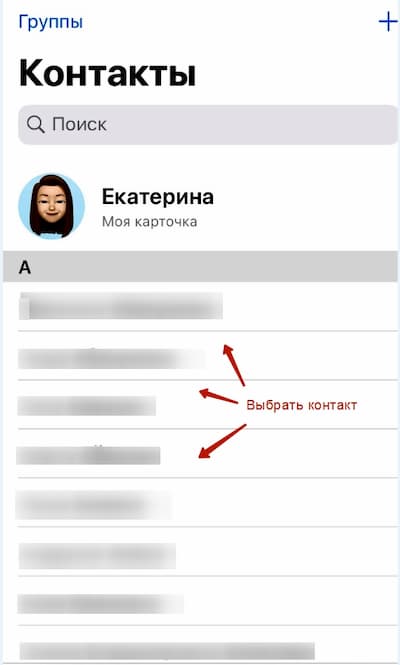
Если вы хотите сделать свои контакты в телефоне более узнаваемыми, можно установить фотографии на каждый контакт. Это может быть особенно полезно, когда у вас много контактов и трудно запомнить их имена и номера. Существует несколько приложений для телефона, которые позволяют вам установить фотографии на ваши контакты.
Одним из самых популярных приложений для этих целей считается Truecaller. Чтобы совершить редактирование фото контакта, необходимо установить данное приложение на свой телефон.
1. Установите приложение Truecaller из официального магазина приложений Google Play или App Store. После установки и запуска, Truecaller потребуется доступ к вашим контактам. Разрешите программе доступ, чтобы она могла загрузить и отобразить ваши контакты.
2. Перед установкой фото на контакт, вам потребуется отыскать фотографию, которую хотите использовать. Изображения можно загрузить из галереи вашего телефона или сделать фотоаппаратом. Truecaller также позволяет воспользоваться фотографиями, находящимися в социальных сетях или в облачных хранилищах данных, таких как Google Photos.
3. Откройте приложение Truecaller и найдите нужный контакт в вашем списке контактов. Нажмите на контакт, чтобы открыть его детальную информацию.
4. На странице контакта в программе Truecaller вы увидите кнопку «Добавить фото» (иногда она также может быть обозначена как «Изменить фото» или «Установить фото»). Нажмите на эту кнопку, чтобы загрузить фотографию для контакта.
5. Далее откроется галерея вашего телефона или другого источника изображений, которые вы выбрали. Выберите фотографию и обрежьте ее, если необходимо, чтобы она лучше вписалась в рамки контакта.
6. После выбора и обрезки фотографии, нажмите кнопку «Установить» или «Сохранить», чтобы поставить фото на контакт. После этого фотография будет отображаться рядом с контактом в вашем списке контактов и будет видна при звонке или при просмотре контактной информации.
Также стоит отметить, что существуют и другие приложения для установки фотографий на контакты, такие как Simpler Contacts или HD Caller ID. Процесс установки фотографий с помощью этих приложений во многом аналогичен описанному выше.
Помните, что настройки для установки фотографий на контакты зависят от версии вашего телефона и используемых приложений. Кроме того, для некоторых из этих приложений может потребоваться доступ к разрешениям для хранения и загрузки данных из вашей галереи или других источников изображений.
Google Contacts
Чтобы поставить фото на контакт в Google Contacts, вам потребуется следовать нескольким простым шагам. Ниже описывается процесс установки фотографии на контакт в приложении Google Contacts на устройстве Android:
- Откройте приложение Google Contacts на вашем телефоне.
- В левом верхнем углу экрана нажмите на кнопку «Меню» (обычно это иконка с тремя горизонтальными линиями).
- В открывшемся меню выберите контакт, для которого вы хотите установить фотографию.
- После открытия страницы контакта нажмите на значок камеры или на существующую фотографию контакта (если она уже установлена).
- Выберите источник фотографии. Вы можете выбрать фотографию из галереи вашего телефона или сделать новый снимок с помощью камеры.
- Если вы выбрали галерею, отыщите необходимую фотографию и нажмите на нее, чтобы выбрать ее.
- Если вы решили сделать новый снимок с помощью камеры, вам потребуется сделать фото и обрезать его в соответствии с требуемыми параметрами.
- Подтвердите изменения, нажав на кнопку «Готово» или «Подтвердить».
После выполнения этих шагов фотография будет установлена на выбранный контакт в Google Contacts и будет отображаться в списке контактов и при звонке с этого контакта.
Обратите внимание, что для использования фотографии контакта при звонке вам может потребоваться установка стороннего приложения для замены стандартного приложения вызова, например Truecaller.
Установка фото на контакт в приложении Google Contacts является эффективным способом персонализировать ваш список контактов и визуально отличать один контакт от других.
Ultimate Caller ID Screen HD
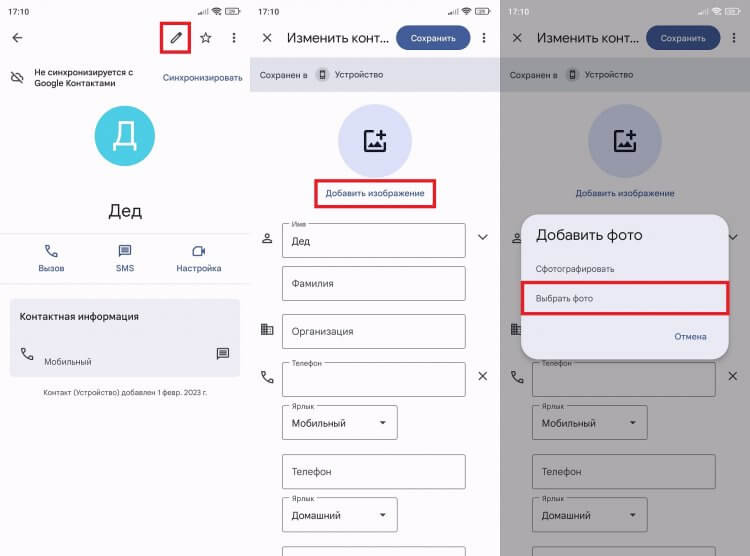
Чтобы установить фото на контакт, сначала необходимо совершить снимок или выбрать изображение из галереи с помощью фотоаппарата или специального приложения. Затем нужно отыскать контакт в списке или в поиске приложения Ultimate Caller ID Screen HD и выбрать его.
В настройках контакта нажать на кнопку «изменить», после чего откроется список изменений. В данной части следует нажать на кнопку «изменить фото».
Далее потребуется подтвердить установку нового фото и кадрировать его с помощью специальных точек или кнопок. Кадрирование позволяет обрезать изображение и выбрать нужную часть фотографии для использования в качестве идентификатора контакта.
После кадрирования необходимо нажать на кнопку «применить», чтобы сохранить изменения.
Установка фото на контакт в телефоне с помощью приложения Ultimate Caller ID Screen HD считается одним из самых эффективных способов. Это связано с тем, что данная утилита позволяет обрезать и редактировать фотографии прямо на телефоне без необходимости использования компьютера или других приложений.
Использование Ultimate Caller ID Screen HD также дает возможность загружать изображения из Google и других источников данных, что значительно расширяет возможности пользователя при установке фото на контакты.
Для установки приложения, необходимо найти его в Google Play Market или другом магазине приложений для вашего телефона и скачать его на устройство. После установки запустите приложение и войдите в аккаунт Google для синхронизации данных.
Ultimate Caller ID Screen HD доступна в бесплатной и платной версиях. Платная версия обладает дополнительными функциями и отличается от бесплатной более высоким разрешением фотографии.
Таким образом, при помощи утилиты Ultimate Caller ID Screen HD пользователь может легко и быстро устанавливать фото на контакты в своем телефоне, делая его интерфейс более удобным и индивидуальным.
Как поставить фото на контакт в телефоне
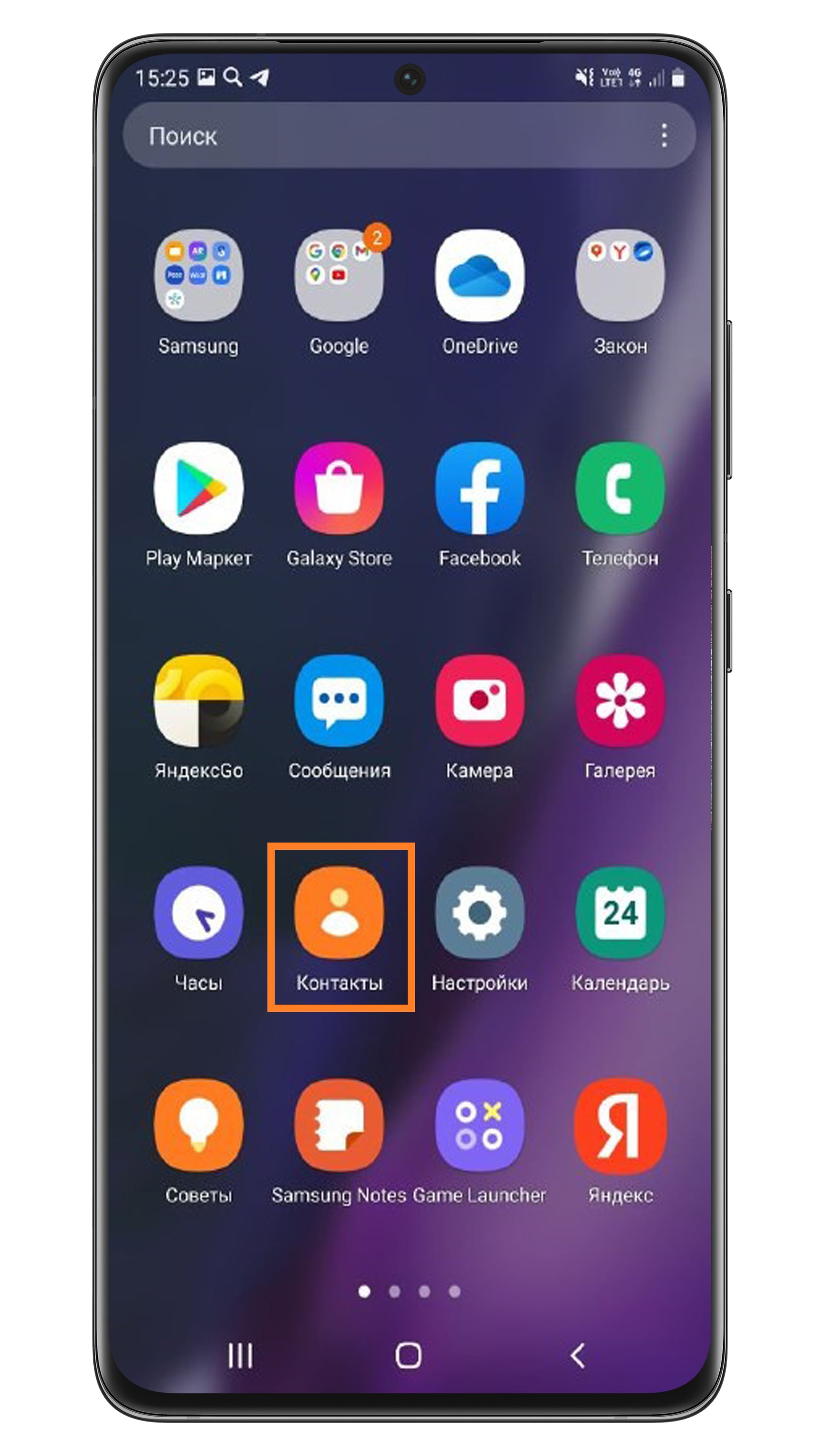
В данной статье рассмотрим, как поставить фото на контакт в телефоне на примере установки фотографии через приложение Truecaller на устройствах Android.
Для устанавливать фото на контакты вам потребуется установить и настроить приложение Truecaller на вашем телефоне. Truecaller – это эффективное приложение для управления контактами и блокировки нежелательных звонков.
После установки и настройки приложения Truecaller, вам потребуется ознакомиться с его основными функциями и использовать специальное приложение, чтобы совершить изменения в контактах. Пользователям Truecaller доступен бесплатный доступ к его основным функциям, однако, для расширенных возможностей, таких как изменение фото, может потребоваться обновление до платной версии.
Чтобы изменить фото на контакте, следуйте приведенным ниже инструкциям:
- Откройте приложение Truecaller на вашем телефоне.
- Найдите и нажмите на контакт, фото которого вы хотите изменить.
- В правом верхнем углу экрана нажмите кнопку с тремя точками (настройки).
- В выпадающем меню выберите «Редактировать контакт».
- Нажмите на иконку фото, чтобы изменить или добавить новую фотографию.
- Выберите способ добавления фото: сделать новый снимок или выбрать существующее из галереи.
- В случае выбора «Сделать новый снимок», вам потребуется фотоаппарат вашего телефона для съемки новой фотографии.
- В случае выбора «Выбрать из галереи», вам потребуется найти и выбрать фотографию из вашей галереи.
- После выбора или съемки фотографии вам потребуется обрезать ее под нужный размер и нажать кнопку «Готово».
- Подтвердите изменения, нажав кнопку «Готово» в правом верхнем углу экрана.
После совершения всех необходимых изменений в Truecaller, результат можно увидеть в приложении Телефон или Контакты. Фото, которое вы разместили на контакте, будет отображаться при входящем звонке с этого контакта.
Обратите внимание, что данная инструкция применима для устройств на базе операционной системы Android и приложения Truecaller. Для других версий операционных систем или при использовании других приложений, некоторые шаги могут отличаться.
True Phone
Для того чтобы поставить фото на контакт в телефоне при помощи True Phone, необходимо выполнить следующие шаги:
- Установите приложение True Phone на своем Android-устройстве.
- Откройте True Phone и найдите контакт, для которого хотите установить фотографию.
- Нажмите на контакт, чтобы открыть его данные.
- Далее нажмите на иконку фотоаппарата, которая расположена справа от фотки контакта в верхней части экрана.
- В результате пользователю будет предложено выбрать изображение для размещения на контакте. Вы можете выбрать фотографию из галереи, сделать снимок с помощью камеры телефона или загрузить изображение с компьютера.
- После выбора изображения необходимо совершить необходимые изменения с помощью редактирования, если требуется.
- Когда фотография настроена по вашему желанию, нажмите на галочку или кнопку «Готово».
В итоге, выбранное пользователем изображение будет установлено на контакт. При этом True Phone сохраняет разрешение фото и отображает его в списке контактов, на экране звонка и в приложении TrueCaller.
Таким образом, установка фото на контакт в телефоне с помощью True Phone является простым и эффективным способом, который позволяет пользователям всегда отыскать нужный контакт перед звонком или сообщением.
Simpler
Чтобы установить новую фотографию на контакт, необходимо:
- Открыть галерею телефона или поискать нужный снимок в приложениях.
- Отыскать фото, которое необходимо поставить на контакт.
- Нажать на изображение и выбрать опцию «Редактировать».
- С помощью утилиты Simpler изменить фотографию, обрезав ее и установив необходимый снимок.
- Воспользоваться программой Simpler, чтобы поставить новую фотографию на контакт.
После выполнения этих действий новая фотография появится на контакте в телефоне.
Simpler также позволяет изменять и устанавливать фотографии для контактов в Google Contacts, Truecaller и других приложениях, которые поддерживают данную функцию. Для этого необходимо повторить указанные выше шаги, выбрав соответствующую программу вместо галереи телефона.
При использовании программы Simpler пользователь может изменять разрешение фото, обрезать ненужные части изображения и применять другие настройки, чтобы сделать фотографию на контакте максимально подходящей.
Таким образом, установка фото на контакты в телефоне через программу Simpler является простым и эффективным способом изменить и обновить ваши контакты на Android устройстве.
Как поставить фото на контакт в телефоне
Многим пользователям телефонов всегда хочется видеть фотографии своих контактов на screen caller при входящем звонке. Это считается эффективным и удобным. Для этого необходимо разместить фото на контакте, чтобы оно автоматически появлялось во время звонка.
Данный процесс можно осуществить при помощи различных приложений и настроек. Но самый простой и доступный способ – сделать это через галерею фотографий контакта в самом телефоне или компьютере. Размещение фотографий на контакте при звонке происходит с помощью специального приложения, которое автоматически извлекает нужную информацию из галереи и настраивает контакт с caller ID.
Чтобы поставить фото на контакт, воспользуйтесь следующими шагами:
- Откройте галерею фотографий на своем телефоне. Отыщите нужную фотографию, которую хотите установить на контакт.
- Нажмите на изображение и выберите опцию «Изменить» или «Редактирование». В некоторых версиях телефонов может потребоваться нажать на иконку редактирования (обычно это значок с карандашом или ручкой).
- Подтвердите изменения и сохраните фотографию.
- Перейдите в список контактов и найдите нужный контакт, на который хотите установить фото. Нажмите на контакт, чтобы открыть его карточку.
- В правом верхнем углу экрана вы увидите три точки или значок «Настройки». Нажмите на него.
- В открывшемся меню найдите и выберите опцию «Установить фото/изображение» или подобную ей.
- Выберите фотографию, которую вы загрузили в галерею.
- Подтвердите установку фото на контакт.
После выполнения данных шагов фотография будет успешно установлена на контакт. Теперь, при входящем звонке от данного контакта, вы увидите его фото на экране.
Используя этот простой метод, вы всегда сможете изменять фотографию на контакте по своему усмотрению. Заменить фото можно также, повторив указанные выше шаги и выбрав другую фотографию из галереи.
Truecaller
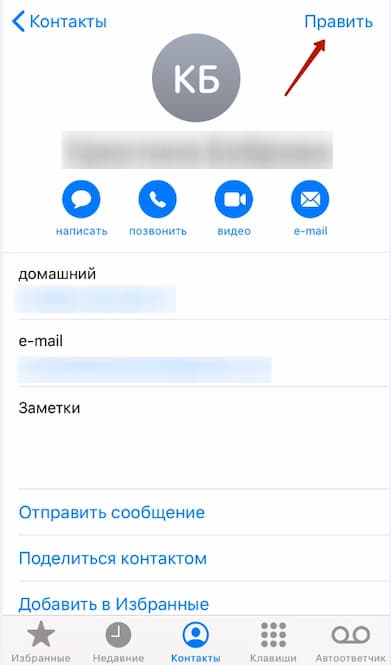
Чтобы установить фото или обновить существующую фотографию с контактом в Truecaller, необходимо сделать следующие шаги:
- В первую очередь отыскать данное приложение в галереи телефона и установить.
- Далее запустить программу Truecaller.
- На главном экране Truecaller нажать на кнопку с изображением галереи, которая находится в верхней части экрана утилиты.
- Выбрать нужную фотографию из галереи или сделать новый снимок с помощью камеры.
- После выбора изображения, необходимо отредактировать фото: обрезать фотографию, изменить ее размер и разрешение согласно требованиям программы.
- Для редактирования фото приложение предоставляет удобную утилиту — Truecaller Caller ID. С ее помощью можно изменять размер и обрезать фото. Нажмите кнопку «Edit» на экране выбранной фотографии.
- Далее на экране откроется утилита Truecaller Caller ID, в которой нужно изменить фото по своему усмотрению.
- Когда фото будет отредактировано и готово к установке, нажмите кнопку «Save» в утилите Truecaller Caller ID.
- После сохранения отредактированного фото, программа Truecaller автоматически обновит фотографию в вашем контакте.
Теперь вы знаете, как поставить фото на контакт в телефоне с помощью программы Truecaller. Установка и редактирование фотографии на контакте в Truecaller очень простые и требуют всего нескольких шагов. Пользуйтесь этой удобной и простой функцией Truecaller, чтобы всегда отличать ваших контактов на экране телефона!
Видео:
Как установить ФОТО на контакт
Как установить ФОТО на контакт by 03 Mobile 19,609 views 3 years ago 2 minutes, 3 seconds
