
Как быстро и легко подключить Яндекс.станцию к вашему домашнему устройству без лишних хлопот и сложностей
Яндекс.станция – это умная колонка, оснащенная голосовым помощником Алисой. Благодаря этой модели вы сможете пользоваться различными функциями, просто сказав команду голосом. Чтобы начать пользоваться колонкой, вам нужно ее подключить. Даже если вы не знакомы с подобными устройствами, подключить колонку Алисы можно без особых сложностей.
Для начала, включите Яндекс.станцию в розетку. После включения вам понадобится нажать на кнопку «Алиса» на верхней панели колонки. Если вы уже настраивали устройство и хотите его заново настроить, нажмите на эту кнопку и удерживайте ее до тех пор, пока не загорится лайт-колонки. Таким образом, устройство будет сброшено до заводских настроек.
Теперь включите Bluetooth на вашем телефоне и найдите устройство с названием «Яндекс.станция». Следуйте инструкциям на экране телефона, чтобы выполнить процесс сопряжения устройства. Обычно это можно сделать в меню настроек вай-фая или Bluetooth. Если у вас есть возможность, выберите вайфай сети, которой вы хотите, чтобы Яндекс.станция использовала для подключения.
На экране вашего телефона откройте приложение Яндекса и введите в поисковую строку запрос «Яндекс.станция». После этого вам нужно будет нажать на кнопку «Включи Яндекс.станцию», чтобы запустить процесс сопряжения. Алиса проведет вас через процесс настройки и подключения. Если у вас есть какие-то вопросы или затруднения, Алиса всегда готова помочь.
Когда процесс подключения будет завершен, вы сможете легко управлять колонкой голосом. Просто скажите «Алиса» и дайте команду. Например, вы можете сказать «Алиса, включи музыку» или «Алиса, набери номер телефона Мамы». Также вы можете использовать стандартные команды, такие как «Алиса, что-то пошло не так» или «Алиса, повторите последнюю песню», чтобы управлять функциями колонки.
Важно помнить, что Яндекс.станция может подключаться к вашему телефону через Bluetooth или по Wi-Fi сети. Если ваш телефон находится в режиме сети, убедитесь, что он находится в пределах действия сигнала Bluetooth устройства. Также, чтобы полноценно пользоваться функциями колонки, убедитесь, что вы выбрали правильную сеть в меню настроек вай-фая на вашем телефоне.
Как подключить Алису к телефону по вайфай
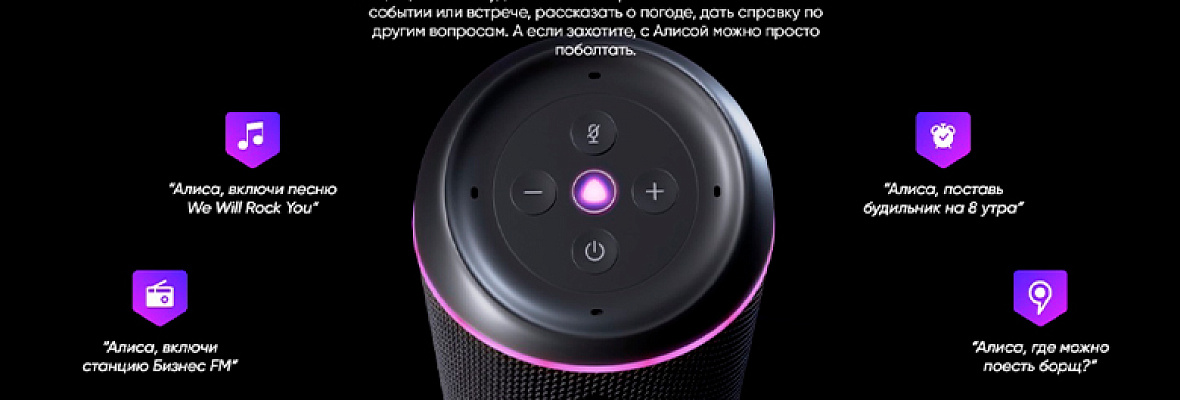
Подключение голосового помощника Алисы к вашему телефону позволит вам использовать ее функции и управлять колонкой Яндекса с экрана вашего телефона. Для этого следуйте таким действиям:
- Включите колонку Яндекса и убедитесь, что она находится в режиме ожидания соединения.
- На вашем телефоне откройте настройки Wi-Fi и найдите сеть, названную в формате «Яндекс.Станция-XXXX».
- Выберите эту сеть и введите вашу модель колонки Яндекса (например, Яндекс.Станция или Яндекс.Станция Мини) в качестве названия сети Wi-Fi.
- После этого вам потребуется ввести PIN-код для соединения. Этот код можно найти на экране колонки Яндекса.
- Введите PIN-код на вашем телефоне и подтвердите соединение.
После успешного подключения вы сможете пользоваться функциями Алисы на своем телефоне без необходимости заново включать колонку. Например, вы можете просить Алису включить музыку на колонке, запросить список песен или даже использовать другие функции, доступные в голосовом помощнике. Для этого просто нажмите кнопку «Включи Алису» в приложении на вашем телефоне.
Если вы пользуетесь моделью колонки Яндекса без экрана, то зайдите в настройки вашего телефона и найдите раздел «Блютуз». Включите блютуз на вашем телефоне и найдите колонку в списке устройств. Затем следуйте инструкциям на экране, чтобы подключить колонку к телефону.
Как подключить колонку Алису к телефону без вай-фая

Если у вас есть колонка Алиса от Яндекса и вы хотите подключить ее к телефону без использования Wi-Fi, есть несколько простых шагов, которые помогут вам в этом.
Шаг 1: Подключение по Bluetooth
1. Включите устройство Алиса в режим Bluetooth. Обычно для этого нужно нажать кнопку управления на колонке или выполнить соответствующую команду голосовым запросом.
2. На вашем телефоне откройте настройки Bluetooth. Для этого обычно нужно нажать на значок Bluetooth в списке функций на вашем телефоне.
3. Найдите в списке устройств колонку Алиса и нажмите на нее, чтобы установить соединение.
4. Если вам понадобится ввести пароль для сопряжения колонки с телефоном, введите его на экране вашего телефона.
Шаг 2: Подключение по проводу
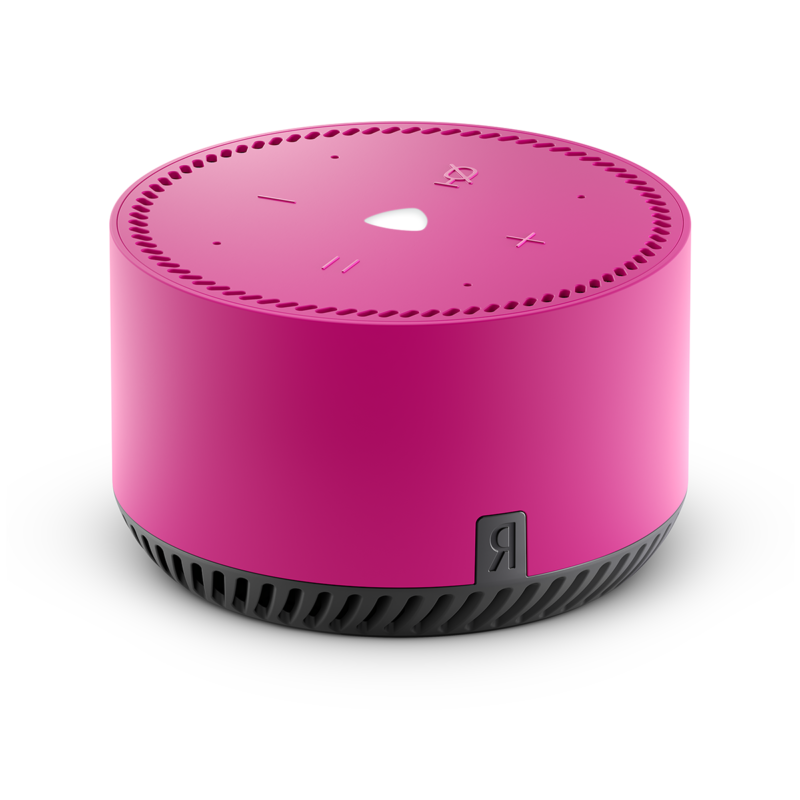
1. Включите колонку Алиса в вашем телефоне или другом устройстве. Для этого используйте стандартный кабель AUX или USB, вставив его в разъем колонки и в разъем вашего телефона.
Шаг 3: Воспроизведение музыки
Теперь, когда колонка Алиса подключена к вашему телефону без Wi-Fi, вы можете использовать ее для воспроизведения музыки или других действий.
1. Откройте приложение Яндекса или любое другое приложение, которое позволяет вам управлять колонкой Алиса.
2. В списке функций на вашем телефоне найдите Алису или колонку Яндекса и выберите нужную модель.
3. Повторите процесс, описанный в шагах 1-4, чтобы заново подключить колонку Алису к вашему телефону без использования Wi-Fi.
Теперь вы сможете пользоваться всеми функциями колонки Алиса и воспроизводить музыку с вашего телефона без Wi-Fi.
Как подключить Алису Лайт по блютуз

Если вы являетесь пользователем Алисы Лайт и хотите подключить её к вашему устройству с помощью блютуз, то вы сможете наслаждаться всеми функциями голосового помощника без необходимости использования сети Wi-Fi. Ниже приведены действия, которые нужно выполнить для успешного подключения.
1. Включите режим сопряжения на Яндекс.Станции:
Настройте вашу Алису Лайт, чтобы она находилась в режиме ожидания подключения блютуз. Для этого откройте приложение Яндекс на вашем телефоне и выберите Яндекс.Станция в списке устройств на экране. Нажмите кнопку в виде зубчатого колеса, чтобы перейти в настройки. Затем найдите функцию «Настройки подключения» и выберите пункт «Bluetooth». На экране появится запрос о включении режима сопряжения, нажмите кнопку «Включить».
2. Подключите ваше устройство к Алисе Лайт:
На вашем телефоне откройте настройки без проведения пальцем вниз по экрану или Зайдите в настройки через меню приложений. Затем найдите «Bluetooth» в списке функций вашего телефона и включите его, если он еще не включен. Включите Bluetooth на вашей Алисе Лайт путем нажатия кнопки Bluetooth на корпусе колонки. Когда эти два устройства окажутся в режиме поиска, они будут обнаружены друг другом.
3. Проведите процесс сопряжения:
Вам может потребоваться ввести пин-код, чтобы подключить Алису Лайт к вашему телефону. Проверьте появившийся на экране пин-код и введите его в вашем телефоне. Если пин-код совпадает, вы увидите сообщение о успешном подключении. Если что-то пошло не так, попробуйте выполнить процесс сопряжения заново.
4. Наслаждайтесь управлением Алисой Лайт:
Теперь вы можете использовать ваш телефон в качестве пульта управления для вашей Алисы Лайт. Используйте приложение Яндекс на вашем телефоне, чтобы запрашивать команды у Алисы, как обычно. Также вы можете включить музыку, контролировать громкость и другие функции вашей Алисы Лайт с помощью своего телефона.
Как заново подключить Алису
Если вам потребовалось заново подключить Алису на вашей Яндекс.станции, вот простая инструкция, как это сделать:
- Убедитесь, что ваша колонка подключена к интернету по Wi-Fi. Если нет, найдите в настройках вашей колонки сеть Wi-Fi и включите ее.
- На экране Яндекс.станции найдите и включите Алису командой: «Алиса, включи голосового помощника».
- Ваш Алиса на Яндекс.станции готова к вашим командам. Если у вас пропал сигнал устройства или что-то пошло не так, вы можете заново подключить Алису к вашей колонке.
- Откройте приложение Яндекс на вашем телефоне и перейдите в раздел «Настройки».
- В разделе «Настройки» найдите и выберите модель вашего телефона, чтобы открыть настройки соединения с Алисой.
- Следуйте инструкциям на экране, чтобы перейти к настройкам сопряжения с вашей колонкой. Нажмите «Включить», чтобы включить режим сопряжения.
- На экране вашего телефона появится список доступных устройств Bluetooth. Найдите в списке вашу колонку и выберите ее.
- Нажмите «Подключить» и следуйте инструкциям на экране для завершения процесса сопряжения.
- После завершения процесса сопряжения, вы снова сможете использовать Алису на вашей Яндекс.станции.
Если у вас возникли какие-то сложности или вы не нашли нужную информацию в этом руководстве, вы можете обратиться в службу поддержки Яндекса для получения дополнительной помощи.
Как пользоваться колонкой Алиса
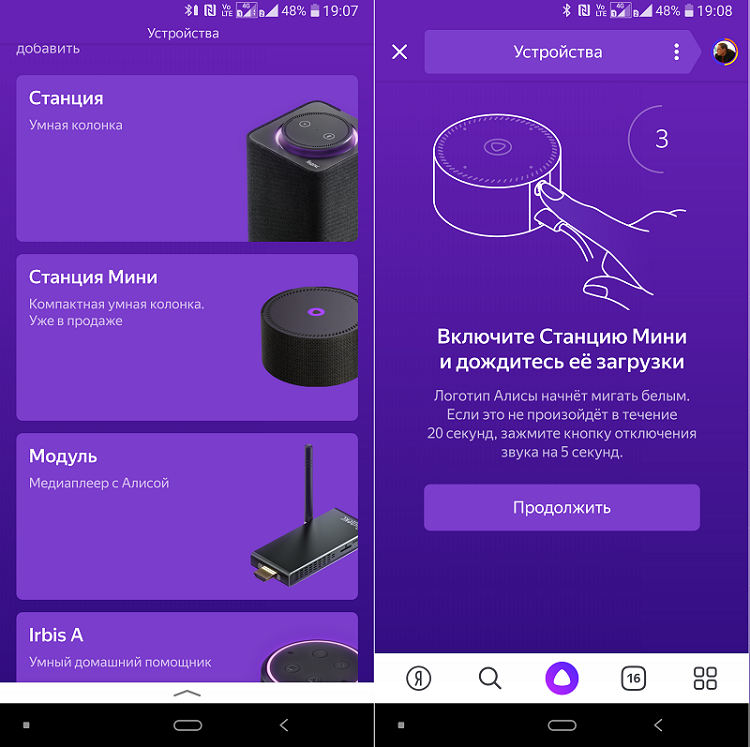
Для того чтобы начать пользоваться колонкой Алиса, необходимо ее подключить к вашему устройству. Процесс подключения довольно легкий и стандартный.
1. Включите колонку, выберите в настройках управления колонкой Алиса.
2. Откройте настройки на вашем телефоне и найдите в списке доступных сетей Wi-Fi сигнал созданной вашей колонкой.
3. Подключитесь к сети Wi-Fi вашей колонки, введя PIN-код, который будет указан на экране Алисы или на задней панели колонки.
4. Теперь вам нужно перейти к настройкам Алисы на вашем телефоне. Найдите в списке устройств доступную колонку и выберите ее.
5. Если процесс сопряжения устройств пошел успешно, тогда колонка Алиса будет подключена к вашему устройству.
6. Повторите процесс для других устройств, если таковые имеются, или настройте голосовые команды для управления колонкой.
Теперь вы можете пользоваться колонкой Алиса. Например, вы можете включить музыку, произнеся соответствующую команду. Другие функции и действия Алисы можно находиться на вашем телефоне или на экране колонки.
Примеры команд Алисы:
| Команда | Действие |
|---|---|
| «Алиса, включи свет» | Включает свет |
| «Алиса, найди мне рецепт картофельного пюре» | Находит рецепт картофельного пюре на вашем телефоне или в Интернете |
| «Алиса, скажи прогноз погоды на сегодня» | Сообщает прогноз погоды |
Следуйте инструкциям Алисы на вашем телефоне или на экране колонки, чтобы пользоваться различными функциями и задавать Алисе различные запросы. Еще один способ взаимодействия с Алисой – через голосовые команды.
Для этого нажмите на кнопку на вашей колонке и повторите команду, например, «Алиса, включи музыку». Колонка выполнит вашу команду и включит музыку.
Видео:
Как подключить и настроить Яндекс станцию за границей? Яндекс Алиса обзор и распаковка
Как подключить и настроить Яндекс станцию за границей? Яндекс Алиса обзор и распаковка de Electronics_latvia 30.181 visualizaciones hace 1 año 10 minutos y 12 segundos
