
Простой способ перенести контакты с мобильного устройства на компьютер и сохранить их в безопасности
Перенос контактов с телефона на компьютер может быть полезным во многих ситуациях. Например, если вы собираетесь скинуть свои контакты на новый смартфон или же вам нужно сделать резервную копию ваших контактов перед работами по обновлению системы на телефоне.
Существует несколько способов, с помощью которых это можно реализовать. Один из них – воспользоваться приложением для переноса контактов. Находим в магазине приложений на своем смартфоне приложение для переноса контактов и устанавливаем его. Через это приложение можно сделать резервную копию всех номеров телефонов на ваше устройство, а затем передать их на компьютер, используя интерфейс приложения на ноутбуке.
Другой способ – подключить ваш смартфон к компьютеру через USB-кабель и скопировать файл с контактами непосредственно на компьютер. Для этого открываем приложение «Контакты» на смартфоне, находим в настройках функцию «Экспорт контактов» или «Сохранить контакты на SIM-карту» и выбираем вариант «Экспортировать в файл». Далее, подключаем смартфон к компьютеру с помощью USB-кабеля и копируем файл с контактами на компьютер.
Также можно перенести контакты с помощью синхронизации с аккаунтом Google. Для этого нужно иметь аккаунт Google на вашем телефоне и на вашем компьютере. На телефоне заходим в настройки аккаунта Google и настраиваем синхронизацию контактов. На компьютере заходим в ваш аккаунт Google через браузер и выбираем функцию синхронизации контактов. В этом случае контакты будут автоматически переноситься на ваш компьютер.
Есть также способ, который реализован на многих смартфонах с операционной системой Android. Нужно зайти в «Контакты», выбрать контакт или несколько контактов и в меню выбрать функцию «Поделиться» или «Переслать», а затем выбрать способ переноса, например, отправить контакты на компьютер по электронной почте. В этом случае контакты будут отправлены в виде приложенного файла, который можно сохранить на компьютере и открыть с помощью программы для просмотра контактов или адресной книги.
В некоторых смартфонах можно передать контакты на компьютер с помощью приложения для звонков. Наиболее распространенный стандарт – приложение «Контакты», которое поставляется вместе со смартфоном. В этом приложении можно выбрать контакты, которые нужно перенести, и использовать функцию «Поделиться» или «Сохранить в файл», чтобы сохранить файл с контактами на компьютере.
Таким образом, есть несколько вариантов, как можно перенести контакты с телефона на компьютер. Выбираем наиболее удобный для вас способ и переносим контакты смартфона на компьютер в любой момент без проблем.
Для чего нужно копировать номера с Андроида на компьютер
Эта функция может быть реализована разными способами. Если у вас есть аккаунт Google, вы можете автоматически синхронизировать ваши контакты с вашим аккаунтом, и получить к ним доступ на компьютере через приложение Google Contacts. Также вы можете использовать стандартный способ подключения устройства к компьютеру через USB-кабель и скопировать файл с контактами непосредственно на компьютер.
Современные смартфоны с Android также предоставляют встроенные утилиты для экспорта и импорта контактов. Например, устройства Sony имеют функцию «Скинуть номера» (Transfer Numbers), которая позволяет экспортировать контакты на карту памяти или отправить их на другое устройство через Bluetooth или Wi-Fi.
Копирование номеров с Android на компьютер также полезно при переносе контактов с одного устройства на другое. Если у вас есть новый смартфон или планшет, вы можете перенести все свои номера с Android-устройства на компьютер и затем передать их на новое устройство.
Если у вас возникают проблемы с копированием номеров с Android на компьютер, вы можете воспользоваться специальными приложениями для этой задачи. Например, приложение «Контакты+ Синхронизация» (Contacts+ Sync) позволяет экспортировать контакты на компьютер в виде excel-файла или vCard-файла. Другой вариант — установить на компьютер расширение для браузера Chrome «Копировать контакты» (Copy Contacts), которое позволяет копировать контакты с Android-устройства прямо через веб-интерфейс.
Как перенести контакты с Android на компьютер с помощью Google Contacts
Чтобы скопировать номера с Android на компьютер через приложение Google Contacts, следуйте следующим шагам:
- На вашем смартфоне откройте приложение Контакты (Contacts).
- Нажмите на кнопку Меню (три точки) в верхнем правом углу экрана.
- Выберите «Настройки» (Settings).
- На странице «Настройки» найдите раздел «Аккаунты» (Accounts) и выберите ваш аккаунт Google.
- Включите опцию синхронизации контактов.
- Откройте приложение Google Contacts на компьютере.
- Войдите в свой аккаунт Google, если требуется.
- На странице «Контакты» вы увидите список всех ваших контактов, синхронизированных с вашим Android-устройством.
- Вы можете просмотреть, редактировать и управлять своими контактами на компьютере через веб-интерфейс Google Contacts.
Как скопировать номера с Android на компьютер через USB-кабель
Если в вашем случае подключение к Google не предпочтительно или недоступно, вы можете воспользоваться стандартным способом подключения устройства к компьютеру через USB-кабель. Для этого выполните следующие действия:
- На вашем смартфоне найдите приложение «Настройки» (Settings) и откройте его.
- В разделе «Настройки» найдите раздел «Подключение и общение» (Connection & Sharing) или «USB» и выберите его.
- На странице «Подключение и общение» найдите опцию «USB-отладка» (USB debugging) или «Передача файлов» (Transfer files) и включите ее.
- Соедините ваш Android-смартфон с компьютером при помощи USB-кабеля.
- На вашем компьютере откройте проводник (Windows) или Finder (Mac).
- В проводнике или Finder найдите раздел «Устройства» или «Мои компьютеры» и выберите ваш Android-смартфон.
- На странице вашего смартфона найдите папку «Контакты» (Contacts) или «Адресная книга» (Address Book).
- Откройте папку «Контакты» или «Адресная книга» и найдите файл с вашими контактами.
- Скопируйте этот файл на ваш компьютер.
После копирования номеров с Android на компьютер у вас будет резервная копия ваших контактов, которая может использоваться для переноса на другие устройства или просто в случае потери данных на вашем Android-устройстве.
Как скинуть номера с телефона на компьютер через аккаунт Google
Если у вас много контактов в вашем смартфоне Android и вам нужно перенести их на компьютер, вы можете воспользоваться функцией синхронизации контактов через аккаунт Google. Этот способ позволяет вам сохранить все номера и адресные данные из вашего устройства на компьютере, чтобы вы могли в будущем использовать их на других устройствах или для резервного копирования.
Для начала, убедитесь, что ваш смартфон подключен к интернету и аккаунту Google. Затем следуйте инструкциям ниже:
Шаг 1: Перейдите в настройки вашего смартфона
На вашем смартфоне найдите и откройте приложение «Настройки». Обычно оно изображается в виде шестеренки или шестиконечной звезды на главном экране или в выпадающем меню.
Шаг 2: Выберите раздел «Аккаунты»
В списке настроек найдите и выберите раздел «Аккаунты» или «Синхронизация учетных записей». В этом разделе вы найдете все аккаунты, подключенные к вашему смартфону.
Шаг 3: Выберите аккаунт Google
Найдите в списке ваш аккаунт Google, связанный с вашим устройством, и выберите его.
Шаг 4: Включите синхронизацию контактов
Внутри аккаунта Google найдите опцию «Синхронизировать контакты» или «Синхронизация контактов» и убедитесь, что она включена. Если функция синхронизации контактов уже включена, вы можете пропустить этот шаг.
Шаг 5: Проверьте список контактов в вашем аккаунте Google
Чтобы убедиться, что все ваши номера телефонов перенесены на ваш аккаунт Google, вы можете зайти на ваш компьютер и открыть аккаунт Google в браузере. В вашем аккаунте Google найдите раздел «Контакты» или «Адресная книга». В этом разделе вы должны увидеть все контакты, которые были сохранены с вашего смартфона.
Теперь вам необходимо перенести контакты с компьютера на ваш ноутбук или другое устройство. Вы можете выбрать один из следующих вариантов:
Вариант 1: Перенести через USB-кабель
Подключите ваш смартфон к компьютеру при помощи USB-кабеля, который поставляется в комплекте с вашим устройством. После подключения выберите опцию «Передача файлов» или «Копировать файлы» на вашем смартфоне. Затем, откройте папку вашего устройства на компьютере и найдите файл с контактами, который называется «contacts.vcf» или «contacts.vcard». Скопируйте этот файл на ваш компьютер или ноутбук.
Вариант 2: Перенести через приложение Google Контакты
В вашем аккаунте Google на компьютере откройте раздел «Контакты» или «Адресная книга». В этом разделе найдите опцию «Экспорт» или «Сохранить контакты». Выберите формат файла, в котором вы хотели бы сохранить вашу адресную книгу. Затем, сохраните файл с контактами на ваш компьютер или ноутбук.
Теперь вы смогли перенести номера с вашего смартфона на компьютер через аккаунт Google. Вы можете использовать эту информацию на других устройствах, создать резервную копию данных или передать контакты коллегам и друзьям.
Как перенести номера с телефона на компьютер через приложения
Современный мир не представим без смартфонов, которые стали неотъемлемой частью нашей жизни. У нас на телефоне хранится огромное количество контактов, и иногда может возникнуть необходимость перенести их на компьютер для более удобной работы или создания резервной копии.
На момент написания статьи существует множество приложений, которые позволяют перенести контакты с телефона на компьютер. Одним из таких приложений является «Honor» с его функцией «Книга контактов». При работе с этим приложением, нет проблем с переносом номеров, так как в нем реализована возможность экспортировать контакты в виде файла, который можно затем просто скопировать на компьютер.
Существуют и другие приложения, такие, как «Outlook», которые также позволяют переносить контакты с телефона на компьютер. В этом случае мы должны выбрать функцию «Экспортировать контакты» и выбрать место, куда мы хотим сохранить файл с контактами.
Есть и другие способы переноса контактов с телефона на компьютер с помощью различных приложений, например, с использованием Google. Для этого нужно подключиться к сети интернет на телефоне, затем зайти в приложение Google и выбрать опцию «Синхронизировать контакты». В результате контакты будут доступны на устройстве через подключение к учетной записи Google и можно будет ими пользовать на компьютере.
Одним из распространенных способов переноса номеров с телефона на компьютер является использование usb-кабеля для подключения телефона к компьютеру. После подключения, мы можем выбрать опцию «Перенести контакты» и номера будут автоматически скопированы на компьютер.
В целом, существует множество приложений и способов, которые позволяют перенести номера с телефона на компьютер. Но независимо от выбранного способа, важно помнить о безопасности данных и сохранении резервной копии контактов перед переносом.
Копирование номеров с Андроида в файл
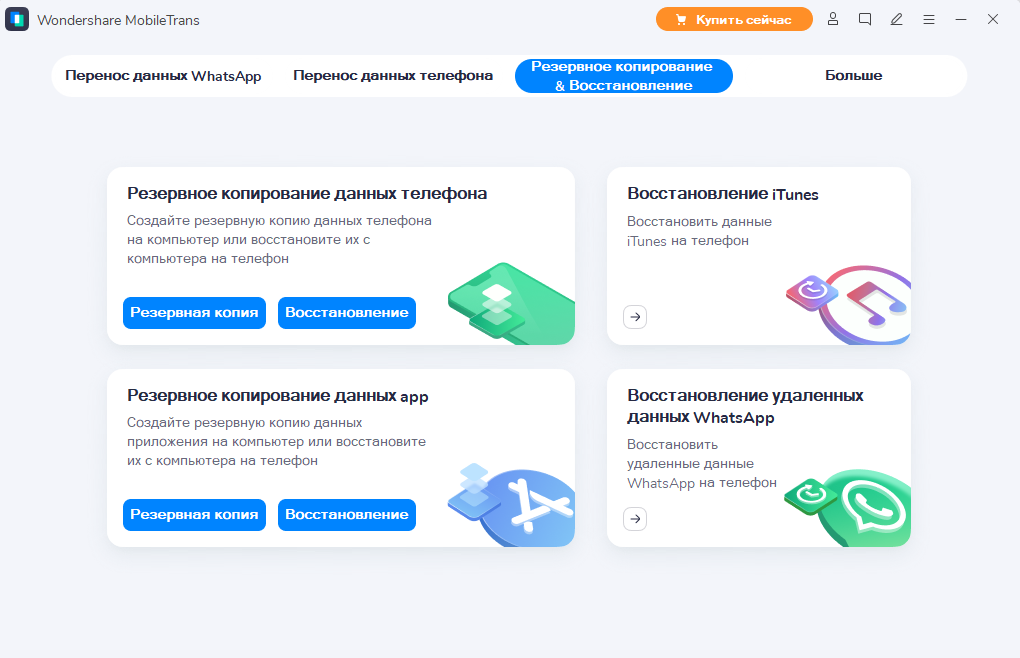
Современные смартфоны на базе Андроид, в том числе Honor, Sony и другие производители, предлагают стандартные приложения для работы с контактами и звонками, в которых реализована возможность скинуть список номеров телефона с устройства на компьютер. Чтобы воспользоваться этим способом, нужно выполнить несколько действий.
Находим и копируем контакты на смартфоне
- Перейдите в настройки вашего смартфона.
- В разделе «Аккаунты» найдите свой аккаунт Google или Outlook, который используется для хранения контактов. Если аккаунта нет, то добавьте его.
- Откройте приложение «Контакты» на смартфоне и найдите вариант «экспорта» или «импорта» контактов.
- Выберите расширение файла для экспорта контактов (например, vCard или CSV).
- Сохраните экспортированный файл с контактами в память вашего смартфона.
Подключаем телефон к компьютеру и копируем файл
- Подключите телефон к компьютеру с помощью USB-кабеля.
- На смартфоне откройте уведомления и выберите опцию «передача файлов» или «передача данных».
- На компьютере откройте проводник и найдите подключенный телефон в списке устройств.
- Откройте папку телефона и найдите файл с контактами.
- Скопируйте файл с контактами на компьютер, выбрав опцию «копировать» или «переместить».
После выполнения этих действий, вы сможете открыть файл с контактами на компьютере, используя стандартные приложения для просмотра документов или специальные приложения для работы с адресной книгой. Таким образом, вы успешно скопировали номера с вашего Андроид-телефона в файл на компьютере.
Приложение от производителя телефона
Некоторые производители, такие как Samsung, LG или Sony, включают в свои устройства программы для копирования контактов на компьютер. Чтобы воспользоваться этой функцией, нужно скачать и установить приложение на своем телефоне.
После установки приложения его можно найти на главном экране смартфона или в меню приложений. Открываем приложение и смотрим, есть ли функция экспорта контактов в файл. Обычно для этого нужно выбрать контакты из списка и нажать на кнопку «Экспорт». Приложение может предлагать различные форматы для экспорта, например, vCard или CSV-файл.
Вариант переноса контактов через приложение от производителя телефона имеет свои преимущества. Во-первых, это один из стандартных и надежных способов. Во-вторых, такой способ позволяет сразу передать на компьютер все контакты, включая не только номера телефонов, но и электронные адреса, фотографии и другую информацию. Таким образом, файл с контактами будет содержать всю базу адресной книги вашего устройства.
Далее, для переноса контактов на компьютер можно использовать различные утилиты или специальные программы, которые позволяют осуществлять подключение смартфона к компьютеру посредством USB-кабеля. Одним из таких способов является использование приложения Google Контакты. Это современный сервис от Google, который позволяет хранить и синхронизировать контакты между разными устройствами.
Для переноса контактов на компьютер через Google Контакты необходимо сначала настроить синхронизацию адресной книги телефона с аккаунтом Google. После этого все контакты с телефона автоматически появятся в вашем аккаунте Google.
Чтобы посмотреть и скопировать список контактов на компьютер, открываем приложение Google Контакты в браузере компьютера. Через эту утилиту можно экспортировать контакты в файл с расширением vCard или CSV. В дальнейшем этот файл можно открыть в блокноте или другом документе, чтобы посмотреть контакты или использовать их на компьютере.
Также, приложение Google Контакты позволяет синхронизировать контакты между разными устройствами. Это значит, что, если у вас есть несколько устройств, подключенных к одному аккаунту Google, то контакты на этих устройствах будут автоматически обновляться и синхронизироваться.
Итак, приложение от производителя телефона – один из вариантов для переноса контактов с телефона на компьютер. Оно позволяет передать все контакты, включая номера телефонов и другую информацию, в файл, который можно посмотреть на компьютере. Также можно использовать приложение Google Контакты, которое позволяет синхронизировать контакты между разными устройствами и переносить контакты на компьютер через веб-интерфейс этого приложения.
Перенос со смартфона посредством USB-кабеля
Для того чтобы воспользоваться этой функцией, необходимо иметь подходящий USB-кабель, который позволяет подключить ваш смартфон к компьютеру. После того, как у вас есть этот кабель, можно приступать к процессу переноса контактов.
1. Подключение смартфона к компьютеру
Подключите ваш смартфон к компьютеру с помощью USB-кабеля. Убедитесь, что кабель надежно подключен с обоих концов.
2. Просмотр памяти смартфона на компьютере
На компьютере откройте проводник и найдите подключенное устройство. Обычно оно отображается как съемный диск или устройство хранения. Выберите устройство и перейдите в его папку.
3. Перенос контактов на компьютер
В папке с устройством на компьютере найдите и откройте папку с контактами. Эта папка может называться по-разному в зависимости от модели вашего смартфона и его операционной системы. Например, на устройствах с операционной системой Android папка с контактами может называться «Google» или иметь имя вашего Google аккаунта.
Внутри папки с контактами вы найдете файл с расширением .vcf или .csv. Этот файл содержит все контакты, которые вы хотите перенести на компьютер. Вы можете скопировать этот файл на свой компьютер, чтобы сохранить контакты в надежном месте.
Для импорта контактов из файла на компьютере вы можете использовать различные программы и приложения, среди которых популярными являются Microsoft Outlook, блокнот или документ Word. В этих программных средствах реализована функция импорта контактов из файлов .vcf или .csv. Подробные инструкции по импорту контактов в указанные программы можно найти в соответствующей документации или онлайн-ресурсах.
Как посмотреть файл с контактами на компьютере
Если у вас есть файл с контактами на вашем смартфоне, то вы можете легко просмотреть его на компьютере. Для этого есть несколько способов, которые мы рассмотрим ниже.
Один из самых простых способов — использовать функцию экспорта контактов на вашем смартфоне. Большинство современных смартфонов с операционной системой Android позволяют автоматически сохранять контакты в файл с расширением .vcf (виртуальная визитная карточка).
Чтобы сохранить файл с контактами на вашем смартфоне, откройте приложение «Контакты» или «Адресная книга» (название может изменяться в зависимости от производителя) и выберите функцию экспорта контактов. Затем следуйте указаниям приложения и сохраните файл на внутренней памяти телефона или на подключенной к нему карте памяти.
После того, как файл с контактами сохранен на вашем смартфоне, вы можете перенести его на компьютер с помощью USB-кабеля или посредством подключения телефона к компьютеру по беспроводной сети.
Если ваш компьютер работает под управлением операционной системы Windows, вы можете просмотреть файл с контактами с помощью стандартного приложения «Блокнот». Просто откройте файл с контактами с помощью «Блокнота» и вы увидите список всех контактов.
Если вы используете компьютер с ОС macOS, у вас есть несколько вариантов для просмотра файла с контактами. Один из способов — использовать приложение «Контакты», которое уже установлено на вашем компьютере. Откройте «Контакты» и выберите функцию «Импортировать», затем найдите и выберите файл с контактами .vcf.
Если вы предпочитаете работать с программами от других производителей, на рынке есть множество программ и утилит, которые позволяют просматривать файлы с контактами. Некоторые из них — Outlook, Sony PC Companion, Honor Suite и другие.
В случае, если у вас возникли проблемы с просмотром файла с контактами на компьютере, обратитесь к разработчику соответствующего приложения или провайдеру технической поддержки.
Резюме
Перенос контактов с телефона на компьютер может быть реализован различными способами, включая использование функции экспорта контактов, USB-кабеля или беспроводной сети. Просмотр файла с контактами на компьютере может быть выполнен с помощью стандартных приложений операционных систем или специальных программ от производителя. Если возникают проблемы, всегда можно обратиться за помощью к разработчику приложения или провайдеру технической поддержки.
Проблемы при переносе
Перенос контактов с телефона на компьютер может вызвать некоторые проблемы, особенно если у вас отсутствует необходимая информация или возникают технические сложности. В этом разделе мы рассмотрим некоторые распространенные проблемы, с которыми вы можете столкнуться при переносе контактов.
1. Отсутствие аккаунта
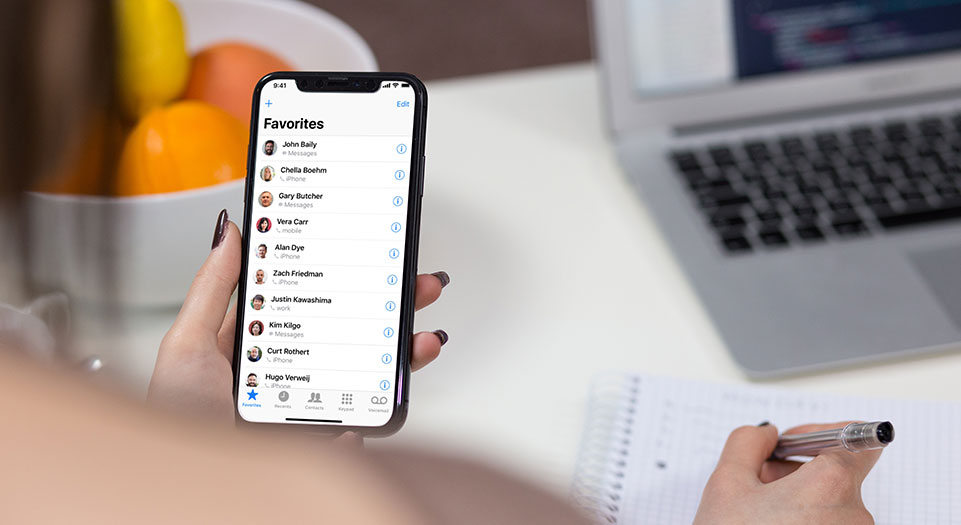
Для переноса контактов вам может потребоваться аккаунт, связанный с вашим телефоном. В зависимости от производителя устройства, это может быть Google-аккаунт, Apple ID или учетная запись другого поставщика услуг. Если у вас нет аккаунта, вам нужно будет создать его, чтобы воспользоваться функцией синхронизации или экспортировать контакты с вашего телефона.
2. Нет доступа к интернету
Для многих способов переноса контактов с вашего телефона на компьютер требуется доступ к Интернету. Если у вас нет подключения или оно нестабильно, это может вызвать проблемы при синхронизации или загрузке контактов на ваш компьютер.
Вариант без доступа в сеть: вы можете использовать приложения, установленные на вашем телефоне, чтобы создать файл с контактами, который вы затем можете скопировать на свой компьютер с помощью кабеля USB или через Bluetooth.
3. Технические проблемы
Если вы столкнулись с техническими проблемами, такими как неисправности устройства или проблемы с программными обеспечением, это может осложнить процесс переноса контактов. В этом случае вам может потребоваться обратиться к специалистам или использовать специальные утилиты и программы для доступа к данным на вашем телефоне.
Также возможны проблемы совместимости между устройствами. Если вы пытаетесь перенести контакты с телефона, работающего на операционной системе Android, на компьютер с ОС Windows, возможно, потребуется дополнительное программное обеспечение или расширение, чтобы реализовать эту функцию.
Кроме того, разные модели устройств могут иметь различные форматы файлов и способы хранения контактов. Например, для смартфонов Sony Xperia или Honor может потребоваться использование официального приложения, чтобы экспортировать контакты с устройства.
Если у вас возникли проблемы при переносе контактов с вашего телефона на компьютер, рекомендуется обратиться к руководству пользователя вашего устройства или обратиться в центр поддержки производителя для получения дополнительной информации и решения проблемы.
Видео:
Как скопировать контакты с телефона на компьютер
Как скопировать контакты с телефона на компьютер by Сергей П 215,743 views 7 years ago 5 minutes, 43 seconds
