
Простые способы отключения уведомлений Google на Android для освобождения вашего устройства от ненужной информационной нагрузки
Уведомления Гугл на Андроиде работают достаточно настойчиво и могут посылать нам навязчивые запросы, рассылку информации о различных сайтах и других определенных уведомлений. Но что если нам необходимо отключить все эти уведомления, чтобы получать спокойную работу телефона, без постоянных оповещений со стороны Гугла?
Для того чтобы отключить уведомления Гугл на Андроиде, нам понадобится вовсе не так много времени и усилий, как может показаться на первый взгляд. В настроиках телефона нам понадобится перевести точку с одного пункта на другой, чтобы сделать это просто, перейдем на Андроиде к Настройкам и оттуда перейдем во вкладку «Приложения». Далее находим среди всех приложений Google Chrome и заходим в его настройки.
Теперь мы находим кнопку «Уведомления» в нижнем углу экрана во вкладке настроек chrome. Тапаем на эту кнопку и переходим к списку сайтов, для которых у нас есть определенные уведомления. Чтобы отключить оповещения для всех сайтов, которые есть у нас на этой версии хрома, нужно просто запретить оповещения в общих настройках пользователя. Для этого достаточно поставить галочку напротив пункта «Разрешить показ уведомлений».
Откуда берутся уведомления в Chrome в телефоне
Если вы хотите отключить или запретить получать уведомления от определенных сайтов или вообще от всех, то лучше всего перейти в настройки браузера Chrome.
- Для того чтобы отключить уведомления в Chrome на Андроиде, сначала откройте приложение Chrome на вашем телефоне или планшете.
- Теперь в правом верхнем углу экрана нажмите на значок со трех точек для открытия меню.
- Далее выберите «Настройки».
- На странице настроек Chrome прокрутите вниз и найдите пункт «Сайты».
- В разделе «Сайты» тапаем на кнопку «Уведомления».
- Теперь у вас появится список всех сайтов, для которых вы разрешили рассылку уведомлений.
- Если вы хотите отключить уведомления от определенного сайта, то просто нажмите на этот сайт в списке и переведите переключатель «Разрешить уведомления» в положение «Выкл».
- Если вы хотите отключить уведомления от всех сайтов, просто переключите переключатель «Разрешить уведомления» в положение «Выкл».
Теперь вы знаете, откуда берутся уведомления в Chrome на вашем телефоне или планшете. С помощью указанных выше настроек, вы сможете отключить или запретить получать уведомления от различных сайтов или полностью отключить рассылку.
Как работают уведомления в Гугл хром
Уведомления в Google Chrome позволяют пользователям получать оповещения от различных сайтов. Они могут быть полезными, например, для получения новостей или обновлений социальных сетей прямо на рабочем столе или на экране телефона. Однако, некоторые уведомления могут быть навязчивыми и беспокоить пользователей.
Когда пользователь зашел на страницу или сайт, который поддерживает получение пуш-уведомления, ему может быть предложено разрешить запросы на отправку уведомлений. Это происходит в виде окна, которое может появиться в верхнем углу сайта или в форме диалогового окна, в зависимости от версии Chrome.
Если пользователь разрешает запросы, Google Chrome создает определенную точку информации, которая связывает сайт с пользовательским браузером. Это позволяет сайтам отправлять уведомления на устройства пользователя, даже когда он не находится на сайте или использует другие приложения.
Как отключить уведомления
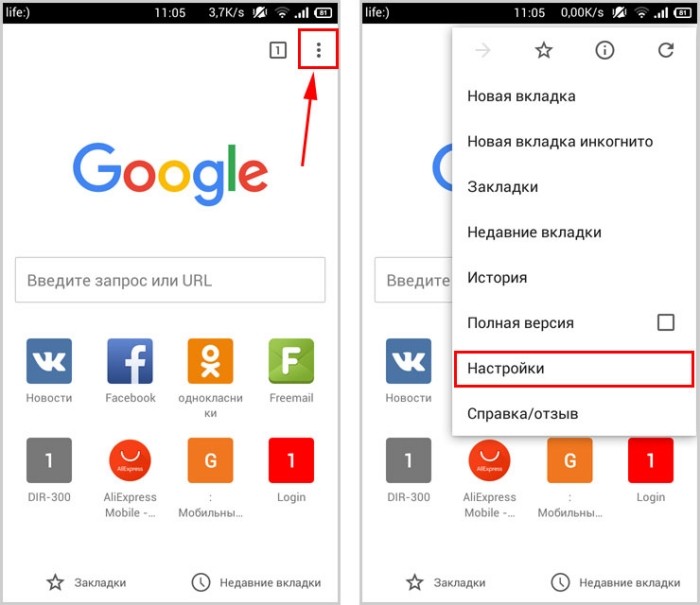
Для отключения уведомлений в Google Chrome на Android-устройстве, пользователь должен выполнить следующие шаги:
1. Тапаем по значку Chrome на экране телефона.
2. Вправой части адресной строки находим и тапаем по трем точкам.
3. В открывшемся меню находим пункт «Настройки».
4. Далее находим пункт «Сайты».
5. После этого выбираем «Оповещения».
6. В этом меню мы можем отключить уведомления от всех сайтов просто сдвинув ползунок «Блокировка» вправо. Таким образом, большинство сайтов не смогут беспокоить пользователя уведомлениями.
7. Если пользователю хотелось бы запретить уведомления только определенным сайтам, он может найти этот сайт в списке и тапнуть на него. Далее можно перевести ползунок «Рассылка» влево, чтобы отключить уведомления от этого сайта.
Как работают уведомления в Гугл хром
Теперь, когда пользователь отключил уведомления от всех сайтов или некоторых, он может продолжить работу в Google Chrome без ненужных оповещений, которые могут отвлекать его от важных дел.
Важно помнить, что отключение уведомлений на уровне браузера не отключает их для всех устройств пользователя. То есть, если пользователь использует Chrome на нескольких устройствах (например, на компьютере и телефоне), ему придется повторить процесс отключения на каждом из устройств.
Как отключить уведомления в Chrome в телефоне для всех сайтов
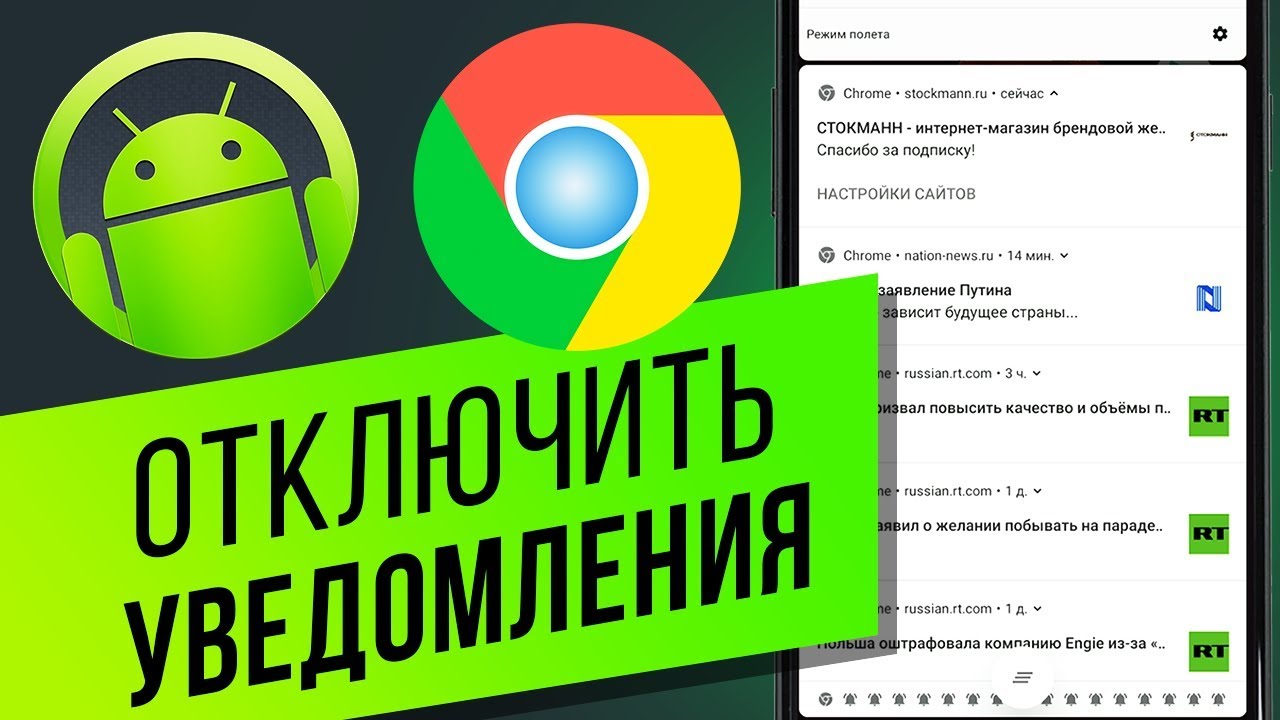
Чтобы сделать таким образом, чтобы у пользователя больше не приходили запросы на уведомления от различных сайтов в Chrome на телефоне, разработчики Гугл позаботились о настройках. Теперь все эти навязчивые уведомления, которые иногда берутся у определенного сайта, можно вовсе запретить. Для этого нам стоит перейти в Настройки хрома и тапаем на кнопку «Сайты» в разделе Настройки и далее выбираем пункт «Уведомления». После этого пользователь сможет отключить рассылку уведомлений для всех сайтов. Если же хочется отключить уведомления только для определенных сайтов, то в настройках хрома есть возможность отключить уведомления для определенных сайтов, но это уже более продвинутый вариант.
|
Шаги для отключения уведомлений в Chrome на телефоне для всех сайтов:
|
Шаги для отключения уведомлений в Chrome на телефоне для определенных сайтов:
|
Теперь вы сможете полностью или частично отключить уведомления в Chrome на своем телефоне, что сделает работу с сайтами более комфортной и приятной.
Как отключить уведомления в Google на Андроид для определенных сайтов
Уведомления от различных сайтов могут беспокоить и отвлекать владельцев смартфонов на Android. Однако есть способ избавиться от этих уведомлений, оставив только те, которые вам действительно важны.
1. Отключение уведомлений через настройки Chrome
Если у вас установлен Chrome на вашем Android-устройстве, вы можете легко отключить уведомления для определенных сайтов. Для этого следуйте инструкциям:
- Откройте приложение Chrome на своем телефоне.
- Нажмите на три точки в правом верхнем углу экрана, чтобы открыть меню браузера.
- Выберите пункт «Настройки».
- Далее тапаем на «Уведомления» и перевести переключатель в положение «Выключено».
- Теперь вы можете найти список сайтов, которым вы запретили посылать уведомления.
2. Отключение уведомлений через настройки Android
Если вы хотите полностью отключить уведомления от определенных сайтов на вашем Android-устройстве, вам нужно зайти в общие настройки Android:
- Зайдите в настройки вашего телефона.
- Найдите пункт «Приложения» или «Уведомления», в зависимости от модели и версии Android.
- Выберите «Уведомления» и найдите список приложений, от которых вы хотите отключить уведомления.
- Найдите соответствующий сайт в списке и нажмите на него.
- Переведите переключатель «Разрешить уведомления» в положение «Выключено».
Теперь вы сможете наслаждаться безотказной работой вашего телефона, не беспокоясь о пуш-уведомлениях от определенных сайтов.
Обратите внимание, что эти настройки могут работать немного по-разному на разных версиях Android и в различных моделях телефонов. Некоторые сайты могут иметь свои собственные настройки уведомлений, откуда можно отключить уведомления прямо на сайте.
Имейте в виду, что большинство сайтов используют пуш-уведомления для отправки информации о новых статьях или акциях. Если вы отключите уведомления, то будете пропускать такую информацию.
Как запретить сайтам посылать запросы на уведомления

Большинство людей не желают получать навязчивые уведомления от определенных сайтов на своих устройствах Android. Теперь, благодаря настройкам Chrome, вы можете сделать так, чтобы сайты больше не могли отправлять вам запросы на уведомления.
Для того чтобы отключить эту функцию, вам нужно зайти в настройки Chrome. Находится она в разных местах, в зависимости от версии Android и устройства, но обычно достаточно зайти в настройки, найти приложение Chrome и тапнуть на него.
После того как вы зашли в настройки Chrome, вам нужно найти раздел «Уведомления». Обычно он находится прямо в настройках приложения Chrome, но в некоторых случаях может быть расположен в разделе «Дополнительно» или «Дополнительные настройки».
Когда вы нашли раздел «Уведомления», просто отключите оповещения пуш-уведомления, чтобы сайты больше не беспокоили вас информацией, которую вы не хотели получать. Теперь вам не придут запросы на уведомления от сайтов, которые рассылают такие оповещения.
Конечно, вам стоит помнить, что некоторые сайты могут иметь полезные уведомления, и вы можете хотеть продолжить получать их. В этом случае вам нужно будет разрешить отправку уведомлений для определенных сайтов. Для этого можно зайти в настройки Chrome, найти раздел «Уведомления» и разрешить отправку оповещений для конкретных сайтов, которые вы считаете нужными.
Теперь, благодаря настройкам Chrome, вы можете контролировать, какие сайты могут отправлять вам уведомления, а какие нет. Это дает вам большую свободу выбора и позволяет избегать навязчивой рекламы и информации, которую вы не хотите получать. Наслаждайтесь более простым и тихим опытом использования вашего Android-устройства!
Видео:
УДАЛИ Эту ЗАРАЗУ На Телефоне И ОФИГЕЕШЬ! Как Найти и Удалить Заразу от Разработчиков
УДАЛИ Эту ЗАРАЗУ На Телефоне И ОФИГЕЕШЬ! Как Найти и Удалить Заразу от Разработчиков de Android Club 3.630.935 visualizaciones hace 7 meses 3 minutos y 50 segundos
