
Как выключить Smartscreen на Windows 10 и обеспечить безопасность компьютера
Smartscreen — это функция безопасности Microsoft Windows, которая предназначена для защиты вашего компьютера от потенциально опасных файлов и приложений. Однако, в некоторых случаях, вы можете захотеть отключить эту функцию, поскольку она может мешать работе с некоторыми надежными программами. В этой статье мы расскажем вам, как отключить smartscreen на компьютере под управлением Windows 10.
Существует несколько способов отключить smartscreen на компьютере. Первый способ — это воспользоваться настройками безопасности. Для этого вам нужно открыть «Центр безопасности» и выбрать пункт «Настраиваемый уровень» в разделе «Фильтр смартскрин». После этого отключите параметр «Смартскрин работает на компьютере».
Второй способ — это использование редактора групповых политик. Для этого вам нужно открыть «Локальная групповая политика» и выбрать раздел «Административные шаблоны» в разделе «Компоненты Windows». Затем найдите параметр «Использовать SmartScreen для файлов от других программ и из Интернета» и отключите его.
Третий способ — это изменение параметров реестра. Для этого вам нужно открыть «Редактор реестра» и перейти к следующему пути: «HKEY_LOCAL_MACHINESOFTWAREMicrosoftWindowsCurrentVersionAppHost». Затем создайте новую строковую переменную с именем «EnableSmartScreen» и установите ее значение в «Off».
Независимо от того, какой способ отключения smartscreen вы выберете, помните, что это может снизить уровень безопасности компьютера. Поэтому рекомендуется использовать антивирусную программу для проверки файлов и приложений перед их открытием. Тем не менее, если вы уверены в безопасности своего компьютера, вы можете отключить smartscreen, чтобы работать с нужными вам файлами и приложениями без лишних проверок.
Что такое фильтр SmartScreen
Данный фильтр работает следующим образом: когда пользователь пытается открыть файл, скачанный из интернета или полученный по электронной почте, фильтр SmartScreen проверяет его на наличие известных угроз. Если файл не содержит подозрительного кода, он будет открыт без предупреждений.
Один из способов отключить фильтр SmartScreen — использовать Панель управления. Для этого необходимо открыть Панель управления, выбрать категорию «Система и безопасность» и нажать на «Центр обновления Windows». В открывшемся окне нужно выбрать раздел «Изменение параметров защиты», где можно отключить фильтр SmartScreen.
Если же пользователь хочет отключить фильтр SmartScreen в самом Windows 10, можно воспользоваться редактором групповых политик. Для этого необходимо открыть «Редактор групповых политик», выбрать раздел «Компьютерная конфигурация» — «Административные шаблоны» — «Система» — «Сведения о состояниях подробного режима SmartScreen». Здесь можно настроить параметр так, чтобы фильтр SmartScreen работал только при запуске приложений из Microsoft Store.
Также есть возможность отключить фильтр SmartScreen с помощью реестра. Для этого необходимо открыть редактор реестра, создать новый парамент «SmartScreenEnabled» в разделе «HKEY_LOCAL_MACHINESOFTWAREMicrosoftWindowsCurrentVersionAppHost» и установить его значение в «Off».
Но необходимо помнить, что отключение фильтра SmartScreen может увеличить риск вредоносных программ. Поэтому рекомендуется использовать антивирусное программное обеспечение и быть осторожным при работе с незнакомыми файлами и программами.
Как отключить SmartScreen в Центре безопасности Windows 10
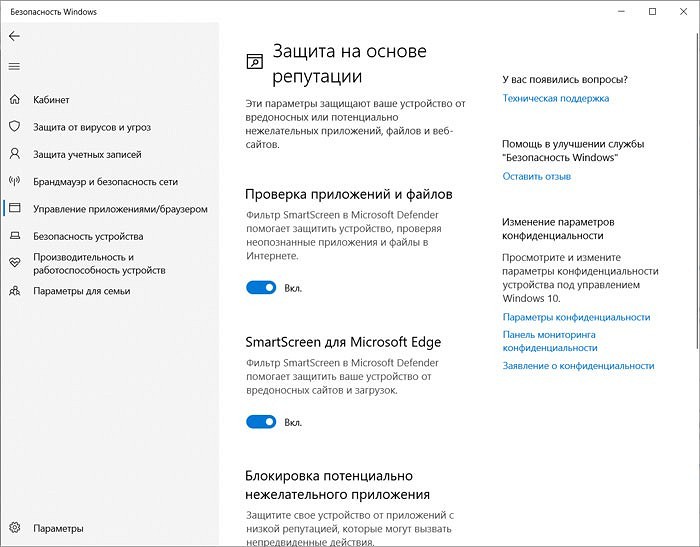
Чтобы отключить SmartScreen в Центре безопасности Windows 10, следуйте этим шагам:
- Откройте Центр безопасности Windows 10. Для этого нажмите правой кнопкой мыши на значке «Защитник Windows» на панели задач и выберите «Открыть».
- На панели слева выберите вкладку «Защита от вирусов и угроз».
- В разделе «Настройки защитников» выберите «Управление SmartScreen».
- На экране SmartScreen выберите параметр «Отключить SmartScreen».
- Нажмите кнопку «Да», чтобы подтвердить свое действие.
Теперь SmartScreen будет отключен в Центре безопасности Windows 10.
Если вы хотите отключить SmartScreen для других приложений, таких как Microsoft Edge, вам нужно будет задать другое значение параметра Smartscreen в реестре вашего компьютера. Что-бы сделать это, следуйте инструкциям ниже:
Для отключения SmartScreen в Microsoft Edge:
- Откройте проводник Windows, нажав клавишу Win + E или другим образом.
- Перейдите в локальную групповую политику по следующему пути: «C:WindowsSystem32GroupPolicy» (или «C:WindowsSysWOW64GroupPolicy» на 64-битных системах).
- В папке GroupPolicy создайте файл «Registry.pol», если его еще нет.
- Откройте файл «Registry.pol» с помощью текстового редактора, такого как Notepad.
- Добавьте следующую строку в файл:
[HKEY_LOCAL_MACHINESOFTWAREPoliciesMicrosoftMicrosoftEdgePhishingFilter]"EnabledV9"=dword:00000000
- Сохраните файл и закройте редактор.
- Проверьте, были ли изменения включены, запустив Microsoft Edge и попытавшись открыть файл или веб-страницу, которую SmartScreen обычно фильтрует.
Теперь SmartScreen будет отключен в Microsoft Edge. Обратите внимание, что отключение SmartScreen может снизить уровень безопасности компьютера и способствовать проникновению вредоносных программ и вирусов. Будьте осторожны при отключении этой функции и убедитесь, что ваш антивирусный программный продукт все еще работает.
Как отключить smartscreen windows 10 с помощью редактора реестра или редактора локальной групповой политики
Отключение через редактор реестра
- Чтобы открыть редактор реестра, нажмите клавиши Win + R, введите «regedit» и нажмите Enter.
- В редакторе реестра перейдите по следующему пути:
HKEY_LOCAL_MACHINESOFTWAREMicrosoftWindowsCurrentVersionExplorer. - Создайте новый параметр с именем «SmartScreenEnabled» типа DWORD.
- Установите значение параметра «SmartScreenEnabled» в 0, чтобы отключить smartscreen, или в 1, чтобы включить smartscreen.
Отключение через редактор локальной групповой политики
- Чтобы открыть редактор локальной групповой политики, нажмите клавиши Win + R, введите «gpedit.msc» и нажмите Enter.
- В редакторе локальной групповой политики перейдите по следующему пути:
Компьютерная конфигурация > Административные шаблоны > Система > Оценка файла SmartScreen. - Дважды кликните на параметре «Оценка файла SmartScreen» чтобы открыть его настройки.
- В окне настройки выберите «Отключить» и нажмите «ОК» для сохранения изменений. Теперь smartscreen будет отключен на вашем компьютере.
Пожалуйста, имейте в виду, что отключение smartscreen может повысить уровень риска, связанного с загрузкой и установкой сторонних файлов и приложений. Будьте осторожны и убедитесь, что файлы, которые вы собираетесь загружать, безопасны и не представляют угрозы для вашего компьютера.
Как отключить SmartScreen в Панели управления Windows 10

Для отключения SmartScreen в Панели управления Windows 10, следуйте этим шагам:
1. Откройте Панель управления
Нажмите правой кнопкой мыши на кнопку «Пуск» в левом нижнем углу экрана и выберите «Панель управления» из контекстного меню.
2. Найдите и откройте Центр обеспечения безопасности
В Панели управления найдите категорию «Безопасность и обслуживание» и выберите «Центр обеспечения безопасности» из списка доступных опций.
3. Обновите параметры SmartScreen
На странице «Центр обеспечения безопасности» найдите раздел «Безопасность Windows». В этом разделе выберите «Активировать или отключить SmartScreen фильтр для проверки файлов» или «Активировать или отключить SmartScreen фильтр для проверки веб-сайтов» (в зависимости от того, что вы хотите отключить) и нажмите на ссылку с названием фильтра.
4. Отключите SmartScreen
В открывшемся окне «SmartScreen» выберите пункт «Выключить SmartScreen» и нажмите кнопку «ОК».
После этого SmartScreen будет отключен на вашем компьютере. Однако, нужно учитывать, что безопасность вашего компьютера может ухудшиться, особенно если вы используете его для работы с незнакомыми файлами или программами. Microsoft рекомендует держать функцию SmartScreen включенной для обеспечения защиты от вирусов и других потенциальных угроз безопасности данных.
Если вы хотите включить SmartScreen обратно или настроить другие параметры, вы можете сделать это, следуя тем же шагам в Панели управления Windows 10.
Как отключить SmartScreen в Microsoft Edge
Для отключения SmartScreen в Microsoft Edge можно воспользоваться настройками браузера. Вот как это сделать:
|
1. На Панели задач выберите значок Edge и откройте браузер. |
|
2. В правом верхнем углу нажмите на иконку с тремя точками, чтобы открыть меню настроек. |
|
3. В меню выберите «Настройки». |
|
4. В левой панели выберите «Безопасность». |
|
5. В разделе «SmartScreen» выберите нужный параметр для фильтра файлов или приложений:
|
|
6. Закройте окно настроек. |
Теперь SmartScreen будет выключен в Microsoft Edge. Однако, имейте в виду, что отключение этого параметра может увеличить риск заражения компьютера вредоносными программами. Поэтому рекомендуется быть осторожным и использовать эту функцию только при необходимости.
Если вам нужно включить SmartScreen снова, просто повторите те же шаги и выберите нужный параметр проверки файлов или приложений.
Также, для более продвинутых пользователей есть возможность отключить SmartScreen через редактор групповой политики или реестр компьютера. Однако, пользование этими методами требует определенных знаний и может повлиять на работу других приложений и функций Windows, поэтому рекомендуется использовать их только при необходимости и с большой осторожностью.
Как отключить фильтр Смартскрин для магазина Windows 10
Фильтр Смартскрин в Windows 10 представляет собой систему безопасности, разработанную Microsoft для защиты пользователей от вредоносного ПО и ненадежных приложений. Он анализирует и проверяет загружаемые файлы и веб-страницы на наличие потенциальной угрозы. Однако некоторым пользователям может потребоваться отключить этот фильтр по различным причинам.
Есть несколько способов отключить фильтр Смартскрин на вашем компьютере. Рассмотрим два основных способа: через настройки безопасности и через групповую политику.
Отключение с помощью настроек безопасности:
1. Чтобы открыть настройки безопасности, щелкните правой кнопкой мыши по значку «Пуск» и выберите «Центр управления безопасностью Windows».
2. Затем выберите раздел «Защита от вирусов и угроз» в левой панели и нажмите на «Настройка фильтра SmartScreen».
3. В открывшемся окне щелкните на кнопке «Изменить настройки» и выберите «Не проверять»
4. Нажмите «ОК» и перезапустите компьютер, чтобы изменения вступили в силу.
Отключение с помощью групповой политики:
1. Для начала откройте Редактор групповых политик. Для этого нажмите Win + R, чтобы открыть окно «Выполнить», и введите «gpedit.msc».
2. В локальной групповой политике перейдите в раздел «Компьютерная конфигурация» -> «Административные шаблоны» -> «Компоненты Windows» -> «Защитник Windows».
3. В правой панели найдите файл «Включение и отключение фильтра SmartScreen» и дважды щелкните по нему.
4. Выберите «Отключено» и нажмите «ОК».
Теперь фильтр Смартскрин будет отключен на вашем компьютере, и вы сможете загружать и устанавливать любые приложения без вмешательства этой функции безопасности.
Важно отметить, что отключение фильтра Смартскрин снижает уровень безопасности вашей системы Windows. Поэтому рекомендуется разрешать загрузку только из надежных и проверенных источников, чтобы минимизировать риск установки вредоносного ПО или ненадежных приложений.
Как отключить SmartScreen с помощью сторонних приложений
Однако, некоторым пользователям может потребоваться отключить SmartScreen по различным причинам. Возможно, некоторые приложения или файлы, которые пользователь считает безопасными, блокируются фильтром SmartScreen. В этом случае, пользователь может отключить фильтр, чтобы безопасно использовать эти файлы или приложения.
Как отключить SmartScreen с помощью сторонних приложений:
1. Использование групповой политики
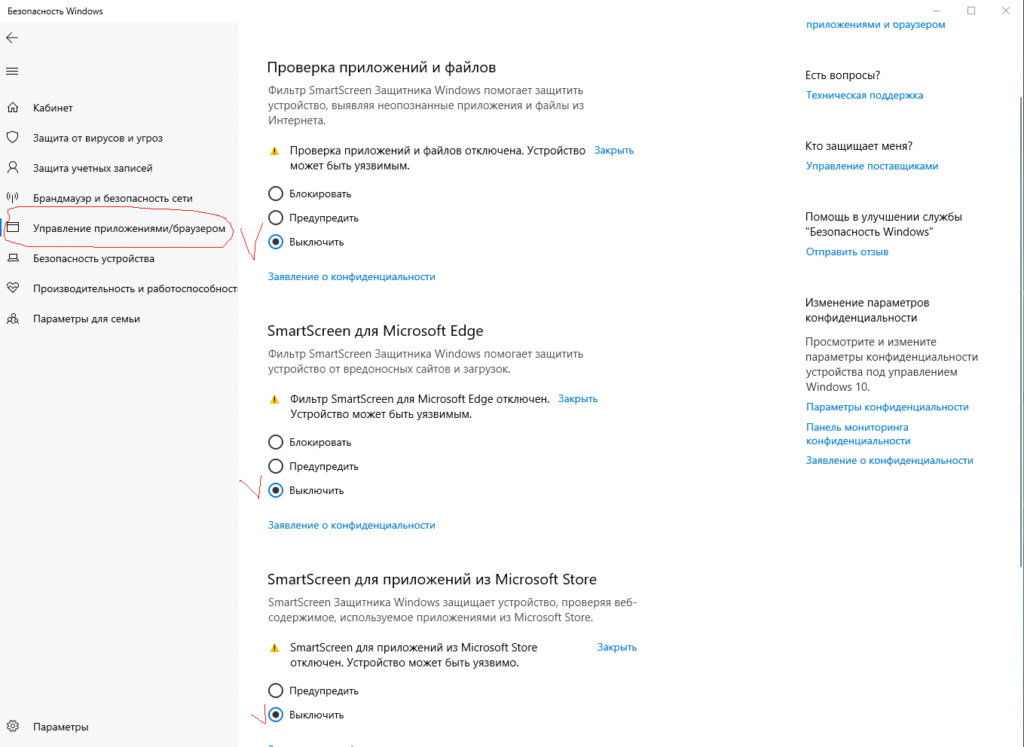
Для использования групповой политики, пользователю необходимо открыть Центр управления безопасностью Windows, выбрать «Параметры безопасности» и выбрать параметр «Фильтр SmartScreen». Затем пользователь может выбрать опцию «Отключить» или «Предупреждать», чтобы настроить фильтр SmartScreen по своему усмотрению.
2. Использование реестра
Воспользовавшись этим методом, пользователь должен открыть редактор реестра по команде «regedit» в строке поиска меню «Пуск». Затем нужно перейти к пути «HKEY_LOCAL_MACHINESOFTWAREMicrosoftWindowsCurrentVersionExplorer», создать новый ключ с именем «SmartScreenEnabled» и задать ему значение «Off» для отключения SmartScreen или «Warn» для активации предупреждений.
Важно учесть, что отключение SmartScreen может увеличить риск заражения компьютера вредоносными программами или вирусами. Поэтому, если у пользователя нет антивирусного программного обеспечения на компьютере, особенно когда загружаются файлы из незнакомых источников, отключение SmartScreen не рекомендуется.
Вот два простых способа, с помощью которых пользователь может отключить SmartScreen в Windows 10. Но необходимо помнить, что SmartScreen — это важный инструмент безопасности, который помогает предотвратить вредоносные программы и защитить компьютер от потенциальных угроз. Поэтому, прежде чем проводить процедуру отключения, пользователю следует внимательно оценить риски и принять решение осознанно.
| Метод | Параметр |
|---|---|
| Групповая политика | Фильтр SmartScreen |
| Редактор реестра | SmartScreenEnabled |
Видео:
Как отключить SmartScreen в Windows 10
Как отключить SmartScreen в Windows 10 de remontka.pro video 228.771 visualizaciones hace 8 años 1 minuto y 52 segundos
