
Простые способы отключить автоматические обновления на Андроиде и сэкономить мобильный трафик
Обновления операционной системы Андроид являются важным компонентом для поддержания функциональности вашего мобильного устройства. Тем не менее, иногда они могут приводить к неприятным последствиям, таким как нехватка трафика или некоторых проблем с приложениями.
По умолчанию, обновление программ и системы в Андроиде осуществляется автоматически через Google Play Market. Это может быть очень удобно, но в некоторых случаях вы можете захотеть полностью отключить автоматическое обновление на своем смартфоне или планшете, чтобы сохранить трафик или избежать возможных проблем с приложениями.
Отключение автообновления приложений в Андроиде может быть сделано для всех приложений, или только для некоторых брендов или программ. Давайте рассмотрим, как это делается.
Чтобы отключить автоматическое обновление всех приложений на вашем устройстве с Андроидом, зайдите в Google Play Market и выберите в «Настройки» пункт «Автообновление приложений». Здесь вы можете выбрать «Никогда», чтобы полностью отключить обновление приложений через мобильную или Wi-Fi сеть.
Если вы хотите отключить автоматическое обновление только для некоторых приложений, откройте Google Play Market, найдите нужное приложение, зайдите в «Настройки» приложения и снимите галочку рядом с «Автообновление». Это предотвратит получение новых версий приложения без вашего ведома.
Обновления на Андроиде

Обновления на Андроиде очень важны для всех устройств на базе этой операционной системы. Они улучшают безопасность, исправляют ошибки и вносят новые функции в программы и систему смартфонов и планшетах.
Однако, автообновление приложений и системы может приводить к большому потреблению трафика мобильным интернетом. Если ваш план ограничен по объему, каждый мегабайт может иметь значение. Кроме того, некоторые обновления могут вызывать несовместимость с приложениями или дать нежелательные изменения в функционале. Поэтому, отключить обновление на Андроиде легко устройствах всех брендов и моделей.
Все смартфоны и планшеты Андроид устройства обновляются автоматически, если у них включен доступ к сети Интернет. Обновление приложений с Market производится лишь после вашего согласия. Осуществляется проверка на наличие новых обновлений для всех установленных программ. Если обновления имеются, установите новый софт. Если вы пользуетесь мобильной сетью, наличие и получение обновления может привести к значительному потреблению трафика. Что же делать, чтобы отключить все эти обновления?
Чтобы полностью отключить обновление приложений на Андроиде, зайдите в Market. Далее перейдите в «Мои приложения» и выберите «Настройки». Обращайте внимание, что в зависимости от модели и версии операционной системы, меню может варьироваться, так что обратите внимание на пункты меню. Теперь отключите полностью автообновление.
Если вы хотите отключить обновление только некоторых приложений, например, нехорошо работающих после обновления или забрасывающих трафик, воспользуйтесь аналогичным путём. Если ваше меню отличается от вышеуказанного варианта в настольном приложении, зайдите в интернет-магазин, запустите «Market», найдите приложение «Настройки» и выключите автоматическое обновление для некоторых программ.
В Android это делается очень просто, но ваше меню может называться несколько иначе, чем в стандартной оболочке, встроенной в ваше устройство. Чтобы отключить автоматические обновления на планшетах и телефонах Android через Google Play (Market), необходимо открыть «Google Play Маркет», выберите в боковом меню «Параметры» или «Settings» и потом коснитесь «Автообновление приложений» или «Auto-update apps». Здесь вы увидите три опции:
- Не обновлять приложения.
- Обновлять приложения через Wi-fi только.
- Обновлять приложения в любых условиях.
Выберите первый вариант, если вы не хотите вообще получать обновления для каких-либо программ. Второй вариант подойдет, если вы обновляете приложения только через Wi-fi, чтобы не использовать мобильный трафик. Третий вариант будет автоматически обновлять все приложения, когда будет достаточно интернета.
Чтобы полностью отключить обновление на Андроиде, перейдите в «Настройки» вашего устройства. Здесь найдите раздел «Обновление программного обеспечения» или «Software update», и выключите обновление вручную. Помните о том, что отключение автообновления программ может повлечь за собой уязвимость вашей системы.
Отключение обновления приложений

Отключить автообновление приложений на устройствах под управлением Android можно, зайдя в магазин приложений Google Play Market. Чтобы отключить обновления приложений на своем смартфоне или планшете:
- Зайдите в Google Play Market.
- Нажмите на значок «Меню», который расположен в верхнем левом углу экрана.
- Выберите «Настройки» в меню.
- Найдите раздел «Обновление автоматическое приложений» и выберите «Не обновлять автоматически приложения».
Таким образом, обновление приложений будет осуществляться только вручную. Некоторые бренды мобильных устройств могут иметь небольшие отличия в настройках, но приведенные шаги обычно применимы ко всем смартфонам и планшетам на базе Android.
Обратите внимание, что отключение автообновления приложений может привести к накоплению большого количества обновлений, которые придется установить вручную. Также, регулярное обновление приложений решает проблему безопасности, так как многие обновления включают в себя исправления уязвимостей. Если выберете отключение автообновления приложений, регулярно проверяйте наличие новых обновлений и устанавливайте их вручную, чтобы не пропустить важные исправления или новые функции.
Как отключить обновление системы на Андроиде
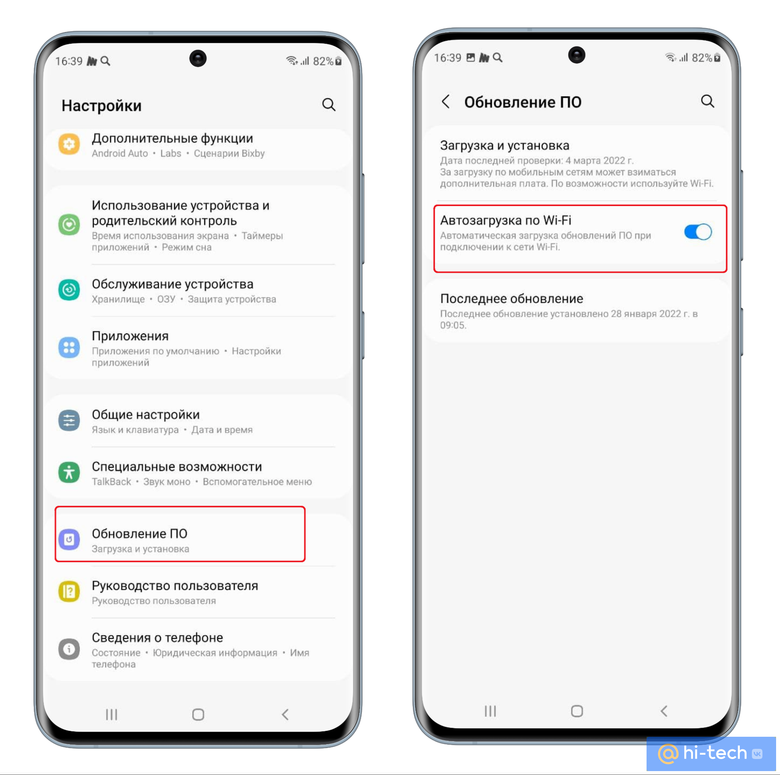
Обновление системы на устройствах с операционной системой Android имеет свои преимущества, такие как исправление ошибок, повышение производительности и добавление новых функций. Однако, некоторым пользователям может потребоваться полностью отключить автообновление системы, чтобы избежать неожиданных изменений или потребления интернет-трафика. В этом разделе я расскажу, как отключить обновление системы на Андроиде.
Во-первых, обратите внимание наличие обновлений системы. Чтобы узнать, есть ли новые обновления для вашего устройства Android, зайдите в «Настройки», найдите раздел «О телефоне» или «О планшете», затем найдите раздел «Обновление системы». Если в этом разделе отображается информация о доступных обновлениях, значит устройство имеет эти обновления и автоматически обновляется через интернет-сеть.
Если вы хотите отключить обновление системы на Андроиде, следуйте инструкциям:
- Перейдите в раздел «Настройки» на вашем устройстве Android.
- Найдите раздел «О телефоне» или «О планшете».
- В разделе «О телефоне» или «О планшете» найдите раздел «Обновление системы».
- В разделе «Обновление системы» вы увидите опцию «Автоматическое обновление».
- Нажмите на опцию «Автоматическое обновление».
- Выберите «Отключить» или «Только с Wi-Fi».
Отключение автоматического обновления системы приводит к тому, что ваше устройство не будет автоматически обновляться через мобильные данные. Вместо этого оно будет обновляться только при наличии Wi-Fi-сети.
Обратите внимание, что даже после отключения обновления системы, вы все равно будете получать обновления приложений через Google Play Market. Отключение обновления системы влияет только на процесс обновления операционной системы Android.
Таким образом, если вы хотите полностью отключить обновления системы на Андроиде, просто следуйте вышеуказанным шагам и отключите автоматическое обновление. Обновление системы будет осуществляться только при наличии Wi-Fi-сети, что позволит сэкономить трафик мобильных данных.
Видео:
Обновления Android, о которых мало кто знает!!!
Обновления Android, о которых мало кто знает!!! by Xiaomi Club 175,458 views 1 year ago 6 minutes, 1 second
