
Как выключить блокировку экрана на Windows 10 и обеспечить максимальное удобство использования компьютера
Зачем отключать блокировку экрана на Виндовс 10? Если в начале использования этой операционной системы флажок «Включить блокировку» настроек персонализации может показаться полезным, то по мере работы с компьютером он всё больше мешает и вызывает раздражение. Не всегда блокировка экрана поиска полезна и нужна, особенно если вы работаете с открытыми задачами и не хотите постоянно вводить пароль для разблокировки. В этой статье мы рассмотрим несколько способов, как отключить блокировку экрана на Виндовс 10.
Первый способ — использовать Powershell для отключения блокировки экрана. Помощью командной строки и задач планировщика можно изменить настройки блокировки экрана и полностью отключить ее. Для этого нужно открыть меню Пуск, после чего в поиска найти «PowerShell». Если версия Виндовс у вас не поддерживает PowerShell, можно воспользоваться командной строкой (cmd.exe).
Второй способ — использовать редактор групповой политики для отключения блокировочного экрана. Если многие пользователи на одном компьютере хотят отключить блокировку, то можно воспользоваться групповой политикой. Для этого нужно набрать в строке поиска «редактор групповой политики» и открыть его.
Третий способ — отключить блокировку через реестр. Если вы разработчик или знаете, как работать с реестром, то можно использовать этот метод. Для этого нужно найти в реестре следующие отключения блокировки: HKEY_LOCAL_MACHINESOFTWAREPoliciesMicrosoftWindowsPersonalization. Затем нужно вызвать меню контекста, кликнув правой кнопкой мыши на поле «NoLockScreen» и выбрать «Изменить…». В открывшемся поле нужно установить значение «1» и нажать «ОК».
В тексте, который вы только что прочитали, представлены несколько способов отключения блокировки экрана на Виндовс 10. Вы можете выбрать наиболее подходящий способ для себя и настроить вашу операционную систему так, чтобы она работала без лишних помех и перебоев. Надеемся, что данная пошаговая инструкция поможет вам сделать вашу рабочую платформу еще более удобной и эффективной.
Зачем отключать экран блокировки
Отключение блокировки экрана может быть полезно, если:
- Вы работаете с компьютером в локальной сети и у всех пользователей уже есть доступ к компьютеру;
- Вас мешает процесс входа, и вы хотите перейти сразу к работе;
- Вы разработчик и вам требуется вызывать PowerShell-скрипты или другие действия напрямую из блокировочного экрана;
- У вас установлена более ранняя версия Windows, где отключение экрана блокировки отсутствует в настройках.
Есть несколько способов отключения блокировки экрана в Windows 10. Вот пошаговая инструкция:
- Нажмите на кнопку «Пуск» (или воспользуйтесь клавишей Windows на клавиатуре), чтобы открыть меню.
- В строку поиска введите «Редактор реестра» и нажмите клавишу Enter, чтобы открыть Редактор реестра.
- Перейдите к следующим разделам: HKEY_LOCAL_MACHINESOFTWAREPoliciesMicrosoftWindowsPersonalization. Если раздел Personalization не существует, вам нужно его создать.
- Щелкните правой кнопкой мыши по пустой области в правой части окна Редактора реестра и выберите «Новый» → «DWORD-значение (32-разрядное)».
- Назовите новое значение «NoLockScreen» (без кавычек).
- Дважды кликните на созданное значение «NoLockScreen» и введите «1» в поле «Значение данных».
- Нажмите «ОК» и закройте Редактор реестра.
- Перезагрузите компьютер, чтобы изменения вступили в силу.
После выполнения всех указанных шагов блокировка экрана будет отключена, и при входе в систему вы сразу будете попадать на рабочий стол.
Как убрать экран блокировки в Windows 10 с помощью PowerShell
Когда вы включаете компьютер с установленной операционной системой Windows 10, в первую очередь вы увидите экран блокировки. Он предназначен для отображения информации о времени, дате, уведомлениях и фоновых изображениях. Однако некоторым пользователям он может быть не нужен и вызывать дополнительные неудобства.
Если вы хотите отключить экран блокировки в Windows 10, вы можете использовать PowerShell. Политика группы персонализации Windows позволяет управлять экраном блокировки и его включением/отключением.
Последствия отключения экрана блокировки
Последствия отключения экрана блокировки могут быть разными и зависят от ваших предпочтений и специфики работы компьютера. Возможные последствия включают:
- Быстрый доступ к компьютеру без необходимости вводить пароль или ПИН-код
- Отсутствие возможности отключения экрана блокировки в будущем
- Увеличение времени загрузки компьютера
- Отсутствие возможности просмотра уведомлений на экране блокировки
Перед отключением экрана блокировки помните о возможных последствиях и убедитесь, что это подходит для вашего случая.
Пошаговая инструкция по отключению экрана блокировки
- Нажмите клавишу Windows на клавиатуре и введите «PowerShell».
- В появившемся меню запустите командную строку PowerShell.
- Кликните правой кнопкой мыши на заголовке окна PowerShell и выберите Задача -> Перейти к каталогу. Это откроет папку, в которой запущена командная строка PowerShell.
- В адресной строке проводника удалите все символы и введите
powershell_ise.exe. Нажмите Enter или кликните Enter в адресной строке. - В открывшемся редакторе PowerShell найдите строку:
Get-WmiObject -Namespace "RootStandardCimv2ms_409" -Query "SELECT * FROM MsComputerPolicy WHERE GPOID='LocalGPO'"
6. После строки добавьте:
Set-WmiInstance –Namespace "RootStandardCimv2ms_409" –Class Win32_ComputerDesktopSettings –Arguments @{ScreenSaverIsSecure=0}
7. Нажмите F5 или нажмите кнопку «Выполнить скрипт» в верхней панели редактора PowerShell.
8. После выполнения скрипта закройте редактор PowerShell.
После выполнения этих действий экран блокировки должен был быть отключен на вашем компьютере с операционной системой Windows 10.
Обратите внимание, что данное решение отключает экран блокировки только для вашего учётного записи пользователя. Если на компьютере существуют другие пользователи, им также необходимо отключить экран блокировки в своих учётных записях.
Если вы хотите вернуть экран блокировки снова, просто выполните вышеуказанные шаги, но на 6-м шаге измените значение в строке на Set-WmiInstance –Namespace "RootStandardCimv2ms_409" –Class Win32_ComputerDesktopSettings –Arguments @{ScreenSaverIsSecure=1}.
Помните, что отключение или включение экрана блокировки может оказать влияние на безопасность вашей системы. Будьте внимательны и примите решение на основе своих индивидуальных потребностей и требований безопасности.
Как убрать экран блокировки через командную строку
- Нажмите на клавишу Win на клавиатуре и введите «powershell» (без кавычек). После этого нажмите на соответствующий результат — «Windows PowerShell» и выберите пункт «Запустить от имени администратора».
- В открывшемся окне PowerShell выполните следующие команды:
Set-ItemProperty -Path "HKLM:SOFTWAREMicrosoftWindowsCurrentVersionAuthenticationLogonUISessionData" -Name "AllowLockScreen" -Value 0
Set-ItemProperty -Path "HKCU:SOFTWAREMicrosoftWindowsCurrentVersionPushNotifications" -Name "NoToastApplicationNotification" -Value 1
- Перейдите в «Панель управления» и откройте «Персонализацию».
- Кликните по «Записям об учётных данных» и найдите «Устройство» в списке.
- Нажмите на кнопку «Изменить» и снимите флажок с «Разрешить задачам на данном устройстве открывать после входа в систему».
Все вышеуказанные действия позволят убрать экран блокировки на Windows 10 через командную строку. Помните, что изменение настроек блокировочного экрана может иметь некоторые последствия, поэтому будьте внимательны.
Отключение экрана блокировки в Windows 10 через настройки учётных записей
Блокировочный экран Windows 10 предназначен для защиты компьютера от несанкционированного доступа. Однако, в определенных случаях может возникнуть необходимость убрать эту блокировку. Рассмотрим, как это сделать через настройки учетных записей.
- Нажать клавишу Win на клавиатуре, чтобы открыть меню Пуск.
- Набрать в строке поиска «Настройки учетных записей» и выбрать соответствующий пункт в результате поиска.
- В окне «Настройки» выбрать вкладку «Семейные и другие пользователи».
- В разделе «Другие пользователи» найти свою учетную запись и кликнуть по ней мышкой.
- Далее, нажать кнопкой мыши на кнопку «Изменить тип учетной записи».
- В открывшемся окне выбрать «Администратор» и нажать кнопку «ОК».
- После выполнения этого действия система попросит вас перезапустить компьютер в целях применения изменений. Соглашаемся на перезапуск.
После перезагрузки компьютера блокировочный экран больше не будет появляться при входе в систему под вашей учетной записью. Теперь вы можете сразу приступить к работе.
Возможность отключать блокировку экрана также может быть настроена с помощью групповой политики или планировщика задач. Для этого используются следующие команды в командной строке или в редакторе реестра:
- Чтобы изменить настройки через групповую политику:
gpedit.msc - Чтобы изменить настройки через планировщик задач:
taskschd.msc
Напоминаем, что отключение блокировки экрана имеет свои последствия с точки зрения безопасности данных на компьютере. Если вы решите отключить эту функцию, помните о возможности доступа к вашему компьютеру несанкционированными лицами.
Отключить Экран блокировки с помощью редактора реестра

Примечание: Прежде чем начать процесс отключения блокировки экрана, помните, что безопасность вашего компьютера может ухудшиться из-за отсутствия этой функции. Рекомендуется держать эту возможность включенной для защиты личной информации.
Чтобы отключить экран блокировки с помощью редактора реестра, следуйте простым пошаговым инструкциям:
Шаг 1: Открыть редактор реестра
1. Нажмите клавишу «Windows + R», чтобы открыть окно «Запустить».
2. В строку запуска введите «regedit» и нажмите клавишу «Enter».
3. В открывшемся редакторе реестра перейдите к следующей папке: HKEY_LOCAL_MACHINESOFTWAREPoliciesMicrosoftWindowsPersonalization. Если папка «Personalization» не существует, создайте ее.
Шаг 2: Создать ключ реестра
1. Щелкните правой кнопкой мыши на папку «Personalization».
2. Выберите «New» (Создать) и выберите «DWORD (32-разрядное значение)».
3. Назовите новый ключ «NoLockScreen».
Шаг 3: Установить значение ключа реестра
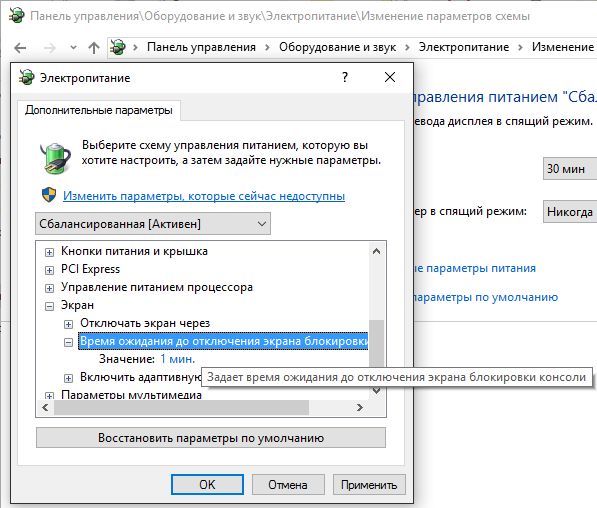
1. Щелкните правой кнопкой мыши по ключу «NoLockScreen».
2. Выберите «Modify» (Изменить).
3. В окне редактора введите значение «1» и нажмите «OK».
Шаг 4: Перезагрузить компьютер
Чтобы изменения вступили в силу, перезагрузите компьютер.
После перезагрузки экран блокировки будет отключен, и вы больше не увидите его при входе в систему Windows 10. Помните, что вы должны быть осторожны при изменении настроек реестра, так как неправильное редактирование может повредить вашу систему.
Используем персонализацию
Если вы хотите отключить блокировку экрана на Виндовс 10, то можно воспользоваться рядом настроек и функций операционной системы. Вот пошаговая инструкция:
- Перейдите в Настройки Windows, нажав значок «Пуск» в левом нижнем углу и выбрав «Настройки».
- В открывшемся окне настроек выберите пункт «Пользователи».
- На левой панели нажмите на «Блокировка экрана».
- В правой части окна вы увидете список настроек и возможностей блокировки экрана. Чтобы отключить блокировку, нажмите на планировщик рабочей среды.
- В открывшемся окне настроек блокировки экрана перейдите в поле «Отключить блокировку».
- Чтобы изменить настройки, вам потребуется редактор реестра. В строке поиска меню Пуск наберите «Редактор реестра» и нажмите Enter.
- В редакторе реестра перейдите по следующим пунктам: HKEY_LOCAL_MACHINESOFTWAREMicrosoftWindowsCurrentVersionPoliciesSystem.
- В правой части окна найдите запись «DisableLockWorkstation» и дважды кликните на нее.
- В открывшемся окне редактора реестра поставьте флажок возле значение «1» и нажмите ОК.
- Теперь вы можете закрыть редактор реестра.
- Для полного отключения блокировки экрана нужно отключить еще несколько настроек. Это можно сделать с помощью командной строки.
- Откройте командную строку от имени администратора. Нажмите клавиши Win+X и выберите «Command Prompt (Admin)».
- В командной строке введите следующую команду и нажмите Enter:
powercfg -setacvalueindex SCHEME_CURRENT SUB_VIDEO VIDEOIDLE 0. - После выполнения предыдущей команды введите следующую команду и нажмите Enter:
powercfg -setactive SCHEME_CURRENT. - Теперь вы можете закрыть командную строку.
- Перейдите в меню Пуск и выберите «Панель управления».
- В окне панели управления нажмите на пункт «Устройства и звук».
- На открывшейся странице выберите «Параметры системы».
- В открывшемся окне выберите вкладку «Дополнительно».
- В разделе «Загрузка и вход» установите флажок возле «Не требовать пароль при возобновлении работы» и нажмите «OK».
- Теперь блокировка экрана будет отключена, и для работы вы больше не будете проходить через экран ввода пароля.
Запомните, что эти настройки отключения блокировки экрана применимы только для версии Windows 10. Другие версии операционной системы могут иметь немного другие пути и настройки.
Планировщик заданий
Постоянное отключение блокировки экрана на Виндовс 10 может быть выполнено с помощью настройки планировщика заданий операционной системы. Планировщик заданий предоставляет удобный способ автоматизации различных операций в системе, включая отключение блокировки экрана.
Для отключения блокировки экрана через планировщик заданий необходимо выполнить следующие шаги:
- Нажмите клавишу Win + R на клавиатуре, чтобы вызвать окно «Выполнить».
- Введите команду «taskschd.msc» (без кавычек) в поле ввода и нажмите Enter.
- Откроется планировщик заданий Windows. В левой панели найдите и кликните на «Библиотека планировщика заданий».
- В меню «Действия» выберите «Создать папку» и укажите имя папки (например, «Отключение блокировки экрана»).
- Перейдите в созданную папку. В меню «Действия» выберите «Создать задачу».
- В открывшемся окне задачи установите имя (например, «Отключение блокировки экрана») и описание (необязательно).
- На вкладке «Действия» нажмите кнопку «Ново». В поле «Программа сценария» укажите путь к исполняемому файлу «powershell.exe».
- В поле «Добавить аргументы» введите следующую команду: «-ExecutionPolicy Bypass -File <путь_к_скрипту>» (без кавычек).
- Нажмите «ОК» для сохранения задачи.
После завершения этих шагов, планировщик заданий будет запущен по указанному графику и выполнит скрипт, отключающий блокировку экрана в системе.
Заметьте, что выполнение этой задачи может привести к определенным последствиям и влиять на работу других пользователей на устройстве. Поэтому перед отключением блокировки экрана рекомендуется проконсультироваться с системным администратором или разработчиками соответствующей платформы.
Как отключить экран блокировки Windows 10 через редактор локальной групповой политики
Блокировочный экран Windows 10 может быть раздражающим, особенно если вы работаете за рабочим столом в течение длительного времени. Однако, настройка отключения этого экрана не предусмотрена в обычных настройках системы. Но не стоит отчаиваться: с помощью редактора локальной групповой политики вы можете установить такие настройки, чтобы блокировочный экран больше не мешал вашей работе.
Шаг 1: Открыть редактор локальной групповой политики
Наберите в строке поиска меню «Локальная групповая политика» и нажмите Enter. В открывшемся списке результатов выберите нужное действие, чтобы вызвать редактор локальной групповой политики.
Шаг 2: Отключение блокировки экрана
Помните, что использование редактора локальной групповой политики доступно только в версии Windows 10 Pro. Если у вас установлена другая версия Windows 10, этот способ не будет работать.
В левой панели редактора перейдите по следующему пути: Консоль GPO (локальная)> Компьютерная конфигурация > Административные шаблоны > Система > Вход в систему. Правый панель настройки перейдите на «Изменить открытую и блокированную редакцию».
В открывшемся окне «Персонализация» вы увидете поле «Задача блокировки». Отключите флажок «Задача блокировки». Нажмите «ОК», чтобы сохранить изменения.
Теперь, когда вы возвращаетесь на экран блокировки, вам больше не будет мешать ввода пароля или кода PIN для разблокировки системы.
Последствия отключения блокировки экрана Виндовс 10
Отключение блокировки экрана на Виндовс 10 может иметь несколько последствий. В первую очередь, без блокировки экрана учетные записи пользователей могут быть уязвимы перед посторонними лицами, которые будут иметь доступ к компьютеру без ввода пароля.
Кроме того, блокировка экрана выполняет функцию защиты персональных данных и задач, которые могут быть запущены в фоновом режиме. Без блокировки экрана, кто-то извне может получить доступ к чужим учетным записям и произвести изменения в системе без ведома пользователя.
Если учетная запись является администратором, отключение блокировки экрана может привести к возможности проведения вредоносных операций, изменения настроек и данных пользователей, а также установки вредоносных программ без ведома пользователя.
Как отключить блокировку экрана Виндовс 10
Следующие шаги позволят отключить блокировку экрана на Виндовс 10:
- Откройте панель настроек Виндовс 10, кликнув правой кнопкой мыши по кнопке «Пуск» и выбрав «Настройки».
- В открывшемся меню настройки, выберите пункт «Персонализация» и далее перейдите в раздел «Заставка».
- В разделе «Заставка» найдите поле «Блокировочный экран».
- Нажмите на поле «Блокировочный экран» и выберите пункт «Изменить настройки блокировки экрана».
- В открывшемся окне настройки блокировки экрана выберите пункт «Никогда» в разделе «Ввод пароля после блокировки экрана».
- Нажмите на кнопку «Применить» и затем на кнопку «ОК», чтобы сохранить изменения.
После выполнения этих шагов блокировка экрана будет отключена, и Виндовс 10 больше не будет требовать ввода пароля при разблокировке экрана.
Как отключить блокировку экрана Виндовс 10 при помощи командной строки или редактора реестра

Для продвинутых пользователей существует возможность отключить блокировку экрана Виндовс 10 с помощью командной строки или редактора реестра.
Для отключения блокировки экрана Виндовс 10 с помощью командной строки:
- Откройте командную строку или PowerShell от имени администратора. Можно сделать это, кликнув правой кнопкой мыши по кнопке «Пуск» и выбрав соответствующий пункт.
- В командной строке наберите команду
reg add "HKLMSoftwarePoliciesMicrosoftWindowsPersonalization" /v NoLockScreen /t REG_DWORD /d 1 /fи нажмите Enter. - Закройте командную строку или PowerShell.
Через несколько секунд после выполнения этой команды блокировка экрана будет отключена на Виндовс 10.
Для отключения блокировки экрана Виндовс 10 с помощью редактора реестра:
- Откройте редактор реестра от имени администратора. Можно сделать это, нажав сочетание клавиш Win + R, введя команду
regeditи нажав Enter. - В редакторе реестра перейдите по следующему пути:
HKEY_LOCAL_MACHINESOFTWAREPoliciesMicrosoftWindowsPersonalization. - Если ключ «Personalization» отсутствует, создайте его, кликнув правой кнопкой мыши на папке «Windows», выбрав «Новый» и «Ключ», затем назовите его «Personalization».
- Кликните правой кнопкой мыши на папке «Personalization», выберите «Новый» и «DWORD (32-разрядное) Значение», затем назовите его «NoLockScreen».
- Дважды кликните на созданный ключ «NoLockScreen» и установите значение «1».
- Закройте редактор реестра.
После выполнения этих шагов блокировка экрана будет отключена на Виндовс 10.
Помните, что отключение блокировки экрана может быть полезным только в определенных ситуациях и требует от пользователя здравого смысла и ответственности. Используйте эту возможность только, если вы уверены, что никто из посторонних не сможет получить доступ к компьютеру из-за вашего решения.
Видео:
Как отключить блокировку экрана в Windows 10?!
Как отключить блокировку экрана в Windows 10?! by Geek 37,297 views 3 years ago 4 minutes, 18 seconds
