
Экспертные советы — эффективные методы и инструменты для очистки памяти на телефоне Андроид безопасно и быстро!
Один из самых часто возникающих вопросов среди пользователей смартфонов на операционной системе Андроид — это как освободить память на устройстве. Со временем встроенная память может заполниться различными файлами, приложениями, фотографиями и видео, что приводит к замедлению работы аппарата и нехватке свободного места для установки новых программ и хранения данных.
Освобождение памяти на Андроид совершенно несложно. Для начала можно воспользоваться встроенными инструментами управления памятью, которые доступны в настройках устройства. Для этого нужно открыть окно настроек и найти пункт «Память». После открытия этой вкладки вы увидите список приложений, отсортированных по использованию памяти. С помощью кнопок иконок можно выбрать неиспользуемые програмы и удалить их. Но имейте в виду, что удаление системных приложений может привести к неправильной работе устройства, поэтому здесь нужна осторожность.
В качестве альтернативы вы можете воспользоваться сторонними программами для очистки памяти на Андроид. Некоторые из них предоставляют более широкий набор инструментов и функций для чистки и оптимизации работы системы. Например, такие программы позволяют быстро очистить кэш приложений, удалить ненужные файлы, проверить и исправить ошибки в базе данных, управлять правами доступа к данным и т.д. К примеру, вы можете установить приложение «Clean Master», которое позволяет очистить память на телефоне Андроид одним нажатием кнопки.
Как почистить телефон с помощью встроенных утилит
Очистка памяти на смартфоне Андроид может быть необходима, чтобы освободить место для новых данных, повысить производительность устройства или обеспечить конфиденциальность данных. В данном разделе мы рассмотрим процедуру очистки телефона с помощью встроенных утилит, доступных на большинстве аппаратов.
- Для начала необходимо перейти в настройки телефона. Нажимаем на соответствующую иконку, которую обычно можно найти на рабочем столе или в строке быстрого доступа.
- В настройках ищем пункт «Память» или «Хранилище». Обычно он расположен в разделе «Устройство». На некоторых смартфонах его можно найти в разделе «Сохранение».
- В открывшемся разделе выбираем пункт «Очистить память» или «Освободить место».
- Затем смотрим список доступных утилит и функций для чистки памяти.
- Для очистки кэша данных приложений выбираем пункт «Очистить кэш» или «Очистить данные». В результате данная процедура удалит временные файлы, сохраненные пароли и настройки приложений, обновление программ и другие файлы, необходимые для работы приложений.
- Для удаления ненужных файлов и фотографий выбираем пункт «Очистить файлы» или «Удалить нежелательные файлы». Если на вашем телефоне есть встроенная камера, возможно, вы также можете удалить ненужные фотографии прямо из галереи.
- Если вы хотите очистить кэш браузера, выбираем пункт «Очистить историю» или «Очистить данные браузера». Это действие удалит сохраненные пароли, историю просмотра, данные формы и другую конфиденциальную информацию.
- Если у вас установлены мессенджеры, такие как WhatsApp или Viber, можно выбрать пункт «Очистить данные мессенджера» или «Удалить сообщения». В результате данной операции будут удалены все сообщения и файлы, хранящиеся на вашем устройстве.
- Некоторые устройства предлагают дополнительные функции очистки, такие как «Очистить данные карты памяти» или «Освободить место для установки новых приложений». Если вы собираетесь использовать карту памяти на другом устройстве или просто хотите освободить место, выберите соответствующий пункт в настройках.
После выбора нужных опций нажимаем кнопку «ОК» или «Очистить», в зависимости от вашего устройства, и дожидаемся завершения процесса очистки данных и памяти.
Не забудьте, что очистка памяти может привести к потере некоторых данных, поэтому рекомендуется сделать резервное копирование важных файлов и данных перед процедурой очистки. Также учтите, что после заводских настроек устройства все данные будут удалены, и гаджет будет работать как новый.
Встроенные утилиты очистки памяти на Android-телефонах могут значительно упростить процесс очистки и освобождения места на устройстве. При необходимости вы всегда можете воспользоваться сторонними приложениями для более радикальной и глубокой чистки флеш-памяти в вашем телефоне.
Как очистить данные приложений
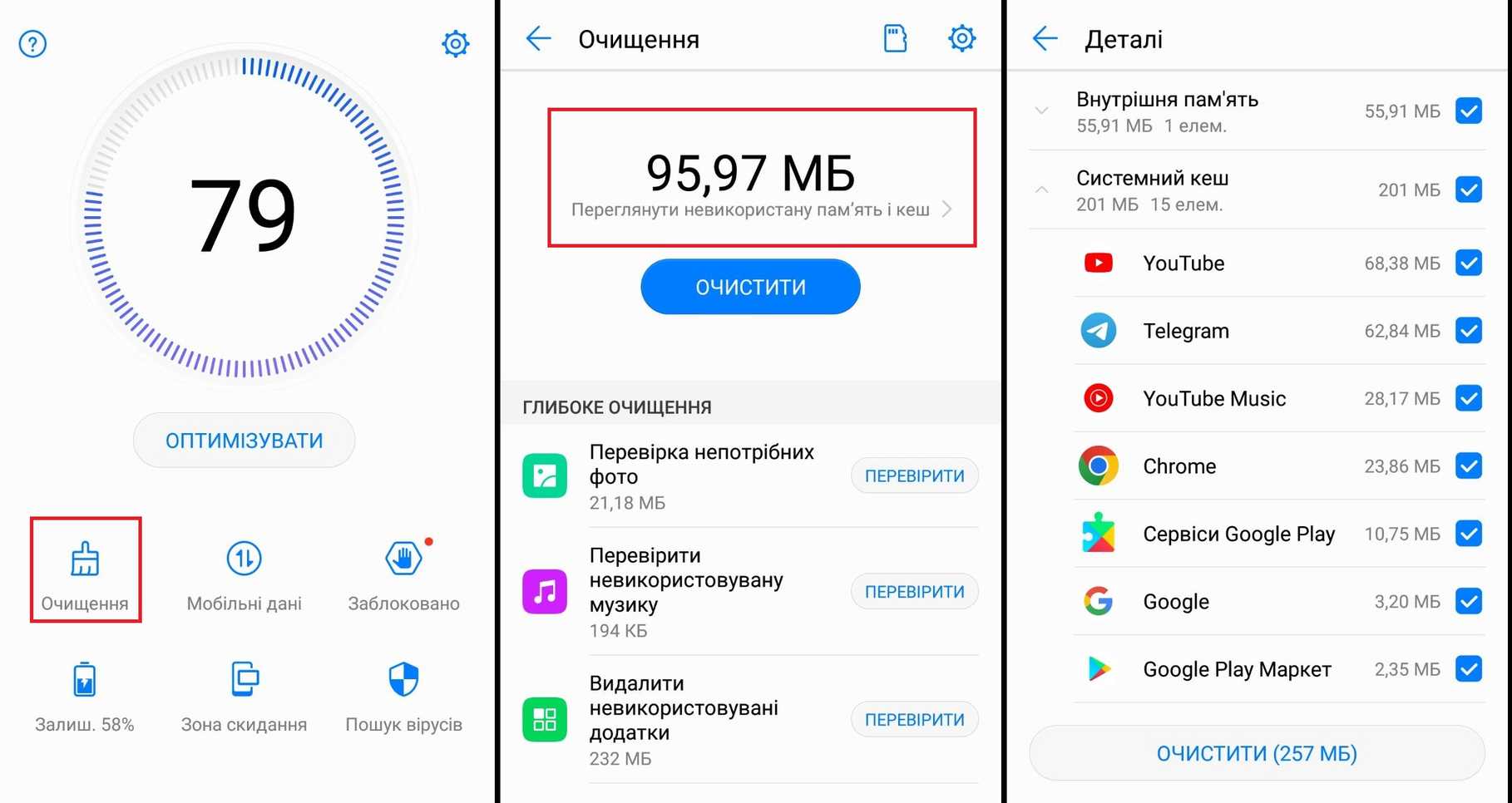
Существует несколько способов очистки данных приложений на Андроид-устройствах. Один из самых простых и доступных способов — это использование встроенной функции «Очистка данных» в настройках телефона. Для этого нужно перейти в раздел настроек, найти список приложений и выбрать нужное приложение. После этого необходимо нажать на кнопку «Очистить данные» и подтвердить выполнение данной процедуры.
Если вы хотите радикально очистить данные приложения или удалить его полностью, можно воспользоваться дополнительными программами, такими как Clean Master или CCleaner, которые предлагают более широкий спектр функций для чистки и оптимизации работы вашего устройства.
Также существует возможность сбросить все данные приложений на вашем устройстве до заводских настроек. Для этого необходимо перейти в раздел настроек, выбрать графу «Сброс» и нажать на кнопку «Сбросить данные». При этом, все данные приложений, а также настройки системы будут удалены, и ваше устройство станет таким же, как после первоначальной настройки.
Кроме того, существует возможность очистить данные приложений через облачные сервисы. Если вы сохраняете свои данные приложений в облаке, например, в Google Drive или в облачных хранилищах мессенджеров, то вы можете просто удалить приложение и после установки снова войти в свою учетную запись, чтобы восстановить все данные.
Наиболее часто требуется чистка данных приложений в браузерах. Особенно это актуально для сохраненных паролей и личной информации. Чтобы очистить данные приложения браузера, нужно открыть его на телефоне, перейти в настройки и найти раздел «Конфиденциальность». Там необходимо нажать на кнопку «Очистить данные» и выбрать нужные элементы для удаления.
Помимо этого, для очистки данных приложений можно использовать специальные утилиты. Самыми популярными инструментами в этом вопросе являются Clean Master, CCleaner, SD Maid и другие подобные программы. Эти утилиты позволяют осуществить очистку не только данных приложений, но и системных файлов, флешки и других ненужных данных на вашем устройстве.
В итоге можно сказать, что очистка данных приложений на Андроид-устройствах несложная процедура, которая может быть выполнена различными способами. Независимо от выбранного метода, важно регулярно проверять и очищать данные приложений, чтобы сохранить свое устройство в хорошем состоянии и освободить место для новых файлов и приложений.
Удаление неиспользуемых приложений
Чтобы освободить память на своем смартфоне, вам может потребоваться удалить неиспользуемые или редко используемые приложения. Ниже представлены шаги, которые помогут вам выполнить эту задачу.
1. Перейдите в настройки телефона
Для того чтобы удалить приложения, вам необходимо открыть настройки вашего устройства. Обычно иконка настроек представлена на домашнем экране в виде шестеренки или в списке приложений на нижней панели.
2. Откройте настройки конфиденциальности
Для удаления приложений вам потребуются права администратора на вашем смартфоне. Перейдите в раздел «настройки конфиденциальности» в настройках устройства.
3. Найдите список установленных приложений
После открытия настроек конфиденциальности найдите список установленных приложений. В нем будут перечислены все приложения, установленные на вашем телефоне.
4. Найдите нужное приложение
Прокрутите список приложений и найдите те, которые вы больше не используете либо используете редко. Также можете проверить, какие приложения занимают больше всего памяти на вашем смартфоне.
5. Выберите приложение для удаления
После того как вы выбрали ненужное приложение, откройте его настройки. Обычно это делается путем нажатия на его иконку или на соответствующую кнопку.
6. Удалите приложение
Для удаления приложения вам может потребоваться нажать кнопку «Удалить» в настройках приложения. В некоторых случаях вы можете увидеть кнопку «Отключить», которая позволяет выключить приложение.
7. Перенесите данные в облако
Перед удалением приложения, проверьте, хранятся ли в нем важные данные, такие как фотографии, видео, пароли и другие файлы. Если они вам требуются, перенесите их в облако или на внешнюю флешку.
8. Проверьте права доступа
Включите подробный список разрешений для приложений в настройках устройства. Это поможет вам видеть, на какие функции и данные имеет доступ каждое приложение. В случае необходимости вы сможете отключить ненужные разрешения и управлять правами доступа приложений.
9. Повторите процедуру для других приложений
Повторяйте вышеописанные шаги для удаления других неиспользуемых приложений. Удаление программ, которые вы больше не используете, поможет освободить значительное количество памяти на вашем смартфоне.
10. Почистите встроенную память
Если вы хотите радикально освободить память на своем смартфоне, можете попробовать очистить встроенную память. Для этого вам может понадобиться замена заводскими настройками или использование специальных утилит для чистки памяти.
Важно учесть:
Перед удалением приложений убедитесь, что они действительно не нужны вам и не повредят работе вашего смартфона. Также учтите, что приложения, которые вы удалили, можно будет повторно установить из магазина приложений без дополнительной покупки.
Очистка кэша в мессенджерах
Способы очистки кэша в мессенджерах
Стандартным способом очистки мессенджеров является использование встроенных функций приложений. Для этого можно пройти следующие шаги:
- Откройте настройки смартфона и найдите раздел «Управление приложениями» или «Приложения».
- В списке установленных приложений найдите нужный мессенджер.
- Откройте настройки данного приложения и перейдите в раздел «Хранилище» или «Память».
- Нажмите на кнопку «Очистить кэш» или «Очистка данных».
- Дождитесь завершения процесса очистки.
Если данная функция встроенной очистки кэша не помогает освободить достаточно места во внутренней памяти устройства, можно воспользоваться дополнительными инструментами и утилитами, которые можно найти в Google Play.
Также существуют специальные приложения, которые помогают управлять памятью на устройстве, очищать кэш и удалять неиспользуемые данные. Например, приложение «CCleaner». Это приложение позволяет проверить и удалить ненужные файлы, освободить место на смартфоне и повысить его производительность.
Важно отметить, что при очистке кэша мессенджера, все данные, такие как сообщения, фотографии, видео, пароли и настройки, сохраняются в облаке. Поэтому при следующем входе в приложение, данные будут автоматически загружены на устройство.
Очистка кэша в мессенджерах позволяет радикально освободить память на вашем смартфоне и ускорить работу приложения.
Очистка кэша браузера
Для очистки кэша браузера на Android есть несколько способов. Один из самых популярных — это удаление кэша через настройки самого браузера:
- Откройте браузер на своем телефоне Android.
- Нажмите на кнопку меню, обычно находящуюся в верхней или нижней части экрана. Иконка меню обычно выглядит как три горизонтальные линии.
- В открывшемся окне выберите пункт «Настройки» или «Настройки браузера».
- Далее выберите пункт «Приватность» или «Безопасность».
- В списке функций найдите пункт «Очистить данные браузера» или «Очистка кэша».
- На следующем экране вы можете выбрать, какие данные браузера удалить. В данном случае выберите пункт «Кэш» или «Файлы кэша».
- Подтвердите удаление данных, нажав на кнопку «Удалить» или «Очистить».
- После этого браузер начнет процедуру очистки кэша. Дождитесь завершения процесса.
После очистки кэша браузера, можно заметить улучшение в работе приложения. Браузер будет загружаться быстрее, а ненужные файлы и данные будут удалены, освободившееся место можно использовать для хранения новых файлов или приложений.
Перенос фотографий и видео в облако
Перенос фотографий и видео в облако позволяет сохранить ваши снимки и видео на удаленных серверах, освободив память вашего устройства. Как правило, настройка такого переноса выполняется с помощью специального приложения, которые предлагают многие провайдеры облачных хранилищ.
Перенос с помощью приложения провайдера облачного хранилища
1. Перейдите в список настроек вашего смартфона.
2. Найдите и нажмите на раздел «Память» или «Память и хранилище».
3. В списке доступных опций найдите пункт «Облако» или «Облачное хранилище».
4. При необходимости, войдите в вашу учетную запись в облачном хранилище или создайте новую.
5. Выберите фотографии и видео, которые хотите перенести в облако.
6. Нажмите кнопку «Перенести» или «Сохранить в облаке», чтобы начать процесс переноса. В зависимости от размера данных и скорости интернет-соединения, процесс может занять некоторое время.
Перенос с помощью специальных приложений
Если ваш провайдер облачного хранилища не предоставляет приложения для переноса фотографий и видео, вы можете воспользоваться сторонними приложениями, такими как Google Фото, Dropbox, OneDrive и другие. Эти приложения позволяют автоматически загружать ваши фотографии и видео в облако, используя ваш аккаунт в соответствующем сервисе.
Перенос фотографий и видео в облако — это удобный способ освободить память на вашем телефоне и защитить ваши снимки от потери. При этом, будьте внимательны, чтобы не передать в облако конфиденциальные данные или фотографии, защита которых требуют дополнительных прав доступа. Сделайте резервные копии файлов, регулярно очищайте память и наслаждайтесь работой вашего смартфона без ограничений памяти!
Замена карты памяти
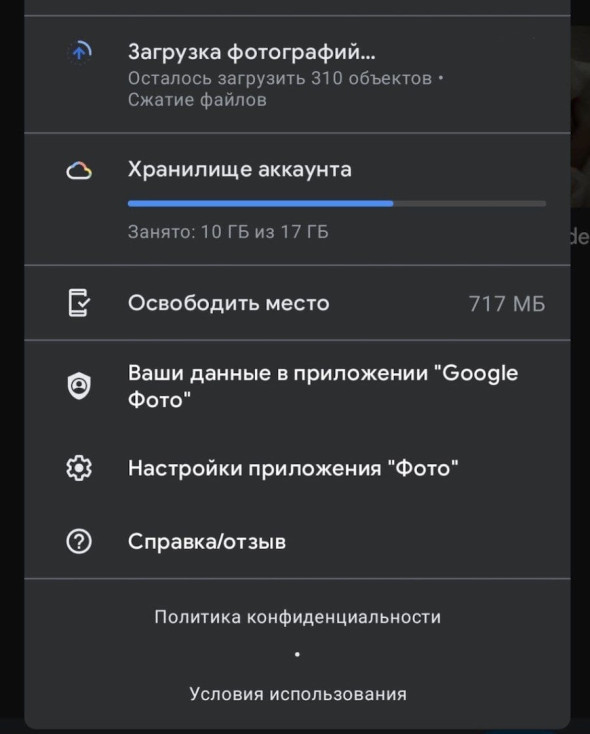
В процессе использования телефона на базе операционной системы Android, может возникнуть необходимость замены карты памяти. Как правило, такая ситуация возникает, когда встроенной памяти становится недостаточно для хранения данных. Замена карты памяти может быть полезной при стремлении сохранить конфиденциальность пользовательских данных и перенести их на новый носитель.
Процесс замены карты памяти на устройстве Android несложен и может быть выполнен следующим образом:
- Сначала необходимо отключить устройство и отсоединить его от источника питания.
- Затем найдите кнопку или иконку, которая открывает отсек для карты памяти на вашем гаджете.
- Откройте отсек и извлеките старую карту памяти, заменив ее на новую.
- После установки новой карты памяти при необходимости можно включить устройство и проверить его работу.
Карты памяти могут быть разных типов и емкостей, поэтому перед заменой рекомендуется ознакомиться с характеристиками и требованиями вашего гаджета.
Приложения для чистки смартфона
Существует множество приложений для чистки смартфона, которые помогут вам освободить память на вашем устройстве. С их помощью вы сможете избавиться от ненужных приложений, удалить кэш и временные файлы, а также освободить место, занятое фотографиями, видео и другими файлами. В этом разделе мы расскажем о некоторых из наиболее популярных и полезных приложений для чистки смартфона.
1. Cleaner (чистильщик)
Одним из таких приложений является Cleaner, разработанный для удобной и быстрой очистки памяти на Андроид-устройствах. С помощью этого приложения вы можете очистить кэш приложений, удалить ненужные файлы и освободить место на внутренней памяти или флеш-карте. Программа предусмотрена для удаления таких данных, как фотографии, видео, пароли, данные в браузерах и мессенджерах, а также неиспользуемые приложения. Можно выбрать пункт «Очистить» и нажать кнопку «Сделать» для быстрого удаления данных с устройства.
2. Clean Master (мастер очистки)
Еще одним удобным приложением является Clean Master, которое помогает очистить память на телефоне с помощью утилит и инструментов. С помощью Clean Master вы можете удалить ненужные файлы, очистить кэш приложений, удалить временные файлы и убрать рекламу. Это приложение также предусматривает функцию удаления неиспользуемых приложений, которые требуются удаления для освобождения места на вашем смартфоне. В списке доступных файлов и папок можно выбрать те, которые необходимо удалить, а затем нажать кнопку «Удалить» для решения этой задачи.
Важно отметить, что перед удалением файлов и приложений всегда рекомендуется сделать резервную копию важных данных. Также стоит помнить, что удаление приложений может повлиять на работу вашего телефона, поэтому будьте осторожны при выборе программ для удаления данных.
Радикально сброс до заводских настроек
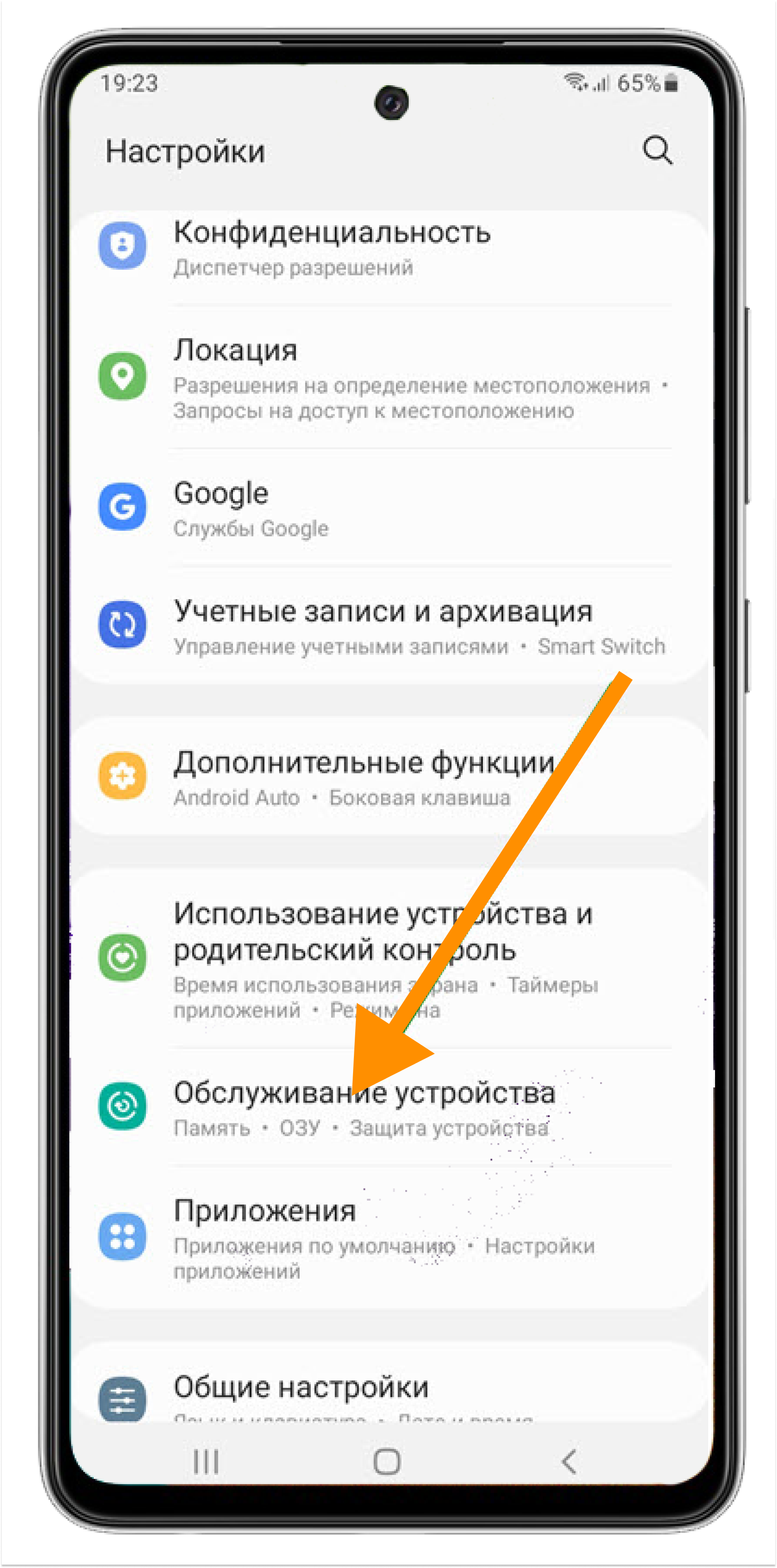
Если вам нужно полностью очистить память на телефоне Андроид от всех данных, включая настройки и установленные программы, вы можете сделать радикальный сброс до заводских настроек. Это самый глубокий уровень чистки, который вернет ваше устройство к состоянию, как будто его только что вышло с производства.
Однако перед процедурой радикального сброса, желательно сделать резервную копию всех важных данных, так как они будут полностью удалены.
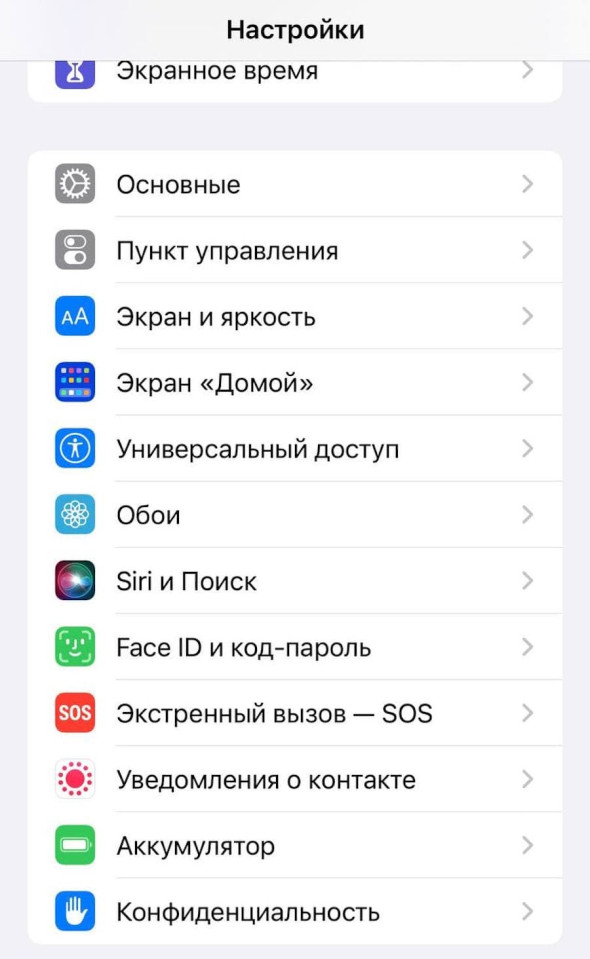
Чтобы выполнить радикальный сброс, откройте меню настроек телефона и найдите раздел «Система». В зависимости от модели устройства, эта иконка может быть расположена в нижней или верхней части экрана, а также может иметь другое название.
Внутри раздела «Система» найдите пункт «Сброс». Часто, для подтверждения сброса телефона потребуется ввести пароль или код разблокировки.
После выбора пункта «Сброс», вы увидите список доступных утилит для сброса настроек. Вам нужно выбрать «Сброс до заводских настроек» или аналогичный пункт.
При выполнении радикального сброса вашего телефона, вся внутренняя память устройства будет полностью очищена. Это означает, что все установленные программы, файлы, данные, настройки подключенных аккаунтов, пароли и другая информация будут удалены. Поэтому перед этой процедурой убедитесь, что у вас есть все необходимые данные и важные файлы.
Радикальный сброс до заводских настроек также может помочь в случае, когда ваше устройство работает медленно или возникают проблемы с работой программ и приложений, которые не удается устранить с помощью других методов.
После сброса телефон вернется к начальным настройкам, как если бы вы только что купили его. Данная процедура может занять некоторое время, поэтому будьте терпеливы.
Результатом радикального сброса будет полная очистка всех данных и настроек вашего телефона. Это может оказаться самым эффективным способом устранения многих проблем с устройством, однако не забывайте сделать резервную копию данных, которые необходимо сохранить.
Кроме радикального сброса до заводских настроек, существуют и другие методы очистки памяти на телефонах Андроид, такие как удаление ненужных программ и файлов, очистка кэша приложений и браузера, а также перенос данных на карту памяти или в облачное хранилище. Выбирайте подходящий метод в зависимости от ваших потребностей и характера проблемы.
Не стоит забывать, что радикальный сброс до заводских настроек может быть опасным, если вы не знаете, что делаете. Некоторые операции требуют root-доступа к устройству, поэтому еще раз убедитесь, что вы выполняете эту процедуру правильно и осознанно.
Видео:
Как ОЧИСТИТЬ ПАМЯТЬ Телефона НЕ УДАЛЯЯ НУЖНОЕ ОСВОБОДИТЬ ПАМЯТЬ Андроид Если НЕТ МЕСТА Удалить Файлы
Как ОЧИСТИТЬ ПАМЯТЬ Телефона НЕ УДАЛЯЯ НУЖНОЕ ОСВОБОДИТЬ ПАМЯТЬ Андроид Если НЕТ МЕСТА Удалить Файлы de OneMovieLive 21.900 visualizaciones hace 2 semanas 11 minutos y 27 segundos
