
Простой и эффективный способ очистить чат в Телеграме — подробное руководство с пошаговыми инструкциями
Телеграм — это мессенджер, который пользуются миллионы пользователей по всему миру. Он предоставляет возможность общаться с друзьями, коллегами и близкими в любое время и в любом месте. Однако со временем в чатах может накопиться много «мусора», такого как ненужные сообщения, фото и другие файлы. Иногда хочется очистить чаты и избавиться от лишней информации, но не всем пользователям известно, как это сделать.
Если вы хотите очистить чат в Телеграме, то вам понадобится зайти в настройки приложения. Для этого нажмите на иконку с тремя горизонтальными полосками, которая находится в верхнем левом углу экрана. После этого выберите пункт «Настройки» в появившемся меню.
После того, как вы войдете в настройки, вам следует указать, какой именно чат или диалог вы хотите очистить. Если вы хотите очистить чат с оппонентом, то просто нажмите на него в списке чатов. Если же вы хотите очистить личные или секретные чаты, то вам нужно будет указать один или несколько чатов, как отыскать которые вы знаете (например, по фото переписки).
Особенности переписки в Телеграм
Один из основных преимуществ Телеграма заключается в том, что пользователи могут обмениваться сообщениями в реальном времени не только в рамках одного-на-один диалога, но и в рамках групповых чатов с большим количеством участников.
Когда чаты в Телеграме заполняются множеством сообщений и фото, возникает необходимость в их очищении, чтобы избежать перегруженности и упростить поиск нужной информации. В этом случае пользователи могут воспользоваться функцией удаления сообщений, которая доступна в настройках мессенджера.
Для того чтобы удалить сообщения в Телеграме, нужно знать, как настроить чата. Для этого нужно:
- Открыть чат, который нужно очистить.
- Нажать на название чата сверху экрана.
- В открывшемся меню выбрать пункт «Очистить историю».
- В появившемся окне выбрать период, за который нужно удалить сообщения.
- Нажать кнопку «Очистить».
В случае, если вам нужно удалить несколько диалогов сразу, вы можете выбрать «Очистить историю» в общем перечне чатов или открыть каждый чат и выполнить аналогичные действия.
Кроме того, в Телеграме есть возможность удалить отдельные сообщения из диалога, для этого вы можете:
- Нажать на сообщение, которое нужно удалить.
- В открывшемся окне нажать кнопку «Удалить».
Важно знать, что при удалении сообщений в Телеграме они будут полностью удалены из чата и недоступны для просмотра другими пользователями. Однако, не стоит забывать, что в случае если ваш диалог является секретным или конфиденциальным, удаление сообщений не означает полную безопасность их хранения.
Также, следует отметить, что при удалении сообщений вам не будут отправляться уведомления об удалении соб Geschaftовеседником. Оппонент может войти в диалог и увидеть, что сообщения были удалены. Если для вас важна конфиденциальность переписки, рекомендуется использовать другие приложения и сервисы, которые обеспечивают более высокий уровень безопасности.
Зачем чистить чаты в Телеграме
Зачем же нужно чистить чаты в Телеграме? Первая причина — это освобождение памяти на вашем устройстве. Чем больше сообщений и медиафайлов хранится в чатах, тем больше места занимает приложение на вашем смартфоне или компьютере. Чистка чатов помогает освободить это место для других нужных данных.
Кроме того, очистка чатов может быть полезна с точки зрения конфиденциальности. Если вы разговариваете с кем-то на общем устройстве, то удаление чатов после каждого диалога может предотвратить доступ других пользователей к вашей переписке. Также, в случае потери или кражи вашего телефона, удаление чатов поможет избежать возможности получения посторонними лицами доступа к вашей личной информации.
Существует несколько способов очистки чатов в Телеграме. В одной из версий приложения вы можете очистить переписку с конкретным пользователем или в определенном чате, кликнув на имя пользователя в списке диалогов. Затем выберите опцию «Очистить историю» или «Очистить чат». После этого все сообщения и медиафайлы будут удалены и невозможно их будет восстановить. В другой версии приложения уведомление о необходимости проверки пароля появится, если вы хотите очистить всю переписку.
Автоматическое удаление сообщений также является одной из особенностей Телеграма. Вы можете указать, через сколько времени после прочтения сообщения оно должно быть удалено автоматически. Для этого войдите в настройки Телеграма и найдите раздел «Конфиденциальность и безопасность». Там вы сможете выбрать соответствующую опцию и указать интервал для удаления сообщений.
Как удалить чат в Telegram со смартфона
Удаление чата в Telegram можно осуществить с помощью нескольких действий. Если вы хотите полностью очистить чат на своем смартфоне, следуйте инструкции ниже.
Шаг 1: Отыщите нужный чат
Для начала отыщите чат, который вы хотите удалить. Войдите в приложение Telegram и перейдите в список чатов. В списке чатов отыщите нужный чат, который вы хотите удалить.
Шаг 2: Удаление чата
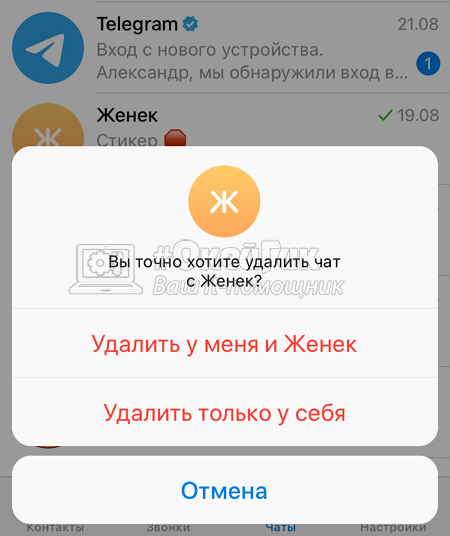
Когда вы нашли нужный чат, нажмите на него, чтобы открыть диалог с оппонентом. В правом верхнем углу экрана будет кнопка с тремя точками (меню). Нажмите на нее.
В появившемся меню выберите «Настроить».
В открывшемся меню нажмите на «Удалить историю». Вам может потребоваться ввести пароль или другие данные пользователя для подтверждения удаления чата.
Особенности удаления чата
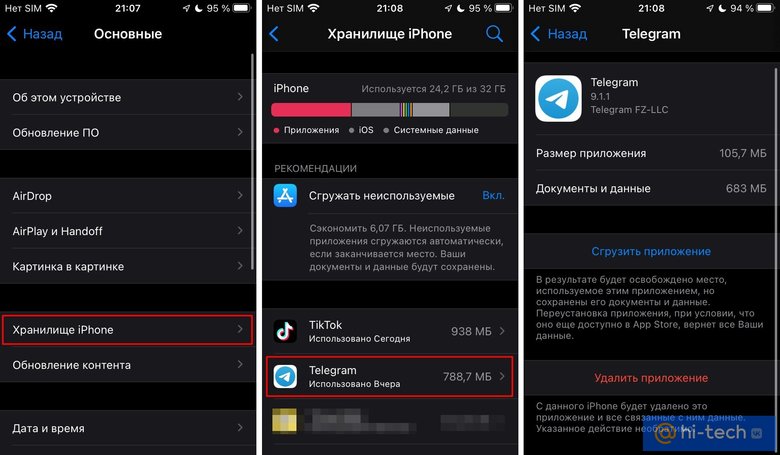
Удаление чата в приложении Telegram имеет несколько особенностей, о которых вы должны знать:
| 1. | При удалении чата, все сообщения будут удалены навсегда. Восстановить удаленные сообщения будет невозможно. |
| 2. | После удаления чата, у оппонента также удалится история переписки. |
| 3. | Если вы хотите удалить только определенные сообщения из чата, а не всю историю переписки, вы можете выбрать эти сообщения и нажать на иконку «Удалить». |
| 4. | Удаление чата не означает, что вы больше никогда не сможете общаться с этим абонентом в Telegram. После удаления чата, вы сможете найти абонента в списке контактов и начать новый диалог. |
| 5. | Если вы хотите полностью удалить Telegram с вашего смартфона, удалив все данные приложения, у вас будет возможность восстановить историю чатов после переустановки Telegram, если у вас есть резервная копия данных. |
| 6. | Периодическая очистка чатов может помочь освободить место на вашем смартфоне и убрать ненужные сообщения из перечня диалогов. |
| 7. | Автоматическое удаление сообщений через определенный период времени возможно только в версии Telegram, которым пользуются пользователи других платформ. |
| 8. | Удаление чата в Telegram не очищает кэш приложения. Если вы хотите полностью очистить все данные Telegram на вашем устройстве, вам необходимо войти в настройки приложения и выбрать опцию «Очистить кэш». |
Теперь, когда вы знаете, как удалить чат в Telegram со смартфона, вы можете легко освободить свой список чатов от лишнего мусора.
Как удалить все чаты в Телеграме разом
Удаление чатов в Телеграме на телефоне
1. Откройте приложение Telegram на вашем телефоне и перейдите в настройки.
2. В настройках кликните на раздел «Конфиденциальность».
3. В разделе «Кэш данных» выберите пункт «Очистить данные кэша».
4. Подтвердите удаление данных, нажмите на кнопку «Очистить».
5. После этого все данные, включая переписку, фото и другую информацию, будут полностью удалены.
ВНИМАНИЕ! При этом все данные будут удалены только с вашего телефона, ваш оппонент все еще может иметь копию переписки.
Удаление чатов в Телеграме на компьютере
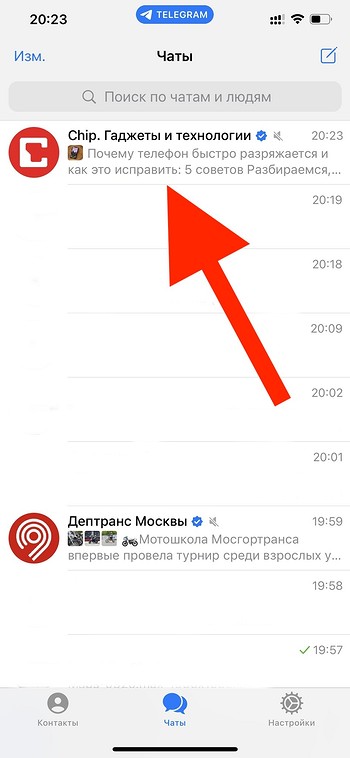
1. Войдите в Telegram на компьютере, указав пароль и номер телефона.
2. Отыщите раздел «Настройки» и выберите пункт «Конфиденциальность и безопасность».
3. В разделе «Оповещения и звуки» вы увидите список всех чатов и диалогов. Выберите тот, который нужно удалить.
4. Щелкните правой кнопкой мыши на чате и выберите пункт «Удалить диалог».
5. Подтвердите удаление, нажав на кнопку «Удалить».
6. Повторите этот процесс для удаления всех чатов в Телеграме.
Важно отметить, что удаление чатов в Телеграме на компьютере происходит автоматически и данные удаляются только с вашего компьютера. Отсутствие уведомлений о удалении может быть обусловлено особенностями разных версий Telegram.
Теперь вы знаете, как удалить все чаты в Телеграме разом. Пользуйтесь этой возможностью для очистки мессенджера от лишних данных и удобного использования в будущем.
Как очистить сообщения в компьютерной версии
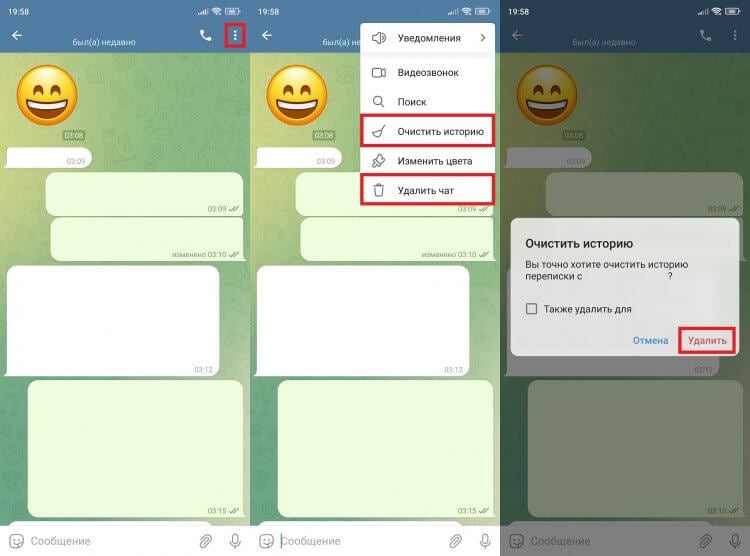
В мессенджере Телеграм вы можете очистить и удалить свои сообщения в разных диалогах. Если вы хотите удалить сообщения на компьютере, то для этого нужно войти в Телеграм на компьютере. Если у вас еще нет приложения, то войдите на официальный сайт Телеграмма, скачайте и установите приложение.
После того, как вы войдете в свой аккаунт, укажите ваш номер телефона и введите пароль на случай, если он был установлен. Введите номер телефона и нажмите кнопку «Войти».
Когда вы войдете в чат, отыщите диалог, сообщения в котором вы хотите удалить. Если вы не помните, в каком чате находится нужное сообщение, воспользуйтесь поиском, который находится в верхнем правом углу окна чата. Просто введите ключевые слова из сообщения, которое нужно удалить, и нажмите Enter.
Как только вы нашли нужный чат, кликните на него один раз. Все сообщения в диалоге будут показаны в центре окна. Чтобы начать очищение переписки, нажмите на иконку «Настройки» (изображение шестеренки) справа от поля ввода сообщения.
В появившемся контекстном меню выберите пункт «Очистить историю». Теперь вы увидите окно с предупреждением о том, что все сообщения в этом чате будут удалены. Вам нужно подтвердить свое намерение, нажав кнопку «Очистить».
После этого все сообщения в выбранном диалоге полностью удалятся. Действие очищения переписки можно совершать несколько раз в одном чате или в нескольких диалогах.
Кэш данного действия будет храниться на вашем компьютере до тех пор, пока он не будет наполнен всеми данными из выбранного периода. В случае использования программы на телефоне подобные действия происходят с удалением кэша. Поэтому, периодически очищайте его, чтобы сохранить время компьютера или телефона.
Как настроить автоматическое очищение чата
В приложение Телеграмме вы можете настроить автоматическое очищение чата, чтобы избавиться от ненужных сообщений и сохранить конфиденциальность своей переписки. В этом разделе мы расскажем, как настроить эту функцию.
Первым шагом нужно отыскать нужный чат или диалог, в котором происходит накопление ненужных сообщений. В перечне чатов найдите нужный чат и кликните на него.
Далее, на экране чата в верхнем правом углу вы увидите иконку с тремя вертикальными точками. Нажмите на нее, чтобы открыть меню дополнительных функций.
В появившемся меню пролистайте вниз и найдите пункт «Настройки». Кликните на него.
В новом окне настройки найдите раздел «Конфиденциальность» и выберите его.
В разделе «Конфиденциальность» вы увидите несколько параметров, связанных сохранением данных и уведомлениями. Найдите раздел «Автоматическое удаление сообщений» и кликните на него.
Далее укажите период времени, на протяжении которого данные сообщения будут храниться в чате. Вы можете выбрать один из предложенных вариантов (например, 1 день, 1 час, 1 неделя и т.д.) или указать свои параметры.
Когда вы указали нужные настройки, просто закройте окно настроек, и изменения будут применены.
Теперь все сообщения, которые приходят в этот чат, будут автоматически удаляться после указанного периода времени. Это удобно для тех, кто хочет поддерживать чистоту в своей переписке и не хранить ненужные данные.
Важно отметить, что автоматическое удаление сообщений применяется только к новым сообщениям, которые приходят в чат после настройки. Сообщения, которые были отправлены до активации функции, не будут удалены.
Также стоит отметить, что функция автоматического удаления сообщений доступна только в определенных версиях приложения Телеграмм. Убедитесь, что у вас установлена последняя версия приложения для использования этой функции.
Теперь, когда вы знаете, как настроить автоматическое очищение чата в Телеграме, вы можете легко управлять своей перепиской и не беспокоиться о накоплении лишних сообщений и данных.
Очистка кэша в Телеграм
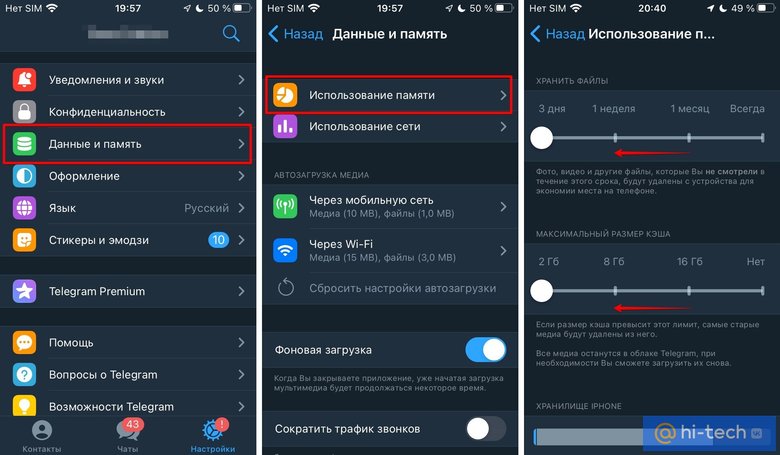
В Телеграме есть несколько способов очистить чаты и удалить лишнюю информацию. Это особенно полезно в случае, если вы хотите сохранить конфиденциальность и удалить всю переписку или выбранные сообщения.
Для начала, войдите в приложение Телеграм и выберите чат, который вы хотите очистить. Если вы хотите удалить переписку с конкретным абонентом, отыщите его в списке диалогов и кликните на него.
В личных чатах, чтобы полностью очистить чат, нужно нажать на фото профиля пользователя в правом верхнем углу и выбрать «Очистить историю» в появившемся меню. В случае, если вы хотите удалить конкретное сообщение, просто кликните на него и выберите «Удалить».
В приложении для компьютерной версии Телеграма, чтобы очистить чат, выберите переписку в списке чатов и нажмите на иконку настроек в правом верхнем углу. Затем выберите «Очистить историю» из выпадающего меню.
Если вы хотите удалить все сообщения в чате настроек уведомлений по умолчанию или включить автоматическое удаление сообщений при выходе из чата, то в «Настройках чата» в разделе «Автоматическое удаление» выберите нужный вариант: через 1 день, через 1 неделю или при выходе из чата.
В Телеграме есть возможность использовать секретные чаты, которые обеспечивают большую конфиденциальность пользователей. В таких чатах нельзя автоматически удалять сообщения, но вы можете удалить их вручную.
Однако, следует быть внимательным при использовании функций очистки чата, так как все данные будут удалены навсегда и невозможно будет их восстановить.
Таким образом, воспользуйтесь перечисленными выше способами очистки кэша в Телеграме, чтобы удалить ненужную информацию, улучшить конфиденциальность и сохранить свои чаты в порядке.
Использование секретных чатов
В Телеграме вы можете использовать секретные чаты для более конфиденциальных переписок. Когда вы используете секретный чат, ни одно из сообщений, которые вы отправляете или получаете, не сохраняется на серверах Телеграма. Это означает, что никто, кроме вас и вашего собеседника, не будет знать о содержимом вашей переписки.
В секретном чате все сообщения сразу очищаются после того, как их прочитали оба собеседника. Ни в вашем телефоне, ни на серверах Телеграма не останется никаких данных о вашей переписке. Непосредственно в чате вы увидите уведомление «Сообщение удалено» и сообщение исчезнет из обзора.
Для использования секретного чата войдите в чат с желаемым абонентом, нажмите на его имя или иконку в углу чата и выберите «Начать секретный чат». После этого вы получите уведомление о том, что вам нужно отправить вашему оппоненту пароль для доступа к чату. Без этого пароля невозможно будет открыть переписку.
Очищение сообщений в секретных чатах происходит автоматически, но если вы хотите удалить сообщение в обычных чатах, вы можете воспользоваться следующими действиями:
- На телефоне: удерживайте палец на сообщении, которое вы хотите удалить, и выберите «Удалить».
- На компьютере: нажмите на сообщение, которое вы хотите удалить, чтобы его выделить, и затем нажмите на значок мусорки в верхнем правом углу чата.
- Вы также можете удалить все сообщения в чате сразу. Для этого перейдите в настройки чата (пункт «Настройки» в меню чата) и выберите «Очистить историю чата».
Если вы хотите удалить все сообщения в нескольких чатах одновременно, выйдите из всех чатов и удалите данные приложения Telegram в настройках вашего телефона. При этом будут удалены все сообщения, медиафайлы и прочая информация, которая хранится на вашем устройстве.
При использовании секретных чатов мусорки, кэша телеграма и автоматического удаления данных вам не нужно беспокоиться о сохранении переписки на вашем устройстве или на серверах Телеграма. Все сообщения будут автоматически удалены и ничего не останется ни на вашем телефоне, ни на серверах Телеграма.
Видео:
Вернуть чат из архива Телеграмм, убрать и вытащить из Телеграм
Вернуть чат из архива Телеграмм, убрать и вытащить из Телеграм de Video FAQ 279.230 visualizaciones hace 3 años 49 segundos
