
Очистка кэша на телефоне — пошаговое руководство для улучшения быстродействия и освобождения памяти
Когда вы пользуетесь своим телефоном, внутренняя память устройства заполняется всевозможными файлами и данными. Одним из таких типов файлов является кэш. Кэш — это временные файлы, которые создаются программами и системой для ускорения работы и более быстрого доступа к данным.
Очистка кэша — это процедура удаления временных файлов, которые больше не нужны. Некоторые программы и приложения регулярно очищают кэш автоматически, но все же иногда может потребоваться удалить его вручную. В частности, многие рекомендуют очищать кэш браузера после активного веб-серфинга или при проблемах с загрузкой страниц.
Удаление кэша на телефоне может потребовать использования инструментов, таких как «Рекавери» или специальных программ. Большинство смартфонов на базе Android позволяют очищать кэш прямо в настройках. Например, в Mozilla Firefox это делается через меню настроек, где выделяют раздел «Приватность». В нем уже будет отображена опция «Очистка всей памяти».
Что такое кэш в телефоне и зачем его чистить
Когда вы посещаете веб-сайты, браузер сохраняет копии веб-страниц и медиафайлов на устройстве, чтобы при повторном посещении загружать их быстрее. Также приложения могут сохранять в кэше данные для быстрого доступа к ним без повторной загрузки.
Однако со временем кэш может накапливать большое количество файлов, занимая значительное пространство памяти на вашем смартфоне. Это может приводить к снижению производительности устройства и возникновению ошибок при работе с некоторыми программами.
Поэтому регулярная очистка кэша будет полезной процедурой для оптимизации работы вашего телефона. В зависимости от операционной системы и браузера, очистка кэша может быть выполнена следующими способами:
| Операционная система | Браузер | Как выбирается | Как делается |
|---|---|---|---|
| Android | Google Chrome | Из меню настроек браузера | Очистка кэша производится в разделе «История» или «Приватность» с выбором опции «Очистка данных браузера». После этого необходимо выполнить перезагрузку браузера. |
| Android | Mozilla Firefox | Из меню настроек браузера | Очистка кэша производится в разделе «Конфиденциальность» или «Приватность» с выбором опции «Очистка истории». После этого необходимо выполнить перезагрузку браузера. |
| iOS | Safari | Из настроек системы | Очистка кэша производится в разделе «Настройки» -> «Safari» -> «Очистка истории и данных сайтов». После этого необходимо выполнить перезагрузку браузера. |
В дополнение к очистке кэша браузера, также рекомендуется проводить периодическую очистку кэша некоторых приложений, таких как мессенджеры или социальные сети, чтобы освободить дополнительное пространство на устройстве.
Чтобы полностью очистить кэш вашего телефона от всех программ, вы можете воспользоваться специальными инструментами, например, режимом восстановления (recovery mode) или программами для управления системой, которые позволяют провести глубокую очистку и удаление ненужных файлов.
Помните, что всегда перед проведением очистки кэша важно сделать резервную копию важной информации, так как удаление кэша может привести к потере некоторых данных.
Виды кэша в телефоне
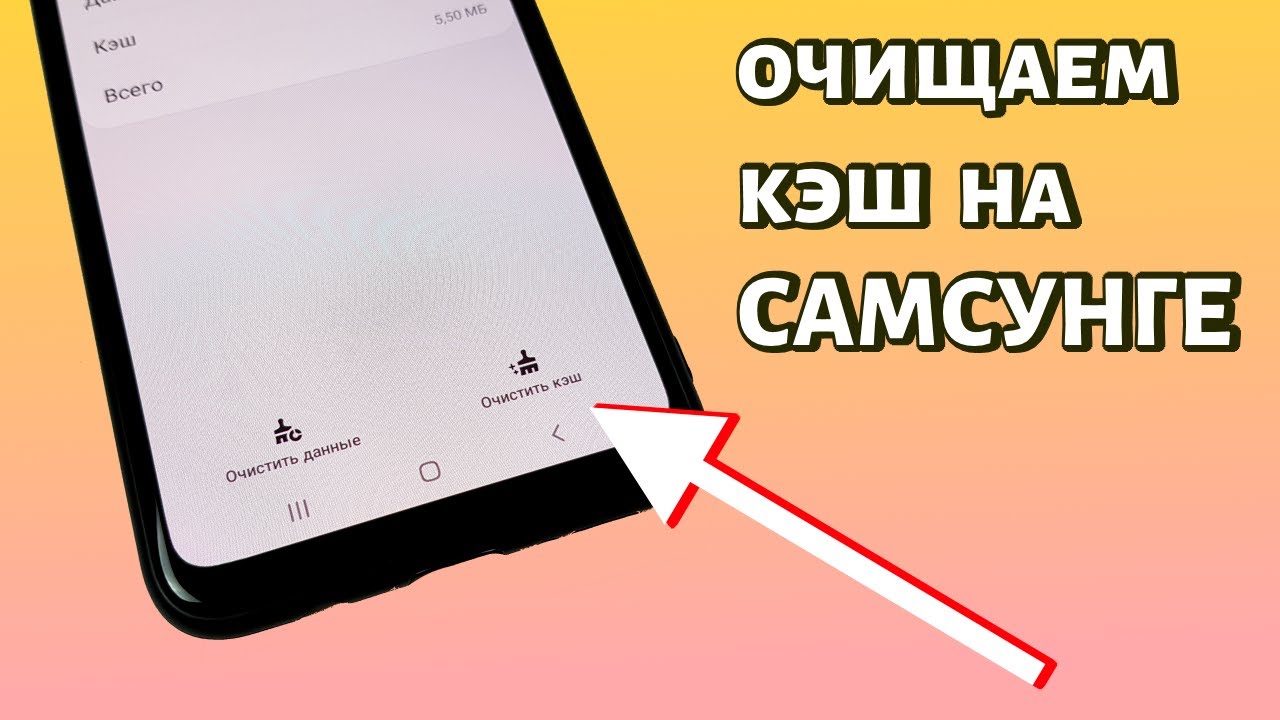
Рекомендуют очищать кэш телефона регулярно, так как с течением времени количество накопленных данных может существенно возрасти.
Приложения и операционная система телефона могут использовать следующие виды кэша:
- Кэш приложений: это кэш, формирующийся при работе приложений. Например, браузеры, такие как Firefox, Opera, Mozilla, Chrome или Яндекс.Браузер, могут иметь свои независимые кэши.
- Кэш операционной системы: файлы кэша, связанные с операционной системой, могут являться причиной некоторых ошибок в устройстве. При их удалении может потребоваться повторная настройка системы или дополнительное время на формирование данных.
- Кэш приложений на съемном носителе: если на вашем устройстве есть слот для карты памяти, то некоторые приложения могут использовать дополнительный кэш, который находится на этой карте.
- Кэш потокового воспроизведения медиа: приложения, такие как YouTube или музыкальные сервисы, могут иметь свой кэш для временного хранения потоковых данных.
Что нужно знать при удалении кэша в телефоне:
1. Не все приложения позволяют выбрать, какой именно кэш удалить. Например, в меню настроек браузера может быть только одна опция для очистки всего кэша.
2. Очистка кэша через настройки телефона или приложения может быть более эффективной, чем удаление кэша через файловый менеджер, так как система может провести дополнительные проверки и удалить кэш, который может быть скрыт.
3. Повторное удаление определенного кэша следует выбирать с осторожностью. Например, если у вас возникла ситуация, когда определенное приложение не работает должным образом, повторное удаление его кэша может привести к потере некоторых данных или нарушению работоспособности приложения. В таком случае рекомендуется сначала попробовать перезагрузить устройство.
Как очистить кэш браузера в Андроиде
В Андроиде существует несколько способов проводить очистку кэша браузера. Один из примеров — это использование настроек вашего мобильного устройства. Для этого нужно выбрать опцию «Настройки» в главном меню вашего устройства, затем найти и выбрать «Приложения» или «Управление приложениями». Далее необходимо выбрать браузер, который вы используете, и перейти к разделу «Память» или «Хранилище». Выберите «Очистить кэш» или «Удалить данные», чтобы удалить временные файлы браузера.
Другой способ очищать кэш браузера — это использование специальных программ для очистки, доступных в Google Play Store. Эти приложения обычно позволяют удалить кэш браузера только одним нажатием, что делает процесс очистки очень простым и быстрым.
В некоторых ситуациях может потребоваться удаление кэша только одного приложения, например, если возникают проблемы с его работой. В этом случае можно перейти в настройки вашего устройства, выбрать опцию «Приложения» или «Управление приложениями» и найти требуемое приложение. После этого нужно выбрать «Очистить кэш» или «Удалить данные» для удаления временных файлов только этого приложения.
Очистка кэша браузера в Андроиде рекомендуется делать периодически, поскольку со временем количество временных файлов может значительно увеличиться и занять большое количество памяти устройства. Это особенно актуально для пользователей, которые часто пользуются веб-серфингом или загрузками файлов.
Chrome
Браузер Chrome, который часто используется на устройствах с операционной системой Android, создает множество файлов кэша во время веб-серфинга. Временные файлы сохраняются в папке загрузки, а также в дополнительном пространстве на телефоне. Это может привести к тому, что дополнительное пространство памяти будет занято большим количеством данных, что может привести к ситуации, когда смартфон начинает работать медленно или возникают ошибки.
Для очистки кэша в Chrome можно выполнить следующие действия:
- Откройте браузер Chrome на своем телефоне.
- Нажмите на иконку меню в виде трех точек в правом верхнем углу экрана.
- В открывшемся меню выберите «Настройки».
- Прокрутите страницу вниз и найдите раздел «Приватность».
- В разделе «Приватность» выберите «Очистка данных браузера».
- Выберите период за который вы хотите очистить кэш (например, за последний час, за последний день и т.д.).
- Убедитесь, что опция «Кэш» отмечена галочкой.
- Нажмите на кнопку «Очистить данные».
После выполнения этих действий все файлы кэша браузера Chrome будут удалены вместе с другими временными файлами, такими как история посещений и файлы загрузок. Такая процедура очистки кэша может помочь увеличить доступное пространство памяти на устройстве и повысить производительность Chrome на андроиде.
Однако, нужно учитывать, что при перезагрузке браузера или использовании других приложений, таких как Mozilla Firefox или Opera, кэш может быть создан и использован снова. Поэтому регулярная очистка кэша может быть полезной процедурой для освобождения места на телефоне и улучшения работы браузера в целом.
Яндекс.Браузер
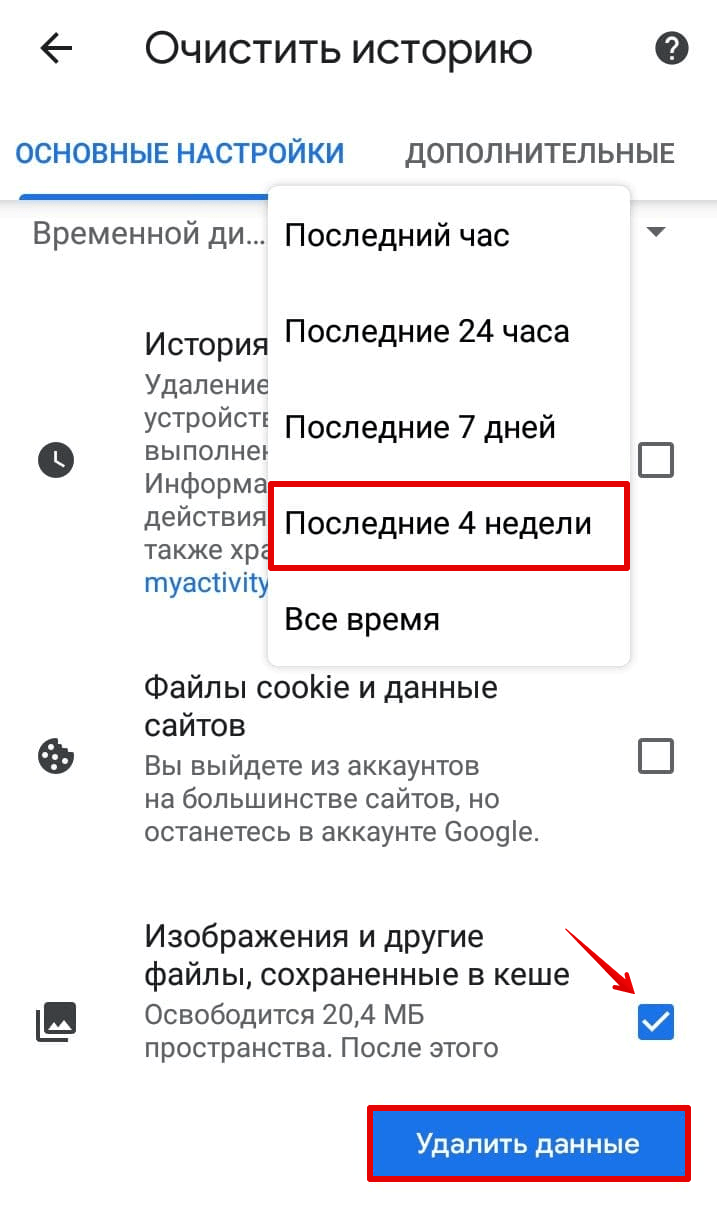
Процедура очистки кэша в Яндекс.Браузере представляет собой простую операцию, которую можно выполнить на устройстве. Когда вы пользуетесь интернетом, браузер создает временные файлы, чтобы ускорить загрузку страниц и улучшить производительность. Но со временем эти файлы накапливаются и занимают много места на устройстве. Поэтому иногда может потребоваться удалить кэш, чтобы освободить пространство и улучшить работу браузера.
Вот как выполнить очистку кэша в Яндекс.Браузере на мобильном устройстве с операционной системой Android:
- Откройте браузер и нажмите на иконку настроек в правом верхнем углу окна
- В открывшемся меню выберите пункт «Настройки»
- Прокрутите вниз и выберите «Приватность»
- В разделе «Очистка данных» выберите «Очистить кэш»
- Подтвердите удаление кэша, следуя инструкциям на экране
После завершения этих действий весь кэш браузера будет удален, что приведет к освобождению пространства на устройстве и улучшит работу Яндекс.Браузера.
Также стоит отметить, что подобная процедура очистки кэша доступна и в других популярных браузерах, таких как Mozilla Firefox, Google Chrome и Opera. В каждом из этих браузеров удаление кэша производится похожим образом, хотя детали могут немного отличаться. Использование функции очистки кэша является рекомендуемой практикой при частом веб-серфинге, чтобы обеспечить более стабильную и быструю работу браузера.
Opera
В мобильном устройстве операционной системой Android по умолчанию используется веб-браузер Opera. Для очистки кэша и временных данных в Opera необходимо выполнить следующие шаги:
| 1. | Откройте браузер Opera на своем смартфоне. |
| 2. | Нажмите на иконку «Настройки» в правом нижнем углу окна. |
| 3. | Выберите пункт меню «Очистить данные» или «Очистить историю». |
| 4. | В открывшемся окне выберите пункт «Кэш» или «Временные данные». |
| 5. | Нажмите кнопку «Удалить» или «Очистить». |
После выполнения этих действий Opera очистит кэш и временные файлы, освободив таким образом пространство памяти в устройстве. Очистка кэша поможет браузеру работать быстрее и более стабильно, особенно если в нем накопилось много информации.
Если указанные выше действия не помогли очистить кэш в Opera или вам нужно выполнить более детальную очистку, можно воспользоваться дополнительным инструментом для очистки данных, например, приложением Opera Max или подобными программами.
Mozilla Firefox
Если возникают ситуации, когда требуется удаление некоторых временных файлов кэша, Mozilla Firefox предоставляет возможность очистки кэша с помощью одного дополнительного приложения — «очистка кэша». Чтобы перейти к нему, нужно открыть меню браузера, которое выделяется значкой с тремя точками, и выбрать «Настройки». Затем выбирается пункт «Очистка кэша» в разделе «Приватность и безопасность».
Очистка кэша позволяет удалить все файлы кэша из папки загрузки и временных файлов. Также можно выбрать удаление данных офлайн и другой лишней информации. Причиной очистки кэша могут быть ошибки или ситуации, когда программа не работает должным образом, либо когда нужно освободить дополнительное место на устройстве.
Важно учитывать, что удаление кэша приведет к удалению информации, такой как авторизация на сайтах или история веб-серфинга. Поэтому перед очисткой кэша рекомендуется сохранить важные данные или сделать их резервную копию.
В итоге, следующие шаги помогут очистить кэш в Mozilla Firefox:
- Откройте браузер и нажмите на иконку «меню» (три точки).
- В открывшемся окне выберите «Настройки».
- Прокрутите вниз и выберите раздел «Приватность и безопасность».
- В разделе «Очистка кэша» нажмите на кнопку «Очистить кэш».
- Выберите другие необходимые опции, например, удаление данных офлайн.
- Нажмите на кнопку «Очистить кэш» для подтверждения.
- Перезагрузите браузер.
После выполнения всех этих шагов кэш браузера очистится, и вы освободите дополнительное место на устройстве.
Теперь вы знаете, как очистить кэш в Mozilla Firefox на телефоне.
Как очистить кэш памяти в телефоне
Зачем нужно очищать кэш памяти на телефоне? Увеличивающийся объем кэш-файлов может привести к некоторым проблемам, например, медленной загрузке приложений, замедлению работы самого устройства и увеличению потребления памяти. Поэтому регулярная очистка кэша поможет значительно ускорить работу вашего телефона и увеличить свободное место на нем.
Существует несколько способов осуществлять очистку кэша на телефоне.
1. Очищать кэш одного приложения можно через его настройки. В основном, эта функция находится в меню «Настройки» или «Приложения» вашего телефона. После выбора нужного приложения, нужно найти опцию «Очистить кэш» и выполнить данное действие.
2. Системой самого телефона можно очищать кэш данных всех приложений одним действием. Для этого нужно зайти в «Настройки», выбрать раздел «Память» или «Хранилище» и найти пункт «Очистка кэша». После выбора этой опции, система удалит все временные файлы и данные из кэша всех приложений вашего телефона.
3. Некоторые программы, такие как Mozilla Firefox, Opera, Chrome и Яндекс.Браузер, имеют определенные встроенные функции для очистки кэша веб-браузера. Обычно эта опция находится в настройках самой программы, в разделе «Приватность» или «Безопасность». После выбора опции «Очистить кэш» или «Удалить данные» веб-браузера, происходит удаление всей информации из истории веб-серфинга и кэш-файлов, что существенно снижает объем используемой памяти.
4. Дополнительное удаление кэша может быть осуществлено через программы для очистки памяти и файлов. Некоторые из таких программ могут удалять ненужные временные файлы, папки с исполняемыми файлами и другую ненужную информацию из различных директорий телефона. Такое программное обеспечение доступно для скачивания из Интернета и подразделяется на несколько видов, в зависимости от операционной системы вашего устройства.
Независимо от выбранного способа очистки кэш-памяти, рекомендуется перезагрузка телефона после окончания процедуры. Это поможет системе корректно завершить все процессы и освободить используемую память.
Через настройки телефона
Очистка кэша на телефоне можно осуществить через настройки системы. Это один из самых простых и эффективных способов избавиться от накопившейся временной информации, которая создается при использовании приложений и веб-серфинга.
В операционной системе Android удаление кэша в основном происходит через меню настроек. Для чистки кэша веб-браузера Chrome, например, нужно открыть настройки, затем выбрать раздел «Дополнительный», и в окне появится список различных видов памяти, включая временные файлы. Здесь можно выбрать определенный вид памяти и удалить его.
Аналогичный процесс осуществляется и в других браузерах, например, в Opera или Firefox. Приложения Mozilla и Opera имеют встроенные функции очистки кэша, которые учитывают пространство, занимаемое каждым файлом. Для этого просто в настройках приложения нужно найти раздел «Очистка данных» или «Управление памятью» и выбрать пункт «Очистить кэш».
В некоторых случаях возникают ошибки или ситуации, когда иконка приложения «Системные файлы», которая отвечает за временные файлы и кэш приложений, не показывает размер папки кэша. В таком случае рекомендуется выполнить удаление временных файлов через настройки телефона. Для этого нужно перейти в раздел «Настройки» и найти пункт «Управление приложениями» или «Приложения». Далее нужно выбрать приложение, кэш которого нужно удалить, и в его настройках найти кнопку «Очистить кэш».
Очистка кэша в телефоне может быть полезной также при низком объеме памяти, так как удаление временных файлов и кэша приведет к освобождению определенного количества пространства. Это особенно актуально для более старых моделей с меньшим объемом памяти и программ, которые загружаются существенно медленнее.
Через приложения
Приложения для очистки кэша обычно оперируют следующими функциями:
- Удаление временных файлов.
- Очистка истории веб-серфинга.
- Удаление ненужных файлов из папки кэша программ.
Программы для очистки кэша могут предлагать различные инструменты и функции. Например, одни приложения позволяют удалять кэш для всех приложений сразу, в то время как другие позволяют удалять кэш только для определенного приложения.
Рекомендуется использовать подобную программу только в случае, если вы понимаете, зачем вам нужно проводить очистку кэша. Подобная процедура будет полезна в случае, если вам необходимо освободить большое количество места в памяти устройства или если возникают ошибки при работе приложений или системы в целом.
Одним из примеров приложения для очистки кэша является Opera Mini Cleaner, которая позволяет очищать кэш различных программ и файлов, связанных с веб-серфингом. Также, многие другие приложения, такие как Яндекс.Браузер и CCleaner, предлагают удобные возможности для очищения кэша и освобождения памяти устройства.
Перед проведением удаления кэша через приложение рекомендуется сохранить важную информацию или создать резервную копию, так как после удаления кэша некоторых приложений может потребоваться перезагрузка устройства.
Очистка через Recovery Menu
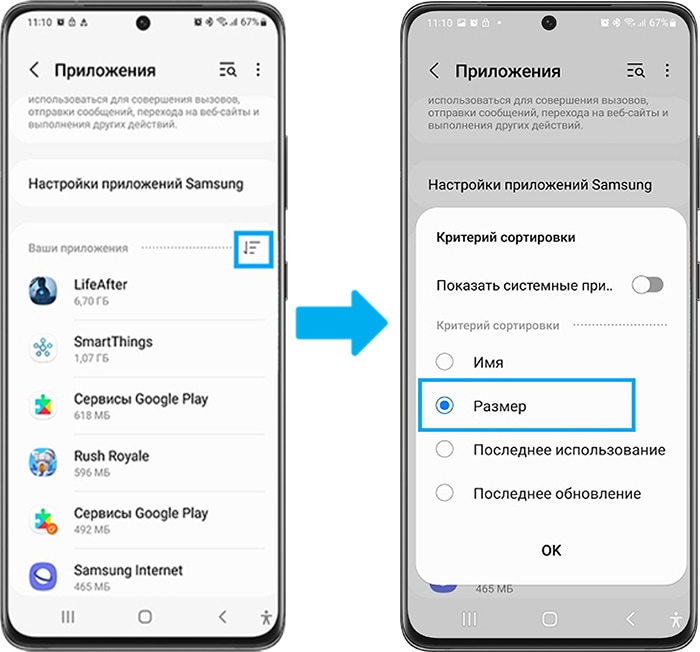
Когда на телефоне накапливается слишком много неиспользуемой информации, проводить обычную очистку памяти иногда может быть недостаточно. В таких случаях рекомендуют обратиться к специальному меню восстановления, которое позволяет осуществить более глубокую очистку кэша.
Для выполнения очистки через Recovery Menu, вам потребуется перезагрузить устройство в специальном режиме. Зачем это нужно и как выбрать соответствующие настройки, подробно описано в руководстве по использованию вашего устройства.
Когда вы находитесь в Recovery Menu, необходимо выбрать опцию, которая относится к очистке кэша. Иногда она идет под названием «Wipe Cache» или «Clear Cache». После выбора этого пункта меню, операционная система начнет процесс очистки кэша.
Важно отметить, что при выполнении этой операции производится очистка кэша для всех используемых программ, включая браузеры, такие как Google Chrome, Mozilla Firefox, Opera, Яндекс.Браузер и другие. Также, в зависимости от программ, на вашем устройстве может быть доступен дополнительный раздел для очистки кэша софтовой системы.
Очистка кэша может значительно снизить количество ошибок, с которыми вы можете столкнуться в процессе использования устройства. Кроме того, удаление ненужных файлов из кэша позволит освободить дополнительное место на устройстве. Все это существенно повышает производительность вашего телефона в целом.
После завершения очистки кэша, вам необходимо перезагрузить устройство, чтобы новые настройки вступили в силу. Будьте внимательны, и не выбирайте пункт «Wipe Data» или «Factory Reset», если вы не хотите сбросить все настройки до заводских.
Теперь вы знаете, как осуществить очистку кэша через Recovery Menu на вашем андроид-устройстве. Этот метод рекомендуют использовать, когда стандартная очистка кэша через настройки браузера или приложения не дает достаточных результатов.
Удаление кэша у одного приложения
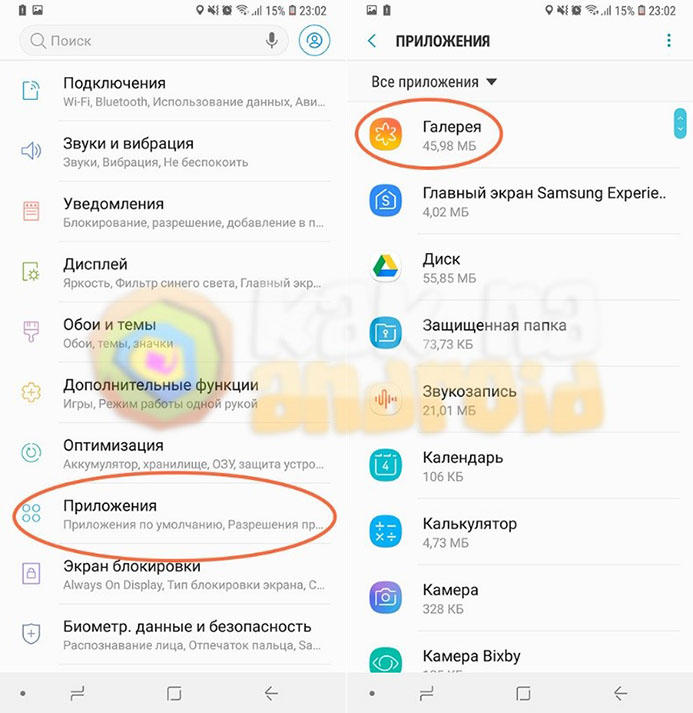
Веб-серфинг, использование социальных сетей и другие действия зачастую создают большое количество временных файлов, а значит и занимают много места в памяти телефона. Поэтому рекомендуют проводить регулярную очистку кэша.
Ниже приведена процедура удаления кэша у одного приложения на разных операционных системах:
Яндекс.Браузер:
- Откройте меню, нажав на иконку в верхнем правом углу;
- Выберите «Настройки»;
- В разделе «Процедура очистки» выберите «Удалить данные» и отметьте «Кэш»;
- Нажмите на кнопку «Очистить данные».
Google Chrome:
- Откройте меню, нажав на иконку в верхнем правом углу;
- Выберите «Настройки»;
- В разделе «Персональные данные» выберите «Очистить данные»;
- Отметьте «Кэш» и нажмите на кнопку «Очистить».
Mozilla Firefox:
- Откройте меню, нажав на три горизонтальные полоски в правом верхнем углу;
- Выберите «Настройки»;
- В разделе «Очистка данных» выберите «Очистить историю»;
- Отметьте «Кэш» и нажмите на кнопку «Очистить».
Opera:
- Откройте меню, нажав на иконку в верхнем правом углу;
- Выберите «Настройки»;
- В разделе «Безопасность и конфиденциальность» выберите «Очистка данных»;
- Отметьте «Кэш» и нажмите на кнопку «Очистить».
Удаление кэша в каждом приложении может отличаться, поэтому при использовании других приложений рекомендуется прочитать дополнительную информацию или обратиться к разработчикам софта для получения инструкций по очистке кэша и настройкам приложения.
При удалении кэша потребуется некоторое время на формирование временных файлов при повторном использовании приложения. Также стоит учитывать, что удаление кэша одного приложения не влияет на систему в целом, поэтому очистку кэша рекомендуется проводить регулярно или при необходимости освобождения дополнительного пространства.
Важно отметить, что удаление кэша не требует перезагрузки устройства и осуществляется только для одного выбранного приложения.
Как часто нужно очищать кэш
Частота очистки кэша зависит от системы, используемого браузера и способа использования устройства. Например, если вы активно пользуетесь интернетом на мобильном устройстве или комьютере, то рекомендуется чистить кэш регулярно – примерно один раз в неделю. Это поможет освободить пространство памяти и улучшить производительность устройства.
Операционная система Android и многие браузеры, например, Yandex.Browser, Opera, Mozilla Firefox, имеют встроенные инструменты для очистки кэша. Процедура очистки кэша в каждом из них может отличаться, но обычно она сводится к следующим шагам:
- Откройте меню браузера.
- Выберите раздел «Настройки».
- Найдите ссылку на «Очистку кэша» или «Удаление временных файлов».
- Выберите эту ссылку и подтвердите удаление.
После выполнения этих действий кэш браузера будет очищен, что приведет к удалению временных файлов и информации, которые накопились в процессе загрузки веб-страниц и других данных. Очистка кэша может занять некоторое время в зависимости от объема данных, поэтому необходимо дождаться окончания процесса.
В некоторых случаях, особенно после обновления программного обеспечения или при возникновении ошибок, может потребоваться более глубокая очистка кэша, включая удаление приложений и использование специальных программ, таких как системное восстановление или перезагрузка в режиме восстановления (recovery mode).
Нужно учесть, что очистка кэша может привести к удалению сохраненных паролей, истории посещений и другой информации, связанной с использованием браузера. Поэтому перед очисткой кэша стоит убедиться, что вы сохранили все нужные данные.
В целом, частота очистки кэша зависит от вашего пользования устройством и программами. Если вы замечаете, что браузер начинает тормозить, загружаться медленно или возникают ошибки при открытии веб-страниц, то это может быть признаком того, что кэш нужно очистить. В такой ситуации рекомендуется выполнить очистку кэша и проверить, ситуация ли улучшилась.
Видео:
Как Очистить Кэш и Память Телефона Samsung не УДАЛЯЯ НИЧЕГО НУЖНОГО. Удаляем КЭШ и ПАМЯТЬ Андроид
Как Очистить Кэш и Память Телефона Samsung не УДАЛЯЯ НИЧЕГО НУЖНОГО. Удаляем КЭШ и ПАМЯТЬ Андроид de OneMovieLive 14.052 visualizaciones hace 9 meses 10 minutos y 19 segundos
