
Как легко и безопасно изменить пароль на компьютере
Смена пароля — важная процедура для обеспечения безопасности на компьютере. Если вы забыли свой текущий пароль или хотите выбрать более надежный код, то есть несколько способов изменить учетную запись на вашем компьютере.
Вероятность появления окна ввода пароля зависит от версии операционной системы, которую вы используете. В случае, если у вас установлена Windows XP, после загрузки компьютера откроется окно ввода пароля пользователя. В более поздних версиях операционной системы, таких как Windows 7, 8 или 10, окно ввода пароля появится после выбора аккаунта пользователя.
Чтобы сменить пароль, откройте окно управления компьютером. В Windows 10 это можно сделать, нажав комбинацию клавиш Win + X, а затем выбрав пункт «Управление компьютером». В Windows 7 вам нужно найти панель управления или через меню «Пуск», или нажав комбинацию клавиш Win + R и введя команду «control».
После открытия окна управления компьютером найдите вкладку «Учетные записи пользователей» или «Пользователи и учетные записи». В этой вкладке будет представлен список всех пользователей компьютера.
Выберите учетную запись, пароль которой вы хотите изменить, и щелкните по ней правой кнопкой мыши. В контекстном меню выберите пункт «Свойства» или «Изменить пароль». Откроется окно с параметрами изменения пароля.
Как сменить пароль для Windows XP
Пароль для доступа к операционной системе Windows XP позволяет обеспечить безопасность компьютера и защитить ваши персональные данные. Если возникла необходимость сменить пароль, следуйте соответствующему инструктивному руководству.
Использование инструмента Управление пользователями
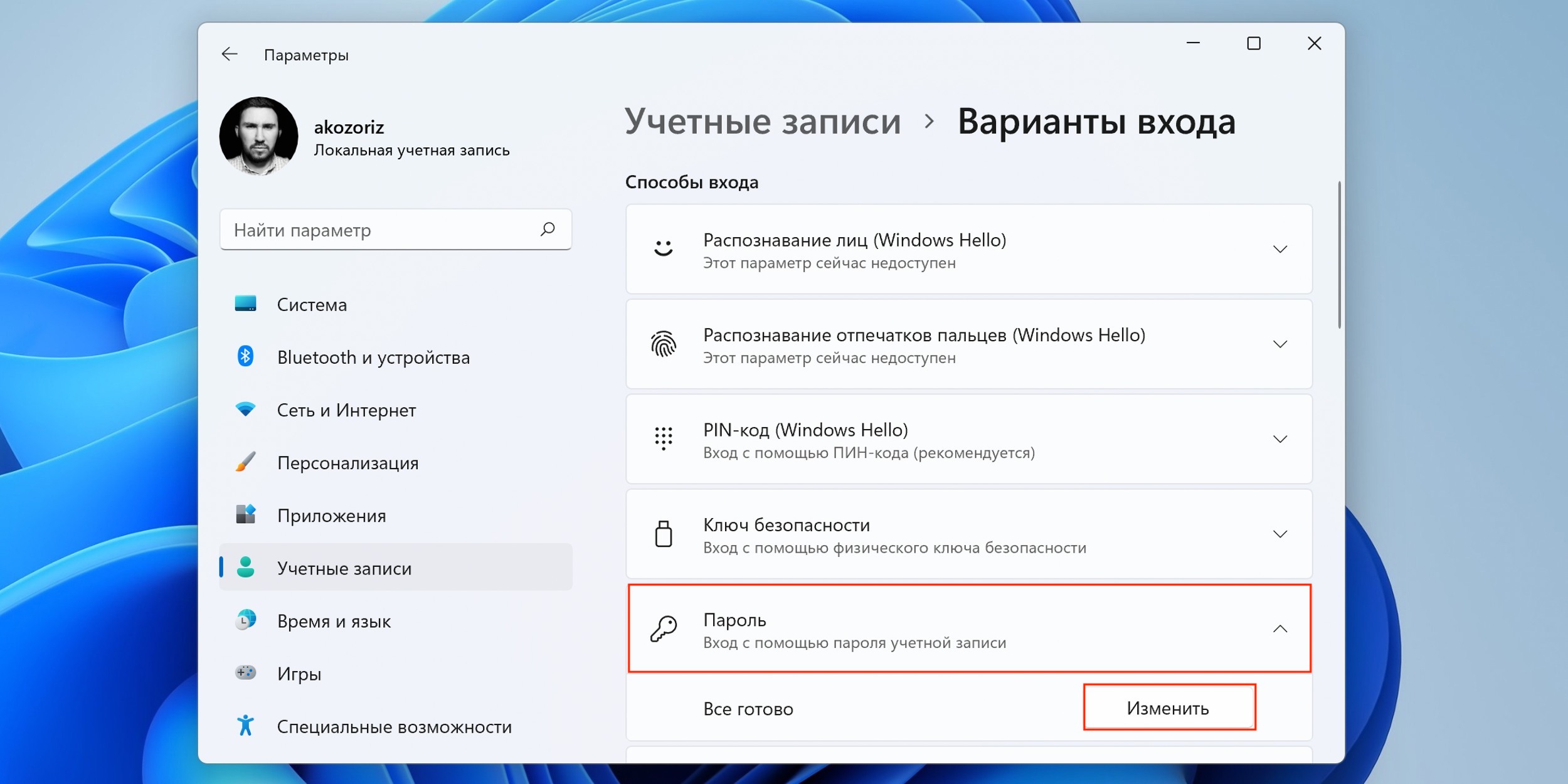
Для смены пароля на Windows XP можно использовать встроенный инструмент «Управление пользователями». Чтобы это сделать, следуйте следующим шагам:
- Нажмите кнопку «Пуск» в левом нижнем углу экрана Windows XP.
- Выберите пункт «Выключить компьютер» и в появившемся меню выберите опцию «Перезагрузить».
- После перезагрузки компьютера нажмите клавишу F8 до появления экрана с параметрами загрузки.
- Из списка параметров выберите «Безопасный режим с поддержкой командной строки» и нажмите клавишу Enter.
- В командной строке введите «control userpasswords2» и нажмите клавишу Enter.
- В открывшемся окне «Учетные записи пользователей» выберите учетную запись, для которой хотите изменить пароль.
- Нажмите на кнопку «Сменить пароль».
- Введите текущий пароль, а затем введите новый пароль дважды. Убедитесь, что новый пароль соответствует требованиям безопасности системы.
- Нажмите на кнопку «OK» для сохранения внесенных изменений.
- Перезагрузите компьютер для применения нового пароля.
Использование комбинации клавиш Ctrl+Alt+Del
Еще один способ сменить пароль для Windows XP — использовать комбинацию клавиш Ctrl+Alt+Del. Для этого следуйте инструкции:
- Нажмите одновременно клавиши Ctrl, Alt и Del на клавиатуре.
- В открывшемся диалоговом окне выберите опцию «Сменить пароль».
- Введите текущий пароль и новый пароль в соответствующие поля.
- Нажмите кнопку «OK» для сохранения изменений.
Оба этих способа позволяют быстро и легко сменить пароль для учетной записи пользователя в операционной системе Windows XP. Убедитесь, что новый пароль достаточно сложный и надежный, чтобы обеспечить безопасность вашей системы.
Как сменить пароль на Windows 7
Иногда для обеспечения безопасности компьютера и учетной записи пользователя требуется изменение пароля. В Windows 7 это можно сделать с помощью нескольких простых шагов.
Шаг 1: Открыть окно управления учетными записями
Чтобы изменить пароль, нужно открыть окно управления учетными записями. Это можно сделать несколькими способами.
- Нажмите комбинацию клавиш «Win + R», чтобы открыть окно «Выполнить».
- Введите команду «control userpasswords2» и нажмите «OK».
- Откроется окно учетных записей.
Шаг 2: Изменить пароль
В окне учетных записей найдите и выберите соответствующую пользователю учетную запись.
Напротив учетной записи будет отображаться изображение лица, которое можно изменить или создать новое.
Внизу окна учетных записей найдите кнопку «Сменить пароль» и нажмите на нее.
Откроется окно с запросом на ввод старого и нового пароля.
Шаг 3: Задать новый пароль
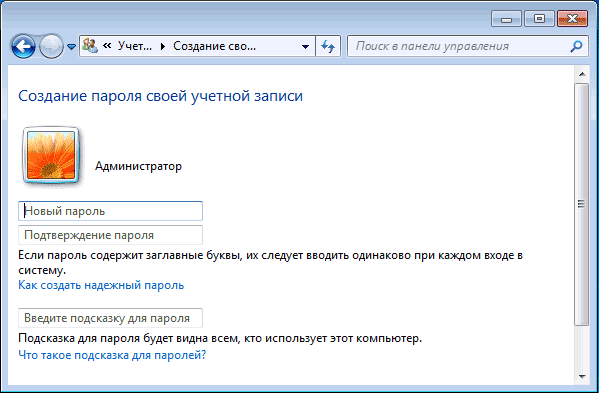
В окне смены пароля введите старый пароль в соответствующее поле.
Введите новый пароль два раза для его подтверждения.
Пароль должен быть достаточно сложным и надежным для обеспечения безопасности вашей учетной записи.
Шаг 4: Сохранить изменения

Нажмите на кнопку «Сменить пароль» для сохранения изменений.
Если у вас включено управление учетными записями пользователя Windows, может появиться запрос на ввод пароля администратора.
После успешной смены пароля, вы можете использовать новый пароль при входе на компьютер.
Важно помнить, что смена пароля — это важная часть защиты компьютера и ваших личных данных. Регулярно меняйте пароль и сохраняйте его в надежном месте.
На Windows 8

Чтобы изменить учетную запись и сменить пароль на компьютере под управлением операционной системы Windows 8, следуйте этим простым шагам:
| 1. | Нажмите на кнопку «Пуск» в левом нижнем углу экрана. |
| 2. | В появившемся окне выберите свою учетную запись пользователя и кликните по ней. |
| 3. | В открывшемся окне с вашим пользователем выберите пункт «Изменить пароль». |
| 4. | Если система запросит проверочный адрес электронной почты или номер телефона, введите эту информацию для создания нового пароля. |
| 5. | На новой странице введите свой текущий пароль и новый пароль, который вы хотите создать. |
| 6. | Укажите причину смены пароля, если есть такая необходимость. |
| 7. | Нажмите на кнопку «Создать пароль» для завершения изменений. |
Теперь ваша учетная запись пользователя вашего компьютера подключена к новому паролю, который обеспечивает надежную защиту системы Windows 8. В случае, если вы забыли свой текущий пароль, вам потребуется использовать специальный способ входа в систему, чтобы его сбросить или изменить.
На Windows 10
Смена пароля на компьютере с операционной системой Windows 10 может быть необходима по разным причинам. Это может потребоваться при обеспечении безопасности системы, смене учетной записи пользователя или для изменения параметров защиты. В случае использования компьютера несколькими пользователями, каждый пользователь может сменить свой пароль, если знает свой текущий пароль.
Чтобы изменить пароль на компьютере, нужно открыть параметры операционной системы. Для этого можно нажать правой кнопкой мыши на кнопке «Пуск» в левом нижнем углу экрана и выбрать соответствующий пункт в контекстном меню. Также можно нажать сочетание клавиш «Win + I». После открытия окна параметров нужно выбрать вкладку «Учетные записи» и в левой части окна выбрать соответствующую учетную запись пользователя.
После выбора учетной записи в правой части окна появится окно с параметрами учетной записи пользователя. В этом окне нужно найти раздел «Пароль» и нажать на кнопку «Изменить». После этого появится окно с запросом текущего пароля. Введите текущий пароль и нажмите кнопку «Далее».
В следующем окне нужно указать новый пароль и подтвердить его. При задании нового пароля необходимо учесть следующие параметры:
| Длина | Пароль должен состоять как минимум из 8 символов. |
| Сложность | Пароль должен содержать как минимум одну прописную букву, одну заглавную букву, одну цифру и один специальный символ. |
| Изменение | Пароль должен отличаться от предыдущих паролей последних 3 раз. |
После заполнения полей нового пароля и его подтверждения нужно нажать кнопку «Далее». Если все параметры нового пароля удовлетворяют требованиям безопасности, пароль будет изменен. В противном случае система выдаст ошибку и будет предложено ввести новый пароль снова.
После успешного изменения пароля будет выдано окно с подтверждением о смене пароля. Пользователь может нажать кнопку «Готово» для продолжения работы с компьютером.
Как сменить пароль на компьютере, если забыл старый
Существует несколько причин, по которым может потребоваться сменить пароль на компьютере. Например, если вы забыли старый пароль или стали жертвой хакера. В зависимости от версии операционной системы, смена пароля может быть осуществлена различными способами.
Для операционной системы Windows 10
1. Нажмите на кнопку «Пуск» в левом нижнем углу экрана.
2. В появившемся меню выберите пункт «Настройки».
3. В открывшемся окне выберите вкладку «Аккаунты».
4. В левой части окна выберите раздел «Пароль».
5. Нажмите на кнопку «Изменить» напротив раздела «Пароль».
6. Введите текущий пароль и дважды новый пароль. Убедитесь, что новый пароль указывается правильно.
7. Нажмите на кнопку «Сменить пароль».
Для операционной системы Windows 7 или Windows XP
1. Нажмите на кнопку «Пуск» в левом нижнем углу экрана.
2. В появившемся меню выберите пункт «Панель управления».
3. В открывшемся окне выберите раздел «Пользователи» или «Учетные записи пользователей».
4. В открывшемся окне выберите раздел «Сменить пароль».
5. Введите текущий пароль и дважды новый пароль. Убедитесь, что новый пароль указывается правильно.
6. Нажмите на кнопку «Сменить пароль».
После смены пароля рекомендуется записать новый пароль в надежном месте, чтобы не забыть его в будущем.
Обратите внимание, что смена пароля может быть осуществлена только при наличии прав доступа администратора.
Как создать надежный пароль на компьютере
Создание надежного пароля на компьютере очень важно для обеспечения безопасности вашей системы и защиты от несанкционированного доступа. Операционная система Windows предоставляет соответствующее окно для изменения пароля, которое можно открыть, следуя простым шагам.
В случае использования Windows XP или более поздней версии Windows, нажмите на кнопку «Пуск» в левом нижнем углу экрана, а затем выберите «Панель управления» из списка доступных функций.
В открывшемся окне «Панель управления» найдите и выберите параметры «Учетные записи пользователей». В новом окне пользователь может задать новый пароль или изменить старый.
Для изменения пароля текущего пользователя нужно нажать на кнопку «Создать пароль» или «Сменить пароль». Откроется окно, в котором требуется указать старый пароль и задать новую комбинацию для защиты системы.
Осуществляется проверочный ввод нового пароля для удостоверения его правильности. В случае успеха система отобразит уведомление, что изменение пароля произошло успешно. Важно помнить, что новый пароль должен быть надежным и состоять из комбинации разных символов (цифр, букв верхнего и нижнего регистра), чтобы обеспечить высокую степень защиты системы.
Для компьютеров с операционной системой Windows 7, 8 или 10 должна использоваться аналогичная последовательность действий. Нажмите на кнопку «Пуск», затем на «Панель управления» и выберите параметры «Учетные записи пользователей». В открывшемся окне нажмите на кнопку «Создать пароль» или «Сменить пароль» для изменения текущего пароля.
Если вы забыли свой текущий пароль, существуют специальные функции для его сброса и восстановления доступа к системе. В таких случаях рекомендуется обратиться к специалисту или использовать инструкции, предоставляемые производителем операционной системы.
Завершить процесс смены пароля на компьютере можно, нажав на кнопку «ОК» в окне изменения учетных записей пользователя. После этого ваш пароль будет успешно изменен, и вы сможете использовать новую комбинацию для входа в систему.
Помните, что создание надежного пароля на компьютере — важный аспект безопасности, который поможет предотвратить возникновения проблем с доступом к вашей системе.
Как включить или отключить запрос пароля при входе
В операционной системе Windows 10:
1. Нажмите на кнопку «Пуск» в левом нижнем углу экрана.
2. В открывшемся меню выберите «Настройки».
3. В окне «Настройки» выберите вкладку «Аккаунты».
4. В левом меню выберите пункт «Вход в систему».
5. В разделе «Учетные данные Домена Windows» нажмите на кнопку «Дополнительные настройки учетных данных».
6. Появится окно «Управление учетными данными Домена Windows».
7. В разделе «Защита учетных данных» выберите «Комбинация кнопок».
8. Нажмите на кнопку «Изменить» рядом с текущей комбинацией кнопок.
9. В поле «Пароль» введите текущий пароль.
10. Выберите опцию «Надежный пароль».
11. Введите новый пароль и подтвердите его.
12. Нажмите на кнопку «ОК» для сохранения изменений и закрытия окна.
В операционной системе Windows 8:
1. Перейдите к экрану «Параметры».
2. В разделе «Система и безопасность» выберите «Параметры учетной записи».
3. В списке «Пользователи» выберите нужного пользователя.
4. В разделе «Запрос пароля» выберите «Запрашивать пароль».
5. Введите текущий пароль в поле «Текущий пароль» (если он был задан).
6. Введите новый пароль в поле «Новый пароль» и подтвердите его в поле «Подтверждение пароля».
7. Нажмите на кнопку «Изменить пароль».
8. Закройте окно «Параметры учетной записи».
После выполнения указанных действий запрос пароля при входе в систему будет включен или отключен в зависимости от выбранной настройки. Учитывайте, что для безопасности вашей системы очень важно задать надежный пароль и регулярно его менять.
Видео:
Как сбросить пароль Windows 11 без каких-либо программ
Как сбросить пароль Windows 11 без каких-либо программ by Александр Кайнара 26,064 views 11 months ago 1 minute, 54 seconds
