
Простой способ очистить кэш на компьютере и ускорить его работу
Кэш – это временное хранилище данных на компьютере, которое позволяет быстрее открывать веб-страницы и экономит трафик. Однако, по мере использования браузера, кэш начинает накапливать различные лишние данные, которые могут замедлить работу системы. Чтобы убрать этот «мусор», разработчики создали функцию очистки кэша.
В большинстве браузеров, включая Mozilla Firefox и Google Chrome, процедура очистки кэша осуществляется с помощью командной строки. Для этого необходимо открыть браузер, затем нажать комбинацию клавиш Ctrl + Shift + Del (если вы используете Firefox) или Ctrl + Shift + Delete (для Chrome).
После нажатия этой комбинации открывается окно с настройками удаления данных. В этом окне можно выбрать, какие данные удалить, например, историю посещений, куки, кэш и многие другие. Для полной очистки кэша настоятельно рекомендуется выбрать все опции.
Также есть возможность очистить кэш вручную, открыв папку с данными браузера на компьютере. Количество папок и файлов может быть большим, и не все из них можно безопасно удалять. Поэтому, перед удалением файлов из этой папки, учитывайте, что неправильное действие может привести к ошибкам в работе браузера.
Что такое кэш
Кэш браузеров отслеживает посещенные веб-сайты, сохраняет файлы стилей, изображений, скриптов, а также информацию о посещенных страницах и даже куки. Кэш операционной системы может содержать данные о запускаемых приложениях и о процедурах, производимых на компьютере.
Кэш позволяет ускорить загрузку веб-страниц, улучшить производительность приложений и экономить интернет-трафик. Однако, со временем в кэше начинают накапливаться неиспользуемые данные, которые занимают место на жестком диске и могут вызывать ошибки и сбои в работе системы и приложений.
Чтобы очистить кэш, можно использовать встроенные функции браузеров или операционной системы. В большинстве браузеров очистка кэша выполняется вручную через настройки или сочетания клавиш. Некоторые браузеры предлагают автоматическую очистку кэша при закрытии программы. Также можно воспользоваться сторонними программами, такими как CCleaner, которые выполняют очистку системных данных и кэша различных программ.
Очистка кэша может потребоваться в случае, если веб-страницы отображаются некорректно, приложения работают медленно или возникают ошибки. Кроме того, при удалении файлов или программ с компьютера, данные в кэше остаются доступными, что может вызвать конфликты и проблемы с производительностью системы.
Для чего чистить кэш на компьютере
Когда вы находитесь в Интернете, ваш компьютер начинает загружать и сохранять различные данные, такие как изображения, видео, веб-страницы и другие медиафайлы. Все эти данные сохраняются в так называемом кэше, который представляет собой временное хранилище на жестком диске вашего компьютера. Но со временем кэш может накапливаться и занимать большое количество места на диске, что может привести к снижению производительности системы. Поэтому регулярная чистка кэша на компьютере может быть очень полезной.
Кроме того, часто при неправильной загрузке или использовании компьютера возникают ошибки DNS или страницы становятся недоступными. Один из способов решения этой проблемы заключается в очистке кэша браузеров, таких как Google Chrome, Mozilla Firefox или любых других сторонних программ. Кэш браузера содержит сохраненные копии веб-страниц, и его очистка может помочь устранить ошибки и обновить содержимое страниц.
Очистка кэша также может помочь в удалении ненужных файлов, медиафайлов и других элементов, которые могут использоваться некоторыми программами. Например, при запуске системного инструмента для очистки мусора в операционной системе Windows или при удалении большого количества файлов и папок, требуется время для их полного удаления и освобождения места на диске.
Инструменты для очистки кэша могут иметь разные функции и настройки. Например, в браузерах Google Chrome и Mozilla Firefox есть кнопка «Очистить кэш» в настройках, которая позволяет удалить временные файлы и сохраненные пароли. Кроме того, с помощью этих инструментов вы можете очистить кэш медиафайлов, такие как изображения, видео и звуковые файлы, которые загружаются при открытии веб-страниц.
Таким образом, чистка кэша на компьютере может быть полезной процедурой для повышения производительности системы, устранения ошибок DNS, освобождения дискового пространства и удаления ненужных файлов и медиафайлов. В зависимости от используемых вами программ и браузеров, эту процедуру рекомендуется выполнять регулярно для поддержания оптимальной работы вашего компьютера.
Как очистить кэш на компьютере Windows
Очистить кэш можно различными способами, в зависимости от того, что именно вы хотите удалить. Несколько наиболее распространенных способов:
В браузерах:
1. Chrome:
- Откройте браузер Google Chrome.
- Нажмите на кнопку с тремя точками в правом верхнем углу окна.
- Выберите пункт «Настройки».
- В открывшемся меню, прокрутите страницу вниз до раздела «Все настройки» и выберите «Продвинутые».
- В разделе «Приватность и безопасность», выберите «Очистить данные просмотров».
- Укажите временной промежуток, за который хотите удалить данные, и отметьте галочки напротив нужных пунктов (например, история посещений, файлы cookie и другие данные).
- Нажмите кнопку «Очистить данные».
2. Firefox:
- Откройте браузер Mozilla Firefox.
- Нажмите на кнопку с тремя полосками в правом верхнем углу окна.
- Выберите «История» и в выпадающем меню выберите «Очистить историю».
- Укажите временной промежуток, за который хотите удалить данные, и отметьте галочки напротив нужных пунктов (например, история посещений, кэш, пароли).
- Нажмите кнопку «Очистить сейчас».
В операционной системе Windows:
1. С использованием командной строки:
- Нажмите правой кнопкой мыши на кнопке «Пуск» в левом нижнем углу экрана.
- Выберите «Командная строка (администратор)».
- В открывшемся окне командной строки введите команду «ipconfig /flushdns» и нажмите Enter. Эта команда удалит кэш DNS, что может помочь при возникновении проблем с подключением к интернету.
2. Через настройки системы:
- Откройте меню «Пуск» и выберите «Настройки».
- В открывшемся окне настройки выберите «Система».
- Перейдите на вкладку «Хранилище».
- В разделе «Дополнительные настройки» нажмите кнопку «Очистить».
- Отметьте галочки напротив нужных пунктов (например, временные файлы, кэш, медиафайлы) и нажмите кнопку «Очистить».
Когда информация и файлы накапливаются в папках временных файлов, браузеров и операционной системе, они занимают место на жестком диске и могут замедлить работу компьютера. Регулярная чистка кэша поможет избежать таких проблем и поддерживать оптимальную производительность вашего компьютера.
Обратите внимание, что при удалении кэша могут быть удалены и сохраненные пароли, настройки, история и другие данные, которые могут быть полезны при повторном использовании. Поэтому перед удалением кэша, убедитесь, что вам не потребуется сохраненная информация.
Кэш эскизов
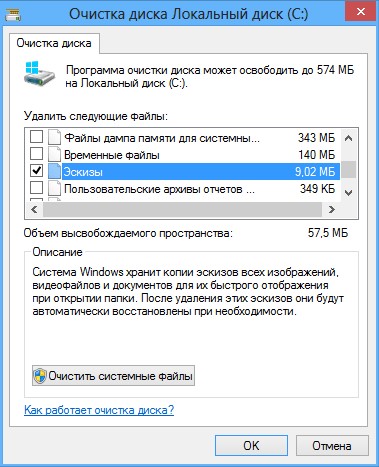
Кэш эскизов представляет собой набор медиафайлов, которые создаются при просмотре или использовании различных файлов на компьютере. Когда вы открываете папку с изображениями или видео, ваша операционная система автоматически генерирует и сохраняет миниатюры файлов в специальной папке.
Чистка кэша эскизов снижают нагрузку на систему и может помочь устранить ошибки, связанные с отображением эскизов. В зависимости от используемых браузеров и программ, кэш эскизов может накапливать большое количество данных, что может сказаться на производительности компьютера.
Для очистки кэша эскизов в браузере Mozilla Firefox можно воспользоваться командой «Очистить кэш». Эта команда доступна через раздел «Инструменты» в меню браузера. Когда кнопка «Очистить кэш» нажимается, запускается процедура удаления кэша эскизов.
Очистка кэша эскизов в браузере Google Chrome также осуществляется через раздел «Инструменты». Однако, для этого браузера разработчики решили объединить процедуру очистки кэша эскизов с очисткой истории и других данных. Поэтому вам придется учесть, что при использовании этого действия будут удалены и другие файлы и данные браузера, такие как история, файлы скриптов и т. д.
Очистка кэша эскизов в браузере Internet Explorer осуществляется через папку «Свойства». Для этого необходимо открыть папку с кэшем эскизов, щелкнуть правой кнопкой мыши и выбрать пункт «Свойства». В открывшемся окне выберите вкладку «Общие» и нажмите кнопку «Очистить». Также можно использовать специальные программы для очистки кэша, разработанные сторонними разработчиками.
В процессе использования компьютера могут возникать различные ошибки, связанные с использованием кэша эскизов. Часто потребуется их очистка для восстановления нормальной работы программ и системы.
Кэш DNS
Кэш DNS — это некоторый вид памяти, где операционная система хранит информацию об IP-адресах уже посещенных вами веб-сайтов. Это позволяет операционной системе быстрее загружать и открывать веб-страницы, так как запрашиваемые адреса уже известны и доступны.
Кэш DNS хранится в специальной папке на компьютере. Однако, со временем эта папка может заполняться большим количеством данных, и это может повлиять на производительность вашего компьютера, особенно когда папка становится слишком большой или недоступной для чтения/записи.
Для поддержания производительности компьютера и обеспечения более быстрой загрузки веб-страниц, потребуется время от времени очистить кэш DNS. Это действие можно выполнить различными способами в зависимости от используемого вами браузера и операционной системы.
В Windows можно использовать настройки Internet Explorer для очистки кэша DNS. Как правило, это делается следующим образом:
- Открывается браузер Internet Explorer.
- Нажимается на кнопку «Инструменты» в правом верхнем углу окна браузера.
- В выпадающем меню выбирается пункт «Настройки браузера».
- В открывшемся окне на выбор доступны различные виды данных для очистки, включая кэш DNS.
- После выбора необходимых элементов нажимается на кнопку «Очистить».
- Очистка кэша DNS в Internet Explorer завершена.
Также существуют специальные программы для очистки кэша и других временных файлов на компьютере, например, CCleaner. Этот инструмент позволяет более эффективно управлять мусором, удалять лишние файлы, скрипты, медиафайлы, а также осуществлять очистку кэша DNS.
Некоторые браузеры также предоставляют возможность очистки кэша и других данных непосредственно из своих настроек. Например, в Google Chrome вы можете нажать комбинацию клавиш Ctrl+Shift+Delete, чтобы открыть окно очистки данных. Здесь вы можете выбрать, какие данные исключительно для этого браузера вы хотите очистить, в том числе и кэш DNS.
Частая очистка кэша DNS и других элементов, таких как история, куки, пароли и эскизы страниц, позволяет поддерживать производительность вашего компьютера на высоком уровне и предотвращать накопление большого количества ненужной информации.
Так что, если вы столкнулись с проблемами загрузки веб-страниц или просто хотите улучшить производительность вашего компьютера, не забывайте время от времени очищать кэш DNS и другие временные файлы на вашем компьютере или устройстве.
Кэш оперативной памяти
Операционная система и многие приложения часто создают кэш, чтобы ускорить загрузку данных и улучшить производительность компьютера. Например, браузеры сохраняют кэшированные копии веб-страниц, чтобы при повторном доступе к ним страницы загружались быстрее.
Кэши оперативной памяти можно очистить для улучшения производительности компьютера или решения возникающих ошибок. Для этого можно выполнить команду очистки в командной строке или использовать функцию очистки в настройках браузера.
При очистке кэша оперативной памяти также происходит удаление файлов cookie, которые используются браузером для хранения информации о посещенных веб-сайтах. Удаление кэша и файлов cookie может быть полезно при решении проблем с производительностью, но может потребоваться повторная аутентификация на веб-сайтах.
В различных браузерах процесс очистки кэша может отличаться. Ниже приведены инструкции по очистке кэша в нескольких популярных браузерах и операционной системе Windows:
- Google Chrome: Нажмите на кнопку меню в правом верхнем углу браузера (три точки). Выберите пункт «Настройки», затем «Дополнительные», далее «Очистить данные просмотра». Установите нужные настройки и нажмите кнопку «Очистить данные».
- Mozilla Firefox: Нажмите на кнопку меню в правом верхнем углу браузера (три полоски). Выберите пункт «Опции», затем «Конфиденциальность и безопасность». В разделе «Cookies и данные сайтов» нажмите на кнопку «Очистить данные».
- Microsoft Edge: Нажмите на кнопку меню в правом верхнем углу браузера (три точки). Выберите пункт «Настройки», затем «Просмотреть данные ресурса» в разделе «Очистка данных». Щелкните на кнопке «Очистить» для удаления кэша и файлов cookie.
Также можно очистить кэш оперативной памяти с помощью системного инструмента очистки диска. Для этого откройте Проводник, щелкните правой кнопкой мыши на системном диске (обычно «С:») и выберите «Свойства». В открывшемся окне щелкните на кнопке «Очистить диск» в разделе «Свойства». Выберите нужные файлы и нажмите кнопку «Очистить системные файлы».
Если вы хотите удалить кэш оперативной памяти многих браузеров одновременно, можно использовать специальные программы для очистки системного мусора, которые предоставляются сторонними разработчиками. Будьте внимательны при установке таких программ, чтобы не установить дополнительное нежелательное программное обеспечение.
Частая очистка кэша оперативной памяти может улучшить производительность компьютера и предотвратить возникновение ошибок. Однако, частая очистка также может забирать большое количество времени и процессорной мощности. Поэтому рекомендуется проводить очистку кэша только при необходимости.
Удаление установочных элементов Виндовс
В процессе установки операционной системы Виндовс на компьютер, на диске, на котором находится система, создаются различные установочные элементы. Как правило, после успешной установки эти элементы становятся ненужными и занимают лишнее место на диске. Удаление установочных элементов может сделать вашу систему более быстрой и освободить место для других медиафайлов и программ.
Существует несколько способов удаления установочных элементов Виндовс.
- С помощью встроенного инструмента системы. Для этого необходимо перейти в системную папку Windows.old на диске C: и удалить эту папку вручную. Однако, перед удалением не забудьте создать резервную копию важных файлов, так как восстановить удаленные элементы будет невозможно.
- Использование стороннего программного обеспечения, например, CCleaner. CCleaner позволяет удалить различные лишние элементы и очистить временные файлы системы.
При удалении установочных элементов Виндовс удаление происходит на вашу ответственность и подразумевает возможность возникновения ошибок в системе. Поэтому перед удалением необходимо сохранить все важные данные и папки.
Чистка кэша медиафайлов
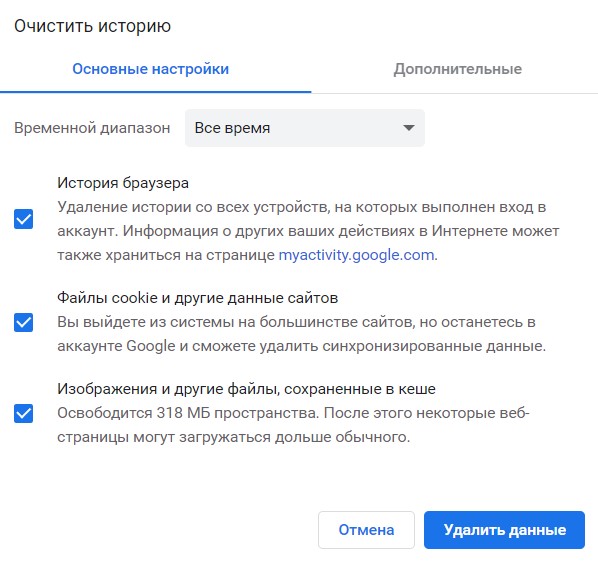
Если свойства вашего браузера не позволяют вам управлять размером кэша или вы заметили проблемы с его работой, вы можете очистить кэш медиафайлов. Этот процесс может различаться в зависимости от того, какая браузерная программа у вас установлена на компьютере.
Google Chrome:
1. Запустите браузер Google Chrome.
2. Нажмите правой кнопкой мыши на любой пустой части страницы и выберите «Свойства».
3. Во вкладке «Общие» прокрутите вниз и нажмите «Очистить данные браузера».
4. В открывшемся окне пометьте «Изображения и другие файлы, сохраненные в сохраненной копии», а затем нажмите кнопку «Очистить данные».
Mozilla Firefox:
1. Откройте браузер Mozilla Firefox.
2. В верхней панели нажмите на «Открыть меню» (три горизонтальные полоски) и выберите «Настройки».
3. В левой панели выберите «Конфиденциальность и безопасность».
4. Прокрутите вниз до раздела «История» и нажмите «Очистить историю».
5. В появившемся окне выберите «Кэш» и убедитесь, что другие опции не выбраны.
6. Нажмите кнопку «Очистить сейчас».
Если вы не хотите производить эти действия вручную, вы можете воспользоваться программами для чистки системного кэша, такими как CCleaner. Программа удаляет лишние файлы и исправляет ошибки реестра. Она также позволяет управлять кэшем браузеров, удалить историю и куки, а также восстановить систему к предыдущему состоянию.
Будьте осторожны при использовании таких программ, так как удаление системных файлов может привести к непредвиденным последствиям. Перед удалением большого количества файлов рекомендуется создать точку восстановления системы.
Все браузеры и операционные системы имеют свои собственные способы очистки кэша медиафайлов, поэтому процедура может немного отличаться. Если возникают проблемы или вам необходима дополнительная помощь, обратитесь к разработчикам вашего браузера или операционной системы.
Удаляем лишние точки восстановления
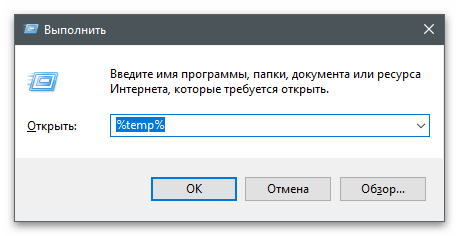
Точки восстановления — это резервные копии системы, которые создаются важными событиями, такими как установка программ, обновление драйверов или изменение настроек. Они занимают значительное количество места на жестком диске и поэтому могут снижать производительность системы.
Удалять точки восстановления можно с помощью инструментов операционной системы или специализированных программ, таких как CCleaner. Вот как это делается на примере Windows и Firefox:
Для очистки точек восстановления в Windows нужно зайти в «Панель управления», выбрать «Система и безопасность», затем «Система» и «Дополнительные параметры системы». В открывшемся окне нужно нажать на кнопку «Очистить» под пунктом «Системная защита». Затем нажимается кнопка «Удалить» на окне с предупреждением об удалении точек восстановления. Таким образом, система очищается от лишних точек восстановления.
Метод очистки кэша в Firefox отличается от методов в других браузерах. Нужно нажать на кнопку «Открыть меню» в верхнем правом углу окна Firefox, выбрать пункт «История» и затем «Очистить последний час», «Очистить все» или «Настройки очистки». После этого выбрать, какие элементы, такие как историю посещения веб-сайтов, пароли и куки, требуется удалить.
Кроме того, для улучшения производительности системы можно очистить вручную некоторые другие элементы, такие как файлы кэша в браузерах, файлы временных медиафайлов, количество точек восстановления, файлы dns, сторонние инструменты и многое другое.
Удаление лишних точек восстановления и других элементов мусора может помочь повысить производительность компьютера, ускорить время открытия программ, улучшить производительность интернет-соединения и снизить вероятность ошибок. Это действие рекомендуется делать регулярно для поддержания оптимальной производительности системы.
Как очистить кэш и куки в браузерах
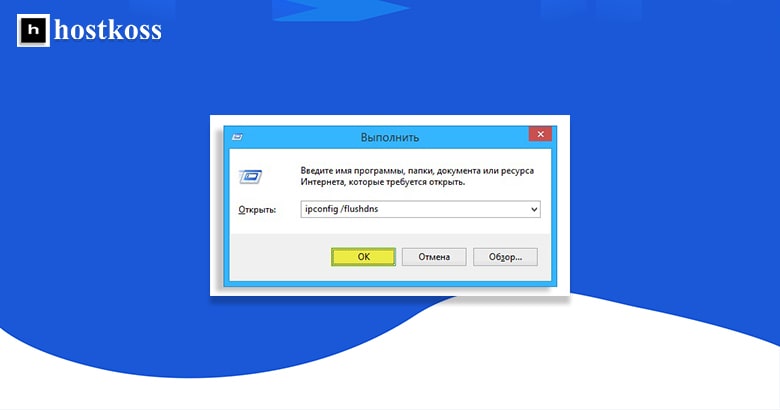
Существует несколько способов очистки кэша и куки в различных браузерах:
| Браузер | Операционная система | Процедура очистки |
|---|---|---|
| Google Chrome | Windows, macOS, Linux | Откройте меню браузера, выберите «Настройки», затем «Приватность и безопасность», и нажмите «Очистить данные просмотра». Выберите, какие типы данных вы хотите удалить, и нажмите «Очистить данные». |
| Mozilla Firefox | Windows, macOS, Linux | Откройте меню браузера, выберите «Очистить недавнюю историю», выберите, какие типы данных вы хотите удалить, и нажмите «Очистить сейчас». |
| Microsoft Edge | Windows | Откройте меню браузера, выберите «Настройки», затем «Приватность, поиск и услуги», и нажмите «Очистить данные просмотра». Выберите, какие типы данных вы хотите удалить, и нажмите «Очистить». |
Также можно использовать специальные программы для очистки кэша и куки, например CCleaner. CCleaner – это бесплатная программа для оптимизации и очистки системы, которая удаляет ненужные файлы и мусор с вашего компьютера. Она может очистить большое количество различных файлов и настроек, включая кэш и куки веб-браузеров.
Если вы предпочитаете очищать кэш и куки вручную, то для каждого веб-браузера есть определенные папки на диске, в которых хранятся эти данные. Например, для Google Chrome в Windows папка с кэшем находится по пути «C:Users<имя_пользователя>AppDataLocalGoogleChromeUser DataDefaultCache», а папка с куками – по пути «C:Users<имя_пользователя>AppDataLocalGoogleChromeUser DataDefaultCookies». Удалив файлы в этих папках, вы можете очистить кэш и куки вручную.
Какие данные и скрипты хранятся в кэше и куках зависит от свойств и настроек конкретного веб-браузера, поэтому возможно, что при очистке кэша и куки некоторые файлы или данные могут быть недоступными или потеряными. Поэтому перед очисткой кэша и куки всегда рекомендуется выполнить резервное копирование важных данных.
Очистка кэша и куки в браузерах – важное действие для поддержания производительности вашего компьютера и для защиты ваших данных. Регулярная очистка кэша и куки поможет избежать накопления большого количества медиафайлов и других временных данных, которые могут замедлять работу компьютера.
Google Chrome
В Google Chrome кэш данных считается одной из главных функций браузера. При использовании интернета, браузер начинает накапливать большое количество данных в своем кэше, в том числе и файлы, скрипты, изображения и другие элементы, которые загружаются с веб-страниц. Кроме того, Google Chrome может сохранять данные о посещенных веб-сайтах и куки.
Для очистки кэша в Google Chrome можно воспользоваться настройками браузера или выполнить это действие вручную. Воспользовавшись настройками, можно выбрать, какие данные мусора нужно удалить — кэш, куки, историю посещений и другую информацию. Накопление большого количества данных в кэше может снизить производительность браузера и интернет-соединения, так что периодическая очистка кэша может положительно сказаться на работе Google Chrome.
Если потребуется произвести очистку кэша вручную, для этого можно воспользоваться командной строкой браузера Google Chrome. Для этого необходимо нажать правой кнопкой мыши на ярлык Google Chrome на рабочем столе или в меню «Пуск», выбрать «Свойства», затем перейти во вкладку «Ярлык» и добавить в поле «Объект» следующую команду: chrome.exe — кэш можно удалить, нажав на Ctrl+Shift+Delete.
Также существует возможность очистки кэша с помощью сторонних программ, таких как CCleaner. Для этого необходимо установить программу, запустить ее и выбрать функцию очистки кэша Google Chrome из списка доступных действий.
При удалении кэша в Google Chrome также будут удалены и данные, связанные с сохраненными паролями и настройками веб-сайтов. Если вам это необходимо, придется использовать специальные инструменты или расширения для браузера.
Mozilla Firefox
Для выполнения процедуры очистки кэша в Mozilla Firefox воспользуйтесь следующими инструкциями:
- Откройте браузер Mozilla Firefox.
- Нажмите на меню «Инструменты» в верхней части окна.
- В выпадающем меню выберите пункт «Очистить недавнюю историю…».
- Откроется окно «Очистка недавней истории».
- В разделе «Очищаемые элементы» выберите «Кэш».
- Выберите нужный период времени: «Последний час», «Последние 4 часа», «Сегодня» или «Всегда».
- Щелкните на кнопке «Очистить сейчас».
Также существует возможность настроить автоматическую очистку кэша в Mozilla Firefox:
- Нажмите на кнопку меню Mozilla Firefox, выберите «Настройки» и перейдите на вкладку «Приватность и безопасность».
- В разделе «История браузера» выберите «Использовать настройки пользователей», а затем нажмите на кнопку «Настройки».
- Установите флажок «Кэш» и выберите нужный период времени для автоматической очистки.
- Нажмите кнопку «ОК» для сохранения изменений.
Теперь вся история и кэш Mozilla Firefox будут очищены автоматически в заданное вами время, что поможет улучшить производительность и освободить дополнительное место на вашем компьютере.
Internet Explorer
Очистка кэша в Internet Explorer может значительно улучшить производительность браузера и увеличить скорость открытия веб-страниц. Кэш представляет собой специальную папку на жестком диске, в которой хранятся временные файлы, такие как изображения, медиафайлы и другая информация, которую браузер загружает с веб-сайтов.
Кэш может достигать большого размера и содержать лишние или устаревшие файлы, что может снижать производительность браузера. Поэтому периодическая очистка кэша с помощью инструментов браузера может быть полезной.
Чтобы очистить кэш в Internet Explorer, следуйте этим шагам:
- Запустите браузер Internet Explorer.
- Нажмите на кнопку «Инструменты» в верхнем правом углу окна браузера (это значок шестеренки).
- В открывшемся меню выберите пункт «Безопасность», а затем «Удалить историю просмотра».
- Поставьте галочку рядом с пунктом «Временные файлы Интернета и веб-сайтов», а также при желании можно выбрать другие опции, например, «Файлы cookie и данные веб-сайтов».
- После выбора нужных опций нажмите на кнопку «Удалить».
После выполнения этих шагов Internet Explorer удалит все временные файлы, куки и другую информацию, которая могла накопиться в кэше. Это может занять некоторое время, в зависимости от объема данных.
Также стоит учитывать, что в некоторых версиях Internet Explorer может не быть кнопки «Инструменты». В этом случае очистка кэша делается через «Панель управления» и настройки браузера.
Как очистить кэш с помощью CCleaner
CCleaner – это бесплатный инструмент, который может удалять лишние и временные файлы с вашего компьютера, включая кэш различных браузеров и другие элементы. С помощью CCleaner можно освободить большое количество места на жестком диске и улучшить общую производительность системы.
Чтобы выполнить очистку кэша с помощью CCleaner, следуйте этим простым шагам:
Шаг 1: Скачайте и установите CCleaner с официального сайта разработчиков.
Шаг 2: После установки откройте программу CCleaner.
Шаг 3: Перейдите на вкладку «Локальные диски» в левой части окна программы.
Шаг 4: Выберите диск, на котором хранится ваша операционная система (например, «C:») и нажмите кнопку «Анализ».
Шаг 5: После завершения анализа CCleaner покажет вам список файлов и папок, которые он может удалить.
Шаг 6: В этом списке будет различное количество элементов, включая временные файлы, кэш браузеров, файлы cookie и другие лишние файлы. Вы можете выбрать, какие элементы удалить, отметив их галочками.
Шаг 7: После выбора элементов нажмите кнопку «Очистить». CCleaner удалит выбранные файлы и папки, включая кэш браузеров.
Заметьте, что при использовании CCleaner все настройки браузера, такие как сохраненные пароли и история посещений, могут быть удалены. Поэтому перед выполнением процедуры рекомендуется сохранить важную информацию и данные.
Кроме того, CCleaner также поддерживает очистку кэша многих сторонних браузеров, таких как Google Chrome, Mozilla Firefox и Internet Explorer. Процедура удаления кэша в этих браузерах делается похожим образом.
Использование CCleaner – это удобный и быстрый способ очистить кэш на вашем компьютере. Этот инструмент может помочь вам улучшить производительность вашей системы и освободить место на жестком диске.
Как часто нужно чистить кэш на компьютере
Использование браузеров, таких как Google Chrome и Mozilla Firefox, означает, что они начинают собирать файлы кэша на вашем компьютере с самого первого использования. Это считается нормальным поведением этих програм и помогает снизить время загрузки веб-страниц.
Однако, с течением времени, накопление сторонних файлов в кэше может вызывать ошибки и снижать производительность вашего компьютера. Поэтому, рекомендуется периодически очищать кэш.
Очистка кэша на компьютере может быть осуществлена разными способами. В операционной системе Windows это делается вручную, путем удаления файлов в папке кэша. В операционной системе macOS можно использовать инструмент «Очистка» или команду «Shift + Command + Delete».
Также можно воспользоваться специальными программами для очистки компьютера, такими как CCleaner. Этот инструмент автоматически удаляет ненужные файлы, включая кэш, мусор системы и медиафайлы.
В некоторых браузерах также есть функция очистки кэша. Например, в Google Chrome это делается с помощью команды «Ctrl + Shift + Delete», а в Mozilla Firefox — «Shift + Ctrl + Delete». Это позволяет удалить кэшированные изображения, эскизы и другие медиафайлы.
Частота очистки кэша зависит от интенсивности использования компьютера и браузеров. Основное правило состоит в том, что чем чаще вы используете интернет и загружаете файлы, тем чаще придется очищать кэш.
Таким образом, регулярное удаление кэша на компьютере может улучшить производительность вашей системы и устранить ошибки, связанные с накоплением сторонних файлов в кэше. Рекомендуется учитывать особенности операционной системы и браузера, а также выбрать удобный способ выполнения данной процедуры.
Видео:
Удаляем все вирусы с компьютера | Чистка компьютера от вирусов
Удаляем все вирусы с компьютера | Чистка компьютера от вирусов by Simple Guy 25,992 views 6 months ago 8 minutes, 1 second
