
Простая и быстрая инструкция — как изменить номер телефона в приложении Вайбер
Вайбер – это популярный мессенджер, который позволяет обмениваться сообщениями и звонить через интернет. Если вам необходимо изменить номер телефона в Вайбере, вам потребуется выполнить несколько простых действий.
Процесс смены номера в Вайбере довольно прост и позволяет сохранить ваши контакты и переписку. Все ваши сообщения и данные сохранятся после смены номера. Однако, если у вас есть старый аккаунт и вы хотите создать новый, то в этом случае все старые данные и переписка не будут восстановлены.
Для смены номера телефона в Вайбере вы должны сделать следующее:
- Откройте приложение Вайбер на вашем устройстве.
- Перейдите в меню приложения, чтобы найти настройки.
- Выберите раздел «Аккаунт» и перейдите в него.
- В настройках аккаунта найдите пункт «Сменить номер».
- Вы увидите порядок действий, необходимых для смены номера. Все необходимые шаги выполняются автоматически, и вам необходимо только указать новый номер телефона.
- Скачайте Вайбер на новый телефон и установите его.
- Откройте приложение и следуйте инструкциям для переноса номера и данных на новое устройство.
- После завершения процесса смены номера на новом телефоне, ваши контакты и история переписки будут восстановлены.
Таким образом, смена номера телефона в Вайбере возможна без потери контактов и сообщений. Все необходимые действия можно выполнить через приложение Вайбер на вашем телефоне. Помните, что перед переустановкой приложения или сменой номера телефона рекомендуется сделать резервную копию ваших данных, чтобы избежать их потери.
Можно ли изменить номер телефона в Вайбере
Ответ – да, это возможно. Чтобы сменить номер телефона в Вайбере, следуйте инструкциям ниже:
- Во-первых, убедитесь, что у вас установлена последняя версия Вайбера на вашем смартфоне. Если нет, обновите приложение через Google Play или App Store.
- Перейдите в меню Вайбера, выберите «Настройки» и затем «Аккаунт».
- Вы увидите список контактов, привязанных к вашему номеру телефона. Найдите там свой старый номер и нажмите на него.
- После этого вам придется подтвердить ваш номер телефона с помощью кода, который будет отправлен на ваш старый номер.
- Когда код загрузится, введите его в нужное поле и нажмите «Применить».
- Теперь вы можете сменить старый номер на новый. Для этого выберите «Сменить номер» и следуйте инструкциям.
Обратите внимание, что после смены номера телефона в Вайбере все ваши данные и настройки сохранятся, а ваши контакты в мессенджере также не потеряются. Однако, старый номер будет удален из списка контактов.
Если вы хотите перенести ваши сообщения и медиафайлы с одного устройства на другое при смене сим-карты, вы можете воспользоваться функцией резервного копирования. Для этого сделайте резервную копию своих данных в настройках Вайбера на старом устройстве, а затем восстановите их на новом устройстве, привязав новый номер телефона к аккаунту Вайбера.
Как в Вайбере поменять номер телефона с переустановкой приложения
Иногда возникает необходимость сменить номер телефона в Вайбере. Быть может, вы купили новый смартфон или просто решили сменить ваш старый номер на новый. В любом случае, вы не можете просто поменять номер в настройках приложения. Однако, с помощью переустановки Вайбера вы сможете перенести все ваши данные, включая переписку и контакты, на новый номер.
- Откройте учетную запись Вайбера на вашем устройстве, на котором установлен приложение. Перейдите в настройки Вайбера и выберите «Создать резервную копию».
- Скачайте утилиту резервного копирования на свой компьютер и перенесите ее на ваш телефон с помощью кабеля или Bluetooth.
- Сделайте резервную копию Вайбера на вашем старом телефоне. Это можно сделать в настройках Вайбера, выбрав «Создать резервную копию».
- После создания резервной копии откройте приложение «Утилита резервного копирования» и найдите папку с резервной копией Вайбера. Обычно она располагается во внутренней памяти телефона или на карте памяти.
- Скопируйте эту папку на ваш новый телефон с помощью кабеля или Bluetooth.
- Скачайте и установите приложение Вайбер на вашем новом телефоне. Не активируйте его с новым номером, пока не восстановите данные.
- Откройте учетную запись Вайбера на новом телефоне и выберите «Восстановить резервную копию». Вайбер найдет резервную копию в скопированной папке и восстановит все ваши данные, включая переписку и контакты.
- Теперь вы можете активировать Вайбер на новом номере и продолжить работать с вашими данными без потери.
Важно учесть, что в процессе смены номера приложение Вайбер будет деактивировано на старом номере. Если у вас есть старые сообщения, записи и файлы в Вайбере, то перед сменой номера рекомендуется сделать резервную копию этих данных.
Как сменить номер в Вайбере на телефоне без переустановки
В дальнейшем рассмотрим пошаговый процесс того, как можно изменить номер в Вайбере без использования переустановки приложения.
Шаг 1: Важно отметить, что после изменения номера ваша история и переписка с контактами Вайбера не будут автоматически перенесены на новый номер телефона. Перед тем как начать процесс изменения номера, убедитесь, что вы сохранили важные сообщения и данные, так как во время процесса все данные будут удалены с вашего устройства.
Шаг 2: Для того чтобы сохранить историю сообщений и данные, создайте резервную копию Вайбера. Для этого перейдите в меню Вайбера, выбираете «Настройки», затем «Резервная копия и восстановление». В этом разделе выбирайте «Создать резервную копию».
Шаг 3: Для выполнения процесса смены номера Вайбера на вашем телефоне, вам потребуется скачать утилиту для изменения резервных данных. В Интернете можно найти множество программ, которые позволяют это сделать.
Шаг 4: После скачивания утилиты, запустите ее на вашем устройстве. Вам потребуется указать путь к папке с резервной копией, созданной на предыдущем шаге. Далее, следуйте инструкциям утилиты для изменения номера в резервной копии.
Шаг 5: После успешной смены номера в резервной копии, вы можете удалить Вайбер с вашего устройства и скачать его заново. При первом запуске Вайбера на новом устройстве вы увидите, что ваш номер был успешно изменен и все ваши сообщения и контакты загрузились на новый номер.
Теперь вы знаете, как сменить номер в Вайбере на телефоне без переустановки приложения. Важно отметить, что в этом случае процесс изменения номера требует выполнения некоторых дополнительных действий и использования сторонних программ для работы с резервной копией.
Если у вас возникнут проблемы с учетной записью Вайбера при изменении номера, вы всегда можете восстановить свою учетную запись с помощью резервной копии или создать новую учетную запись на новом номере.
Смена номера в Вайбере на платформе Андроид
Смена номера в Вайбере на устройствах с операционной системой Андроид может быть осуществлена с помощью нескольких простых действий. Когда вы изменяете свой мобильный номер телефона, важно также обновить его в настройках Вайбера, чтобы сохранить доступ к вашему аккаунту.
Во-первых, убедитесь, что у вас установлена последняя версия Вайбера на вашем смартфоне. Затем запустите программу и перейдите в раздел настроек. Обычно это можно сделать, нажав на значок «три полоски» в верхнем левом углу экрана и выбрав соответствующий пункт в меню.
В меню настроек найдите раздел «Учетная запись» или «Аккаунт» и перейдите в него. Там вы увидите информацию о своем текущем телефонном номере, а также опции для его изменения.
Для смены номера в Вайбере на Андроид сначала необходимо сделать резервную копию данных. На случай, если при смене номера что-нибудь пойдет не так, вы сможете восстановить свои контакты, историю сообщений и файлы.
Чтобы сделать резервную копию, откройте настройки Вайбера и перейдите в раздел «Чаты и вызовы». Там вы найдете опцию «Резервное копирование». Нажмите на нее, чтобы начать процесс создания копии ваших данных.
Затем скачайте и установите Вайбер на новый смартфон с новым номером. После установки при запуске программа предложит вам восстановить данные из резервной копии. Просто следуйте инструкциям на экране, чтобы выполнить эту операцию.
Если у вас нет нового смартфона, но вы все же хотите сменить номер, вам необходимо сделать резервную копию данных Вайбера на ваш пк. Затем переустановите Вайбер на вашем смартфоне и при запуске программы выберите опцию восстановления из резервной копии.
При смене номера в Вайбере на Андроид все ваши старые сообщения, контакты и история перенесутся на новый номер. Таким образом, вы сохраните все важные данные и не потеряете свое сообщество в этом мессенджере.
Перенос номера в Вайбере можно осуществить с помощью кода подтверждения, который будет отправлен на ваш новый номер. Укажите этот код в приложении Вайбер для подтверждения смены номера.
Важно отметить, что при смене номера Вайбера на Андроид может произойти потеря некоторой информации. Поэтому перед процессом копирования и переноса убедитесь, что у вас есть резервная копия всех данных, которую вы собираетесь сохранить.
- Установите последнюю версию Вайбера на устройство.
- Сделайте резервную копию данных. Найти опцию «Резервное копирование» в настройках Вайбера.
- Скачайте и установите Вайбер на новый смартфон или переустановите приложение на текущем смартфоне.
- При запуске Вайбера выберите опцию восстановления из резервной копии.
- Следуйте инструкциям на экране для подтверждения смены номера.
- После смены номера все ваши старые сообщения, контакты и история Вайбера будут доступны на новом номере.
Возможно, что у вас есть и другая причина для смены номера в Вайбере на Андроид. В любом случае, следуя приведенным выше инструкциям, вы сможете без проблем сменить свой номер телефона в Вайбере, сохранив все важные данные и контакты.
Как в вибере поменять номер телефона через деактивацию учётной записи
Если вы хотите сменить номер телефона в Вайбере без потери данных, вы можете использовать процедуру деактивации учетной записи. Обратите внимание, что этот метод будет работать только при наличии резервной копии переписки и истории Вайбера на вашем старом устройстве.
Чтобы поменять номер телефона в Вайбере через деактивацию учетной записи, следуйте этим действиям:
- Перейдите в настройки приложения Вайбер на вашем мобильном телефоне и выберите «Активировать Вайбер».
- Вам будет предложено выбрать способ активации, выберите «Восстановление Вайбера из резервной копии».
- Выберите папку, в которой хранятся данные резервной копии Вайбера на вашем устройстве.
- После загрузки данных, вы увидите список доступных резервных копий. Выберите резервную копию, созданную на старом устройстве, чтобы перенести всю вашу старую переписку и историю в Вайбер на новом устройстве.
- При настроенной активации будет активирован новый номер телефона на вашем Вайбере, сохраняя все ваши контакты и историю переписки.
Обратите внимание, что при деактивации учетной записи Вайбера все данные и настройки приложения будут удалены. Поэтому перед процедурой рекомендуется создать резервную копию данных Вайбера, чтобы избежать потери важных данных.
Теперь вы знаете, как поменять номер телефона в Вайбере через деактивацию учетной записи. Следуйте этим шагам и без проблем смените номер Вайбера на новом устройстве, сохраняя все ваши контакты и историю переписки.
Смена номера при старой версии Viber
Если у вас старая версия Viber, есть несколько действий, которые можно предпринять, чтобы сменить номер телефона. В старом мессенджере нет возможности автоматически перенести учетный номер с одной сим-карты на другую, поэтому при смене номера в Viber необходимо выполнить ряд действий вручную.
- Откройте приложение Viber на вашем смартфоне или планшете.
- Перейдите в настройки учетной записи, для этого нажмите на изображение вашего профиля в правом верхнем углу экрана и выберите пункт «Настройки».
- В списке настроек выбирайте пункт «Учетная запись».
- Нажмите на «Сменить номер».
- В появившемся окне выберите «Восстановить учетную запись».
- Вас попросят скачать резервную копию вайбера, чтобы сохранить данные, связанные с вашим старым номером. Скачайте эту резервную копию и сохраните ее в безопасном месте.
- После скачивания резервной копии нажмите кнопку «Сделать резервную копию и деактивировать» для деактивации вашей старой учетной записи.
- Теперь скачайте и установите новую версию Viber из Google Play (для Android) или App Store (для iOS).
- После установки откройте приложение и привяжите его к новому номеру телефона, следуя указаниям на экране.
- Если у вас сохранена резервная копия вайбера, то при восстановлении учетной записи выбирайте пункт «Восстановить резервную копию», чтобы восстановить все данные, связанные с вашим старым номером.
Обратите внимание, что при смене номера без резервной копии вайбера все ваши сообщения, контакты и история могут быть потеряны. Поэтому рекомендуется делать резервные копии и восстанавливать данные с их помощью.
Как привязать вайбер к другому номеру телефона через ПК
Для изменения номера телефона в Вайбере на ПК следуйте следующим инструкциям:
- Скачайте и установите официальное приложение Вайбер на свой компьютер.
- Запустите Вайбер и выполните вход в свою учетную запись с помощью текущего номера телефона.
- Откройте меню приложения Вайбер, кликнув на гамбургерную иконку в верхнем левом углу экрана.
- В меню выберите «Настройки» и перейдите на вкладку «Аккаунт».
- Нажмите на «Сменить номер», чтобы начать процесс смены номера телефона в Вайбере.
- В появившемся окне введите новый номер телефона, который вы хотите привязать к Вайберу, и нажмите «Продолжить».
- На указанный номер придет код активации. Введите полученный код и нажмите «Продолжить».
- Вайбер выполнит смену номера телефона и все ваши данные, включая переписки и медиафайлы, сохранятся на новом номере.
Теперь ваш Вайбер будет связан с новым номером телефона. Пожалуйста, учтите, что изменение номера телефона в Вайбере не влияет на другие приложения или платформы.
Применение сторонних программ для смены сим-карты на мессенджере
Возможно, в каких-то действиях или событиях вам понадобилось сменить номер телефона в мессенджере Вайбер. Необходимо изменить номер телефона на новый, чтобы продолжить пользоваться мессенджером. Для смены номера телефона в Вайбере на другом устройстве или на том же самом устройстве с новой сим-картой вам потребуется совершить ряд действий.
Смена номера телефона в Вайбере может происходить по нескольким причинам: вы переходите на другой смартфон или активировали новый телефон, сделали перенос данных на другое устройство, выполните процедуры восстановления и восстановите данные с ранее созданной резервной копии. Чтобы сменить номер телефона в Вайбере, нужно выполнить следующую последовательность действий:
- Скачайте и установите Вайбер на новом устройстве или после переустановки на старом устройстве
- Запустите Вайбер и нажимаете «Резервная копия и восстановление»
- Восстановите ранее созданную резервную копию данных на новом устройстве
- Выбираете восстановление данных на новом устройстве с помощью файлов на ПК или с помощью программ
- Вводите предыдущий номер телефона и действуюете в соответствии с инструкциями
- Выполняйте деактивацию аккаунта на сторонних приложениях, если они есть
- Скачиваете необходимую программу для деактивации аккаунта
- Снова запускайте Вайбер на новом устройстве и активируйте новый номер телефона вместо старого
- При активации нового номера телефона все данные, такие как история переписок, информация об аккаунте и настройки, будут перенесены на новый номер
Теперь вы увидите все свои сообщения и переписки с момента активации вашего предыдущего номера телефона в мессенджере Вайбер. Применение сторонних программ для смены сим-карты на мессенджере сделает процесс смены номера телефона в Вайбере быстрым и простым.
Сохранится ли переписка и медиафайлы при смене номера в Вайбере
При смене номера телефона в Вайбере сохранится вся ваша переписка и медиафайлы, если вы выполняете необходимые действия в правильном порядке. Однако, перед процедурой смены номера, рекомендуется создать резервную копию данных, чтобы уберечь их от потери.
Сначала откройте Вайбер на вашем устройстве (Android или iOS). В верхнем меню приложения найдите и нажмите на значок с тремя горизонтальными линиями, чтобы открыть меню приложения. В списке действий выберите «Настройки».
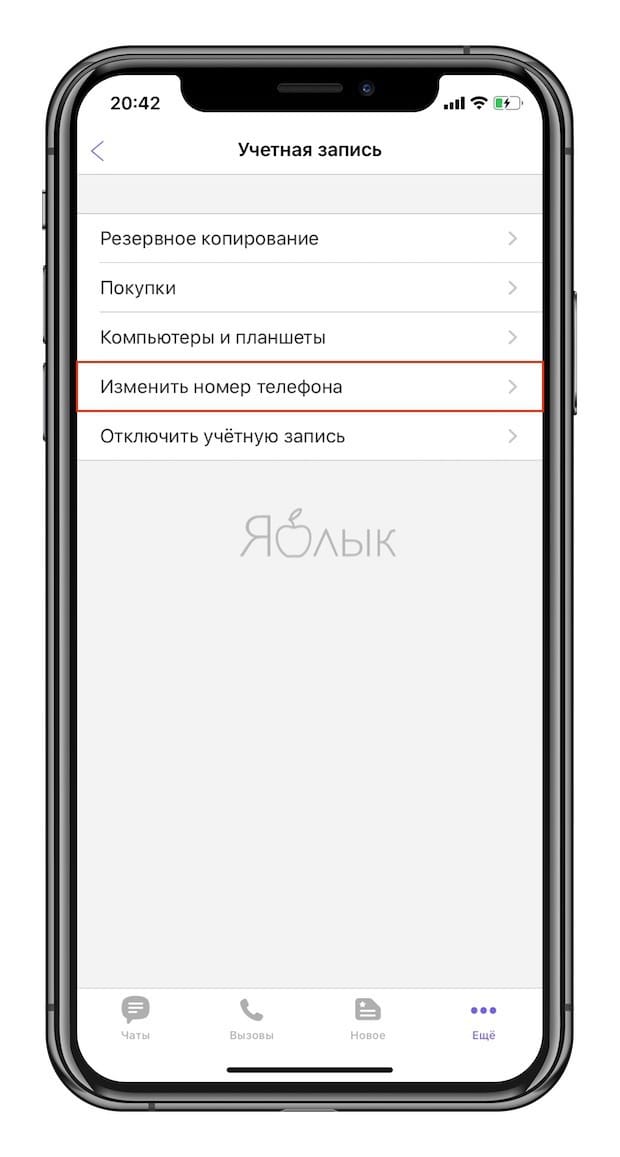
В разделе «Настройки» найдите и нажмите на «Аккаунт». В открывшемся окне выберите «Изменить номер телефона» и следуйте инструкциям, чтобы сменить номер сотовой связи.
В процессе смены номера телефона вы будете попросены активировать Вайбер на новом номере. Это можно сделать с помощью кода активации, который будет отправлен на ваш новый номер. Введите этот код в соответствующее поле, чтобы активировать Вайбер на вашем новом устройстве.
После активации нового номера, Вайбер загрузится на вашем устройстве, и вы увидите список всех ваших сообщений и переписку. Медиафайлы, такие как фотографии и видео, также будут доступны в вашей переписке.
Если вы ранее создали резервную копию данных Вайбера, то после активации нового номера вы сможете восстановить резервные данные, чтобы перенести все сообщения и медиафайлы с вашего старого номера на новый. Для этого откройте приложение Вайбер на новом устройстве, перейдите в меню настроек и выберите «Восстановление данных». Если есть резервная копия данных, нажмите на пункт «Восстановить», чтобы восстановить данные на новом устройстве.
Обратите внимание, что процесс создания резервной копии данных, активации нового номера и восстановления резервных данных может отличаться в зависимости от платформы (Android или iOS) и версии Вайбера.
Таким образом, при смене номера в Вайбере ваша переписка и медиафайлы сохранятся, если вы сделаете резервную копию данных и выполните процедуру смены номера с правильным порядком действий.
Как происходит информирование контактов о смене моего номера
Если вам необходимо изменить номер своего телефона, в Viberе это можно сделать без потери данных и переписки. Чтобы поменять номер, вам понадобится активировать Viber на новом телефоне с помощью нового номера.
Для начала скачайте приложение Viber на свой новый телефон и запустите его. После запуска приложения вам потребуется создать новую учетную запись с новым номером телефона.
Далее, чтобы сохранить переписку и медиафайлы, перейдите в меню приложения, откройте настройки и выберите пункт «Резервное копирование и восстановление данных». На этом этапе резервная копия переписки и медиафайлов будет сохранена.
После скачивания и установки Viber на новый телефон, вам нужно зайти в приложение с помощью нового номера и активировать его с помощью кода, который будет отправлен вам при регистрации.
Теперь, чтобы информировать ваших контактов о смене номера, откройте список чатов и найдите чат с контактом, которого вы хотите уведомить. Затем откройте меню действий в верхнем правом углу и выберите пункт «Переустановка Viber».
Во время переустановки Viber отправит оповещение вашим контактам о том, что ваш номер телефона изменился. Таким образом, все текущие переписки и медиафайлы сохранятся, и ваши контакты узнают о смене вашего номера.
Важно отметить, что при смене номера в Viberе все ваши чаты и медиафайлы сохранятся только в вашем аккаунте. Если вы хотите сохранить или восстановить эту информацию на другом устройстве, вам нужно будет повторить процедуру резервного копирования и восстановления данных.
Видео:
НЕТ КОДА ИЛИ СБОЙ АКТИВАЦИИ ВАЙБЕР VIBER 2023 РЕШЕНИЕ ПРОБЛЕМЫ БЫСТРО!
НЕТ КОДА ИЛИ СБОЙ АКТИВАЦИИ ВАЙБЕР VIBER 2023 РЕШЕНИЕ ПРОБЛЕМЫ БЫСТРО! de Александра Аарам 35.821 visualizaciones hace 9 meses 55 segundos
