
Содержимое статьи
Как быстро и легко перенести фотографии из облачного хранилища в ваш телефон
Сегодня практически у каждого пользователя телефона встречается необходимость загрузки своих фотографий в облачное хранилище. Но что делать, если вам нужно перенести фото с облачного хранилища на ваш телефон?
Для того чтобы сделать это, вам потребуется настроить приложение для работы с облачным хранилищем на вашем телефоне. Лучшие сервисы для хранения фотографий в облаке – Яндекс.Диск, Google Drive и iCloud. Они отличаются друг от друга в ряде параметров, но алгоритм работы с фотографиями примерно одинаков.
Для начала вам необходимо загрузить свои фотографии в облако. Для этого откройте приложение на телефоне, кликните на кнопку загрузки и выберите фотографию, которую вы хотите загрузить. Процесс загрузки может занять некоторое время, в зависимости от размера фотографии и скорости интернета.
После того как фотография загружена в облачное хранилище, вы можете посмотреть ее на экране телефона. Для этого откройте приложение и перейдите в раздел с фотографиями. Затем кликните на нужную вам фотографию и она откроется в полном размере.
Теперь, чтобы перенести фото с облака на телефон, вам необходимо вручную сохранить ее на своем устройстве. В настройках приложения найдите пункт «Сохранить фотографии» или «Загрузить на устройство». Когда вы кликните на этот пункт, начнется процесс загрузки фотографии на ваш телефон.
Объем и качество фотографии в облачном хранилище зависит от настроек приложения. Некоторые приложения автоматически сжимают фотографии, чтобы освободить место в облаке. Если вы хотите сохранять фотографии в исходном качестве, убедитесь, что настройки приложения позволяют это делать.
Итак, теперь вы знаете, как из облака перенести фото на свой телефон. Сделайте это в несколько кликов и наслаждайтесь просмотром ваших любимых фотографий в любое время и в любом месте!
Что такое облако и для чего оно нужно
Для использования облачного хранилища необходимо скачать специальное приложение на свой телефон. На сегодняшний день существует множество облачных сервисов, которые предлагают различные условия и ограничения доступа к хранению данных.
Одним из наиболее популярных облачных хранилищ является Яндекс.Диск. Это бесплатное приложение для устройств на операционной системе Android, которое позволяет загружать фотографии и видео в облако.
Чтобы загрузить фотографии или видео в Яндекс.Диск, необходимо открыть приложение, кликнуть на пункт «Облачное хранилище» в меню, которое располагается на экране. Затем нужно выбрать папку, в которую вы хотите загрузить фото или видео. После этого, кликните на пункт «Загрузить» или «Выгрузить» в зависимости от того, что вы хотите сделать. Вы также можете настроить автоматическую выгрузку фотографий и видео в облачное хранилище, для этого нужно включить соответствующий тумблер в настройках приложения.
Облако позволяет быть уверенным, что ваши фотографии и видео хранились в безопасности и доступны в любом месте и в любое время. Кроме того, использование облачного хранилища освобождает память на вашем телефоне или компьютере, так как данные хранятся в облаке, а не на устройстве.
Еще одним плюсом облачного хранения является возможность быстрого и удобного обмена файлами с другими людьми. Например, вы можете поделиться фотографиями из своего облачного хранилища, просто отправив ссылку на файл.
Конечно, есть и некоторые ограничения при использовании облачных хранилищ. Бесплатные аккаунты обычно имеют ограниченный объем хранения, например, 10 гигабайт. Для расширения объема хранилища пользователю придется заплатить некоторую сумму денег. Также следует быть осторожным при загрузке личных и конфиденциальных данных, так как в облаке они могут стать доступными третьим лицам в случае взлома аккаунта.
Как в облако загрузить фото с телефона Андроид
Облачные хранилища стали популярными среди пользователей телефонов на базе операционной системы Android. Они позволяют хранить фотографии и другую информацию в облаке, что очень удобно, особенно когда на телефоне не хватает свободного места. В этой статье мы расскажем, как загрузить фото с телефона Андроид в облако.
Первым шагом необходимо настроить облачное хранилище на своем телефоне. Для этого нужно открыть настройки и кликнуть на пункт «Облако и аккаунты». После этого нужно выбрать облачный сервис, которым вы будете пользоваться. Обычно на Андроид-устройствах уже установлено несколько сервисов, таких как Google Диск, Яндекс.Диск и другие.
После выбора сервиса необходимо включить автоматическую загрузку фото и видео. Для этого кликните на тумблер рядом с соответствующим пунктом в настройках облака. Таким образом, все фотографии и видео, сделанные на вашем телефоне, будут автоматически загружены на облачное хранилище.
Но что делать, если вы хотите загрузить фото с телефона в облако вручную? Для этого необходимо открыть приложение облачного хранилища, которое у вас установлено на телефоне, и просто выбрать фото или видео, которое вы хотите выгрузить в облако. Обычно это делается кликом на соответствующую пиктограмму в приложении.
Количество облачного пространства, которое вы можете использовать, зависит от выбранного сервиса. Некоторые сервисы предоставляют бесплатное хранилище в определенном размере, а для большего объема придется заплатить небольшую сумму, например, несколько десятков рублей в месяц.
Загрузка фото в облако с телефона Андроид – это очень полезная функция, которая поможет вам сохранять важные фотографии и видео в надежном хранилище. Также, загрузив фото в облако, вы сможете легко просматривать их на других устройствах, таких как компьютер, планшет и т.д.
Автоматически
В облачных хранилищах, таких как Яндекс.Диск или Google Диск, пользователь имеет возможность сохранять свои фотографии и видео. Однако, иногда может возникать необходимость перенести фото из облака в телефон, чтобы использовать их без доступа к интернету.
Если фотографии располагаются в Яндекс.Диске, то для их выгрузки и просмотра на телефоне необходимо сделать следующее:
- Установить на телефон приложение Яндекс.Диск с помощью Google Play или App Store.
- Открыть приложение и войти в свою учетную запись Яндекс.Диска.
- На главном экране приложения выбрать пункт «Настройки».
- В настройках найти раздел «Загрузки» и кликнуть на него.
- В разделе «Загрузки» выбрать пункт «Настроить автоматическую загрузку» или «Настройки загрузки».
- На экране настроек выбрать папку, в которую нужно сохранять фотографии.
- Определить количество фото и видео, которые следует автоматически сохранять.
- Нажать на кнопку «Включить» или «Сохранить» для активации автоматической загрузки.
После выполнения этих действий все новые фотографии и видео, появляющиеся в облачном хранилище Яндекс.Диска, будут автоматически загружаться на телефон в указанную папку. Таким образом, пользователь всегда будет иметь доступ к своим фотографиям, даже без интернета.
Для пользователей Android также существует приложение под названием Google Фото. С его помощью можно настроить автоматическую загрузку фотографий в облачное хранилище Google Диска, чтобы они всегда были доступны на устройстве.
Важно отметить, что настройки автоматической загрузки могут отличаться в различных облачных хранилищах. Если вам необходимо автоматически сохранять данные в облаке и переносить их в телефон, рекомендуется просмотреть настройки вашего облачного хранилища и настроить их с учетом ваших потребностей.
Вручную
Если у вас не установлено соответствующее приложение на вашем Android-устройстве, чтобы загрузить фото с облака напрямую на ваш телефон, вы можете это сделать «вручную». Этот алгоритм может понадобиться, если вам нужно загрузить большое количество фотографий или если вы хотите управлять процессом загрузки самостоятельно.
Для начала, вам понадобится компьютер с интернет-соединением. Пользователям Яндекс.Диска следует установить Яндекс.Диск на компьютере. После установки приложения необходимо войти в учетную запись аккаунта Яндекс. В левом нижнем углу экрана вы увидите тумблер в виде облака и надписью «Яндекс.Диск». Кликаем на него, чтобы далее в области появившегося меню выбрать файл, который необходимо сохранить на свой телефон.
Настройки сохранения и данные каждого приложения доступны на экране хранилища телефона. Зависит от того, каким облачным хранилищем вы пользуетесь. Когда загрузка фотографии начнется, вы сможете посмотреть прогресс в видео или фото на диске. В дальнейшем, фото будет сохранено на вашем телефоне.
Бонус: вспомните название хранилища, в котором будет сохранена фотография: Яндекс.Диск, Google Диск, Dropbox, OneDrive и другие. Каждое из них имеет свои особенности, которые отличаются в том, как располагаются данные, как можно настроить доступ к хранилищу и какие данные можно сохранять. Также помощью облачного хранилища можно автоматически загрузить фото с телефона на компьютер или сохранить данные. В зависимости от настроек, количество данных, которые можно выгрузить, может быть разным. Проверьте настройки вашего облачного хранилища, чтобы узнать, что можно сохранять на телефоне.
Как с облака выгрузить фото на телефон
Если у вас есть фотографии, которые хранятся в облачном хранилище, вы можете легко загрузить их на свой телефон. В этом разделе мы рассмотрим, как это сделать с использованием сервиса Яндекс.Диск.
Прежде всего, у вас должно быть приложение Яндекс.Диск на вашем телефоне. Если его нет, вы можете скачать его бесплатно из Google Play (для устройств на Android) или App Store (для устройств на iOS).
После установки Яндекс.Диск, откройте его и войдите в свою учетную запись Яндекса. Если у вас еще нет учетной записи, создайте ее.
Когда вы вошли в Яндекс.Диск, вы увидите все файлы и папки, которые располагаются в вашем облачном хранилище. Если вы хотите загрузить фото на телефон, найдите папку с фотографиями и откройте ее.
В папке с фотографиями может быть несколько файлов, которые отличаются по названию и расширению. Фото могут быть в формате jpg, png или другом формате изображений. Также в этой папке может быть информация о размере и дате создания файлов.
Чтобы загрузить фото на телефон, выберите нужное фото, кликнув на него один раз. После этого внизу экрана откроется панель с опциями, среди которых будет кнопка «Сохранить на устройство». Кликните на эту кнопку.
После нажатия кнопки «Сохранить на устройство» начнется загрузка фото на телефон. В зависимости от размера фото и скорости вашего интернет-соединения, загрузка может занять некоторое время.
В случае, если в папке с фотографиями есть видео файлы, вы также можете их загрузить на телефон с помощью этой же кнопки «Сохранить на устройство».
Помимо отдельных фотографий и видео, пользователь может загрузить на телефон количество фото и видео одной папкой, используя функцию семейного альбома. Чтобы создать семейный альбом, кликните на папку с фотографиями и в правом верхнем углу экрана выберите опцию «Создать альбом».
Если у вас нет приложения Яндекс.Диск на вашем телефоне или вы не хотите использовать этот сервис, вы можете вручную загрузить фото с облака на свой телефон с помощью настроек облачного хранилища. На примере Яндекс.Диска, вам нужно зайти в настройки приложения, выбрать пункт «Загрузки» и включить тумблер «Автоматическая загрузка фото и видео». После этого все фотографии и видео, которые будут загружены в ваше облачное хранилище, также будут автоматически загружены на ваш телефон.
Важно понимать, что доступ к облачному хранилищу и возможность загрузки фото и видео зависит от вашего интернет-соединения. Если у вас медленное соединение, загрузка может занять больше времени. Это также влияет на количество фото и видео, которые вы можете хранить в облачном хранилище.
Вот и все! Вы успешно загрузили фото с облака на свой телефон. Теперь у вас есть копия фото на вашем устройстве, и вы можете использовать ее в любое время.
Бонус лучшие облачные хранилища
В мире современных технологий все больше и больше пользователей предпочитают хранить свои данные, фотографии и видео в облачных хранилищах. Они позволяют сохранять ценную информацию не только на компьютере или телефоне, но и в интернете. Сделать это можно более безопасным способом и вручную, или же с помощью автоматического алгоритма, который сам сохраняет данные в облачном хранилище. Такое хранилище может быть полезным для всех пользователей, не зависящим от операционной системы и типа устройства: есть как облака для Android, так и для iOS.
Среди различных облачных хранилищ, которые располагаются на рынке, можно выделить несколько лучших. Одним из самых популярных облачных хранилищ является Яндекс.Диск. У него простой и понятный интерфейс, а также огромный бонус в 10 гигабайт для каждого нового пользователя. Также есть платные тарифы, которые позволяют расширить доступное место до 1000 гигабайт за 140 рублей в месяц.
Еще одним популярным облачным хранилищем является Google Диск. У него есть много различных функций, возможность сделать семейное хранилище, где все члены семьи могут делиться фотографиями и данными. Также Google Диск предлагает 15 гигабайт бесплатного места и возможность приобрести дополнительное пространство.
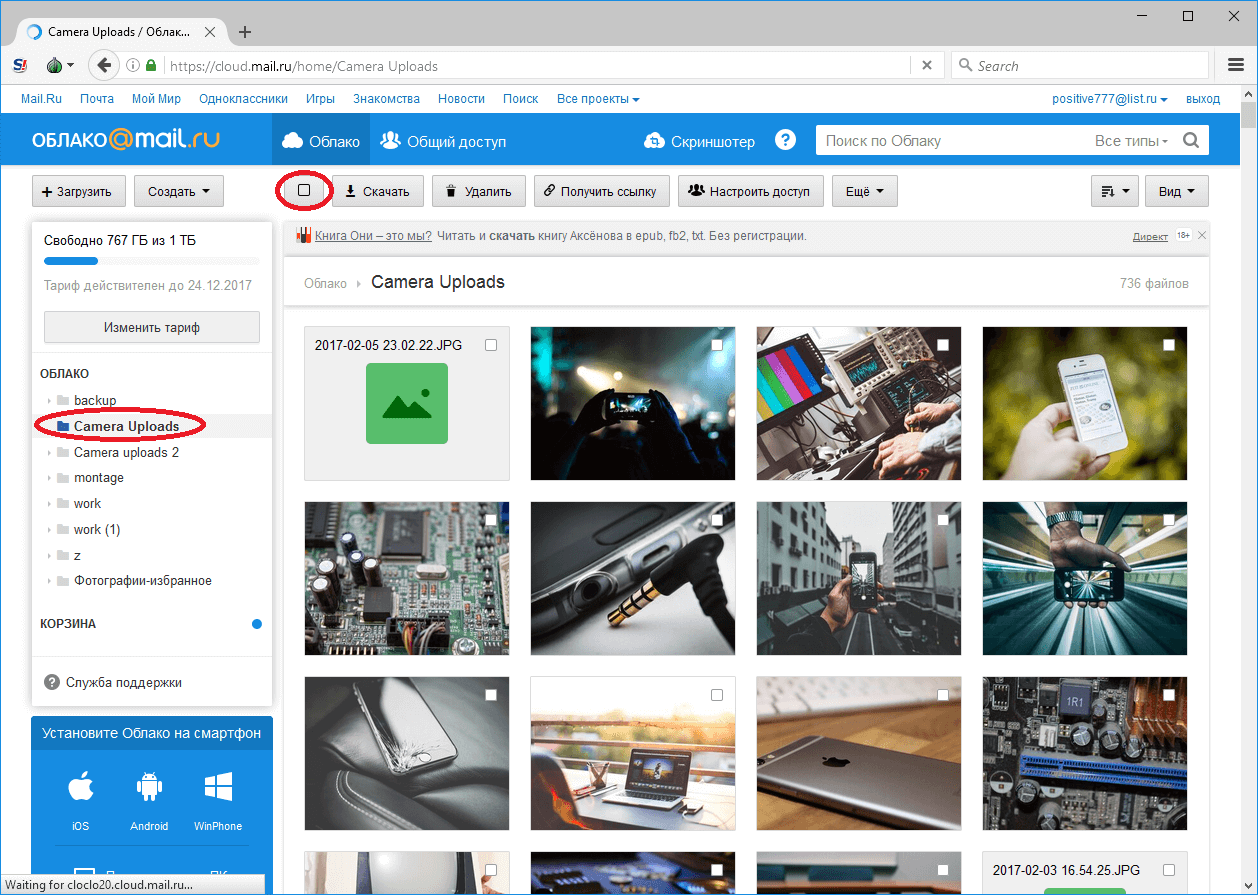
Еще одним отличным вариантом облачного хранилища является Облако Mail.ru. Это российская платформа, которая предлагает 8 гигабайт бесплатного места и дополнительное пространство за дополнительную оплату.
Другими интересными облачными хранилищами являются Dropbox, OneDrive, iCloud. У каждого облачного хранилища свои особенности и преимущества. В итоге, выбор хранилища зависит от пользователей и их индивидуальных потребностей. Чаще всего люди выбирают хранилище, которое предлагает больше бесплатного пространства или на которое у них уже есть аккаунт.
Все облачные хранилища можно настроить на автоматическую загрузку фотографий и видео с телефона или компьютера. Для этого необходимо установить соответствующее приложение на устройство и включить тумблер Автозагрузка в настройках приложения. После этого каждый раз, когда будут сделаны новые фотографии или видео, они автоматически будут загружаться в облако на заднем фоне. Таким образом, можно быть уверенным, что важные данные всегда будут сохранены и доступны.
Также облачные хранилища позволяют делиться фотографиями и данными с другими пользователями. Для этого достаточно кликнуть на пункт «Поделиться» и выбрать нужные параметры доступа. Пользователь сможет получить ссылку на фотографию или файл и посмотреть его на своем экране. Если необходимо ограничить доступ к фотографии или данным, можно выбрать, кому будет доступна информация — всем или только определенным пользователям.
Иногда пользователю может потребоваться выгрузить фото или другой файл с облачного хранилища обратно на свое устройство. Для этого также есть специальная функция — кликнуть на пункт «Скачать». После этого файл будет загружен с облака на устройство и сохранен на нем. Таким образом, можно легко перенести фотографии и другие данные с облачного хранилища на телефон или компьютер.
Все лучшие облачные хранилища предлагают своим пользователям много различных функций и возможностей. Они помогут сохранить важные фотографии и данные, делиться ими с другими людьми и всегда иметь доступ к ним. Какое облачное хранилище выбрать — это зависит только от вас и ваших потребностей.
Видео:
Как скачать фото из облака
Как скачать фото из облака de Анжелика Иванова 1974 visualizaciones hace 3 años 1 minuto y 16 segundos
