
Как iPhone распознает людей по фото и автоматически помещает их в альбом «Люди» в приложении «Фото»
Все мы знаем, что в нашем смартфоне iPhone есть приложение «Фото», которое служит для хранения всех наших фотографий. Но вы знали, что в этом приложении есть специальный альбом под названием «Люди»? Это необычная и удобная функция, которая позволяет быстро находить фотографии с определенными людьми.
Как это работает? Когда мы добавляем новые фотографии в приложение «Фото», iPhone автоматически распознает лица людей на этих фотографиях. Затем он объединяет все фотографии, на которых находится один и тот же человек, в миниатюру и помещает их в альбом «Люди».
Когда нам нужно найти фотографию определенного человека, мы можем просто открыть приложение «Фото», перейти на вкладку «Альбомы» и выбрать альбом «Люди». Затем мы выбираем имя нужного человека и кликаем на него. Мы увидим все фотографии, на которых находится этот человек, включая фотографии из других альбомов. Это очень удобно, особенно если у нас много фотографий и мы хотим быстро найти нужное лицо.
В случае, если iPhone неправильно определит кого-то на фотографии или мы хотим изменить, какие фотографии относятся к какому человеку, мы можем легко добавить или удалить фотографии из альбома «Люди». Для этого мы нажимаем на имя человека и выбираем опцию «Добавить фотографии» или «Удалить фотографии». Потом можно изменить, какой именно фотографии касаются этого человека.
Как это работает
В приложении «Фото» на iPhone есть функция, позволяющая распознавать лица на фотографиях и автоматически помещать их в альбом «Люди».
Когда вы открываете приложение «Фото» и выбираете альбом «Люди», вы увидите все фотографии, которые содержат изображения людей. Это происходит благодаря технологии компьютерного зрения, которая определяет и классифицирует лица на фотографиях.
Что касается процесса определения лиц, то он происходит следующим образом: приложение «Фото» анализирует каждое фото с целью обнаружения и распознания лиц. Когда лицо распознано, оно добавляется в альбом «Люди» и помечается с именем человека, если имя выбрано пользователем.
Если на фото изображено несколько людей, то приложение «Фото» может автоматически определить всех людей и создать отдельные разделы в альбоме «Люди» для каждого из них. Это позволяет быстро найти нужного человека, кликнув на его имя в альбоме «Люди».
В случае, если приложение «Фото» неправильно определяет лица на фото или не может определить их вовсе, пользователь может вручную делать изменения. Например, можно выбрать фото, в котором лица были неправильно определены, и добавить нужное имя или выбрать лица, которые не были обнаружены при автоматическом анализе фото.
Объединение лиц в одно, если они принадлежат одному человеку, также возможно. Например, если в альбоме «Люди» есть несколько разделов с лицами одного и того же человека, пользователь может выбрать все нужные разделы и объединить их в один.
Вкладка «Люди» в приложении «Фото» позволяет быстро искать людей по их именам и добавить новые лица в альбом, если приложение не распознало человека на фото или если нужно добавить новое лицо.
Как искать нужные фото
В приложении «Фото» на iPhone есть возможность искать фотографии по людям, если они были определены и добавлены в альбом «Люди». Такой поиск особенно полезен, когда в вашей фототеке содержится множество снимков с различными людьми.
Если вы хотите найти фотографии с определенным человеком, вам нужно выполнить следующие шаги:
1. Откройте приложение «Фото»
Вам нужно найти и открыть приложение «Фото» на своем iPhone. Обычно оно находится на вашем домашнем экране и имеет иконку с изображением цветного цветка.
2. Перейдите во вкладку «Люди»
После открытия приложения «Фото» надо выбрать вкладку «Люди», которая находится в нижней части экрана. Это вкладка с изображением двух человеческих голов.
3. Нажмите на имя нужного человека
Во вкладке «Люди» вы увидите миниатюры всех людей, которые были определены на ваших фотографиях. Чтобы найти фотографии с нужным человеком, просто нажмите на его имя.
4. Выберите нужные фотографии

После нажатия на имя нужного человека вы увидите все фотографии, на которых он обнаружен. Можете просмотреть каждую из них, пролистывая галерею вниз или вверх. Если вы хотите добавить фотографии в этот альбом, просто нажмите на кнопку «Добавить в альбом» под каждой фотографией.
Теперь вы знаете, как быстро найти нужные фото на своем iPhone, если они связаны с определенными людьми. В случае неправильно определенных лиц или желании изменить объединение фотографий для определенного человека, вы всегда можете добавить или удалить фотографии в альбоме «Люди».
Как добавить людей в этот альбом
Добавление людей в альбом «Люди» в приложении «Фото» можно выполнить быстро и легко. Процесс состоит из нескольких шагов.
1. Изменить имя человека на фото
При добавлении людей в альбом «Люди», iPhone определяет имена, которые касаются лица на фото. В случае, если имя неправильно определено или есть желание изменить его, нужно выполнить следующие действия:
- Открыть приложение «Фото» на устройстве.
- Перейти на вкладку «Люди».
- Найти нужного человека в списке и кликнуть на его миниатюру.
- В открывшемся окне нажать на имя человека.
- Ввести новое имя в поле «Имя».
2. Добавить человека в альбом
После того, как все нужные изменения в именах лиц на фотографиях в альбоме «Люди» были сделаны, можно перейти к добавлению человека в этот альбом. Для этого следует выполнить следующие действия:
- Открыть приложение «Фото» на устройстве.
- Перейти на вкладку «Люди».
- Найти нужного человека в списке и кликнуть на его миниатюру.
- В открывшемся окне нажать на кнопку «Добавить в альбом».
- Выбрать нужный альбом из списка или создать новый.
- Нажать на кнопку «Готово» для добавления человека в альбом.
После выполнения этих шагов выбранный человек будет добавлен в указанный альбом. Если желание состоит в добавлении всех людей одним кликом, то можно выбрать вкладку «Искать людей» и нажать на кнопку «Добавить всех» на верхней панели приложения «Фото». Таким образом, все определенные на фото люди будут добавлены в указанный альбом.
Как добавить имя человеку на фото
Приложение «Фото» на iPhone распознает лица на фотографиях и автоматически помещает их в альбом «Люди». Если вы хотите добавить имя человеку на фото, это можно сделать быстро и легко.
Чтобы добавить имя человеку на фото, вам сначала необходимо выбрать фотографию с его лицом в альбоме «Люди» приложения «Фото». Если вы не видите нужное лицо в альбоме «Люди», есть возможность его найти в приложении «Фото» с помощью функции поиска.
- Откройте приложение «Фото».
- Перейдите в альбом «Люди».
- Выберите фотографию с лицом нужного человека.
- Кликните на миниатюру фотографии.
- Нажмите на кнопку «Изменить» в правом верхнем углу экрана.
- Нажмите на кнопку «Добавить имя» или «Изменить имя» в разделе «Лицо».
- Введите имя человека.
- Нажмите на кнопку «Готово».
После выполнения этих шагов имя человека будет добавлено к его лицу на фото. Теперь вы сможете быстро найти нужные фотографии с людьми в альбоме «Люди» и выбрать нужное имя из списка, чтобы увидеть все фото, связанные с этим человеком.
Это очень удобно, если у вас много фотографий с разными людьми, и вы хотите сделать объединение всех фото, которые касаются одного человека.
В случае, если что-то пошло не так или вы хотите изменить имя уже добавленного человека на фото, просто выберите его фотографию в альбоме «Люди» и повторите шаги, описанные выше.
Объединение всех фото с одним человеком
В приложении «Фото» на iPhone имеется функция, позволяющая объединить все фотографии с одним человеком в альбоме «Люди». Это очень удобно, так как позволяет быстро найти все фото, на которых этот человек присутствует.
Как работает функция? Сначала вам нужно выбрать фотографию с нужным человеком и открыть ее. Потом кликнуть на вкладку «Люди», которая находится на панели инструментов наверху экрана. В этой вкладке вы увидите лица всех людей, которые определены на фотографиях вашей библиотеки.
Чтобы найти все фото с определенным человеком, нужно нажать на его имя под его миниатюрой. После этого вам будут показаны все фотографии, на которых этот человек присутствует. Вы также можете добавлять другие фото с этим человеком в альбом «Люди», если у вас есть такое желание.
Если имя человека неправильно определено или вы хотите выбрать нужное имя, вы можете найти этого человека в альбоме «Люди» и выбрать его. После этого все фото с этим человеком будут объединены в одном альбоме.
Объединение всех фото с одним человеком в альбоме «Люди» делает поиск фотографий много проще и удобнее. Вы сможете быстро найти все фото, на которых присутствует нужный вам человек, и просмотреть их в одном месте.
Изменить миниатюру
В приложении «Фото» на iPhone есть функция распознавания лиц и автоматического размещения фото в альбом «Люди». Но что делать, если программа неправильно угадала миниатюру и вы хотите изменить ее?
Все очень просто. Вам потребуется перейти в альбом «Люди», где находится нужное фото. Затем найдите фотографию, в которой нужно изменить миниатюру. Для этого выберите вкладку «Люди» в нижней части экрана.
После этого выберите нужного человека из списка людей, которые были определены приложением на фотографиях. Если нужного человека нет в списке, вы можете добавить его, нажав на кнопку «Добавить человека».
Когда вы выбрали нужного человека, программой автоматически отобразится миниатюра, которая была выбрана из фотографий, на которых есть этот человек. Если вам не нравится эта миниатюра, вы можете ее изменить.
Для того чтобы изменить миниатюру, вы можете кликнуть по нужному фото с человеком в альбоме «Люди». Потом нажать на значок «Редактировать» в верхнем правом углу экрана.
После этого вы увидите возможность изменить миниатюру в альбоме «Люди». Вам нужно выбрать фото из альбома, которое будет являться миниатюрой для выбранного человека. Для этого просто кликните по нужному фото в списке.
После того как вы выбрали новую миниатюру, сохраните изменения. Для этого вы можете нажать на кнопку «Готово» в правом верхнем углу экрана.
Теперь у вас есть возможность самостоятельно изменять миниатюру в альбоме «Люди» на iPhone. Пользуйтесь этой функцией при желании, чтобы быстро найти нужных людей на фото и сделать ваш альбом «Люди» еще более удобным!
Что делать, если лица определены неправильно
Если в приложении «Фото» на вашем iPhone лица людей определены неправильно или ошибочно помещены в альбом «Люди», вы можете внести необходимые изменения и исправления.
Для объединения лиц людей, которые были неправильно определены как разные, следуйте этим простым шагам:
Шаг 1: Открыть нужное фото
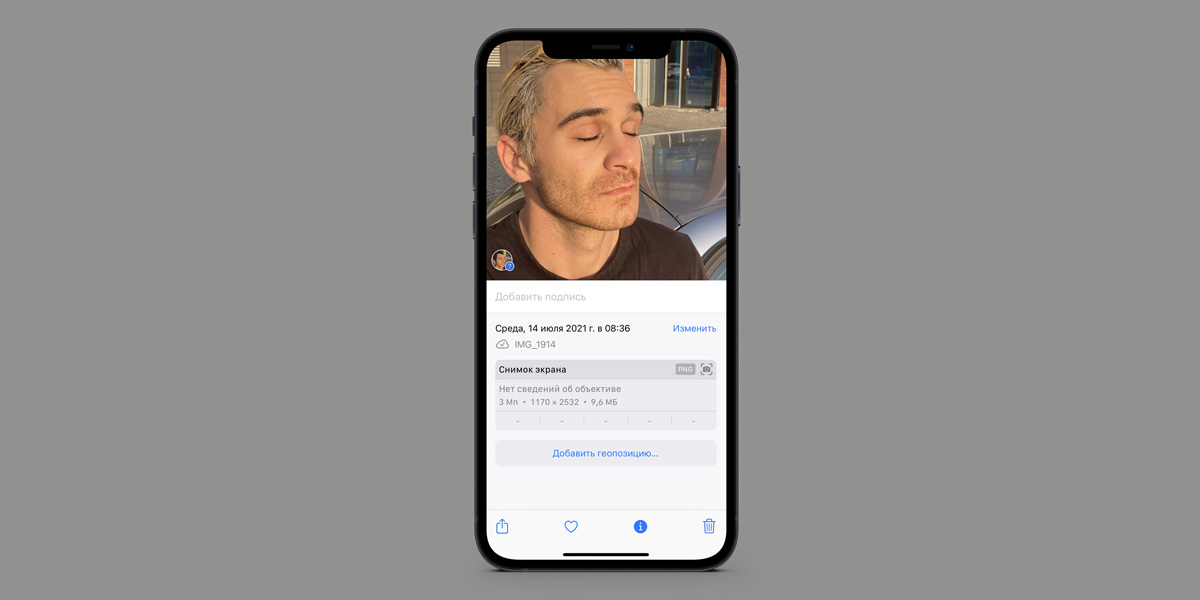
Перейдите в приложение «Фото» на вашем iPhone и выберите фото, в котором лица людей определены неправильно.
Шаг 2: Выбрать нужного человека
Если лицо человека в фотоальбоме помещено неправильно или вы хотите объединить лица пары или группы людей, каснитесь миниатюры фото и выберите нужное лицо.
Чтобы найти нужное лицо быстро, вы можете использовать функцию поиска, доступную в приложении «Фото». Просто нажмите на иконку поиска во вкладке «Альбомы» и введите имя человека.
Шаг 3: Изменить имя и добавить другие лица
Если вы выбрали нужное лицо, каснитесь кнопки «Изменить» в правом верхнем углу экрана.
В этом окне вы можете изменить имя человека, добавить другие лица к выбранной группе и удалить лица, которые были определены неправильно.
Для добавления других лиц к группе, которые были определены неправильно, просто коснитесь кнопки «Добавить людей» и выберите их фото.
Если вы хотите удалить лица из группы, которые были определены неправильно, коснитесь кнопки «Удалить» на миниатюрах лиц и следуйте инструкциям приложения.
После внесения всех необходимых изменений нажмите кнопку «Готово» в правом верхнем углу экрана, чтобы сохранить изменения.
Теперь вы сможете быстро найти иконки лиц в альбоме «Люди» и просматривать все фото, на которых присутствует выбранный человек.
Заметьте, что эта функция работает только для фотографий, на которых есть люди, определенные приложением «Фото». Если на фото нет лиц людей, функция «Люди» не будет доступна.
Видео:
Как скрывать (прятать) фото или видео на iPhone или iPad + новые возможности из iOS 14 | Яблык
Как скрывать (прятать) фото или видео на iPhone или iPad + новые возможности из iOS 14 | Яблык de Яблык 122.087 visualizaciones hace 3 años 3 minutos y 11 segundos
