

Причины медленного обновления операционной системы на iPhone и способы ускорить этот процесс
Обновление программного обеспечения на телефоне может быть достаточно долгим процессом. Если вы заметили, что ваш Айфон долго обновляется, не паникуйте — это вполне обычное явление. Такая задержка может происходить по нескольким причинам, и мы рассмотрим их подробнее.
Когда вы пытаетесь обновить свой телефон, Айфон находится в режиме восстановления или обновления. В этот момент он загружает специальные файлы из Интернета, которые обновят операционную систему. Данные файлы могут быть довольно большими, особенно если вы обновляете свой телефон до новой версии iOS. Поэтому для загрузки и установки такого объема данных может потребоваться некоторое время.
Кроме того, скорость обновления вашего Айфона может зависеть от состояния вашего интернет-подключения. Если ваш телефон подключен к медленной Wi-Fi сети или вы находитесь в месте с плохим приемом сигнала, то это может замедлить процесс загрузки файлов для обновления. Убедитесь, что вы находитесь в зоне хорошего Wi-Fi сигнала, чтобы обновление прошло быстрее.
Как происходит обновление iPhone
Прежде всего, перед обновлением важно убедиться, что ваш iPhone подключен к мобильной сети или Wi-Fi, чтобы обеспечить стабильное подключение к интернету. Проверьте также уровень заряда батареи вашего устройства и подключите его к источнику питания, если необходимо, чтобы избежать потери питания во время обновления.
Обновление можно выполнить двумя основными способами: через сам телефон или через компьютер с использованием программы iTunes. Давайте рассмотрим каждый из них.
Если вы хотите обновиться непосредственно с вашего iPhone, перейдите в настройки устройства. На главном экране найдите и нажмите на пункт «Общие», а затем выберите «Обновление ПО». В открывшемся окне ваш iPhone проверит наличие доступных обновлений и предложит вам установить их. Нажмите на «Установить» и следуйте инструкциям на экране. Обратите внимание, что процесс обновления может занять несколько минут или даже часов, в зависимости от размера и сложности пакета обновления.
Если ваш iPhone завис в процессе обновления, вы можете попробовать перезагрузить устройство, удерживая кнопку «Включение/Выключение» и кнопку «Громкость вниз» одновременно, пока не появится экран с логотипом Apple. Затем повторите процесс обновления снова, чтобы возможно исправить ошибки или зависания.
Если вы хотите обновиться через iTunes, сначала подключите ваш iPhone к компьютеру с помощью кабеля Lightning. Затем откройте iTunes и выберите ваше устройство. В меню устройства выберите вкладку «Общие» и нажмите на кнопку «Проверить наличие обновлений». iTunes проверит наличие доступных обновлений и предложит вам их установить. Следуйте инструкциям на экране, чтобы завершить процесс обновления.
Во время процесса обновления могут быть потеряны некоторые данные, поэтому перед обновлением рекомендуется выполнить резервное копирование вашего iPhone. Это можно сделать как через iTunes, так и через облачное хранилище iCloud.
Если обновление iPhone занимает слишком много времени или возникают другие проблемы, вы можете попробовать удалить некоторые ненужные файлы или приложения, чтобы освободить память вашего устройства. Также может быть полезно проверить наличие обновлений для установленных приложений и удалить те, которые больше не нужны. Это поможет оптимизировать процесс обновления и избежать возможных зависаний.
Если все вышеперечисленные действия не помогли, вы можете попробовать восстановить ваш iPhone через iTunes. Для этого подключите устройство к компьютеру, откройте iTunes, выберите ваш iPhone и нажмите на кнопку «Восстановить». В этом случае все данные на вашем устройстве будут удалены, поэтому перед этим рекомендуется выполнить резервное копирование.
Почему iPhone может зависнуть при обновлении
Часто пользователи сталкиваются с ситуацией, когда их iPhone зависает при обновлении. Что делать в таком случае? Почему устройство может так зависнуть?
Если ваш iPhone завис во время обновления, первым делом следует проверить состояние интернет-соединения. Убедитесь, что Wi-Fi или мобильное подключение в вашем телефоне работают нормально. Плохая связь или потерянные данные могут привести к зависанию устройства.
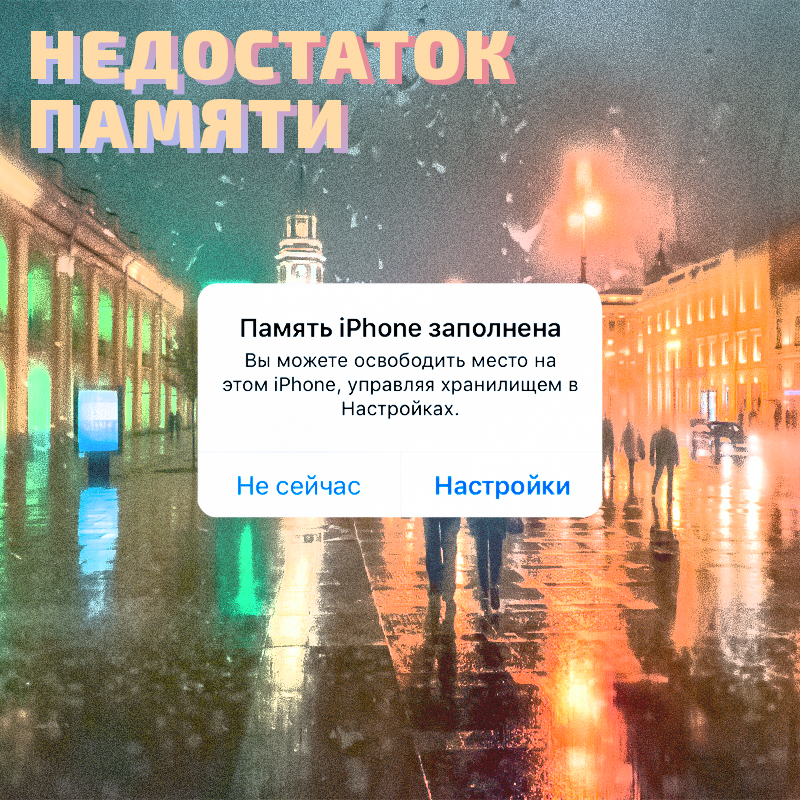
Также стоит проверить, есть ли достаточное количество свободной памяти на телефоне. Если память заполнена, то устройство может зависнуть в процессе установки обновления.
Если все в порядке с интернет-соединением и памятью, то можно попробовать перезагрузить iPhone. Чтобы сделать это, нужно зажать кнопку питания и кнопку уменьшения громкости одновременно до тех пор, пока на экране не появится окно с опцией выключить устройство. Затем нужно перетащить ползунок, чтобы выключить iPhone, и зажать кнопку питания снова, чтобы включить его.
Если перезагрузка не помогла, то можно попробовать переключить iPhone в режим восстановления. Для этого нужно подключить iPhone к компьютеру с помощью USB-провода, открыть программу iTunes и следовать инструкциям по установке программного обеспечения. Теперь можно попробовать обновить или восстановить iPhone через iTunes.
Если все вышеперечисленные действия не привели к результату, то можно попробовать сбросить настройки iPhone. Для этого нужно зайти в меню настроек, найти пункт «Сброс» и выбрать «Сбросить все настройки». После этого iPhone будет сброшен до заводских настроек, и все данные, включая установленные программы, будут удалены.
Если ни одно из вышеперечисленных действий не помогло, то в такой ситуации рекомендуется обратиться за помощью в авторизованный сервисный центр или связаться с технической поддержкой Apple. Они смогут помочь восстановить ваш iPhone и разобраться в причинах его зависания при обновлении.
iPhone завис при обновлении – что делать
Из-за различных причин может возникнуть ситуация, когда ваш iPhone завис при обновлении. Это очень неприятная ситуация, но есть несколько способов, чтобы исправить ее.
Во-первых, проверьте состояние устройства. Если экран заморожен и ничего не реагирует, попробуйте сбросить настройки. Для этого нужно зажать кнопку «Выключить» и удерживать ее до тех пор, пока на экране не появится слайдер для выключения. Затем проведите указательом по экрану, чтобы выключить телефон. После этого включите его снова и проверьте, исправилась ли ситуация.
Если перезагрузка не помогла, попробуйте подключить iPhone к компьютеру с помощью USB-провода. Запустите программу iTunes (если она не запускается автоматически), и в окне программы выберите ваш iPhone. В разделе «Сводка» выберите пункт «Восстановить iPhone». Это позволит загрузить устройство заново и установить последнюю версию операционной системы.
Если загрузка через iTunes не помогла, попробуйте перейти в режим восстановления iPhone. Для этого нужно зажать кнопку «Выключить» и одновременно удерживать кнопку «Домой». Удерживайте обе кнопки около 10 секунд, пока на экране не появится логотип Apple. После этого на экране появится окно с возможностью восстановления iPhone. Нажмите кнопку «Восстановить» и следуйте инструкциям на экране.
Если все вышеперечисленные способы не помогли, можно попробовать удалить часть информации с устройства, чтобы освободить память. Для этого перейдите в настройки iPhone, выберите раздел «Общие» и перейдите в пункт «Управление хранилищем и iCloud». В этом разделе вы можете удалить ненужные приложения, фотографии, видео или другие данные, которые занимают много места на устройстве.
Также стоит проверить подключение к сети Интернет. Если ваш iPhone не может обновиться из-за отсутствия подключения к Wi-Fi, попробуйте подключить его к более стабильной сети или воспользоваться мобильным интернетом.
В случае, если после всех действий iPhone все еще завис при обновлении, лучше обратиться в сервисный центр. Специалисты смогут провести более глубокую диагностику и решить проблему с зависанием вашего iPhone. Помните, что в случае возникновения подобной ситуации важно сохранить спокойствие и не пытаться самостоятельно разобраться с проблемой.
| Исходные данные | |
| Причина зависания | Обновление операционной системы |
| Возможное решение | Сброс настроек, восстановление через iTunes или в режиме восстановления |
| Дополнительные действия | Освободить память, проверить подключение к сети Интернет |
| В случае неудачи | Обратиться в сервисный центр |
Перезагрузить iPhone
Если ваш iPhone долго обновляется, возможно, что произошли некоторые проблемы во время процесса обновления. Чтобы исправить ситуацию, можно попробовать перезагрузить телефон.
Перед тем, как делать это, можно проверить некоторые важные настройки.
Во-первых, просмотреть информацию о доступном пространстве хранилища. Если объем свободного места недостаточен, то обновление может занять больше времени или вообще не установиться. В таком случае рекомендуется удалить ненужные файлы или приложения, чтобы освободить место.
Во-вторых, проверить состояние сети. Убедитесь, что устройство подключено к Wi-Fi или мобильной сети. Если интернет-соединение нестабильно, обновление может занимать больше времени.
В-третьих, если программное обеспечение iPhone устарело, то обновление может занять больше времени. Проверьте наличие обновлений в разделе «Настройки» -> «Общие» -> «Обновление программного обеспечения». Установите доступное обновление, если такое имеется.
Поскольку iPhone работает под управлением операционной системы iOS, перезагрузка устройства может помочь исправить зависание во время обновления. Для этого:
- Нажмите и удерживайте кнопку «Домой» и кнопку «Включение/выключение» одновременно до появления экрана с логотипом Apple.
- Если устройство iPhone X или новее модели, нажмите и быстро отпустите кнопку «Увеличить громкость». Затем нажмите и быстро отпустите кнопку «Уменьшить громкость». Затем нажмите и удерживайте кнопку «Боковая/выключение» до появления экрана с логотипом Apple.
После перезагрузки iPhone, обновление должно продолжиться или начаться заново. Обновление может занять некоторое время, в зависимости от размера пакета обновления и скорости интернет-соединения.
Если перезагрузка не помогла, можно попробовать выполнить сброс настроек сети. В разделе «Настройки» -> «Общие» -> «Сброс» найдите пункт «Сбросить настройки сети». Примените эту настройку и перезагрузите телефон. Обратите внимание, что после сброса настроек сети все сохраненные пароли Wi-Fi будут удалены, и вы придете в сети Wi-Fi заново.
Если все вышеперечисленные методы не помогли, то можно попробовать восстановить iPhone через iTunes с помощью провода USB.
В случае возникновении проблемы с обновлением вашего iPhone, попробуйте следующие действия:
- Подключите iPhone к компьютеру с помощью кабеля USB.
- Откройте программу iTunes на компьютере.
- Перейдите в раздел «Устройство» и выберите ваш iPhone.
- В разделе «Резервное копирование» выберите пункт «Восстановить iPhone».
- Следуйте инструкциям на экране, чтобы восстановить ваш iPhone из резервной копии.
При восстановлении iPhone все данные и настройки будут удалены. Поэтому перед восстановлением рекомендуется создать резервную копию данных, чтобы не потерять важную информацию.
Если ничто из вышеперечисленного не помогло, рекомендуется обратиться за помощью к специалистам сервисного центра Apple.
Сбросить iPhone в настройках
Перед тем как сбросить iPhone в настройках, очистите его память. Вы можете удалить лишние файлы, видео, фотографии, а также проверить объем свободной памяти на экране устройства.
Теперь вы можете сбросить iPhone в настройках. Для этого откройте меню «Настройки» на экране устройства и найдите раздел «Общие». В этом разделе вы найдете пункт «Сброс». Нажмите на него, чтобы открыть окно с несколькими вариантами сброса.
Чтобы полностью сбросить iPhone и удалить все данные, выберите пункт «Сбросить все содержимое и настройки». В этом случае устройство будет восстановлено к заводским настройкам, как будто оно только что было куплено.
Также вы можете сбросить iPhone, не удаляя все данные. В этом случае можно выбрать пункт «Сбросить настройки». Это позволяет сбросить только настройки телефона, сохраняя все данные и файлы на устройстве.
Для сброса выбранной настройки или функции iPhone нажмите на нее и подтвердите свое действие в открывшемся окне. После этого iPhone будет перезагружен и процесс сброса начнется.
Если же ваш iPhone все равно зависает в процессе обновления, вам может потребоваться подключение к iTunes для восстановления. Подключите iPhone к компьютеру с помощью USB-провода, откройте программу iTunes и выберите ваш iPhone.
Чтобы восстановить iPhone, нажмите на кнопку «Восстановить iPhone». В этом случае все данные на устройстве будут стерты, поэтому перед восстановлением рекомендуется сделать резервную копию данных.
Поскольку процесс восстановления может занять некоторое время, вы можете просмотреть информацию о процессе восстановления в окне программы iTunes. После завершения восстановления вы сможете установить обновление для вашего iPhone и начать пользоваться устройством заново.
Освободить память
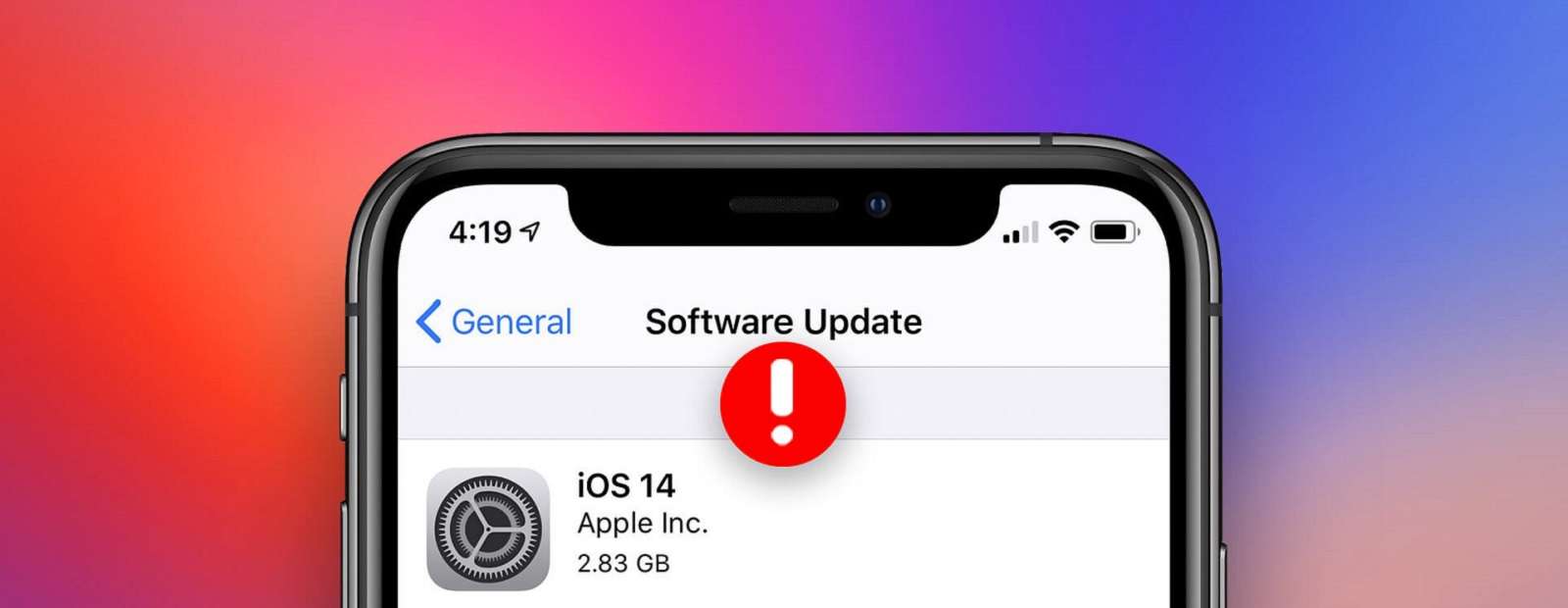
Чтобы исправить эту ситуацию, попробуйте следующие шаги:
1. Проверьте объем доступного места. Перейдите в Настройки > Общие > Хранилище iPhone и посмотрите, сколько данных занимают приложения, фотографии, видео и другие файлы. Удалите ненужные или редко используемые приложения, а также старые фотографии и видео.
2. Подключите ваш iPhone к компьютеру и воспользуйтесь программой iTunes. Это позволит сбросить некорректные загрузки и обновления, которые могут вызывать зависание процесса обновления.
3. Перезагрузите ваше устройство. Нажмите и удерживайте кнопку Домой и кнопку Включения/выключения (или кнопку Громкость вниз для iPhone X и новее), пока не увидите логотип Apple.
4. Включите iPhone в режим восстановления. Для этого подключите его к компьютеру и откройте программу iTunes. Зажмите кнопку Включения/выключения и когда появится экран с подключением к iTunes, переключите его в режим восстановления.
5. Используйте восстановление из резервной копии. Если вы делали резервное копирование данных перед обновлением, вы можете восстановить все потерянные данные и настройки. Подключите устройство к компьютеру, откройте iTunes и выберите опцию «Восстановить из этой резервной копии».
Помимо этого, также может возникнуть проблема из-за зависания программы установки обновления или плохого подключения к мобильным данным или Wi-Fi. В таком случае рекомендуется:
— Проверить подключение к интернету и убедиться, что оно стабильное;
— Перезагрузить роутер и устройство;
— Попробовать обновиться с использованием другой сети Wi-Fi.
Если ни один из этих способов не помог вам обновиться, рекомендуется обратиться за помощью в сервисный центр Apple или связаться с технической поддержкой.
Проверить подключение к сети
При обновлении устройства iOS может возникнуть ситуация, когда файлы загрузки обновления не могут быть получены из-за проблем со связью или подключением к сети. В таком случае необходимо проверить подключение и выполнить несколько действий, чтобы устранить возможные проблемы.
Первым шагом следует убедиться, что устройство подключено к Wi-Fi или мобильному интернету. Для этого необходимо открыть «Настройки», выбрать пункт «Wi-Fi» или «Мобильные данные» и посмотреть, активна ли соответствующая связь. Если подключение отсутствует, следует попробовать перезагрузить роутер или включить мобильные данные.
Если подключение к сети есть, но обновление всё равно не происходит, можно попробовать сбросить сетевые настройки на устройстве. Для этого нужно зайти в раздел «Настройки», выбрать пункт «Общие», затем «Сброс» и нажать на «Сбросить настройки сети». После этого нужно ввести пароль, если устройство запрашивает его, и подтвердить сброс.
Если ни одна из этих мер не помогла, можно попробовать обновить устройство через iTunes. Для этого нужно подключить iPhone или iPad к компьютеру с помощью USB-кабеля и открыть программу iTunes. Затем необходимо выбрать устройство в окне программы и перейти в раздел «Обновление». Если новое обновление доступно, iTunes предложит его установить.
В случае, если устройство зависнет в процессе обновления, можно попробовать восстановить его в режиме восстановления. Для этого необходимо подключить устройство к компьютеру, открыть iTunes и зажать кнопку «Включить» (или «Громкость вниз» на iPhone 7) и кнопку «Домой» (или «Громкость вниз» на iPhone 7) одновременно, пока не появится экран восстановления с логотипом iTunes. Далее следует выбрать пункт «Восстановить» и подтвердить действие.
Восстановление устройства позволит удалить все данные, поэтому перед таким действием рекомендуется сохранить важную информацию, делая резервные копии данных через iTunes или iCloud. После восстановления можно будет восстановить потерянные данные с помощью резервной копии.
Проверка подключения к сети и восстановление устройства в случае обновления помогут решить проблему долгого обновления iPhone или iPad.
Удалить пакет обновления и загрузить заново
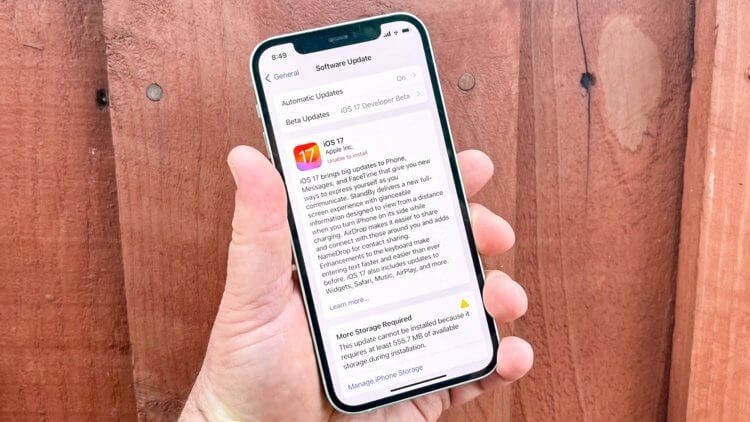
Если ваш iPhone долго обновляется из-за зависания или других ситуаций, то возможно, стоит попробовать удалить уже загруженный пакет обновления и снова его загрузить.
Во-первых, в настройках вашего телефона найдите раздел «Обновления». Поскольку пакет обновления может занимать большой объем памяти, его удаление может помочь освободить некоторое место для обновления.
Во-вторых, если удаление пакета обновления не помогло, то можно попробовать обновиться через компьютер. Подключите свой iPhone к компьютеру с помощью USB-провода, откройте программу iTunes и выберите ваше устройство в окне программы.
В случае возникновения нескольких проблем, в том числе при зависании компьютера или мобильного подключения к сети, вам может потребоваться перезагрузить устройство.
При пересоздании подключения и восстановлении пропущенных данных, вам необходимо будет обратить внимание, что все персональные данные на вашем устройстве будут сотрутся. Поэтому перед началом процесса рекомендуется создать резервную копию.
Теперь, когда устройство подключено к компьютеру, вы должны найти в iTunes раздел «Восстановить» или «Восстановить iPhone». Здесь вы сможете загрузить пакет обновления заново.
Если ваше устройство все еще не обновляется даже после попытки удаления и загрузки пакета обновления заново, то возможно, вариантов решения может быть несколько:
- Проверьте наличие подключения к сети интернет;
- Проверьте, что у вас установлена последняя версия программы iTunes;
- Перезагрузите компьютер и попробуйте обновить устройство снова;
- Если ничего не помогло, обратитесь за помощью к специалистам Apple.
Обновиться с помощью iTunes
При возникновении проблем с обновлением вашего iPhone, вы можете воспользоваться программой iTunes для установки последней версии операционной системы. Ниже описаны шаги, которые помогут исправить проблемы с обновлением устройства.
1. Подключите iPhone к компьютеру с помощью USB-провода и запустите программу iTunes.
2. Проверьте, что в настройках iTunes установлено соединение синхронизации через USB.
3. Нажмите на значок вашего устройства в окне iTunes.
4. В разделе «Общие» выберите пункт «Обновить» для загрузки последней версии прошивки.
5. Если во время процесса обновления возникнут зависания, не отключайте устройство и не закрывайте программу. Подождите несколько секунд и попробуйте снова.
6. В случае потери данных в результате обновления, вы можете восстановить устройство из резервной копии, которую ранее сделали в iTunes.
7. Если все вышеперечисленные шаги не помогли, попробуйте удалить программу iTunes и повторно ее установить.
Обновление через iTunes позволяет также проверить объем занятого пространства и просмотреть все файлы и данные на вашем устройстве. Вы можете удалять ненужные файлы, чтобы освободить место перед обновлением.
При обновлении с помощью iTunes качество передачи данных значительно выше, чем при обновлении по Wi-Fi, поэтому процесс может занимать больше времени. Убедитесь, что ваш компьютер подключен к сети с хорошим качеством интернет-соединения и питанием.
Следуя указанным выше шагам, вы сможете успешно обновить ваш iPhone и исправить возможные проблемы, связанные с обновлением операционной системы.
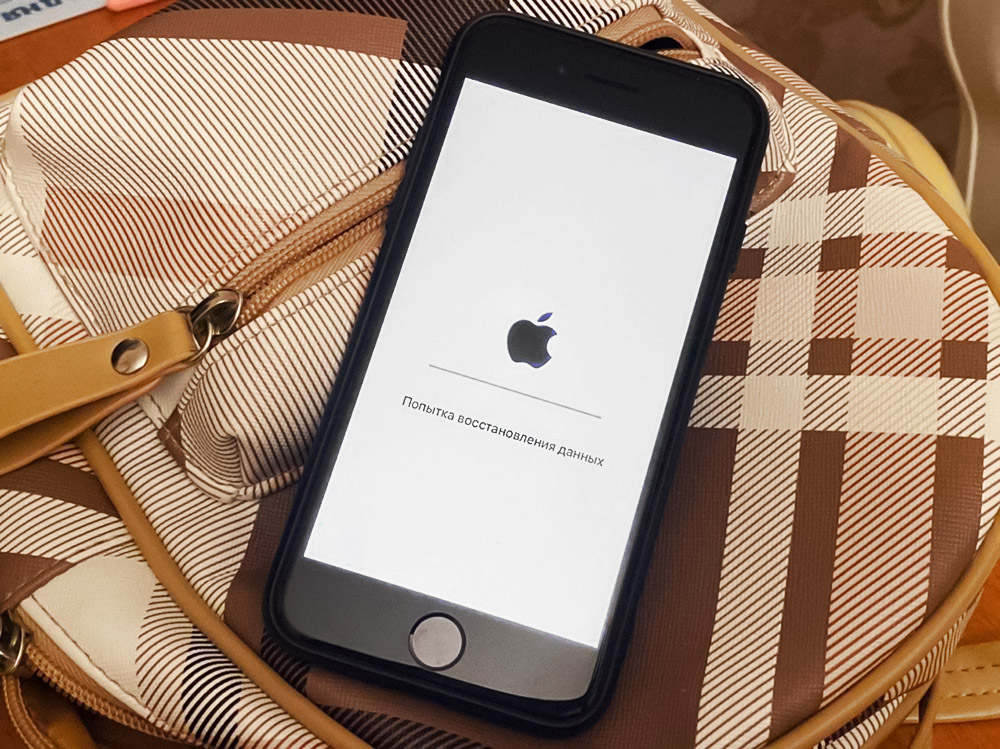
Как исправить зависание iPhone при обновлении без потери данных
|
1. Подключение к компьютеру Первым делом, подключите свой iPhone к компьютеру с помощью оригинального кабеля Lightning. Установите последнюю версию iTunes на компьютер, если ещё не сделали этого. Если возникли проблемы с подключением, попробуйте использовать другой USB-порт или кабель. |
|
|
2. Перезагрузка устройства В случае зависания iPhone в процессе обновления, можно попробовать перезагрузить устройство. Для этого зажмите и удерживайте кнопку «Домой» и кнопку «Включить/Выключить», пока не появится логотип Apple. После этого попробуйте обновить iPhone снова. |
|
|
3. Проверка наличия свободного места Некоторые обновления требуют достаточного объема свободной памяти для установки. Перейдите в настройки iPhone, раздел «Общее», подраздел «Хранилище iPhone» и посмотрите, сколько свободного места осталось на вашем устройстве. Если память почти заполнена, попробуйте удалить ненужные приложения, фотографии или видео, чтобы освободить место. |
|
|
4. Восстановление устройства через iTunes Если все предыдущие методы не помогли, восстановление устройства через iTunes может быть единственным способом исправить зависание. Подключите iPhone к компьютеру, запустите iTunes и выберите ваше устройство. В открывшемся разделе «Обновление и восстановление» выберите опцию «Восстановить iPhone». Это позволит удалить текущую версию iOS и установить самую свежую версию без потери ваших личных данных. |
|
Следуя этим шагам, вы сможете обновить или восстановить ваш iPhone даже в случае зависания в процессе обновления без потери важных данных. Помните, что перед выполнением обновления всегда рекомендуется создать резервную копию вашей информации, чтобы в случае возникновения проблем, вы могли восстановить все данные без каких-либо потерь.
Как восстановить потерянные при обновлении данные
Обновление операционной системы на iPhone может привести к потере некоторых данных. В случае, если такая ситуация произошла, существуют несколько способов восстановления утерянной информации. В данном разделе мы рассмотрим основные методы.
Перед началом процесса важно выполнить резервное копирование данных на вашем устройстве. После этого вы можете попробовать использовать один из следующих методов в зависимости от ситуации:
- 1. Проверьте подключение к сети: убедитесь, что ваш iPhone подключен к стабильной мобильной или Wi-Fi сети. Если связь нестабильная, обновление может занять больше времени или вовсе не установиться.
- 2. Проверьте наличие свободного места: убедитесь, что на вашем устройстве достаточно свободной памяти для установки обновления. Если места недостаточно, удалите ненужные файлы или приложения, чтобы освободить место.
- 3. Восстановите через iTunes: подключите ваш iPhone к компьютеру с помощью USB-кабеля и откройте программу iTunes. В разделе «Устройства» найдите ваш iPhone и выберите опцию «Восстановить из резервной копии». iTunes автоматически загрузит последнюю доступную версию iOS и восстановит все данные из резервной копии.
- 4. Восстановите через iCloud: настройте ваш iPhone и выберите опцию «Восстановить из iCloud-копии» в процессе настройки. Вам потребуется войти в вашу учетную запись iCloud и выбрать нужную резервную копию для восстановления.
- 5. Контактируйте с технической поддержкой: если ни один из вышеперечисленных методов не помог, обратитесь за помощью в официальный сервисный центр Apple или свяжитесь с технической поддержкой.
Если ваш iPhone завис во время обновления и не реагирует на нажатия на экране, попробуйте следующее:
- 1. Зажмите кнопку питания совместно со сбросом домой на несколько секунд до появления логотипа Apple.
- 2. Подключите ваш iPhone к компьютеру с помощью USB-кабеля и откройте iTunes. Выберите опцию «Восстановить» и следуйте инструкциям на экране. Это позволит обновить или переустановить операционную систему, а также восстановить утраченные данные.
Пожалуйста, обратите внимание, что восстановление данных может занять некоторое время, и не гарантирует полного восстановления всех файлов. Поэтому рекомендуется регулярно выполнять резервное копирование важной информации, чтобы избежать потери данных в будущем.
Видео:
Что делать если айфон с IOS 15 завис в режиме восстановления | 4 НОВЫX СПОСОБА | В 2022 ГОДУ
Что делать если айфон с IOS 15 завис в режиме восстановления | 4 НОВЫX СПОСОБА | В 2022 ГОДУ de Tenorshare Russian 27.584 visualizaciones hace 2 años 2 minutos y 46 segundos

2. Перезагрузка устройства
В случае зависания iPhone в процессе обновления, можно попробовать перезагрузить устройство. Для этого зажмите и удерживайте кнопку «Домой» и кнопку «Включить/Выключить», пока не появится логотип Apple. После этого попробуйте обновить iPhone снова.

3. Проверка наличия свободного места
Некоторые обновления требуют достаточного объема свободной памяти для установки. Перейдите в настройки iPhone, раздел «Общее», подраздел «Хранилище iPhone» и посмотрите, сколько свободного места осталось на вашем устройстве. Если память почти заполнена, попробуйте удалить ненужные приложения, фотографии или видео, чтобы освободить место.

4. Восстановление устройства через iTunes
Если все предыдущие методы не помогли, восстановление устройства через iTunes может быть единственным способом исправить зависание. Подключите iPhone к компьютеру, запустите iTunes и выберите ваше устройство. В открывшемся разделе «Обновление и восстановление» выберите опцию «Восстановить iPhone». Это позволит удалить текущую версию iOS и установить самую свежую версию без потери ваших личных данных.

Следуя этим шагам, вы сможете обновить или восстановить ваш iPhone даже в случае зависания в процессе обновления без потери важных данных. Помните, что перед выполнением обновления всегда рекомендуется создать резервную копию вашей информации, чтобы в случае возникновения проблем, вы могли восстановить все данные без каких-либо потерь.
Как восстановить потерянные при обновлении данные
Обновление операционной системы на iPhone может привести к потере некоторых данных. В случае, если такая ситуация произошла, существуют несколько способов восстановления утерянной информации. В данном разделе мы рассмотрим основные методы.
Перед началом процесса важно выполнить резервное копирование данных на вашем устройстве. После этого вы можете попробовать использовать один из следующих методов в зависимости от ситуации:
- 1. Проверьте подключение к сети: убедитесь, что ваш iPhone подключен к стабильной мобильной или Wi-Fi сети. Если связь нестабильная, обновление может занять больше времени или вовсе не установиться.
- 2. Проверьте наличие свободного места: убедитесь, что на вашем устройстве достаточно свободной памяти для установки обновления. Если места недостаточно, удалите ненужные файлы или приложения, чтобы освободить место.
- 3. Восстановите через iTunes: подключите ваш iPhone к компьютеру с помощью USB-кабеля и откройте программу iTunes. В разделе «Устройства» найдите ваш iPhone и выберите опцию «Восстановить из резервной копии». iTunes автоматически загрузит последнюю доступную версию iOS и восстановит все данные из резервной копии.
- 4. Восстановите через iCloud: настройте ваш iPhone и выберите опцию «Восстановить из iCloud-копии» в процессе настройки. Вам потребуется войти в вашу учетную запись iCloud и выбрать нужную резервную копию для восстановления.
- 5. Контактируйте с технической поддержкой: если ни один из вышеперечисленных методов не помог, обратитесь за помощью в официальный сервисный центр Apple или свяжитесь с технической поддержкой.
Если ваш iPhone завис во время обновления и не реагирует на нажатия на экране, попробуйте следующее:
- 1. Зажмите кнопку питания совместно со сбросом домой на несколько секунд до появления логотипа Apple.
- 2. Подключите ваш iPhone к компьютеру с помощью USB-кабеля и откройте iTunes. Выберите опцию «Восстановить» и следуйте инструкциям на экране. Это позволит обновить или переустановить операционную систему, а также восстановить утраченные данные.
Пожалуйста, обратите внимание, что восстановление данных может занять некоторое время, и не гарантирует полного восстановления всех файлов. Поэтому рекомендуется регулярно выполнять резервное копирование важной информации, чтобы избежать потери данных в будущем.
Видео:
Что делать если айфон с IOS 15 завис в режиме восстановления | 4 НОВЫX СПОСОБА | В 2022 ГОДУ
Что делать если айфон с IOS 15 завис в режиме восстановления | 4 НОВЫX СПОСОБА | В 2022 ГОДУ de Tenorshare Russian 27.584 visualizaciones hace 2 años 2 minutos y 46 segundos


