

Как создать и отправить видео в Телеграме — подробное руководство с пошаговыми инструкциями
Мессенджеры становятся все более популярными и простыми в использовании. Возможность записать и поделиться видео — это то, чего все пользователи Телеграма ждали. И теперь они могут это делать с помощью специальных ботов.
Как записывать видео в Телеграме? Для начала, найдите нужного бота. Далее, выбираем ролик, который хотелось бы записать, и пересылаем его в бота. Ошибка в инструкции несколько запутывает, но важно обратите внимание на кружок в правом верхнем углу экрана.
Если у вас Айфон, то записывать видео в Телеграме можно, когда вы находитесь в нужном моменте. В сети специальных инструкций на этот счет нет пока, поэтому обратите помощь в соцсети. Имейте в виду, что запись видео через Телеграм может занять много памяти на устройстве.
Как записывать видео в Телеграме на десктопной версии? Нужно запустить приложение на компьютере, выбрать канал и посмотреть видео, которое вы хотите записать. Затем наведите курсор на видео и в правом верхнем углу видите наличие кружочка. Это значит, что запись возможна.
Если вам необходимо записать видео с других мессенджеров, необходимо переслать его в Телеграм через специальное меню. После этого можно его удалить из исходного мессенджера, так как запись видео в Телеграме является самым качественным. Имейте в виду, что перед записью видео в Телеграме необходимо выбрать нужное качество видео.
Кликнете на кружок или кнопку «Запись» и тогда начинается запись видео в Телеграме. Пользователю не нужно ничем заниматься в течение этого процесса, запись продолжается, пока вы ее не остановите. В итоге, вы получаете видеоролик, готовый к отправке или сохранению в Телеграме.
Как записывать простое видео в Телеграм
В данном разделе мы расскажем вам, как записать простое видео в Телеграме. Для этого необходимо быть пользователем этого популярного мессенджера.
Как записывать видео на Андроиде:
| 1. | Откройте Телеграм и выберите чат или канал, в который вы хотите записать видео. |
| 2. | Тапните на иконку камеры в правом нижнем углу экрана. |
| 3. | Кликнете на кнопку «Ролик», которая находится внизу экрана. После этого вы попадете в режим записи видео. |
| 4. | Тапните на большой кружок в середине экрана, чтобы начать запись. Когда вы закончите записывать нужное видео, тапните на этот же кружок, чтобы остановить запись. |
| 5. | Далее, вам будет предложено посмотреть видео, удалить его или отправить. Если запись вам не понравилась, вы можете удалить ее и сделать новую. |
| 6. | Если вы хотите отправить видео, тапните на кнопку «Переслать» в правом нижнем углу экрана. Выберите чат, канал или пользователя, кому хотите отправить запись. |
Как записывать видео на iPhone:
| 1. | Откройте Телеграм и выберите чат или канал. |
| 2. | Нажмите на иконку камеры внизу экрана. |
| 3. | Кликните на кнопку «Ролик», которая находится внизу экрана справа. Теперь вы можете начать запись видео. |
| 4. | Тапните на большой кружок в центре экрана, чтобы начать запись видео. Когда закончите, нажмите на этот же кружок, чтобы остановить запись. |
| 5. | После записи у вас будет возможность просмотреть видео, удалить его или отправить. Выберите нужное действие. |
| 6. | Если хотите отправить видео, нажмите на кнопку «Переслать» в правом нижнем углу экрана. Выберите чат, канал или пользователя, кому хотите отправить запись. |
Обратите внимание, что процесс записи видео в Телеграме не отличается на Андроиде и iPhone. Это самый простой и удобный способ записать видео в Телеграме. Помимо этого, есть также специальные боты и приложения для записи видеороликов, которые могут быть полезны в некоторых случаях.
Если у вас возникнут вопросы или ошибки при записи видео в Телеграме, обратитесь к администратору или попробуйте воспользоваться специальными советами и инструкциями, которые можно найти в сети.
Как в Телеграме записать видео в кружочке
В мессенджере Телеграм есть возможность записывать видео в виде кружочка. Это популярный формат для создания качественных и увлекательных роликов, которые привлекают внимание пользователей соцсетей. Если вы хотите записать видео в таком формате, вам потребуется некоторая помощь и знания об особенностях использования Телеграма на компьютере, андроиде или айфоне.
Для начала, откройте приложение Телеграм на вашем устройстве. Далее, выберите чат или канал, в котором вы хотели бы записать видео.
Тапните на кнопку с кружочком, которая находится в левом нижнем углу экрана. Это специальная кнопка для записи видео в Телеграме.
Теперь вы увидите интерфейс для записи видео. Кликнете на кнопку записи, чтобы начать записывать видео. Вы можете удерживать эту кнопку, чтобы записывать длинные видео или просто кликнуть, чтобы сделать краткое видео.
После того, как вы закончите запись видео, нажмите кнопку завершения записи. Телеграм сохранит видео автоматически и вы сможете посмотреть его перед отправкой.
Если вы хотите записать видео с помощью десктопной версии Телеграма, то процесс будет немного отличаться. Вам нужно будет запустить программу на своем компьютере и выбрать нужный чат или канал. Далее, кликнете на кнопку с кружочком и начните записывать видео. После завершения записи, видео будет сохранено и вы сможете выбрать его перед отправкой.
Также в Телеграме есть функция пересылки видео. Если вы хотите отправить видео, которое вы уже записали, вам необходимо выбрать нужное видео, нажать кнопку «Переслать» и выбрать нужный чат или канал для отправки.
Если у вас возникли вопросы или возникла ошибка при записи видео в Телеграме, необходимо обратиться к администратору мессенджера или прочитать советы по использованию функции записи видео. Необходимо отметить, что качественное видео может быть записано только в случае, если мессенджер у вас работает без ошибок и проблем.
На Андроиде
Для пользователей мобильных устройств на базе операционной системы Android, Телеграм предлагает удобный способ записи видео. В данном мессенджере можно также использовать ботов, которые помогут в этом процессе.
Если у вас возник вопрос «Как записать видеоролик в Телеграме на Андроиде?», обратите внимание на следующую инструкцию:
- Откройте мессенджер Телеграм на своем устройстве Android.
- Выбираем чат или канал, в котором хотелось бы записывать и отправлять видеоролики.
- Находясь в чате или канале, тапните на иконку в виде кружочка с камерой, расположенную в правом нижнем углу экрана.
- После этого в открывшемся окне нажмите кнопку «Записать видео».
- Теперь вы сможете начать запись видео. Для этого просто удерживайте палец на экране вашего устройства.
- Когда вы закончите запись, просто уберите палец с экрана — запись видео автоматически прекратится.
- После записи видео вы можете просмотреть его перед отправкой, а также удалить и начать запись заново, если что-то пошло не так.
- Если вы довольны результатом, нажмите кнопку «Отправить», чтобы поделиться видеороликом с другими пользователями Телеграма.
Также у Телеграма есть возможность пересылки видеороликов. Для этого необходимо открыть видео в чате или канале, после чего нажать на кнопку «Поделиться» и выбрать нужного получателя. Вы также можете переслать видео через другие мессенджеры и социальные сети.
Если у вас есть дополнительные вопросы о том, как пользоваться функцией записи видео в Телеграме на Андроиде, обратитесь к десктопной версии приложения или каналу поддержки пользователей.
Запись видео в Телеграме на Андроиде простым и удобным способом позволяет делать качественное видео с минимальными усилиями. Следуя инструкциям и советам, вы сможете записывать и отправлять видеоролики со своего мобильного устройства в популярный мессенджер Телеграм.
На Айфоне
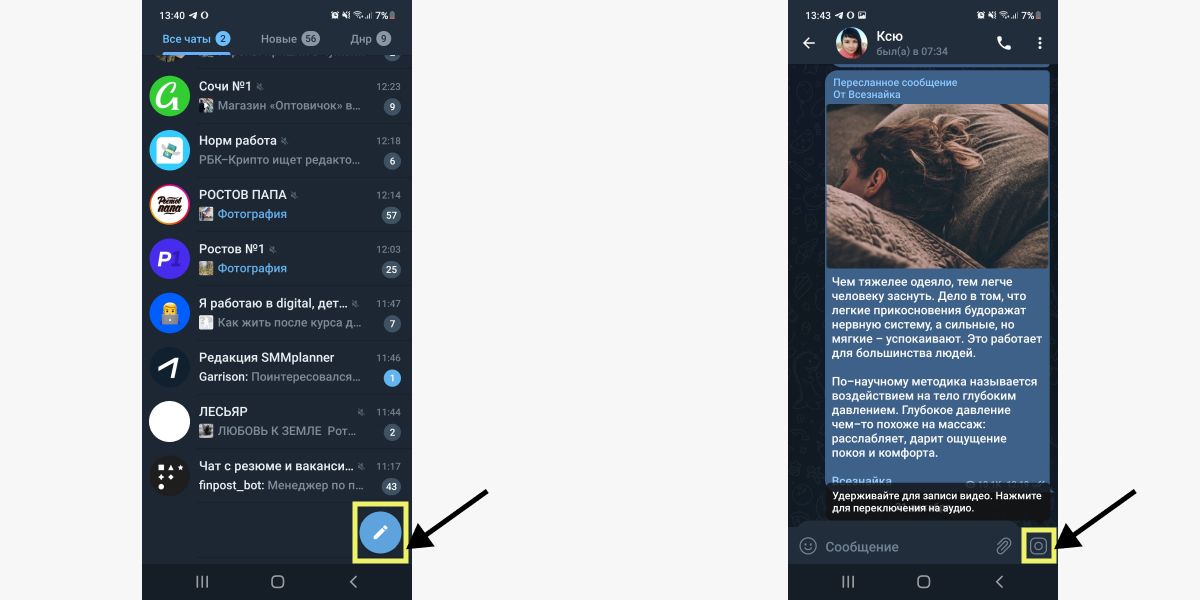
Для пользоваться функцией записи видео в Телеграме на Айфоне вам не потребуется ничего особенного. Просто откройте мессенджер и перейдите в чат или канал, в котором вы хотели бы записать видеоролик. Для этого кликнете на него и вы окажетесь в разделе с сообщениями.
Для начала записи включите экранную клавишу, а затем тапните и удерживайте на иконке круглой камеры, которая находится в правом нижнем углу экрана. Запись начнётся сразу же после этого.
Если у вас возникла ошибка или вы просто хотите удалить запись, то нажмите на кнопку «Отменить» слева вверху экрана.
Важное замечание: если у вас активен несколько каналов, то перед началом записи обратите внимание, в какой именно канал вы хотите отправить видео. Чтобы изменить канал, кликнете на иконку «птички» в верхней части экрана и выберите нужный.
После окончания записи вам будет предложено отправить видеоролик. Вы можете отправить его в чат или канал, или же переслать другому пользователю в Телеграме.
На Айфоне вы также можете делать качественное видео с помощью десктопной версии Телеграма на компьютере. Для этого запустите программу на компьютере и следуйте инструкции для записи видео на компьютере.
Если у вас есть вопросы по использованию Телеграма на Айфоне или других устройствах, обратитесь к администратору или посмотрите инструкции на официальном сайте.
В общем, запись видео в Телеграме на Айфоне — простое и популярное действие. Необходимо только следовать указанным советам и всё получится!
Как записать видео в десктопной версии Телеграма
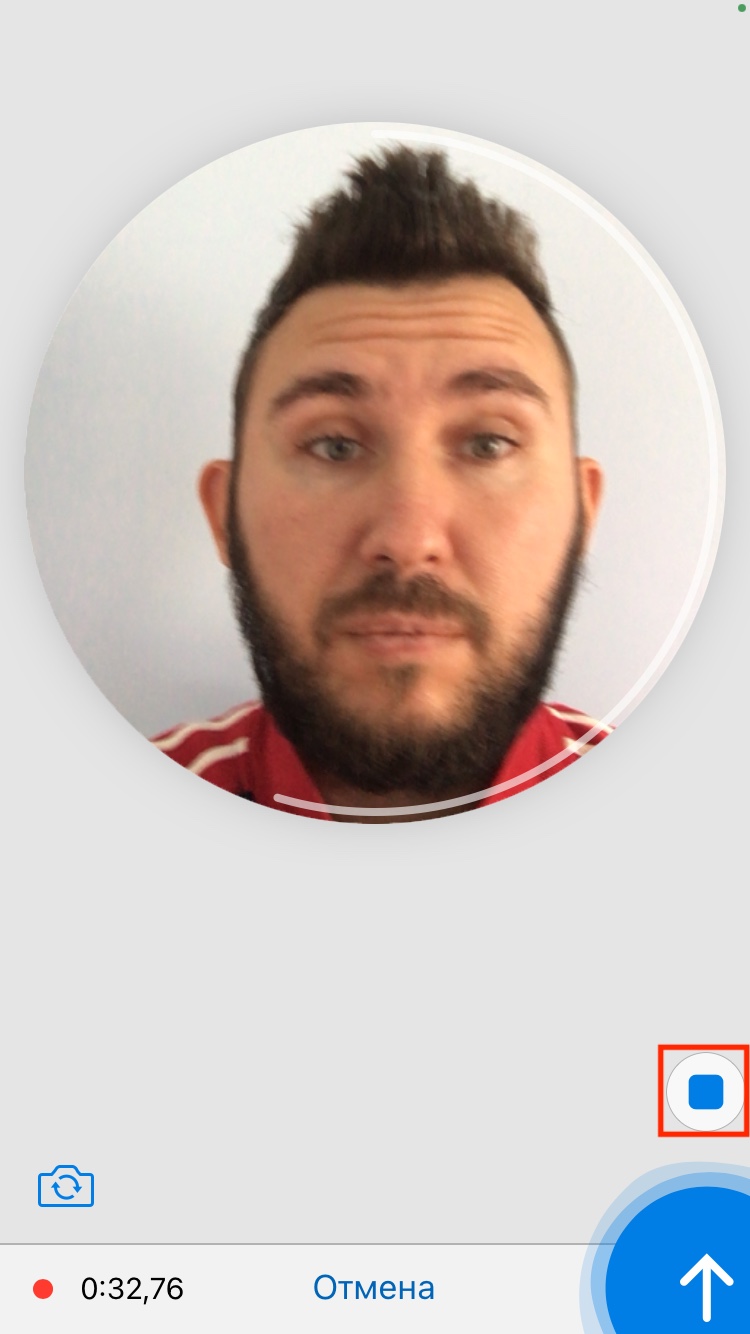
Во-первых, чтобы записывать видео в десктопной версии Телеграма, необходимо быть администратором группы или канала. Также учтите, что данная функция доступна только в последних версиях мессенджера.
Чтобы записать видео, следуйте инструкции ниже:
|
|

Теперь вы знаете, как записать видео в десктопной версии Телеграма. Пользуйтесь этой функцией и делитесь качественными видеороликами со своими друзьями и подписчиками в социальных сетях. Если у вас возникли вопросы или проблемы, обращайтесь за помощью к администраторам Телеграма или другим пользователям.
Помощь специальных ботов при записи видео
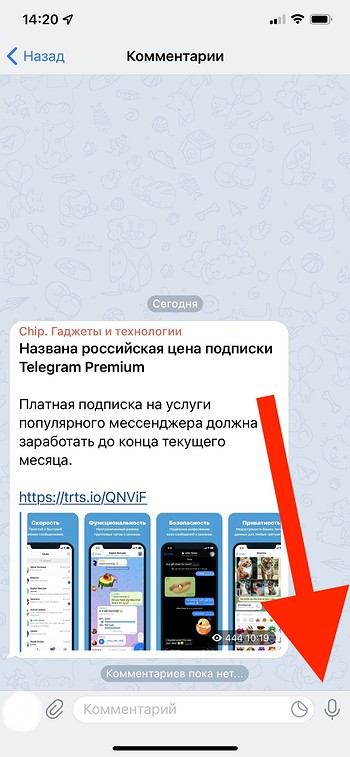
В Телеграме есть несколько специальных ботов, которые могут помочь вам записать видеоролик в мессенджере. Они просты в использовании и могут быть очень полезными при создании качественного видео.
Одним из таких популярных ботов является @gif в Телеграме. Этот бот позволяет записать видео в кружочке и после его удалить. Благодаря этому функционалу вы можете записывать видео без каких-либо проблем. Просто кликнете на кнопку «Записать» в кружке и приложение автоматически начнет процесс записи.
Еще одним специальным ботом является @video в Телеграме. Он помогает пользоваться функцией записи видео в мессенджере даже тем, у кого нет данного функционала в версии Телеграма.
Для того чтобы использовать ботов, вам нужно сделать следующее:
- Найдите нужного бота в поиске Телеграма.
- Выбираем нужную версию бота (десктопную, Android или iOS).
- Запускаем бота из соцсети, к которой у вас есть доступ.
- Посмотреть инструкции по использованию бота можно на канале, который обслуживает данный бот.
- Если хотелось чтобы видео было в хорошем качестве, обратите внимание на советы администратора.
- Тапните на кнопку «Записать» и далее следуйте инструкциям бота.
Таким образом, специальные боты помогут вам записать видео в Телеграме даже тем, у кого этой функциональности в мессенджере пока нет. Использование этих ботов может быть очень простым и удобным для пользователей. Не стоит отказываться от записи видео только потому, что в вашей версии Телеграма этой возможности нет, обратитесь к специальным ботам, они помогут вам сделать это.
Как переслать видео из Телеграма в другие мессенджеры и соцсети
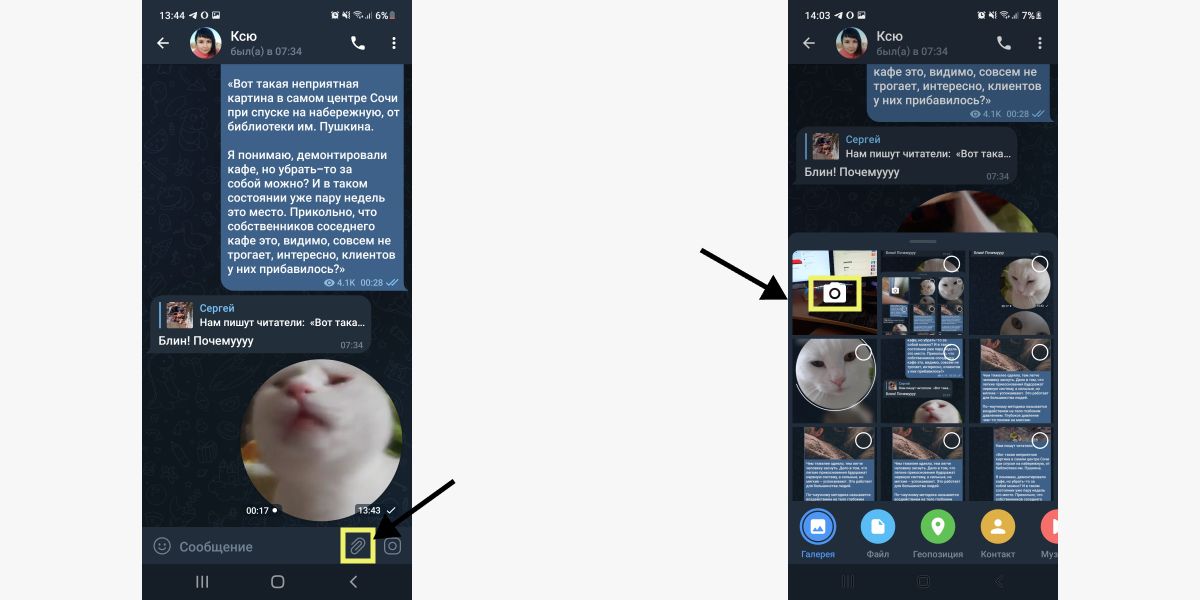
Когда вы находитесь в Телеграме и видите интересное видео, которое хотелось бы переслать в другие мессенджеры или социальные сети, существует несколько способов, как сделать это.
Совсем недавно, в связи с развитием мессенджеров, количество пользователей, которые хотят уметь записывать видео на своих смартфонах или других устройствах, стало расти. Очевидно, что сегодня записывать в качественное видео можно без особых проблем, при некотором знании техники и умении пользоваться соответствующими инструкциями или помощью специальных ботов. Но в Телеграме такого, казалось бы, простого способа нет.
Однако, если вы пользователь Telegram на айфоне, можно записать видео с помощью простого совета.
Запускаем приложение и находим нужную запись.
Тапните на кнопку для записи видео удерживая их в течение нескольких секунд.
После чего выбираем категорию и популярный канал.
На этом моменте находим кнопку для записи и нажимаем на нее.
Теперь, чтобы переслать видео, откройте соцсети или другой мессенджер и выбирайте нужную платформу для записи.
При необходимости записи воспользуйтесь инструкциями, предоставленными разработчиками соцсети.
Затем, выбираем видео и бтвляет по итогу пересылки необходимое видео.
Также в Android можно воспользоваться специальными ботами, которые помогут пользователю переслать видео из Телеграма в другие мессенджеры и соцсети. Для этого необходимо найти соответствующего бота в Телеграме, понять, как им пользоваться, и выбрать видеоролик, который нужно переслать. Затем, следуя инструкции бота, совершите необходимые действия для пересылки видео.
Таким образом, хочется отметить, что пересылка видео из Телеграма в другие мессенджеры и социальные сети возможна. Если у вас есть вопросы или возникли проблемы в процессе пересылки, обратитесь к администратору социальной сети или мессенджера для получения помощи и инструкций.
Как удалить видео из Телеграм

Если у вас есть видео в Телеграме, которое вы хотели бы удалить, мы оказываем вам помощь.
Вам потребуется быть администратором группы или канала, чтобы иметь возможность удалить видео. Если вы не являетесь администратором, вам необходимо обратиться к администратору канала или группы с вашей просьбой.
Итак, чтобы удалить видео в Телеграме, следуйте инструкциям:
- Откройте Телеграм и найдите кружочек в левом верхнем углу.
- Вам нужно найти канал или группу, в котором находится нужное вам видео. Если вы не знаете, в каком канале или группе находится видео, воспользуйтесь поиском в Телеграме.
- Когда вы находитесь на странице канала или группы, вам необходимо найти нужный видеоролик. Вы можете прокрутить список видеороликов или воспользоваться поиском.
- Когда вы нашли нужное видео, кликнете на кружок справа от него.
- В появившемся окне нажмите кнопку «Удалить».
- Если у вас появляется сообщение об ошибке, обратите внимание на инструкции или советы, которые предоставляются в сообщении об ошибке. Часто такие сообщения дают информацию о том, почему удаление видео не удалось.
Эти инструкции относятся к мобильной версии Телеграма на устройствах Android и iPhone. Если вы используете десктопную версию Телеграма на компьютере, настройки могут отличаться.
Не забудьте, что удаление видео из Телеграма полностью удаляет его из мессенджера, и пользователи больше не смогут просматривать или пересылать его. Поэтому будьте осторожны и проанализируйте свое решение перед удалением видеоролика.
В целом, пользоваться функцией удаления видео в Телеграме довольно просто. Если вы хотите посмотреть видео, записать новое или удалить существующее, эти советы помогут вам использовать Телеграм в полной мере.
Советы как записать видео в Телеграм
Простым способом записи видео в Телеграме является использование специальных ботов. Есть множество ботов, которые помогут вам записывать видео в Телеграме. Вам нужно найти подходящего бота и следовать его инструкциям. Обычно запись видео с их помощью сводится к следующим шагам:
1. Находим в поиске бота, который помогает записывать видео в Телеграме.
2. Тапаем на его название, чтобы открыть чат с ботом.
3. Кликаем на кнопку «Старт» или другую указанную кнопку, чтобы начать запись.
4. Следуем инструкциям бота о том, какую нужную информацию указать.
5. Когда администратор бота разрешит вам начать запись, кликаем на кнопку «Записать видео».
6. Дальше открывается окно с видео-записью, где можно делать качественные видеоролики.
7. После того, как закончите записывать видео, кликните на кнопку «Стоп» или «Завершить запись».
8. Если хотите посмотреть видеоролик перед отправкой, нажмите на кнопку «Посмотреть» или «Просмотреть запись».
9. Если у вас есть ошибки или хотите записать видео снова, вы всегда можете удалить запись, кликнув на кружочек с тремя точками в правом верхнем углу видео и выбрав «Удалить».
10. После того, как вы удовлетворены качеством видео, кликните на кнопку «Отправить» или «Поделиться».
11. Если хотите отправить видео в чат или канал Телеграма, кликните на кнопку «Переслать» или «Отправить».
Также вам доступны другие способы записи видео в Телеграме:
— Для пользователей iPhone: откройте чат или канал, в котором хотите записать видео. Нажмите на значок камеры возле поля ввода сообщения и держа его нажатым, выберите «Видео» и кликните на кнопку «Запись». Когда закончите записывать видео, отпустите кнопку «Запись».
— Для пользователей Android: откройте чат или канал, в котором хотите записать видео. В поле ввода сообщения тапните на значок камеры и выберите «Видео». Запустите запись, удерживая кнопку «Запись». Когда закончите, отпустите кнопку «Запись».
Обратите внимание, что каждый способ записи видео в Телеграме отличается и может быть немного разным. Но со всеми этими способами записи вы сможете пользоваться посредством простых кликов в мобильном приложении или десктопной версии Телеграма. Записывайте качественное видео и делитесь им с друзьями и подписчиками в Телеграме!
Видео:
Как провести и сделать запись трансляции (видеочата) в телеграм?
Как провести и сделать запись трансляции (видеочата) в телеграм? de Екатерина Макаревич Фаберлик 325 visualizaciones hace 8 meses 2 minutos y 14 segundos


