Простой и надежный способ вывести деньги с Озона — подробная инструкция для пользователей
Озон — одна из самых популярных интернет-площадок, где можно покупать различные товары. В связи с этим, возникает необходимость узнать, как можно вывести деньги с Озона.
С другой стороны, вы можете вывести деньги через банкомат, воспользовавшись Озон-картой. Озон-карта — это базовая банковская карта, которая позволяет совершать различные операции, в том числе и перевод денег с Озона на вашу карту.
Как вывести деньги с карты Озон через приложение или сайт Озона
1. Войдите в свой аккаунт Озона через мобильное приложение.
2. Перейдите в раздел «Счет» и выберите карту Озон, с которой хотите вывести деньги.
3. Нажмите кнопку «Вывести деньги» и укажите сумму, которую хотите вывести.
4. Укажите номер счета или карты, на которую хотите перевести деньги.
5. Проверьте все данные и нажмите кнопку «Подтвердить операцию».
1. Войдите в свой аккаунт Озона на сайте.
2. Перейдите в раздел «Счет» и выберите карту Озон, с которой хотите вывести деньги.
3. Нажмите кнопку «Вывести деньги» и укажите сумму, которую хотите вывести.
4. Укажите номер счета или карты, на которую хотите перевести деньги.
5. Проверьте все данные и нажмите кнопку «Подтвердить операцию».
Как вывести деньги с Озона по запросу из банка
Шаг 1: Перейдите на сайт Озона
Для начала вам нужно зайти на сайт Озона и войти в свой аккаунт. Чтобы это сделать, пройдите по ссылке https://www.ozon.ru/ и нажмите на кнопку «Войти» в верхнем правом углу экрана. Если у вас еще нет аккаунта, вам потребуется зарегистрироваться, заполнив анкету.
Шаг 2: Перейдите в раздел «Денежные операции»
После успешной авторизации вам потребуется перейти в раздел «Денежные операции». Для этого в верхней панели навигации найдите раздел «Озон-карты» и нажмите на него. В выпадающем меню выберите пункт «Денежные операции».
Шаг 3: Выберите нужную функцию
Шаг 4: Укажите данные для перевода
Когда вы выбрали нужную функцию, вам потребуется заполнить анкету с данными для перевода. Укажите номер банковского счета, на который вы хотите вывести деньги, и сумму перевода. Обязательно проверьте правильность указанных данных.
Шаг 5: Операция выполнена
После заполнения анкеты нажмите на кнопку «Проверить» или «ОK» для подтверждения перевода. В зависимости от выбранной функции могут быть дополнительные шаги или комиссии. Будьте внимательны и проверьте все данные перед подтверждением.
Теперь вы знаете, как вывести деньги с Озона по запросу из банка. Удачных переводов!
| Функция | Комиссия | |
|---|---|---|
| Перевод на банковский счет | На указанный счет в банке | Зависит от выбранного банка |
| На вашу Озон-карту |
Как сделать перевод с карты Озон на другую карту через банкомат
Перевод с карты Озон на другую карту через банкомат возможен, однако в этом случае будет взиматься комиссия. Базовый размер комиссии может быть разным в зависимости от банка и типа операции.
Чтобы сделать перевод, вам потребуется:
1. Покупать товары на Озоне и иметь Озон-карту средств на вашем счету.
2. Войти в приложение Озон на мобильном устройстве или перейти на сайт Озона.
3. Перейти в раздел «Мои данные» и проверить историю транзакций на вашей карте Озон.
5. Ввести номер карты, на которую вы хотите перевести деньги, или выбрать карту из своего списка сохраненных карт.
6. Ввести сумму, которую вы хотите перевести. Учтите возможные комиссии при выборе суммы.
7. Подтвердить перевод, следуя инструкциям на экране.
Важно отметить, что при переводе с карты Озон на другую карту могут быть ограничения по сумме и количеству переводов в определенном временном периоде. Лимиты могут зависеть от установленных Озоном правил и политики вашего банка.
Если у вас возникнут проблемы с переводом или вы захотите проверить историю переводов, вам потребуется обратиться в службу поддержки Озона или вашего банка.
Также стоит учесть, что при переводе с карты Озон на другую карту через банкомат может удерживаться комиссия за использование банкомата, которое может быть разной в разных банках.
Перевод с карты Озон на другую карту через банкомат может быть удобным вариантом, если у вас нет возможности перевести деньги через интернет или мобильное приложение, или если вы предпочитаете использовать банкоматы.
Комиссия при переводе и лимиты
Когда вы решите вывести деньги с Озона, вам необходимо войти в свой аккаунт и перейти в раздел «Операции». Здесь вы сможете найти все необходимые функции для проведения переводов и операций с деньгами.
Чтобы совершить перевод, вам нужно нажать кнопку «Перевести деньги». После этого вам будет предложено ввести сумму перевода и номер счета или карты получателя. Теперь вам нужно проверить все данные и нажать кнопку «Подтвердить перевод».
- Комиссия при переводе зависит от базового тарифа вашего счета или карты. Более подробную информацию о комиссии можно найти в разделе «Лимиты и комиссии».
- Вы также можете использовать банкомат для снятия денег со счета Озона, но для этого вам нужно будет указать номер карты и PIN-код.
Возможны также некоторые проблемы при проведении операций:
- Если у вас нет достаточной суммы на счете, операция может быть отклонена.
- Если вы указали неправильные данные (например, неверный номер карты получателя), операция тоже может быть отклонена.
В истории операций вы можете увидеть все свои транзакции и переводы, произведенные через Озон. Она может быть полезна при отслеживании суммы перевода, даты операции и других важных данных.
Наконец, не забудьте, что существует возможность повысить базовый лимит на операции с картой Озона. Для этого вам необходимо сделать запрос на повышение лимита через приложение Озона или обратиться в банк. Увеличение лимита может быть полезным, если вы планируете совершать операции в большой сумме или проводить переводы на разные счета.
В чем разница между Базовым и Расширенным счетом

Базовый счет — это стандартный счет, который доступен для всех пользователей Озона. Вы можете сделать перевод на любую карту банка операторов или на Озон-карту.
Расширенный счет предоставляет более широкие функции и возможности. Вы можете повысить лимиты операций, переводить деньги на другую карту Озона или на любую карту банка, и получать детальную историю по вашим операциям.
Чтобы открыть базовый счет, войдите в свой аккаунт на Озоне и перейдите в раздел «Счет» или найдите раздел «Счет» в мобильном приложении Озона. Заполните анкету, предоставив данные о себе и вашем банке. После этого счет будет открыт и вы сможете сделать перевод денег на карту.
Для открытия расширенного счета вам также необходимо войти в свой аккаунт Озона и перейти в раздел «Счет». Заполните анкету, укажите номер вашей карты и данные вашего банка. Теперь вы сможете совершать различные операции: переводы с расширенного счета на карту, проверить историю операций и посмотреть комиссию по каждой транзакции.
Важно помнить, что базовый счет не имеет комиссии при переводе денег на Озон-карту, а расширенный счет может взимать небольшую комиссию в зависимости от перевода. Если вы хотите избежать комиссии, рекомендуется выбрать базовый счет.
Как перейти на Базовый счет
Для перевода денег, полученных от продажи на Ozon, на ваш базовый счет, вам потребуется предоставить следующие данные:
- Номер мобильного телефона, который указан в вашем аккаунте на Ozon;
- Номер рублевой VISA или Mastercard карты, на которую вы хотите перевести деньги (примечание: ozon-карты и карты других банков не поддерживаются);
Чтобы перейти на базовый счет, выполните следующие шаги:
- Войдите в свой аккаунт на Ozon;
- Найдите раздел «Мои счета» и перейдите в него;
- Выберите раздел «Базовый счет» и нажмите на кнопку «Перейти на базовый счет»;
- Укажите номер мобильного телефона и номер карты, на которую хотите перевести деньги;
- Войдите в свой банкомат, которым вы совершаете операции или выберите приложение мобильного банка;
- Найдите раздел «Переводы» или «Операции» и выберите операцию «Перевод на карту»;
- Из расширенного списка операторов выберите «Ozon» или «OZON.RU» в качестве получателя;
- Укажите сумму, которую хотите перевести на карту счета;
- Отметьте комиссию за перевод операцию расширенным история транзакций и получается комиссия по разница между стандартной комиссией и расширенным история.
- Нажмите кнопку «Подтвердить перевод» и дождитесь завершения операции.
Как перейти на Расширенный счет
Для того чтобы вывести деньги с Озона, возможно воспользоваться Расширенным счетом. После перехода на Расширенный счет, вы сможете делать различные операции с деньгами на Озоне, например, переводить деньги между разными счетами и выполнять платежи.
- Для того чтобы перейти на Расширенный счет, войдите на сайт Озона и перейдите в раздел «Мой кабинет».
- На странице «Мой кабинет» найдите раздел «Счета» и выберите «Расширенный счет».
- Перейдите в раздел «Расширенный счет» и нажмите кнопку «Перевод».
- Укажите счет, с которого хотите перевести деньги, и счет, на который хотите перевести деньги. Также укажите сумму транзакции.
- При переводе денег с базового счета на расширенный счет возможно взимание комиссии. Учтите данную информацию при переводе денег.
- После заполнения всех необходимых данных, нажмите кнопку «Перевод».
После успешного перевода денег, они будут переведены на ваш расширенный счет. Обратите внимание, что при переводе с базового счета на расширенный счет возможно взимание комиссии.
Подведем итоги:
- Получается, чтобы вывести деньги с Озона, вы должны перейти на Расширенный счет.
- При переводе денег с базового счета на расширенный счет может возникнуть комиссия.
- Перейти на Расширенный счет можно через сайт Озона, предоставив дополнительные данные о себе.
Как посмотреть историю операций по счету Ozon Карты
Просмотр истории операций на сайте

1. Войдите в свой личный кабинет на сайте Ozon.
2. Найдите раздел «Мой счет» либо «Ozon Карты» и перейдите в него.
3. Выберите счет, по которому хотите посмотреть историю операций. Если у вас есть несколько счетов Ozon Карты, отметьте нужный.
4. Чтобы посмотреть базовую историю операций по выбранному счету, нажмите на номер счета или выберите нужный счет из раскрывающегося списка.
5. Если вам нужно увидеть более подробную информацию о переводах, покупках или комиссиях, нажмите на ссылку «Расширенный список».
6. В расширенном списке вы можете посмотреть все возможные операции по данному счету, по выбору указав период, тип операции, номер операции и другие данные.
Просмотр истории операций в приложении
1. Перейдите в приложение Ozon на своем мобильном устройстве.
2. Войдите в личный кабинет, используя свои данные.
3. Найдите раздел «Счета» или «Ozon Карты» и перейдите в него.
4. Нажмите на номер счета, чтобы посмотреть базовую историю операций.
5. Если вам нужна более подробная информация, нажмите на ссылку «Расширенные операции» или «Посмотреть все операции».
6. Заполните поля запроса для выбора нужных параметров перевода, покупки или комиссии.
Важно отметить, что при просмотре истории операций могут возникнуть некоторые проблемы, например, если ничего не отображается или данные не соответствуют вашим фактическим операциям. В таком случае рекомендуется обратиться в службу поддержки операторов Ozon Карты для проверки и решения проблемы.
Благодаря возможности просмотра истории операций по счету Ozon Карты вы всегда можете быть в курсе всех операций, связанных с вашим счетом, и контролировать расходы и доходы. Также вы можете проверить комиссии за переводы или покупки, а при необходимости расширить список операций для получения более подробной информации.
Ограничения и лимиты
Проверка истории операций
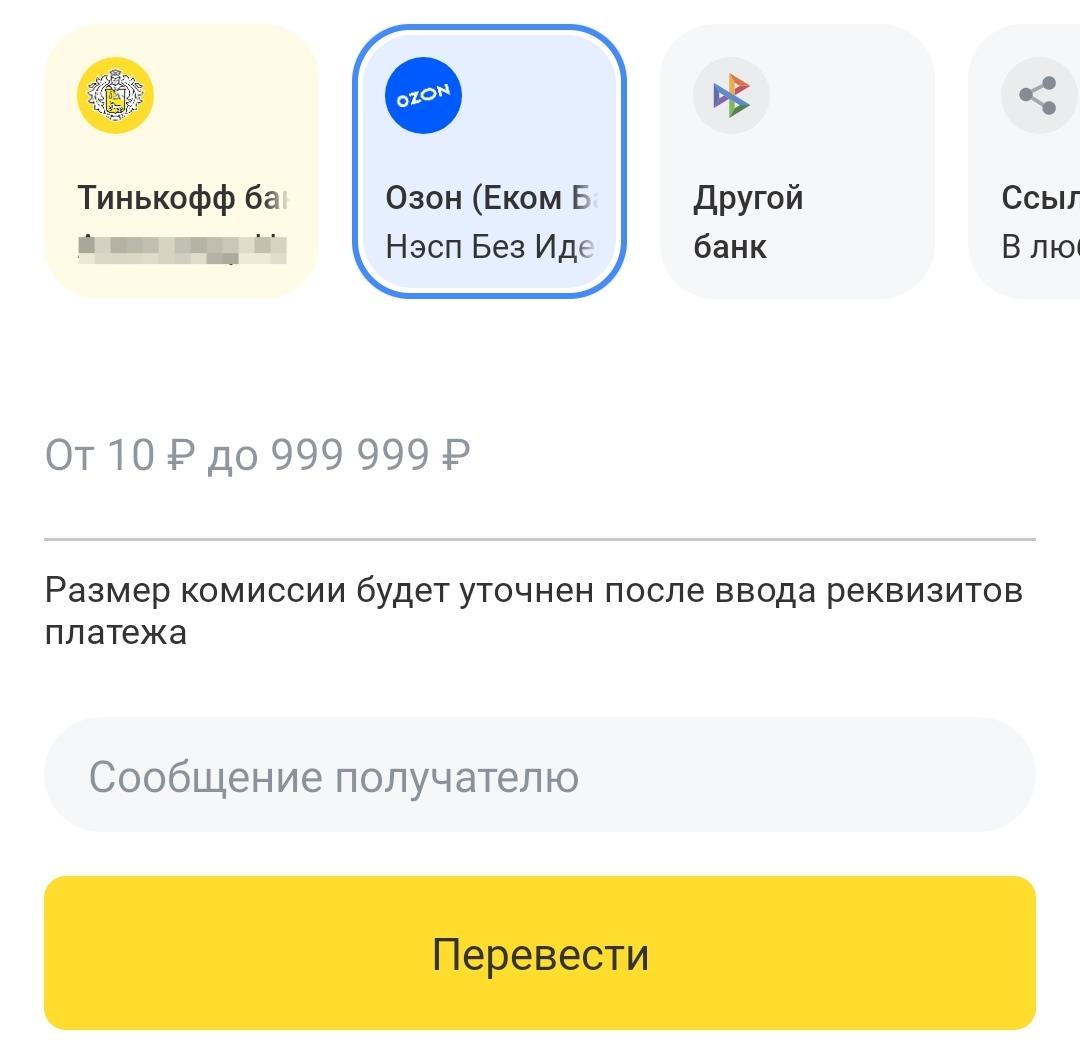
Вы также можете проверить историю операций в разделе «История операций» на сайте Озона или в мобильном приложении. Это поможет вам контролировать свои финансовые транзакции и быть в курсе всех произведенных операций.
Комиссии и возможные проблемы с картой
Также возможны проблемы с картой, например, если она заблокирована, утеряна или истек срок действия. Перед совершением операции убедитесь, что ваша карта действительна и не имеет проблем.
Если ничего не получается
Видео:
Мошенники на озоне+ НОВАЯ СХЕМА ОБМАНА #ozon#мошенники#обман
Мошенники на озоне+ НОВАЯ СХЕМА ОБМАНА #ozon#мошенники#обман de Just Gadget 14.256 visualizaciones hace 8 meses 13 minutos y 39 segundos