
Простой и подробный гайд — включение iCloud на Айфоне в один клик для безопасного хранения, синхронизации и резервного копирования данных
Современные устройства Apple-девайсов, такие как Айфон и Айпад, предлагают уникальную функцию iCloud, благодаря которой вы можете хранить свои данные в облаке. Этот сервис позволяет вам сохранить фото, видео, медиаданных и другие данные в специальном хранилище, чтобы вы всегда могли получить к ним доступ, когда вам это понадобится.
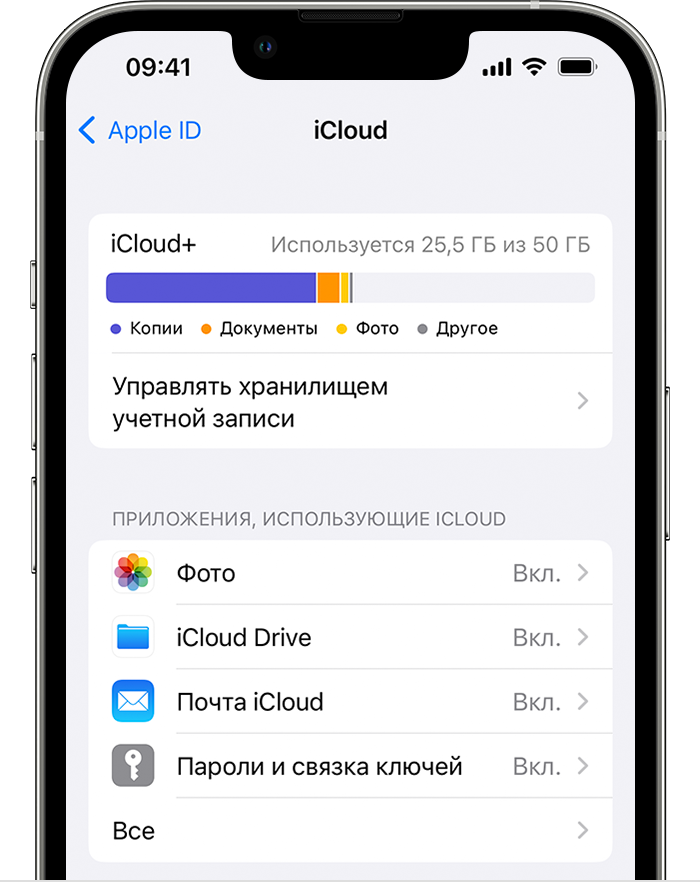
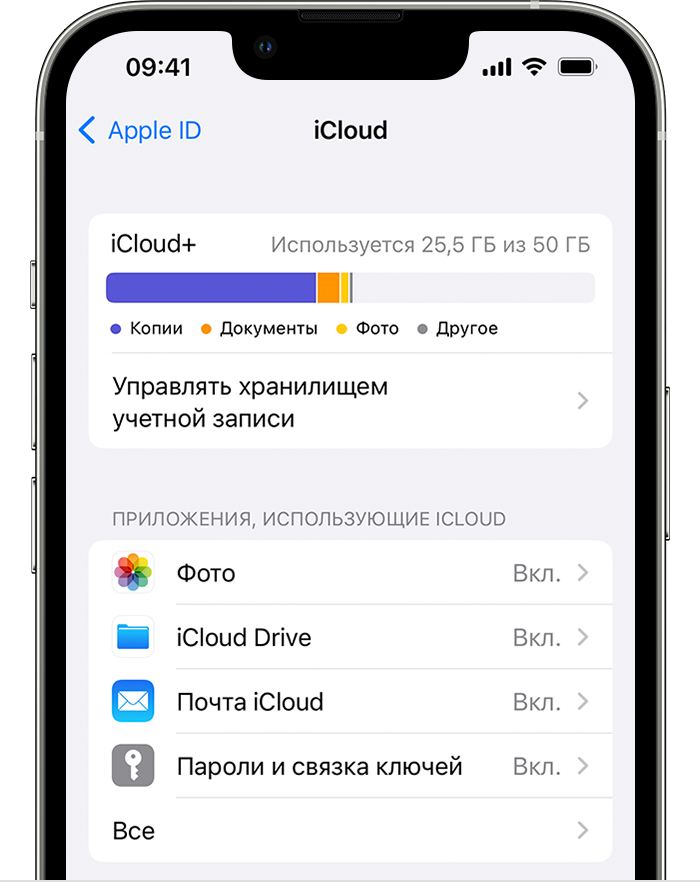
Если вы хотите включить функцию iCloud на своем Айфоне, вам необходимо выполнить несколько простых шагов. Во-первых, найдите приложение «Настройки» на вашем устройстве и тапните на него. Затем, выберите пункт меню «Ваше имя» в верхней части экрана, чтобы открыть настройки iCloud.
Далее, тапните на «Настройки iCloud» и включите переключатель напротив пункта «iCloud Drive». Если у вас уже есть учетная запись Apple ID, вам будет предложено войти в нее. Если у вас еще нет учетной записи, создайте ее, следуя инструкциям на экране.
Когда вы включите iCloud Drive, вы сможете хранить больший объем данных в облаке. Обратите внимание, что объем iCloud-хранилища зависит от того, какой план подписки на iCloud вы выбрали. Если вам нужен больший объем хранилища, вы можете увеличить его, подписавшись на план с большим объемом.
Если вы хотите настроить хранение фото и видео в iCloud, просто тапните на пункт меню «Фото» в настройках iCloud. Здесь вы можете включить функцию «iCloud фото» и выбрать желаемые опции. Например, если вы хотите чтобы все ваши фото и видео автоматически сохранялись в iCloud, выберите опцию «Загрузка исходных фото и видео».
Однако, учтите, что функция хранения фото и видео в iCloud может занимать много места в облаке. Если у вас недостаточно свободного места, вы можете очистить ненужные или уже сохраненные фото и видео. Для этого тапните на пункт меню «Настройки» на вашем Айфоне, найдите и тапните на «Общий» и далее на «Хранилище iPhone». Затем, выберите пункт «Управление хранилищем», чтобы увидеть список всех приложений, использующих iCloud-хранилище.
В списке приложений вы можете найти приложение «Фото» или «Видео», которые используют большой объем iCloud-хранилища. Тапните на него, чтобы увидеть все фото и видео, которые вы храните в iCloud. Здесь вы сможете выбрать и удалить ненужные или уже сохраненные фото и видео, освободив таким образом место в iCloud.
Включить iCloud на Айфоне очень просто, и это позволяет вам хранить больше данных в облаке. Благодаря этому вы всегда можете получить доступ к своим любимым фото и видео, независимо от устройства. Настройки iCloud также позволяют вам сохранить важные медиаданные и другие данные в безопасном месте, чтобы они всегда были под рукой.
Для чего нужен iCloud
Когда вы включаете iCloud на своем устройстве, все данные, сохраненные на вашем устройстве, могут быть автоматически сохранены в iCloud. Например, если у вас есть много фото и видео на вашем iPhone, вы можете настроить iCloud таким образом, чтобы они автоматически сохранялись и были доступны на других устройствах Apple.
Одним из основных преимуществ iCloud является его объем. Вам не нужно искать и покупать дополнительное устройство для хранения данных. Вы достаточно настроите iCloud на ваших устройствах, и весь ваш контент будет храниться здесь.
Если, например, ваш iPhone имеет ограниченный объем памяти, вы можете очистить часть медиаданных (текст, фото, видео), чтобы увеличить объем доступной памяти. Затем вы можете использовать iCloud для сохранения этой информации.
Другие полезные функции iCloud включают возможность резервного копирования данных, синхронизации приложений и настройки различных параметров на устройствах Apple. Например, вы можете включить iCloud Drive, чтобы иметь доступ к своим файлам на разных устройствах.
Как включить iCloud на iPhone
- Найдите приложение iCloud на вашем iPhone. Тапните на него, чтобы открыть.
- Найдите и тапните на свое имя в верхней части экрана.
- Прокрутите вниз и найдите раздел «iCloud». Тапните на него.
- Включите переключатель iCloud, чтобы включить функцию.
- Выберите, какие данные вы хотите сохранить в iCloud, например, фото, контакты, календари и другие.
- Также вы можете выбрать дополнительные параметры, такие как iCloud Drive, чтобы получить доступ к файлам на разных устройствах.
- Тапните на «Управление хранилищем», чтобы увидеть, сколько места занимает каждый тип данных и возможность освободить место, если это необходимо.
Включив iCloud на iPhone, вы получаете доступ к множеству полезных функций и возможностей для сохранения и синхронизации данных на разных устройствах Apple. Объем хранилища iCloud можно увеличить, если вам нужно дополнительное место, но в зависимости от типа данных и объема медиаданных, доступ к iCloud может быть ограничен, если у вас есть недостаточно места.
Как включить Айклауд на Айфоне
Шаг 1: Настройка iCloud
Первым шагом, когда у вас есть доступ к Интернету, откройте приложение «Настройки» на вашем устройстве. Затем, прокрутите вниз и нажмите на раздел «iCloud». В этом разделе вы найдете все настройки, связанные с iCloud.
Шаг 2: Включение iCloud
Тапните на кнопку в верхней части экрана, где написано «iCloud». После этого появится список приложений и функций iCloud, которые вы можете использовать.
В этом списке вы можете включить или выключить различные функции iCloud в зависимости от того, какие данные вы хотите хранить в облаке. Например, если вы хотите хранить фото и видео, тапните на «Фото» и включите функцию iCloud Photo Library.
Также вы можете выбрать другие приложения и функции iCloud, чтобы хранить данные, например, «Контакты», «Календари» и т.д.
Шаг 3: Увеличение объема iCloud
По умолчанию у вас будет 5 ГБ свободного пространства в iCloud. Однако, если вам нужно больше места для хранения данных, вы можете увеличить объем iCloud, подписавшись на платный план.
Чтобы увеличить объем iCloud, тапните на раздел «Управление хранилищем» в самом низу страницы настроек iCloud. Затем выберите один из предлагаемых планов и подпишитесь на него.
Шаг 4: Очистка медиаданных
Если у вас не хватает места в iCloud, вы можете очистить медиаданные, такие как фото и видео, которые занимают большую часть объема.
Чтобы очистить медиаданные, тапните на раздел «Управление хранилищем» и выберите «Фото». Здесь вы можете найти фото и видео, которые занимают много места, и удалить их, если они вам больше не нужны.
Также вы можете воспользоваться другими способами для освобождения места в iCloud, например, удалить ненужные файлы и приложения.
Благодаря iCloud на Айфоне вы можете включить функцию облачного хранения данных и легко доступ к ним через другие Apple-устройства, такие как Айпад или Айпод тач. Можно настроить автоматическую загрузку фото и видео с вашего Айфона в iCloud, чтобы сохранить их на облаке и освободить место на вашем устройстве.
Как настроить Айклауд на Айфоне
Чтобы настроить Айклауд на Айфоне, вам нужно сначала включить iCloud и затем выбрать объем хранилища, который вам нужен. Айклауд предоставляет 5 ГБ бесплатного хранилища для всех устройств Apple, однако, если вам нужно больше места, вы можете увеличить объем за дополнительную плату.
Чтобы включить iCloud на Айфоне, найдите приложение «Настройки» на вашем девайсе, тапните на него, а затем прокрутите вниз и нажмите «iCloud». Когда вы откроете раздел iCloud, вы увидите список функций, которые iCloud может использовать, включая фото, видео, медиаданные и другие данные.
Чтобы настроить Айклауд на Айфоне для хранения определенных данных, тапните на их название и выберите iCloud в качестве хранилища. Например, если вы хотите хранить все ваши фото и видео в iCloud, найдите настройку «Фото» и тапните на нее. Выберите iCloud в качестве хранилища.
Если у вас есть более одного устройства Apple, вы также можете настроить Айклауд для автоматической синхронизации данных между ними. Например, если у вас есть iPhone и iPad, вы можете настроить Айфон так, чтобы он автоматически сохранял все фото и видео в Айклауд, и затем настроить iPad так, чтобы он автоматически загружал эти фото и видео на него.
Кроме того, в iCloud вы также можете очистить данные других устройств. Например, если у вас есть iPhone и iPad, вы можете настроить Айфон для хранения всех ваших фото и видео в iCloud, и затем очистить их с устройства, чтобы освободить место.
В зависимости от объема данных, который вы используете на своих устройствах, вам может потребоваться дополнительное пространство в iCloud. Вы можете увеличить объем хранилища, просто выбрав нужный вам план в iCloud Drive. Например, вы можете выбрать план на 50 ГБ, который позволит вам хранить больше фото, видео и других данных.
Благодаря Айклауду настройка и использование хранилища данных на Айфоне становится проще и удобнее. Не забудьте включить iCloud на своем Айфоне и настроить его, чтобы получить максимальную отдачу от своих Apple-девайсов и облака iCloud.
Как очистить Айклауд
Для более настроенной работы с вашим iPhone, iPad или другими Apple-девайсами вы можете использовать функцию iCloud, которая хранит все ваши данные в облаке. Однако, когда объем хранилища iCloud становится полным, может возникнуть необходимость в его очистке.
Чтобы очистить Айклауд, вам нужно просто открыть приложение «Настройки» на вашем устройстве и тапните на ваше имя в верхней части экрана. Затем найти и тапните на «iCloud».
Через «iCloud» вы можете настроить доступ к своему хранилищу данных. Например, выберите какие данные вы хотите хранить в iCloud, такие как фото, контакты, заметки, документы и другие медиаданных. Если объем хранилища iCloud недостаточен, вы можете увеличить его, для этого нужно просто тапните на «Увеличить объем» и выберите нужный план.
Однако, если вам просто нужно удалить некоторые данные из iCloud, вы можете выбрать раздел «Управление хранилищем» и там найти приложение или данные, которые вы хотите удалить. Просто тапните на это приложение или данные и выберите «Удалить из iCloud».
Обратите внимание, что при удалении данных из iCloud они будут также удалены со всех ваших устройств, которые используют iCloud. Если вы хотите сохранить данные только на одном устройстве, вы можете включить «Фото в потоке», чтобы старые фотографии автоматически удалялись из iCloud и сохранялись только на вашем iPhone, iPad или iPod Touch.
Как увеличить объем хранилища iCloud
Как увеличить объем хранилища iCloud на iPhone или iPad
Если вы хотите увеличить объем хранилища iCloud на своем iPhone или iPad, вам нужно просто включить функцию iCloud Drive и выбрать платный план. Вот как это сделать:
- На вашем устройстве тапните на «Настройки».
- Найдите и тапните на свое имя в верхней части экрана.
- Тапните на «iCloud».
- Тапните на «Управление хранилищем».
- Тапните на «Изменить план».
- Выберите платный план, который соответствует вашим потребностям.
- Тапните на «Купить» и следуйте инструкциям, чтобы завершить процесс.
Теперь у вас будет больше пространства для хранения ваших данных в iCloud.
Как увеличить объем хранилища iCloud на Mac
Если у вас есть Mac, вы также можете увеличить объем хранилища iCloud.
- На вашем Mac откройте «Системные настройки».
- Тапните на «Apple ID» в верхней части окна.
- Тапните на «iCloud» в боковой панели.
- Тапните на «Управление» рядом с «Хранилище» внизу окна.
- Тапните на «Изменить план».
- Выберите платный план, который соответствует вашим потребностям.
- Тапните на «Продолжить» и следуйте инструкциям, чтобы завершить процесс.
Теперь у вас будет больше пространства для хранения ваших данных в iCloud на Mac.
Как увеличить объем хранилища iCloud через iCloud.com
Если у вас нет доступа к своему iPhone, iPad или Mac, вы все равно можете увеличить объем хранилища iCloud через iCloud.com:
- Откройте веб-браузер и перейдите на iCloud.com.
- Войдите в свою учетную запись iCloud.
- Тапните на «Настройки».
- Тапните на «Изменить план» рядом с «Хранилище» в разделе «Мои устройства».
- Выберите платный план, который соответствует вашим потребностям.
- Тапните на «Купить» и следуйте инструкциям, чтобы завершить процесс.
Теперь у вас будет больше пространства для хранения ваших данных в iCloud через iCloud.com.
Как увеличить объем хранилища iCloud благодаря очистке медиаданных
Если у вас нет возможности или не хотите платить за дополнительное хранилище в iCloud, вы можете увеличить доступное пространство, очистив медиаданные:
- На вашем устройстве тапните на «Настройки».
- Найдите и тапните на «Общие».
- Тапните на «Хранилище iPhone» или «Хранилище iPad».
- Видите, какой тип данных использует больше всего места (например, фото или видео).
- Найдите приложение, связанное с этими данными, и тапните на него.
- Тапните на «Удалить приложение» и подтвердите удаление всех данных, связанных с приложением.
- Повторите этот процесс для других приложений и типов данных, чтобы освободить место на устройстве.
Теперь у вас будет больше доступного пространства в iCloud благодаря очистке медиаданных на вашем устройстве.
Видео:
Как ПРАВИЛЬНО использовать iCloud хранилище? Настройка iCloud для iPhone/iPad @JUSTRUNRIDER
Как ПРАВИЛЬНО использовать iCloud хранилище? Настройка iCloud для iPhone/iPad @JUSTRUNRIDER de iApple Expert 38.483 visualizaciones hace 2 años 4 minutos y 57 segundos


