
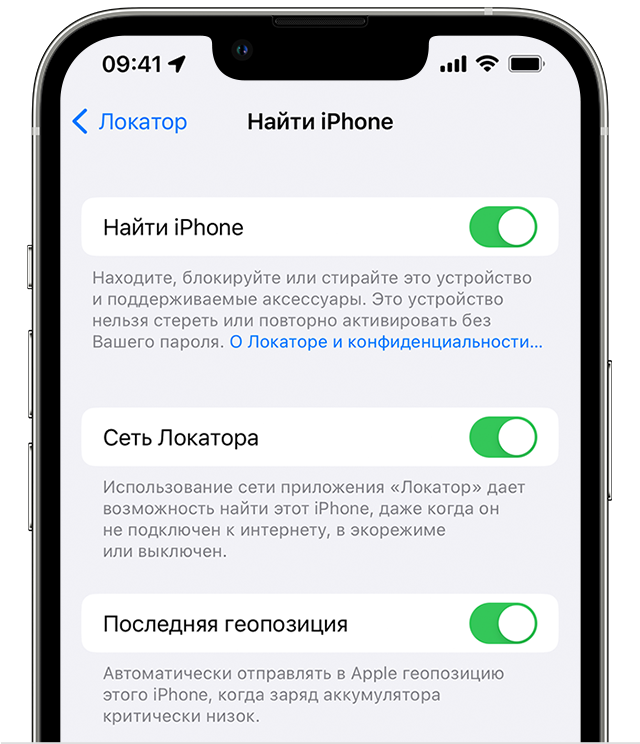
Как включить функцию «Найти iPhone» и найти свое устройство быстро и легко
Функция «Найти iPhone» – это замечательное средство безопасности, которое помогает владельцам яблочного смартфона от марки Apple находить свой утерянный или украденный аппарат. Эта функция включается просто и доступна на всех версиях iPhone с помощью сервиса iCloud.com или специального приложения «Найти iPhone». В случае пропажи гаджета или его кражи она помогает действовать оперативно и эффективно.
Включение функции «Найти iPhone» — это несложный процесс. После приобретения нового iPhone, следует активировать его с помощью яблочного ID и пароля. В этот момент пользуясь функцией «Активация iPhone» настройки прибора должны быть предварительно указаны. В меню «Настройки» включается функция «Найти iPhone». В случае если эта функция не была активирована, её можно включить самостоятельно.
Следующим шагом после включения в меню «Настройки» «Блокировка с активацией» производится включение «Найти iPhone». Для этого открываем «Настройки» → «Apple ID» → «iCloud» → «Найти iPhone». Тут можно убедиться в том, включена данная функция или нет. Убедившись, что функция «Найти iPhone» активирована, следует указать непосредственно требуемые настройки.
Возможности функции «Найти iPhone»
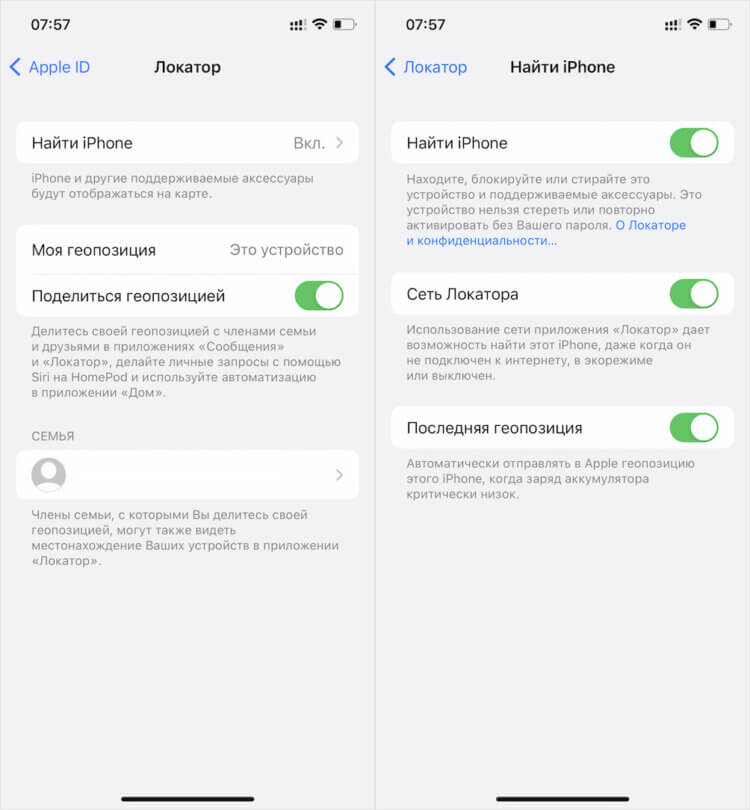
Функция «Найти iPhone» предоставляет владельцу возможность активировать ряд полезных функций при утере или краже своего устройства.
- Включение звукового сигнала: при активации функции, на утерянном или украденном iPhone появляется звуковой сигнал высокой громкости, что помогает легко отследить его вблизи.
- Отслеживание геопозиции: через сервис iCloud.com или специальное приложение можно получить информацию о местоположении смартфона, что помогает владельцу определить, где находится утерянное или украденное устройство.
- Деактивация и стирание данных: при помощи функции «Найти iPhone» владелец сможет деактивировать устройство и удалить с него всю информацию, чтобы она не попала в чужие руки.
- Блокировка устройства: помимо активации режима «Найти iPhone», можно также активировать функцию «блокировка», которая запрещает использование гаджета другим лицам.
Для активации функции «Найти iPhone» следует зайти в меню настройки устройства и перейти в раздел iCloud. Там необходимо включить функцию «Найти iPhone» и ввести учетные данные яблочного аккаунта. После этого функция будет активирована и станет доступна в случае утери или кражи iPhone.
Однако следует помнить, что для использования данной функции iPhone должен быть подключен к интернету, иначе его местоположение и другую информацию будет невозможно получить. Также активация функции «Найти iPhone» становится недоступной после деактивации устройства, а данные о местоположении и другой информации будут доступны только через сервис iCloud или специальное приложение.
Как работает функция
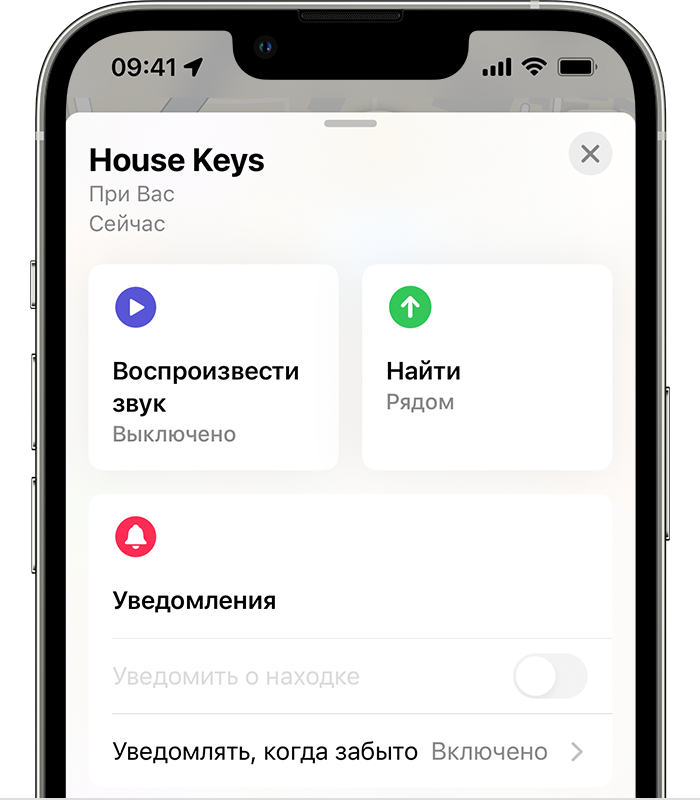
Для активации функции «Найти iPhone» нужно предварительно включить ее в настройках устройства. После активации, владелец устройства сможет найти свой iPhone через специальную программу Find My iPhone на другом устройстве, таком как компьютер или другой мобильный телефон.
Когда функция «Найти iPhone» активирована, в случае утери или кражи устройства, владелец может удаленно сделать ряд действий. Например, отображается информация о местонахождении украденного или утерянного iPhone на экране карты, а также можно воспользоваться функцией «Звук», чтобы устройство издало звуковой сигнал для его легкой локализации.
Кроме того, через функцию «Найти iPhone» можно активировать режим «Потерянный режим» («Lost Mode»), который блокирует устройство с помощью пароля и предотвращает несанкционированный доступ к личной информации. В этом режиме владелец может также оставить сообщение на экране устройства для потенциального находчика с указанием контактной информации.
В случае, если устройство уже невозможно вернуть или существует опасность, что важная конфиденциальная информация может быть взломана, владелец может удаленно стереть все данные с устройства через функцию «Стереть iPhone».
Важно отметить, что для полноценного функционирования «Найти iPhone», устройство должно быть подключено к интернету, а функция Find My iPhone должна быть активирована на устройстве до момента пропажи. Поэтому рекомендуется включить функцию и предварительно настроить аккаунт iCloud на устройстве для полной защиты в случае утери или кражи.
Как включить функцию «Найти Айфон»
Для того чтобы включить функцию «Найти Айфон», вам потребуется предварительно подключить ваше устройство к интерактивной марке яблочного гаджета. При этом, функция «Найти Айфон» будет активирована автоматически.
Если функция «Найти Айфон» не была активирована предварительно, вы все равно сможете ее включить. Для этого вам необходимо выполнить ряд действий.
- На вашем устройстве откройте программу iCloud, которая доступна на всех устройствах с операционной системой iOS.
- Войдите в свой профиль, используя ваш Apple ID и пароль.
- В окне программы выберите устройство, на котором хотите активировать функцию «Найти Айфон».
- Далее найдите раздел «Блокировка Айфона» и активируйте его.
После активации функции «Найти Айфон» вы сможете отслеживать местоположение вашего устройства через программу iCloud. Также вы сможете удалить информацию с вашего Айфона удаленно.
Если ваш Айфон попал в режим «блокировка», вы сможете его деактивировать, введя пароль от вашего iCloud аккаунта. После этого функция «Найти Айфон» будет отключена. Кроме того, вы также можете деактивировать функцию «Найти Айфон» через настройки вашего устройства.
Включение функции «Найти Айфон» помогает вам не только отследить местоположение вашего девайса в случае пропажи или кражи, но и защитить вашу информацию от несанкционированного доступа.
Возможности функции «Найти Айфон» могут быть полноценно использованы только при условии, что она активирована на вашем устройстве. Если функция «Найти Айфон» не была активирована, включите ее как можно скорее, чтобы обеспечить максимальную безопасность вашему Айфону.
Что такое «Блокировка активации»
Когда «Блокировка активации» включена, никто другой, кроме вас, не сможет активировать или использовать ваш iPhone без вашего разрешения. Это означает, что даже если украдут ваш аппарат или вы его потеряете, никто не сможет использовать его без вашего согласия.
Как только «Блокировка активации» включена, вы можете легко найти местоположение своего девайса на карте через функцию «Найти iPhone». Если ваш iPhone находится рядом с вами, вы можете активировать звуковой сигнал, чтобы его найти по звуку. В случае утери или кражи, вы сможете удалённо стереть всю информацию с устройства, чтобы никто не смог получить к ней доступ.
Для включения функции «Блокировка активации» на вашем iPhone, следует выполнить следующие действия:
- На вашем устройстве откройте меню «Настройки».
- Далее нажимаете на своё имя, которое находится в верхней части экрана.
- Затем выбираете «iCloud».
- В меню «iCloud» выбираете «Найти iPhone».
- После этого нажимаете на кнопку «Найти iPhone», чтобы включить эту функцию. Если «Найти iPhone» уже была включена, вы увидите зелёный цвет рядом с ней.
Теперь «Блокировка активации» включена на вашем iPhone, и вы можете пользоваться всеми возможностями этой функции для защиты и восстановления своего устройства.
Как пользоваться программой «Найти Айфон»
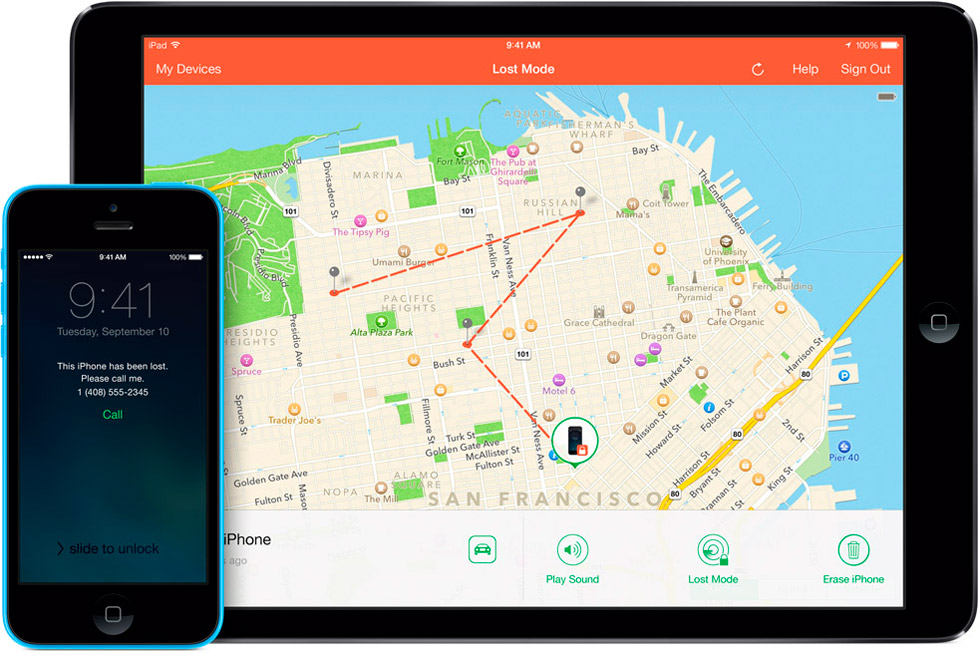
Для того чтобы активировать данную функцию, необходимо предварительно настроить ее в меню настройках вашего устройства. В версии iOS 12 и более поздних версиях эту настройку можно найти в разделе «iCloud».
После активации функции, ваш айфон будет автоматически синхронизироваться с интерактивной картой, указывая ваше местоположение. Когда устройство будет находится в режиме активации, на экране появляется звуковой сигнал, чтобы облегчить его обнаружение, если рядом находятся знакомые люди.
Кроме того, «Найти Айфон» предоставляет возможность заблокировать устройство с помощью пароля или отключить его работу полностью. В таком случае, другие пользователи не смогут авторизироваться на айфоне или ipad без указанного пароля.
Если ваш айфон был утерян или украден, с помощью программы «Найти Айфон» вы сможете не только узнать его местоположение, но также удалить информацию с устройства. Для этого можно воспользоваться сайтом iCloud.com, где необходимо авторизироваться в своем аккаунте Apple ID.
В случае если функция «Найти Айфон» была отключена, ее можно активировать через компьютер. Для этого нужно будет ввести пароль учетной записи iCloud.
Таким образом, благодаря программе «Найти Айфон» вы сможете легко отследить местоположение своего устройства, а также выполнить ряд действий удаленно — от блокировки до полного удаления информации с айфона или ipad.
Местоположение устройства
Владельцы яблочных смартфонов могут быть спокойны в случае утери или кражи своего гаджета. Функция «Найти iPhone», активированная на устройстве, позволяет полноценно использовать возможности геопозиции и определить его местонахождение.
После активации этой функции информация о местоположении устройства будет отображаться на интерактивной карте. Если «Найти iPhone» была удалена с телефона или планшета, то включить ее можно через iCloud.
Чтобы включить функцию «Найти iPhone», следует выполнить следующие действия:
- На iPhone или iPad зайдите в настройки.
- Во вкладке iCloud введите ваш Apple ID и пароль.
- Выберите раздел «блокировка и геопозиция».
- Включите функцию «найти iPhone».
После активации «Найти iPhone» владелец устройства сможет найти его через iCloud на компьютере или другом мобильном устройстве. Таким образом, если у вас такое устройство, вы не забывайте активировать данную функцию.
Когда функция активирована, вы сможете не только найти утерянное или украденное устройство, но и удалить с него всю информацию. Выше мы описали способы активации «Найти iPhone». Далее следует рассмотреть, как сделать это удаленно.
После активации функции «Найти iPhone» владелец сможет выполнить следующие действия с утерянным или украденным гаджетом:
- Найти его на карте.
- Включить звуковой сигнал, чтобы легче найти.
- Отправить информацию о местоположении на вашу электронную почту.
- Включить режим «Удалить» и полностью стереть всю информацию с устройства.
После активации и успешного определения местоположения утерянного гаджета на карте на вашем экране появится зелёный значок, указывающий на его местоположение. Это поможет вам быстро и эффективно найти устройство.
Если ваше устройство поддерживает 3G или LTE, то вы получите информацию о геопозиции в режиме реального времени.
Режим пропажи
Если вы забываете свой смартфон или планшет и хотите найти его, то вам поможет функция «Найти iPhone». Эта функция позволяет отследить местоположение устройства и принять ряд действий для его защиты, в том числе деактивировать устройство или удалить всю информацию с него.
Для активации данной функции нужно убедиться, что она была предварительно включена в настройках вашего гаджета. В случае кражи или потери смартфона вы можете активировать режим пропажи, чтобы узнать его местоположение, а также применить ряд действий для его защиты.
Чтобы активировать режим пропажи, вам необходимо зайти на сайт icloud.com и авторизироваться на нем, указав логин и пароль от вашего аккаунта. После успешной авторизации вам нужно нажать на иконку «Найти iPhone», которая находится в меню приложений iCloud. После этого откроется карта с местоположением вашего устройства.
Если режим пропажи активирован, то на карте будет отображено местоположение вашего смартфона или планшета. Кроме того, вы сможете обратиться к ряду дополнительных функций. Нажав на иконку вашего устройства на карте, вы сможете воспользоваться звуковым сигналом, который поможет вам найти аппарат, если он рядом с вами. Также вы сможете перейти к настройкам или даже стереть всю информацию с устройства.
Для удаления всей информации с устройства нужно нажать на кнопку «Стереть iPhone» или «Стереть iPad». После этого все данные на устройстве будут удалены и оно вернется к состоянию, приближенному к заводским настройкам.
Важно отметить, что функция «Найти iPhone» может быть активирована только в том случае, если на устройстве включена «Блокировка активации». Данная функция обеспечивает защиту устройства и активируется при авторизации пользователя с использованием Apple ID и пароля на экране активации.
Дополнительным преимуществом функции «Найти iPhone» является возможность ее использования удаленно. Если вы не можете найти свое устройство, вы можете воспользоваться другим смартфоном или компьютером для активации режима пропажи. Для этого вам нужно зайти на сайт icloud.com, авторизироваться под своим Apple ID и активировать функцию «Найти iPhone» для отслеживания местоположения.
Включить звук
Для активации этой функции сначала перейдите в меню «Настройки» на вашем смартфоне. Затем нажмите на ваше имя в верхней части экрана и выберите учетную запись iCloud. В открывшемся окне найдите функцию «Найти iPhone» и нажмите на нее.
В следующем окне активируйте функцию «Найти iPhone» и включите режим «Блокировка активации». В данном режиме для деактивации устройства потребуется ввести пароль от учетной записи iCloud, что затруднит его использование посторонними лицами.
После включения «Блокировки активации» при потере устройства или в случае кражи перед совершением действий с компьютера, вам необходимо будет войти в вeb-версию программы iCloud и открыв «Найти iPhone» выбрать устройство, с которого в последний раз поступал сигнал геопозиции.
При выборе нужного устройства на экране появляется окно с возможностями: удалить устройство, воспроизвести звук или отключить звук. Для включения звука просто нажмите на кнопку «Проиграть звук».
Таким образом, если ваш смартфон попала в руки злоумышленникам, вы сможете удаленно включить звук, чтобы точно определить его местонахождение. Не забывайте использовать данную функцию после обновления версии операционной системы, т.к. она может быть автоматически отключена.
Стереть Айфон
Если владелец iPhone решил удалить данные с утерянного или украденного мобильного устройства, которое было подключено к iCloud, можно удалить информацию удаленно. Как только функция «Найти iPhone» активирована на гаджете, в настройках устройства можно включить режим «Потерянный режим».
Предварительно следует настроить устройство в iCloud путем перехода в Настройки > [Имя пользователя] > iCloud и включения функций «Найти iPhone». Такая настройка позволяет, помимо определения геопозиции устройства, сделать и другие действия, такие как удаление информации с утерянного или украденного гаджета.
После утери или кражи iPhone владелец может удалить информацию с устройства удаленно через интерфейс icloud.com на компьютере. Для этого нужно выполнить следующие действия:
- Открыть веб-браузер на компьютере и перейти по адресу icloud.com
- Войти в свою учетную запись Apple ID, используя те же учетные данные, которыми владелец обычно пользуется для входа на iPhone.
- На экране появляется окно с различными пунктами, среди которых нужно выбрать «Найти iPhone».
- В следующем окошке появляется список всех устройств, связанных с аккаунтом Apple ID. Нужно выбрать айфон, с которого не пуляется вернуться удаленную информацию.
- В гаджете появится информация о его местоположении, а также возможности блокировки, звука и удаления данных.
- В данной ситуации следует нажать на кнопку удаления данных и подтвердить свои действия. После нажатия на кнопку «Удалить iPhone», вся информация, хранящаяся на гаджете, будет удалена безвозвратно.
В случае, если устройство было включено в учетную запись iCloud, а не было удалено, и владелец вайфона не забывал сделать бэкап информации, то все данные сгорят вместе с аппаратом. В противном случае можно получить доступ к устройству, если кто-нибудь его найдет и подключит к интернету.
Как найти iPhone с компьютера
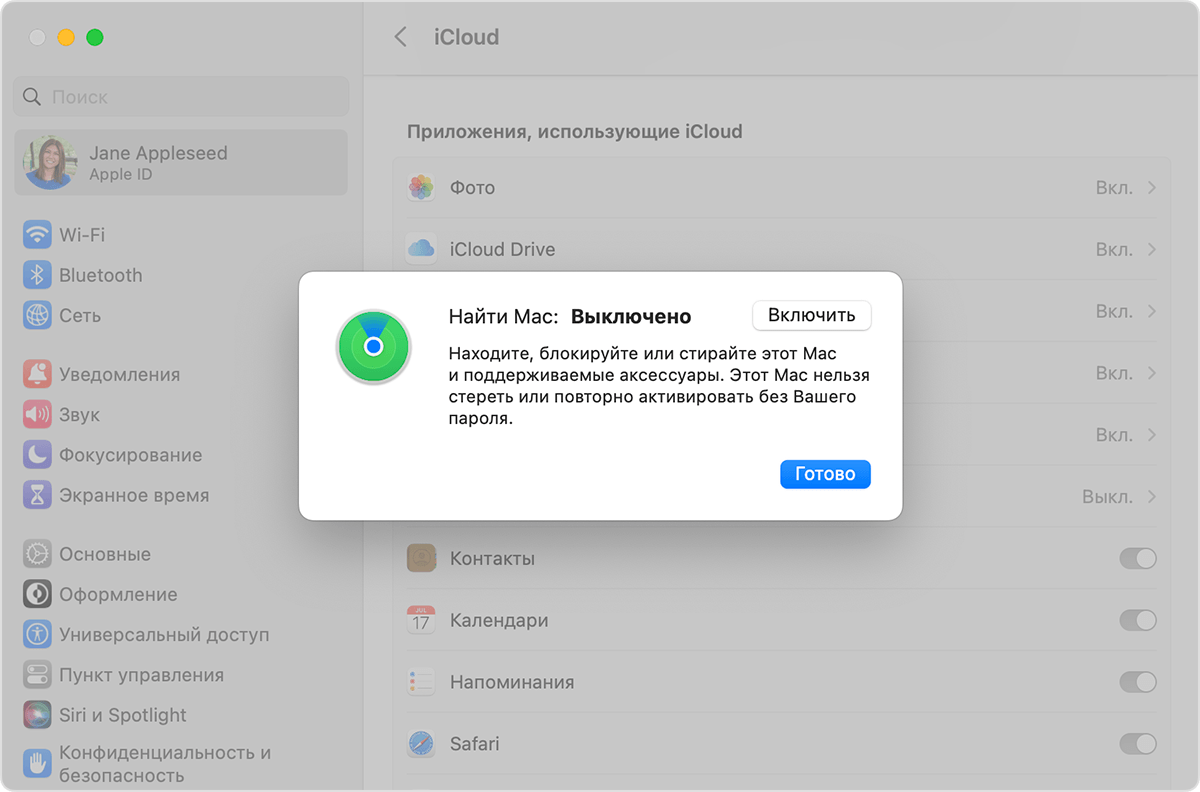
Для того чтобы найти iPhone с компьютера, необходимо включить функцию «Найти iPhone» на мобильном устройстве. Данная возможность предоставляется сервисом iCloud.com, который позволяет управлять различными функциями вашего iPhone удалённо.
Что нужно сделать? Прежде всего, убедитесь, что функция «Найти iPhone» включена на вашем аппарате. Для этого перейдите в настройки устройства, откройте меню «Apple ID», затем нажмите на свою учётную запись и выберите «iCloud». В разделе «Настройки» найдите функцию «Найти iPhone» и убедитесь, что она включена.
После того, как функция «Найти iPhone» активирована, вы можете найти свой iPhone с помощью компьютера. Для этого войдите на сайт iCloud.com, авторизируйтесь с помощью вашего Apple ID и пароля, указанных на вашем мобильном гаджете.
Когда вы войдёте в аккаунт iCloud.com, вы увидите интерактивную геопозицию вашего устройства на экране. Кроме того, вам будет доступна полноценно работающая функция удалённого управления. Вы сможете найти iPhone, стереть информацию с него или просто заблокировать его в случае кражи.
Чтобы найти iPhone с компьютера, просто кликните на иконку «Найти iPhone» в меню iCloud.com. Появляется окно с информацией о местоположении вашего мобильного устройства. Если рядом с вашим iPhone будет доступно местоположение, оно будет отображено на карте.
Кроме того, в меню «Найти iPhone» вы можете включить режим «Блокировка активации», который помогает защитить ваш iPhone в случае утери или кражи. При включении этого режима, никто не сможет активировать ваш аппарат без предварительно введенного вами Apple ID и пароля.
Обратите внимание, что функция «Найти iPhone» может быть активирована только на устройствах марки Apple и только в случае, если они были предварительно авторизированы с помощью вашего Apple ID. Кроме того, для использования данной функции следует убедиться, что ваш iPhone или планшет обновлены до последней версии операционной системы.
| Действие | Описание |
| Найти iPhone | Отображает местоположение вашего устройства на карте |
| Издать звук | Активирует звуковой сигнал на вашем устройстве, чтобы найти его, если оно находится неподалеку |
| Режим потерянного режима | Отображает на экране вашего устройства информацию о том, как связаться с вами, чтобы вернуть утерянное или украденное устройство |
| Удалить содержимое | Полностью стирает информацию с вашего устройства, чтобы никто не мог её использовать |
Таким образом, функция «Найти iPhone» позволяет вам не только найти свой аппарат в случае утери или кражи, но и удалить информацию с мобильного устройства удалённо или заблокировать его. Пользуйтесь данной функцией, чтобы обезопасить свой iPhone или планшет от нежелательного доступа.
Как найти iPhone без компьютера
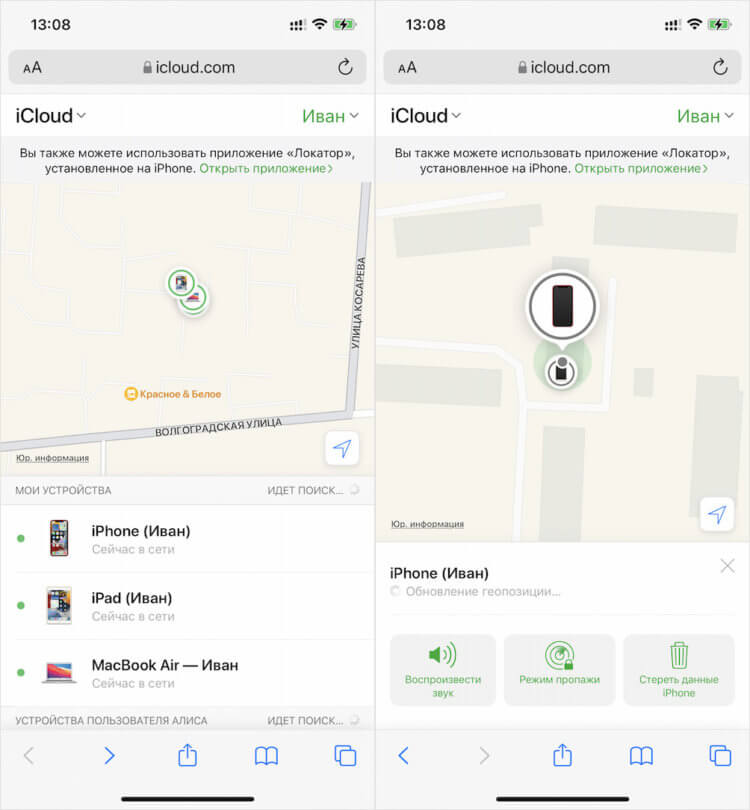
Данная функция активирована через аккаунт iCloud, поэтому перед использованием следует убедиться, что вы авторизировались под нужным Apple ID на вашем девайсе.
Чтобы включить функцию «Найти iPhone» на iPhone или iPad, нужно выполнить следующие действия:
- Откройте на вашем устройстве настройки.
- Выберите свою учетную запись Apple ID, которая указана вверху.
- Перейдите к iCloud.
- Далее включите функцию «Найти iPhone» (Find My iPhone).
После включения функции «Найти iPhone» находится вкладка «айфон» в настройках гаджете. Если данная вкладка не появляется, значит функция не работает на вашей версии iOS. Убедитесь, что ваш аппарат работает на версии iOS, которая поддерживает функцию «Найти айфон».
Как только функция «Найти iPhone» включается, айфон можно искать через интерактивную карту на сайте icloud.com или через приложение iCloud на другом iPhone, iPad или Mac.
Включите режим «Найти айфон» на вашем устройстве следующим образом:
- Зайдите в настройки и выберите свою учетную запись iCloud.
- Далее, перейдите к разделу «Найти iPhone».
- Включите функцию «Найти iPhone», переключив ползунок в положение «Включить».
Если «Найти iPhone» включена и смартфон находится в зоне подключения к интернету, функция будет работать в фоновом режиме и будет автоматически передавать данные о геопозиции аппарата на сервера iCloud. Для поиска айфона необходимо перейти на сайт icloud.com и ввести ваш Apple ID и пароль. После входа на сайт выберите функцию «Найти iPhone». На карте появится маркировка с точным местоположением вашего устройства.
Если айфон находится вне зоны подключения к интернету, или был выключен, то зелёный кружок на карте будет стоять на последнем известном месте его нахождения, до отключения или утраты сигнала связи. Когда устройство будет включено и подключено к интернету, оно появится на карте.
Если вы забыли пароль от iCloud, то есть два способа его восстановить. Первый – это ввести привычный пароль для установки нового. Второй – пройти процедуру восстановления пароля с помощью напоминаний о введенном пароле. Таким образом, вы сможете получить доступ к функции «Найти iPhone» без пароля.
Если ваш айфон был украден или потерян, то владелец может удаленно стереть все данные с устройства, чтобы предотвратить несанкционированный доступ к личной информации. Для этого необходимо выполнить следующие действия:
- Перейдите на сайт icloud.com и авторизируйтесь под своим Apple ID и паролем.
- Выберите функцию «Найти iPhone».
- На карте появится маркер с местоположением вашего устройства.
- Нажав на маркер, в появившемся окне выберите «Удалить айфон» или «Стереть iPad».
- Совершите подтверждающие действия, введя пароль от вашей учётной записи Apple ID.
- После выполнения команды, данные на устройстве будут удалены автоматически.
Такой способ позволяет удалить все данные на вашем iPhone или iPad только после активации функции «Блокировка активации», которая отключается только введением вашего Apple ID и пароля. Это способ помогает предотвратить кражи устройства и защищает вашу личность и данные от несанкционированного доступа. Это особенно важно для устройств марки Apple, так как яблочное облако iCloud имеет возможности по удалению данных с гаджета даже после его отключения.
Как отключить функцию «Найти iPhone»
Однако, есть случаи, когда пользователь хочет отключить данную функцию, например, если он решил продать свой iPhone или передать его кому-то другому. Отключить функцию «Найти iPhone» можно не только со смартфона, но и с помощью компьютера, удалённо.
Если функция «Найти iPhone» активирована на вашем гаджете, а пароля от аккаунта Apple у вас нет, то отключить её можно следующим способом:
- После утери или пропажи iPhone вы должны зайти в меню «Найстройки» и нажать на своё имя в верхней части экрана.
- В версии iOS 10.2 и более ранних версиях, нужно выбрать «iCloud», а затем «Найти iPhone». В более поздних версиях настройки функции «Найти iPhone» находятся прямо в меню «Apple ID».
- На экране «Найти iPhone» нужно нажать на переключатель рядом с надписью «Найти iPhone», чтобы он переключился в положение «Выкл» (заместо зелёного цвета будет серый).
- После этого вам будет предложено ввести пароль от аккаунта Apple, а затем нажать на кнопку «Подтвердить». После этих действий функция «Найти iPhone» будет отключена на вашем устройстве.
Также, отключить функцию «Найти iPhone» можно через веб-сайт iCloud.com. Для этого следует:
- Открыть веб-браузер на компьютере и перейти на сайт iCloud.com.
- Авторизоваться на сайте с помощью своего Apple ID и пароля.
- На главной странице iCloud.com найти и нажать на иконку «Найти iPhone».
- Далее, в окошке «Найти iPhone» нажать на выпадающее меню с названием всех устройств, привязанных к вашему аккаунту Apple. В списке выбрать тот iPhone, на котором нужно отключить функцию.
- После этого откроется окно с информацией о местоположении гаджета и возможностях, доступных при активации режима потери. Чтобы отключить функцию на данном устройстве, нужно нажать на маленькую кнопку с названием «Устройство», зелёный цвет которой будет изменён на серый.
- После нажатия кнопки «Устройство», на экране появится окно с подтверждением действия. Вам необходимо ввести ваш пароль Apple ID и нажать на кнопку «Удалить», чтобы подтвердить отключение функции «Найти iPhone» на выбранном устройстве.
После выполнения всех указанных действий, функция «Найти iPhone» будет отключена на выбранном устройстве. Помните, что включение или отключение данной функции может сделать ваш смартфон более или менее безопасным, в зависимости от вашей ситуации.
Видео:
Как узнать местоположение по номеру телефона! Как следить за человеком по номеру!
Как узнать местоположение по номеру телефона! Как следить за человеком по номеру! de Its Andrey 2.171.245 visualizaciones hace 3 años 7 minutos y 35 segundos


