

Как восстановить закрытые вкладки в Яндекс Браузере без потери данных
В наше время мы все чаще работаем в Интернете и открываем множество вкладок в браузере. Иногда бывает, что мы закрываем важную вкладку, которую потом не можем найти, или случайно закрываем все вкладки. Но не стоит беспокоиться, в Яндекс браузере есть способы восстановления закрытых вкладок.
Один из способов — использование горячих клавиш. Если вы закрыли вкладку и хотите ее восстановить, то для этого нажмите клавишу Ctrl+Shift+T (для Windows) или Command+Shift+T (для Mac). Браузер автоматически откроет последнюю закрытую вкладку и вы сможете продолжить работу.
Если вы хотите восстановить несколько закрытых вкладок, то откройте меню браузера, которое находится в верхнем правом углу окна, и выберите вкладку «История». В списке вкладок выберите ту, которую хотите восстановить, и она откроется в новой вкладке.
Если вы хотите восстановить все закрытые вкладки сразу, то откройте меню браузера, перейдите во вкладку «История» и выберите опцию «Восстановить все вкладки». Браузер автоматически откроет все ранее закрытые вкладки, и вы сможете продолжить работу с ними.
Если вы используете Яндекс браузер на телефоне, то восстановление закрытых вкладок также очень простое. Чтобы восстановить последнюю закрытую вкладку, просто щелкните на правой кнопкой мыши на табло вкладок и выберите вариант «Восстановить закрытую вкладку».
Если вам нужно восстановить несколько закрытых вкладок, то откройте табло вкладок, взгляните на список закрытых вкладок, который находится внизу табло, и выберите интересующую вас вкладку. Она откроется в новой вкладке, и вы сможете продолжить работу с ней.
Конечно, в Яндекс браузере есть и другие способы восстановления вкладок, но эти методы являются самыми простыми и удобными. Не беспокойтесь, если вы случайно закрыли важную вкладку — с помощью Яндекс браузера вы всегда сможете ее восстановить и продолжить работу.
Как восстановить закрытые вкладки в Яндекс браузере
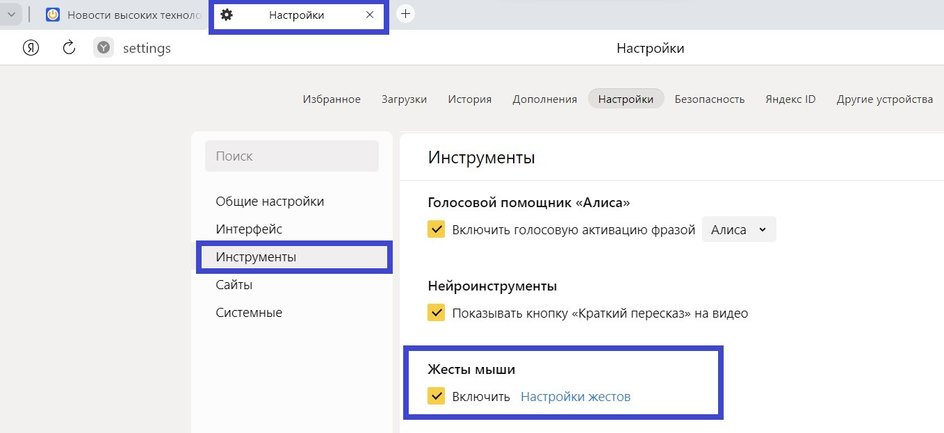
Если вы случайно закрыли вкладки в Яндекс браузере, не беспокойтесь, восстановить их можно очень просто. Вот несколько способов, которые помогут вернуть закрытую вкладку и продолжить работу с ней.
1. Перейдите в меню браузера, для этого щелкните правой кнопкой мыши на любом месте страницы или нажмите на кнопку меню в правом верхнем углу. После этого выберите «Восстановить закрытую вкладку» из списка, который отобразится.
2. Используйте горячие клавиши на клавиатуре. Нажмите комбинацию клавиш Ctrl + Shift + T, чтобы восстановить последнюю закрытую вкладку.
3. Если вы закрыли несколько вкладок сразу и хотите вернуть все, то можете воспользоваться специальным табло вместо вкладок. Перейдите в меню браузера, выберите «Табло» и в нем будет список всех закрытых вкладок. Выберите нужную и она откроется вновь.
4. Если вам нужно восстановить закрытые вкладки, которые были ранее, то можно воспользоваться историей браузера. Откройте меню браузера, перейдите в «История» и выберите нужную страницу из списка.
Теперь вы знаете, как восстановить закрытые вкладки в Яндекс браузере. Не беспокойтесь, если случайно закрыли нужную страницу, с помощью простых способов вы всегда сможете вернуться к ней и продолжить работу.
С помощью горячих клавиш
Чтобы восстановить закрытые вкладки с помощью горячих клавиш, следуйте инструкциям:
- Откройте Яндекс браузер.
- Нажмите на клавиатуре комбинацию клавиш «Ctrl + Shift + T». Это действие автоматически восстановит последнюю закрытую вкладку.
- Вы можете продолжить нажимать эту комбинацию клавиш, чтобы восстановить несколько закрытых вкладок.
Также существует другой способ восстановления закрытых вкладок через горячие клавиши.
- Откройте Яндекс браузер.
- Нажмите на клавиатуре комбинацию клавиш «Ctrl + Shift + T» и удерживайте ее нажатой.
- После этого нажмите клавишу «T» или «1» (цифрой 1) для выбора нужной вкладки из списка восстановления.
Способ восстановления вкладок через горячие клавиши доступен не только в Яндекс браузере, но и в других популярных браузерах, таких как Google Chrome, Mozilla Firefox и Opera.
Теперь вы знаете простой способ восстановления закрытых вкладок в Яндекс браузере с помощью горячих клавиш.
Из меню браузера
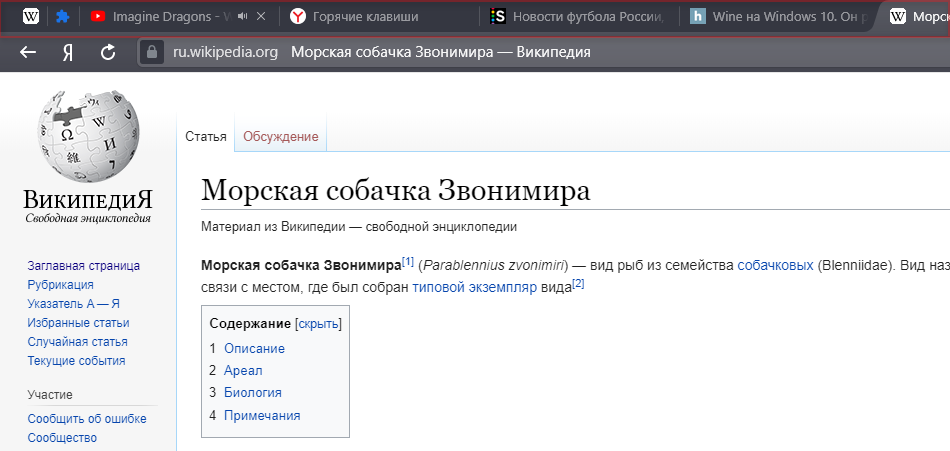
В яндексбраузере есть простой способ восстановить закрытую вкладку или восстановить все закрытые вкладки сразу. Для этого нужно использовать меню браузера.
Чтобы открыть меню браузера в яндексбраузере, вы можете нажать клавишу Alt на вашей клавиатуре и в то же время щелкнуть левой кнопкой мыши. Если у вас Mac, то можно нажать клавишу Option вместо Alt.
После открытия меню браузера найдите в нем пункт «Вкладки» и наведите на него курсор мыши.
Откроется список ваших закрытых вкладок. Чтобы восстановить определенную вкладку, выберите ее, щелкнув по ней мышью. Вкладка сразу же откроется на вашей панели вкладок.
Если вы хотите восстановить все закрытые вкладки за один раз, найдите в меню браузера пункт «Восстановить все закрытые вкладки» и кликните по нему.
Также в яндексбраузере есть еще один простой способ восстановить закрытые вкладки. Для этого можно воспользоваться горячими клавишами Ctrl+Shift+T. Каждое нажатие этой комбинации клавиш восстановит последнюю закрытую вкладку.
Восстановление закрытых вкладок таким способом можно продолжать до тех пор, пока внутри вашего браузера есть история закрытых вкладок.
Обратите внимание, что эти способы восстановления вкладок доступны только в яндексбраузере. В других браузерах, таких как Google Chrome, Mozilla Firefox или Opera, есть схожие функции, но способы активации могут быть немного иными.
Из табло
При запуске Яндекс.Браузера откроется список вкладок, которые были открыты в вашем последнем сеансе работы. Теперь вы можете выбрать нужную вкладку и открыть её в браузере.
Используя комбинацию клавиш Ctrl + Tab, вы можете переключаться между открытыми вкладками. Нажатие Ctrl + Shift + T позволит вам восстановить последнюю закрытую вкладку.
Если вы хотите быстро открыть вкладку с определенным веб-сайтом, вы можете воспользоваться браузерной панелью закладок. Для этого просто нажмите на значок «Яндекс» в верхней панели браузера и выберите нужную вкладку из списка закладок.
Помимо этого, в Яндекс.Браузере есть ещё один простой способ восстановить закрытую вкладку. Когда вы откроете меню браузера, взгляните на табло, которое находится в верхней части окна браузера. Там будут отображены все закрытые вкладки вместе с горячими клавишами, которые можно использовать для их восстановления.
Также можно восстановить закрытую вкладку с помощью истории браузера. Для этого перейдите в меню браузера и выберите пункт «История». В открывшемся окне вы сможете увидеть список ранее открытых вкладок и выбрать нужную для восстановления.
| Браузер | Горячие клавиши |
|---|---|
| Яндекс.Браузер | Ctrl + Tab (переключение между вкладками), Ctrl + Shift + T (восстановление закрытой вкладки) |
| Google Chrome | Ctrl + Tab (переключение между вкладками), Ctrl + Shift + T (восстановление закрытой вкладки) |
| Opera | Ctrl + Tab (переключение между вкладками), Ctrl + Shift + T (восстановление закрытой вкладки) |
| Mozilla Firefox | Ctrl + Tab (переключение между вкладками), Ctrl + Shift + T (восстановление закрытой вкладки) |
Конечно, помимо указанных способов восстановления закрытых вкладок, во всех этих браузерах есть также и другие способы. Но описанные выше являются наиболее простыми и удобными.
Как восстановить закрытые вкладки при запуске Yandex браузера
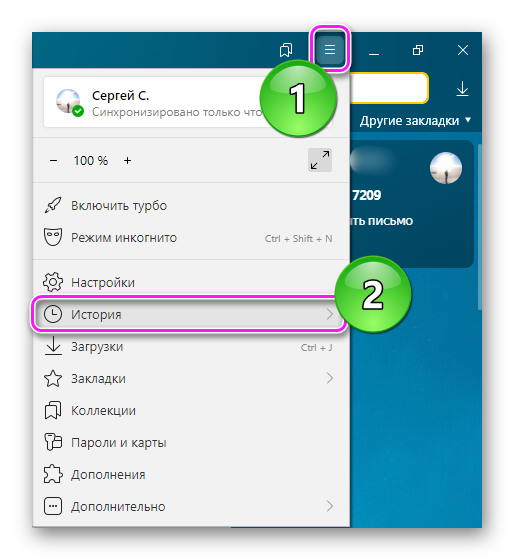
Yandex браузер предлагает удобный способ восстановления закрытых вкладок при его запуске. Если вы закрыли вкладку или несколько вкладок ранее и хотите их вернуть при следующем открытии браузера, то вам поможет следующая инструкция.
Существует несколько способов восстановления закрытых вкладок в Yandex браузере:
- Способ 1: Через историю браузера
- Откройте Яндекс браузер и нажмите на иконку справа от адресной строки в виде трех горизонтальных точек.
- Выберите вкладку «История» из меню, которое откроется.
- На открывшемся табло вы найдете список всех закрытых вкладок. Чтобы их восстановить, просто щелкните на нужной вкладке левой кнопкой мыши.
- Способ 2: С помощью клавиатуры
- Если вы закрыли только что вкладку и хотите ее восстановить, нажмите комбинацию клавиш Ctrl + Shift + T. Откроется последняя закрытая вкладка.
- Если нужно открыть несколько закрытых вкладок, можете несколько раз нажать комбинацию клавиш Ctrl + Shift + T.
- Способ 3: Автоматическое восстановление при запуске браузера
- Откройте настройки Yandex браузера, нажав на иконку справа от адресной строки в виде трех горизонтальных точек.
- В открывшемся меню выберите «Настройки».
- В разделе «При запуске» выберите опцию «Восстанавливать вкладки из предыдущего сеанса».
- Теперь при запуске браузера будут автоматически восстанавливаться закрытые вкладки из предыдущих сеансов.
Таким образом, в Yandex браузере есть несколько способов восстановления закрытых вкладок при его запуске. Вы можете восстановить их с помощью истории браузера, горячих клавиш или автоматически настроить восстановление при запуске браузера. Не беспокойтесь, если вы случайно закрыли вкладку — вы всегда сможете вернуть ее с помощью этих методов.
Как открыть закрытую вкладку в других браузерах
Если вы пользуетесь другими браузерами, а не Яндекс Браузером, не беспокойтесь, когда ваши вкладки закрыты. Существуют простые способы восстановить их.
В Firefox, вы можете восстановить закрытые вкладки, кликнув правой кнопкой мыши в любом месте вашей вкладки и выбрав пункт «Восстановить закрытую вкладку». Также, вы можете использовать комбинацию клавиш «Ctrl + Shift + T» для того, чтобы восстановить последнюю закрытую вкладку.
В Chrome, нажатие комбинации клавиш «Ctrl + Shift + T» откроет список закрытых вкладок. Здесь вы можете выбрать вкладку, которую хотите восстановить.
В Opera, вы можете восстановить закрытую вкладку, используя комбинацию клавиш «Ctrl + Shift + T». Также, вы можете найти список закрытых вкладок, щелкнув на значок «Табло» в правой части вашей панели вкладок.
В Mozilla Firefox, чтобы восстановить закрытую вкладку, просто нажмите «Ctrl + Shift + T». В крайнем случае, вы можете найти список закрытых вкладок с помощью комбинации клавиш «Ctrl + Shift + T».
Таким образом, в других браузерах восстановить закрытую вкладку можно выбрав определенные комбинации клавиш на клавиатуре. Конечно, наличие этой функции в вашем браузере может зависеть от типа и версии браузера. Но в целом, способов возвращения закрытых вкладок достаточно. Не беспокойтесь, если случайно закрытая вкладка, вам достаточно нажать несколько клавиш, чтобы вернуть ее обратно. Перейдите к перечисленным методам восстановления в закрытые в ветках и продолжите свою работу без проблем.
Google Chrome
В браузере Google Chrome также можно восстановить закрытые вкладки, но способ немного отличается от Яндекс Браузера. Вот несколько способов, которые вы можете использовать, чтобы вернуть вкладки в Google Chrome:
1. С помощью команды
Вы можете восстановить закрытые вкладки в Google Chrome с помощью команды. Для этого нажмите следующую комбинацию клавиш:
Ctrl + Shift + T
Когда вы нажмете эту комбинацию, последняя закрытая вкладка откроется снова.
2. Из списка закрытых вкладок
Если вы хотите открыть конкретную закрытую вкладку вместо автоматического восстановления последней закрытой, вы можете выбрать ее из списка закрытых вкладок. Чтобы найти этот список, щелкните правой кнопкой мыши на табло с вкладками (там, где находятся вкладки) и выберите «Восстановить закрытую вкладку» в меню.
3. С помощью истории браузера
Еще один способ восстановить закрытую вкладку — это использовать историю браузера. Щелкните на значке меню в правом верхнем углу (три точки), затем выберите «История». В появившемся списке выберите нужную закрытую вкладку и она откроется снова.
Будьте внимательны: если вы закрыли окно браузера и хотите восстановить все закрытые вкладки, вы должны восстановить их при следующем запуске браузера.
Теперь вы знаете, как восстановить закрытые вкладки в Google Chrome. Эти способы также могут быть полезны при использовании других браузеров, таких как Firefox, Opera и Yandex Browser.
Opera
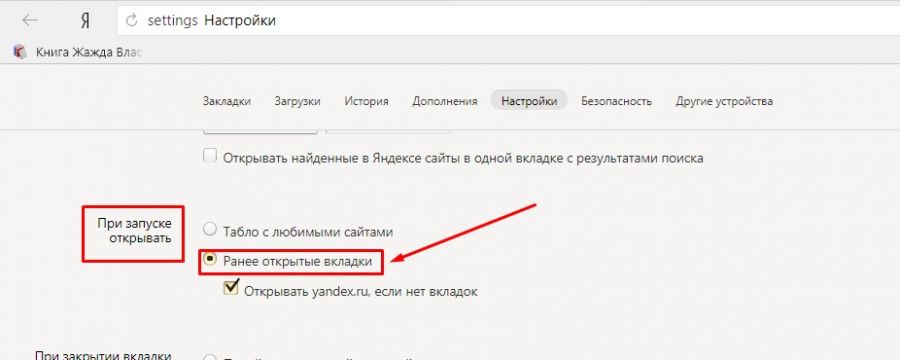
Вот как это делается:
| Шаг | Действие |
|---|---|
| 1 | Откройте браузер Opera, который находится на вашем компьютере или телефоне. |
| 2 | После запуска браузера, обратите внимание на табло на панели вверху. Теперь вы можете видеть список закрытых вкладок. |
| 3 | Найдите клавиши Ctrl и Shift на клавиатуре. Удерживая нажатыми эти клавиши, нажмите на клавишу T. |
| 4 | После нажатия вы откроете закрытую вкладку. Вы можете продолжить восстановление других закрытых вкладок, используя этот способ. |
| 5 | Если вы заметите, что была закрыта нужная вам вкладка, можете восстановить ее, щелкнув на ней мышью либо выбрав ее с помощью клавиш на клавиатуре. |
| 6 | Вкладка будет открыта и вы сможете вернуться к ее ранее открытому содержимому. |
Также, в Opera есть возможность восстановить все вкладки, которые были закрыты во время работы с браузером. Для этого вам нужно:
| Шаг | Действие |
|---|---|
| 1 | Найдите иконку Opera в меню браузера (обычно находится в верхнем левом углу). |
| 2 | При наведении на иконку, откроется список закрытых вкладок. Найдите нужную вам закрытую вкладку. |
| 3 | Выполните щелчок на закрытой вкладке, чтобы открыть ее снова. |
Теперь вы знаете, как восстановить закрытые вкладки в браузере Opera. Беспокойтесь в случае закрытия вкладок — в Opera есть простой способ их восстановления.
Mozilla Firefox
Если в вашем случае нужно восстановить только последнюю закрытую вкладку, то можете воспользоваться горячими клавишами «Ctrl + Shift + T». При этом вместо последней закрытой страницы, Firefox откроет закрытую вкладку.
Для восстановления нескольких закрытых вкладок вместе с их историей можно воспользоваться сочетанием клавиш «Ctrl + Shift + N». При этом будет открыто новое окно с восстановленными страницами.
Также возвращение закрытой вкладки возможно с помощью контекстного меню, которое вызывается щелчком правой кнопкой мыши на панели вкладок. В этом случае нужно выбрать пункт «Восстановить закрытую вкладку».
Если у вас открыто много вкладок и вы не помните заранее что было закрыто, можно воспользоваться историей закрытых страниц. Для этого найдите в верхнем меню браузера пункт «История» и перейдите в него. Там будет список всех закрытых вкладок с временем их закрытия, из которого можно выбрать нужную вкладку для восстановления.
Таким образом, в Firefox есть несколько способов восстановления закрытых вкладок: с помощью сочетания клавиш «Ctrl + Shift + T», через контекстное меню панели вкладок и при помощи истории закрытых страниц. Используя эти методы, вы сможете легко восстановить ваши закрытые вкладки и продолжить работу в браузере.
Как вернуть вкладку в телефоне
Если вы используете Яндекс.Браузер, то восстановление закрытых вкладок — это простой процесс. Просто кликните правой кнопкой мыши на табло в верхней части вашего браузера. Затем выберите «Восстановить закрытую вкладку» вместо нажатия на кнопку «Закрыть». Ваши закрытые вкладки будут открыты снова.
Если вы используете другой браузер, такой как Firefox или Mozilla, существует другой способ восстановить закрытую вкладку с помощью клавиатуры. Нажмите комбинацию клавиш Ctrl + Shift + T на клавиатуре, чтобы открыть закрытую вкладку снова.
Если у вас есть множество закрытых вкладок или вы не можете найти нужную вкладку, вы можете восстановить её через историю браузера. Продолжая кликать на панели меню или нажимая command + shift + T на клавиатуре, вы можете открыть список закрытых вкладок и выбрать нужную для открытия.
Используя эти способы, вы сможете без проблем восстановить закрытые вкладки в телефоне и продолжить работу или просмотр веб-страниц. Таким образом, нет нужды волноваться, когда вкладки были закрыты по ошибке — вы всегда сможете вернуть их обратно!
Видео:
�� ССЫЛКА НЕ ОТКРЫВАЕТСЯ? Показываю как исправить и настроить андроид телефон
�� ССЫЛКА НЕ ОТКРЫВАЕТСЯ? Показываю как исправить и настроить андроид телефон de На свяZи 155.916 visualizaciones hace 1 año 2 minutos y 24 segundos


