
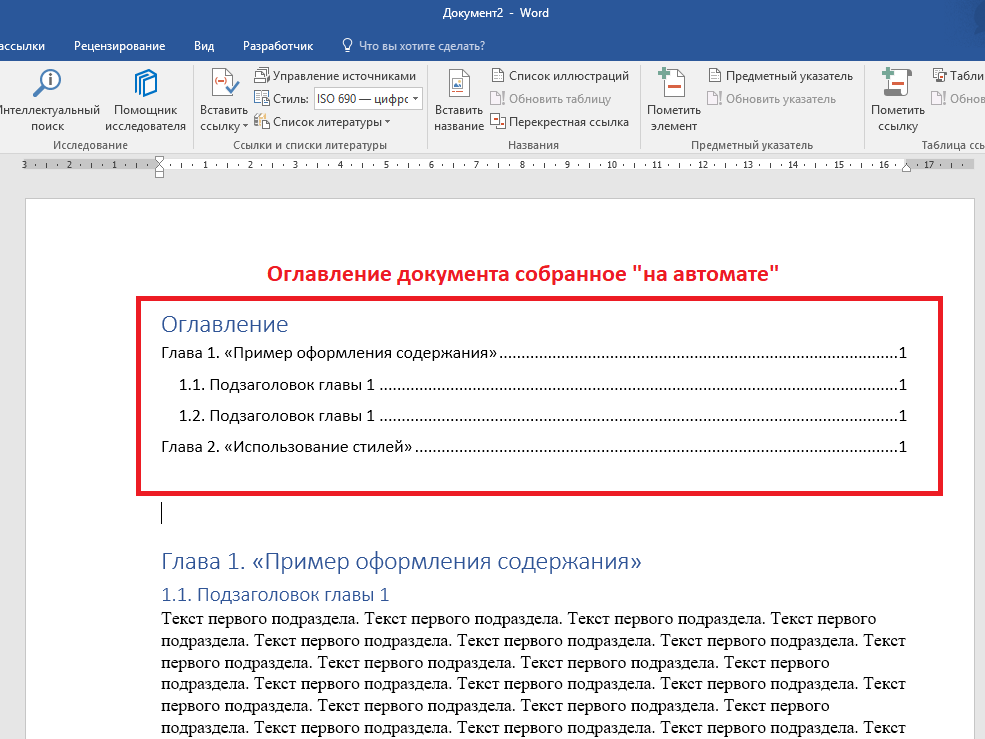
Простые шаги, которые помогут вам создать содержание в программе Microsoft Word
Создание содержания в текстовом редакторе Word очень полезная функция, которая позволяет организовать информацию в документе и облегчить его навигацию. В содержании автоматически отображается последовательность заголовков и подзаголовков, а также ссылки на соответствующие страницы. При изменении текста и структуры документа, содержание обновляется автоматически с учетом всех изменений.
Для создания содержания в Word необходимо сделать следующие шаги:
- В начале документа, перед основным текстом, вставьте страницу с заголовком «Содержание». Это можно сделать с помощью встроенных инструментов Word, выбирая нужную настройку при создании документа.
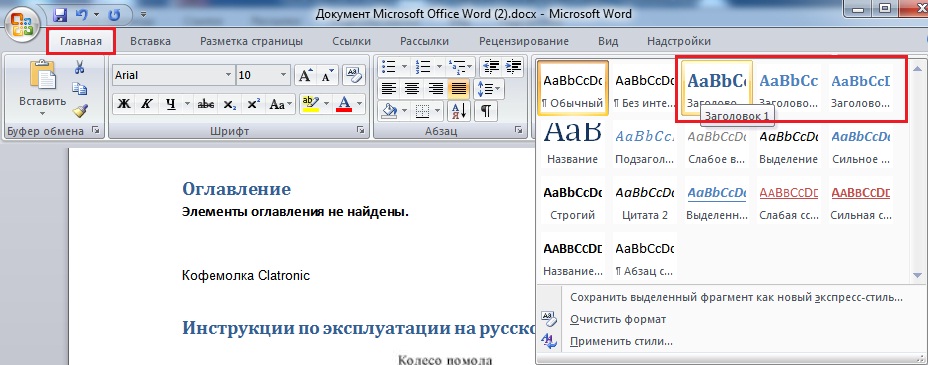
- Далее, после заголовков и подзаголовков каждого раздела, выбирается стиль «Заголовок 1», «Заголовок 2» и т.д.
- При создании содержания, Word автоматически замечает стили заголовков и формирует список пунктов, учитывая структуру документа.
- Чтобы добавить содержание на нужную страницу, кликните по месту в документе, где хотите разместить список ссылок на разделы. Затем выберите встроенный стиль «Содержание».
- После этого Word автоматически создаст содержание с номерами страниц и ссылками на каждый раздел документа.
Оформление содержания также можно изменить с помощью доступных лайфхаков. Например, можно изменить шрифт, размер и цвет текста, добавить отдельную страницу с официальной информацией, использовать разные стили подзаголовков и т.д.
Бонус: собственные настройки содержания могут быть полезны для более быстрой и удобной подготовки документов. Содержание формируется с учетом изменений в тексте и структуре, а автоматическое обновление позволяет автоматически включать новые разделы и изменять номера страниц при добавлении или удалении текста.
Что такое содержание в Ворде
Создание содержания происходит с помощью инструментов Ворда. Для формирования содержания нужно выбрать нужную последовательность пунктов на странице и добавить заметки встроенных в документ разделов.
Есть несколько способов создать содержание в Ворде. Один из них – ручное создание содержания с последующим изменением при необходимости. В этом случае пользователь сам формирует содержание, учитывая структуру и текст документа, и добавляет соответствующие ссылки.
Также существует возможность автоматического формирования содержания с использованием инструментов Ворда. В этом случае Ворд сам определяет заголовки и подзаголовки документа и формирует содержание на основе этих данных.
Когда содержание создано или изменено, оно отображается на отдельной странице в документе с номером страницы и ссылками на соответствующие разделы. Для навигации по документу пользователь может выбрать нужный пункт в содержании и кликнуть на него, чтобы перейти к соответствующему разделу.
Ворд предоставляет инструменты для настройки содержания. В официальной документации доступна информация о том, как изменить настройки доступа, чтобы добавить или изменить содержание в документе.
Формат содержания также можно изменить с учетом собственных предпочтений и оформления документа. В Ворде есть различные инструменты для быстрой настройки и изменения стиля содержания, включая выбор шрифта, цвета и других параметров.
Содержание в Ворде – это удобный инструмент для навигации по документу и подготовки текстов к печати. Он позволяет быстро найти нужный раздел и перейти к нему, а также облегчает работу с длинными и сложными документами.
Вручную созданное содержание может содержать не только ссылки на разделы, но и другие элементы, такие как таблицы, список использованной литературы и т.д. В случае автоматического формирования содержания Ворд учитывает только текстовые разделы и ссылки на них.
Бонус: когда в документе уже есть содержание, пользователи Ворда часто стараются добавить горячее содержание по вставке ссылки на нужную страницу или пункт в самом содержании. Это позволяет быстро перейти к нужному разделу без необходимости скроллировать документ.
Подготовка
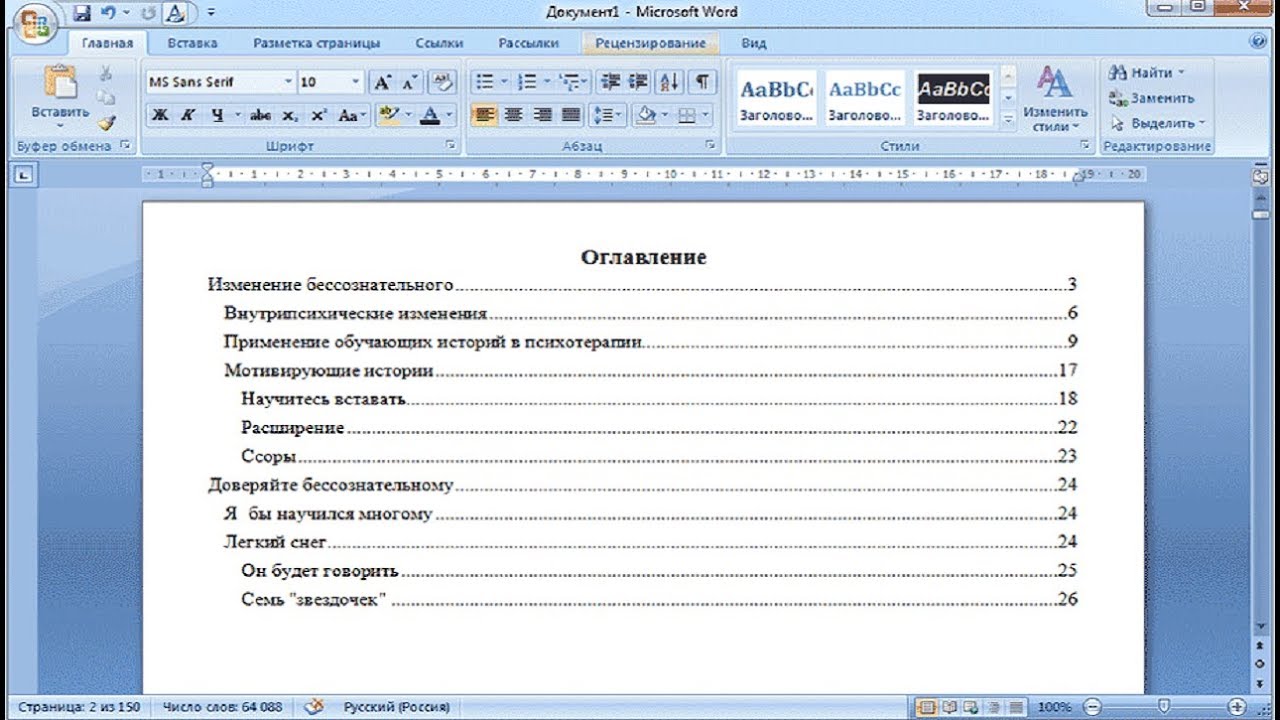
При создании содержания в Microsoft Word пользователи стараются упростить доступ к нужной информации и улучшить навигацию документа. Для этого вручную добавляются ссылки на различные пункты документа. Но такое формирование содержания с помощью клик-горячих клавиш и изменений вручную может быть довольно трудоемким процессом.
В Word встроены инструменты автоматического формирования содержания, которые позволяют создать содержание с учетом заголовков и их последовательности. При создании документов пользователь может также добавить собственные заметки и информацию в отдельной панели документации, которая автоматически связывается с соответствующей страницей в содержании.
Чтобы создать содержание в Ворде, нужно учитывать следующие моменты:
- При выборе инструментов автоматического формирования содержания, стоит учесть, что в списке будут также доступны встроенные стили заголовков.
- Изменения в документе считаются автоматическими только если они происходят с учетом структуры документа.
- Ручное добавление ссылок на страницы, пункты и прочую информацию также возможно, но при этом потребуется больше времени и внимания к деталям.
- Последовательность заголовков, созданных в текстовом документе, будет использоваться для формирования содержания. При этом первый заголовок считается официальным заголовком документа.
Таким образом, подготовка к созданию содержания в Ворде происходит с учетом выбора инструментов автоматического формирования и добавления ссылок вручную при необходимости. Важно также учесть последовательность и структуру заголовков при создании текстового документа.
Как сделать содержание инструментами Word
Для подготовки содержания вопрос стоит создать страницу, на которой будет размещено содержание. При этом каждый пункт содержания будет ссылаться на соответствующую страницу.
Для начала необходимо выделить заголовки и подзаголовки в тексте документа. Это поможет вам провести необходимые изменения в оформлении текста, чтобы инструменты Word могли создать содержание.
Чтобы выделить заголовок или подзаголовок, нужно кликнуть на него и воспользоваться горячими клавишами Ctrl+Shift+H или выбрать определенный уровень заголовка на панели — автоматического оформления. Еще одним способом является выбор нужного заголовка и клик по кнопке «Ссылки на панели инструментов».
После формирования всех заголовков и подзаголовков необходимо автоматически создать содержание. Чтобы это сделать, перейдите на страницу с содержанием и нажмите клавишу «Enter». Заголовок, который должен быть включен в содержание, будет выделен жирным шрифтом.
Если вы хотите добавить свои собственные заметки или комментарии к содержанию, то также можно использовать инструменты Word. Для этого выберите нужное место и кликните правой кнопкой мыши. В контекстном меню выберите пункт «Добавить заметку».
Важно учесть, что автоматическое формирование содержания будет учитывать последовательность и иерархию заголовков и подзаголовков в документе. Официальной структуры и последовательности содержания будет иметь информация, которая была отформатирована с помощью инструментов Word.
Используя инструменты Word, вы можете создать содержание для документов быстро и с минимумом усилий. Такое содержание является распространенным среди многих организаций и может быть использовано для удобного отображения информации.
Как сделать ручное содержание в Ворде
Создание ручного содержания в Ворде может быть полезным во многих случаях, особенно если вам нужно добавить нужную вам информацию на странице с оглавлением. В ручном содержании каждый пункт списка оглавления формируется вручную, с учетом быстрой навигации по страницам и удобного доступа к нужному содержанию.
Для создания ручного содержания в Ворде, вам нужно выполнить несколько шагов:
1. Создание заголовков
Прежде чем добавлять пункты списка оглавления в ручном режиме, необходимо создать соответствующие заголовки в тексте документа. Заголовок, который будет отображаться в оглавлении, должен быть отмечен соответствующим оформлением заголовка. Для этого выделяете заголовок и выбираете соответствующий стиль оформления заголовка из панели инструментов в Ворде.
2. Подготовка вордовской документации
При создании документации в Ворде, нужно учитывать последовательность размещения пунктов списка оглавления в ручном режиме. Для этого стараются сразу создавать заголовки в правильной последовательности и делают необходимые изменения, если это требуется.
3. Добавление ссылок
После подготовки отдельной страницы с оглавлением, формируется последовательность пунктов списка оглавления в ручном режиме. Каждый пункт списка оглавления делается ссылкой на соответствующий заголовок страницы при помощи инструментов Ворда. При создании пунктов списка оглавления в ручном режиме, важно учесть, что ссылки должны быть доступными для перехода к соответствующим заголовкам.
4. Навигация с помощью горячих клавиш
При создании ручного оглавления в Ворде, также стоит учесть вариант навигации по документу с помощью горячих клавиш. В Ворде есть возможность быстрого перехода к нужному заголовку при помощи комбинации клавиш, указанных в настройках соответствующего оформления заголовка.
Всего создание ручного содержания в Ворде – это удобный инструмент, который позволяет быстро настраивать отображение и навигацию по документу с учетом индивидуальных потребностей пользователя. Следуя приведенным выше лайфхакам, вы сможете создать ручное содержание в Ворде и быстро перемещаться по документации, учитывая все необходимые пункты и заголовки.
Настройка оглавления
В Word есть встроенные инструменты для создания оглавления, которые позволяют выбрать различные варианты оформления. Также можно создать содержание вручную, добавляя ссылки на каждый пункт содержания в документе.
При создании оглавления с помощью инструментов Word происходит автоматическое формирование содержания на основе последовательности заголовков и подзаголовков в текстовом документе. Для этого нужно выбрать встроенный инструмент Word и указать, какие заголовки нужно учитывать. После выбора, содержание будет формироваться соответствующим образом.
В случае, если нужно изменить настройки оглавления, можно выбрать «Настройка оглавления» и изменить параметры формирования. Здесь стоит учесть, что при добавлении или удалении заголовков и подзаголовков в документе, содержание будет автоматически изменяться с учетом всех внесенных изменений.
Хотя Word предлагает быстрый способ создания оглавления с помощью инструментов, некоторые пользователи предпочитают создавать оглавление вручную. В этом случае пользователь сам добавляет ссылки на каждый пункт содержания на отдельной странице или в отдельной заметке в документе. При таком подходе пользователям предоставляется больше свободы и контроля над оформлением оглавления.
Сделать оглавление вручную можно с помощью клавиш и горячих клавиш в Word. Для этого нужно кликнуть на место, где должен быть заголовок или подзаголовок, и нажать клавишу «Enter». После этого в отдельной панели появится инструмент для создания оглавления. Пользователь может выбрать этот инструмент и указать заголовок или подзаголовок, который должен попасть в содержание.
При ручной настройке оглавления нужно учесть и последовательность пунктов. Если текстовый документ имеет официальную форму и содержит много разделов и подразделов, важно соблюдать правильную последовательность в содержании. Это поможет пользователям быстро найти нужную информацию и удобно перемещаться по документу.
Таким образом, настройка оглавления в Word предлагает различные способы создания содержания, как с использованием встроенных инструментов, так и с помощью ручного форматирования. Выбор метода зависит от предпочтений пользователя и требований к оформлению документа.
Как сделать содержание отдельной страницей в Ворде
Для создания содержания на отдельной странице нужно учитывать несколько важных факторов. Во-первых, необходимо ручно настроить последовательность заголовков и ссылок, которые будут включены в содержание. Во-вторых, нужно создать отдельную страницу, на которой будет отображаться содержание.
Для начала, вам потребуется включить панель инструментов «Оглавление». Для этого на панели инструментов Word выберите вкладку «Вставка» и найдите раздел «Оглавление». Нажмите на стрелку рядом с ним и выберите пункт «Вставить оглавление».
В открывшемся диалоговом окне вы можете выбрать стиль оглавления, добавить свои собственные настройки и указать, что оглавление должно быть отдельной страницей. После этого нажмите кнопку «ОК».
После того как вы выбрали стиль оглавления и настроили его, создается страница с оглавлением. Она будет автоматически обновляться при изменении содержания документа. Для добавления страницы оглавления в документ, удерживайте клавишу «Ctrl» и нажмите «Enter».
Теперь вы можете перейти к созданию содержания. На странице оглавления появится список с ссылками на заголовки и страницы документа. Вы можете выбрать нужный заголовок и перейти к соответствующему разделу документа, кликнув на ссылку.
Важно отметить, что содержание, созданное с помощью автоматического инструмента, будет доступно только при использовании официальной программы Word. В случае, если нужно подготовить документ, который будет доступен для просмотра и редактирования без установки Word, следует использовать другие инструменты или ручную настройку содержания.
Всего несколько нажатий клавиш и ваш документ будет иметь содержание, которое полезно и удобно для навигации по страницам.
Бонус: Если вам нужно добавить заметки или собственные комментарии о содержании, можно воспользоваться функцией «Вставить ссылку». Когда на странице оглавления выделите нужную ссылку и нажмите правую кнопку мыши, появится контекстное меню. В нем выберите пункт «Вставить ссылку» и введите свои комментарии. Таким образом, вы сможете добавить дополнительную информацию к странице содержания.
В итоге, создание содержания на отдельной странице в Word достаточно просто и удобно. Используйте эти лайфхаки для более удобной подготовки документов и отображения информации для ваших читателей.
Как добавить пункт в содержание в Ворде
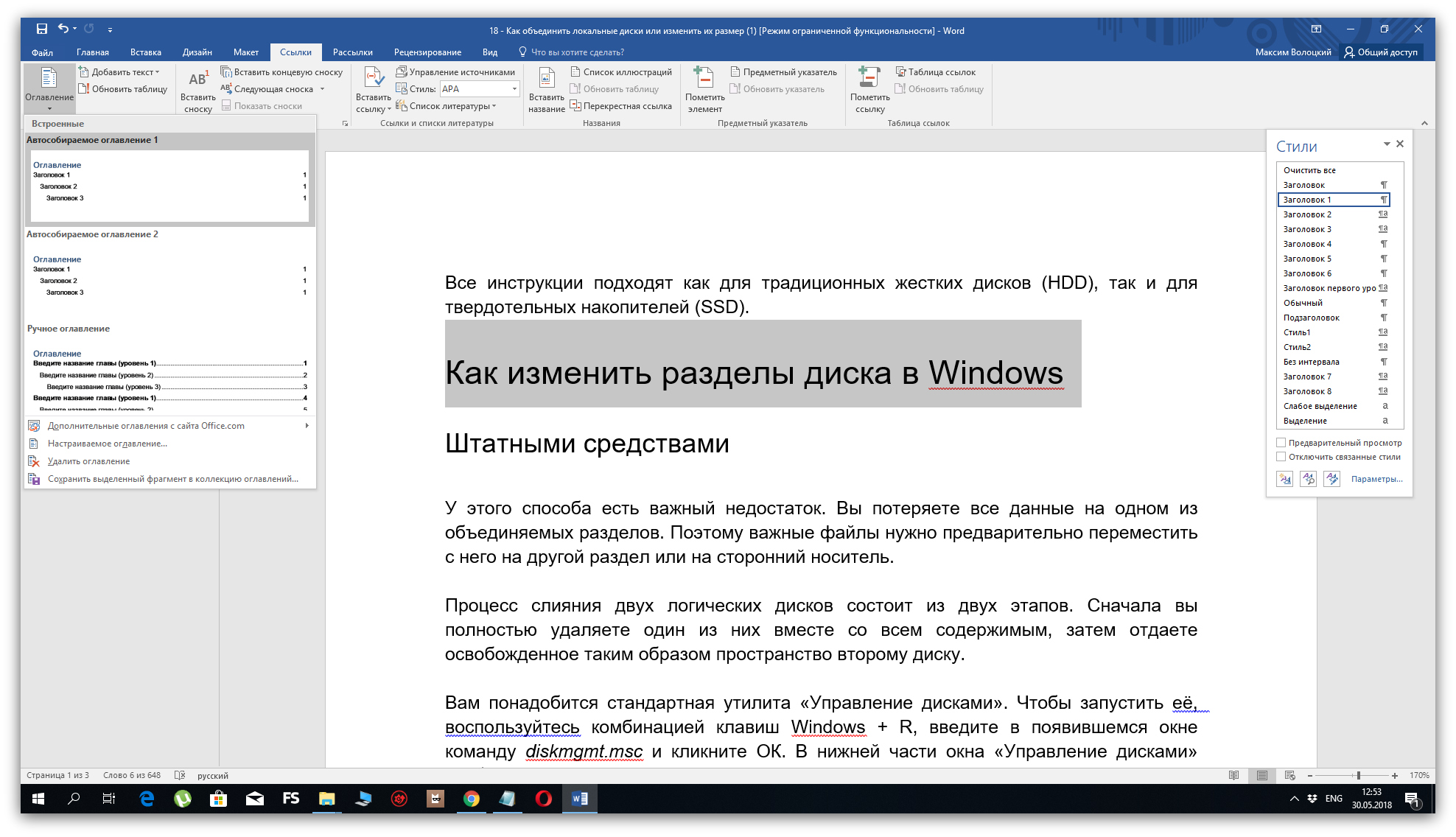
Для добавления пункта в содержание в Ворде нужно сделать следующие шаги:
- Установите курсор в нужном месте, где хотите добавить пункт в содержание.
- Выберите встроенные инструменты для формирования заголовка подзаголовок.
- В панели навигации выберите «Содержание» и нажмите на кнопку «Добавить содержание».
- В открывшемся окне выберите нужные настройки для оформления содержания.
- Когда все настройки выполнены, нажмите «ОК», чтобы изменения вступили в силу.
В Word также есть возможность ручного добавления пунктов в содержание. Для этого нужно выделить текст, который хотите добавить в содержание, и выбрать в панели навигации «Добавить текст в содержание». В результате выделенный текст будет добавлен в содержание в качестве нового пункта.
Бонус: есть несколько лайфхаков, чтобы сделать добавление пунктов в содержание еще более быстрым и удобным:
- Используйте быструю клавишу Ctrl + Клик на заголовке для создания ссылки на соответствующий пункт в содержании.
- Изменяйте порядок пунктов в содержании, просто перетаскивая их в нужное место.
- Стараются добавлять информацию в содержание вручную в случае, когда Word не может автоматически определить заголовки. Для этого нужно выделить текст и выбрать «Добавить текст в содержание» в панели навигации.
Такое содержание в Word считается одним из самых удобных инструментов при создании официальной документации. Он значительно облегчает навигацию по документу и позволяет быстро перемещаться к нужным разделам.
Как сделать подзаголовок в содержании

Чтобы сделать подзаголовок в содержании, нужно сначала создать нужную последовательность заголовков в текстовом документе. Заголовки могут быть созданы с помощью стандартных инструментов форматирования, таких как выбор шрифта, размера и выделение текста жирным или курсивом.
Когда заголовки уже созданы и вы хотите добавить их в содержание, необходимо выбрать нужный заголовок и нажать клавишу «Горячее» (обычно это клавиша «Enter»). При этом заголовок автоматически отображается в списке содержания, учитывая его уровень относительно других заголовков.
Также, в случае необходимости, можно добавить ссылки на разделы документа в содержание вручную. Для этого нужно выбрать нужный заголовок, зайти во встроенные инструменты и выбрать опцию «Заметка» или «Сноска». В отдельной панели документации появится текущий заголовок, который можно привязать к нужному разделу в содержании.
Если вам нужно изменить последовательность заголовков в содержании, можно воспользоваться инструментами настройки содержания. Например, можно выбрать заголовок в содержании и нажать «Стрелка вверх» или «Стрелка вниз», чтобы переместить его на нужное место.
Все изменения, происходящие с заголовками или другими элементами, отображаются в содержании автоматического обновления. После внесения изменений следует сохранить документ, чтобы содержание соответствовало текущему состоянию текста.
Бонус: во время подготовки содержания в Word также часто используются сочетания клавиш для быстрой навигации по документу. Например, нажатие «Ctrl + «, где вместо «+» нужно выбрать номер заголовка, позволяет быстро перейти к нужному разделу.
Бонус лайфхаки оформления документов
В Word создание содержания можно сделать двумя способами — автоматическим и ручным. Вариант автоматического создания содержания является более распространенным и удобным, так как не требует ручного добавления ссылок на страницы. Для этого нужно использовать встроенные инструменты Word.
Что касается ручного создания содержания, то в этом случае каждый пункт списка и соответствующего ему заголовка нужно добавить вручную. Это может быть полезно, если вы хотите форматировать содержание с учетом собственных требований и стиля оформления.
Для автоматического формирования содержания в Word выбирается инструмент «Оглавление», который создается с помощью панели инструментов или горячих клавиш. При этом Word самостоятельно определяет структуру текстового документа и формирует содержание с учетом заголовков и подзаголовков.
Когда содержание создано автоматически, оно изменяется в зависимости от изменений, которые происходят в тексте документа. Например, если добавлен новый пункт или изменен текст заголовка, содержание будет обновлено автоматически.
Для добавления содержания вручную нужно использовать инструмент «Ссылки на страницы». В этом случае каждый пункт списка и соответствующий заголовок должны быть добавлены вручную с указанием нужной страницы.
При формировании содержания вручную важно учитывать структуру и порядок пунктов, чтобы обеспечить правильное отображение и навигацию по документу. Для этого можно использовать списки и номера пунктов.
Таким образом, при создании содержания в Word можно выбрать автоматическое или ручное формирование, в зависимости от конкретных требований и стиля оформления документа. Оба способа имеют свои преимущества и могут быть полезны при работе с официальной документацией.
| Способ создания содержания | Преимущества |
|---|---|
| Автоматическое | — Быстрое формирование |
| Ручное | — Учет собственных требований и стиля оформления |
Помимо автоматического или ручного создания содержания, в Word есть и другие полезные функции, которые могут упростить работу с официальными документами. Например, можно добавить заметки для комментариев, использовать горячие клавиши для быстрого доступа к инструментам, изменить стандартный вид панели инструментов и многое другое.
Также рекомендуется создавать таблицы содержания для удобства навигации по документу и быстрого выбора нужного пункта. Когда содержание формируется автоматически, можно выбрать стиль и уровень вложенности пунктов таблицы.
В итоге, при оформлении документов в Word, стоит использовать доступные инструменты и лайфхаки, которые помогут создать удобное и структурированное содержание. Это позволит вам быстро находить нужную информацию и улучшить визуальное представление документа.
Видео:
MS Word за 30 минут (для студентов, секретарей и не только)
MS Word за 30 минут (для студентов, секретарей и не только) de ALTAIR LAB 937.306 visualizaciones hace 7 años 32 minutos


