
Как определить модель своего Айпада — подробная инструкция для пользователей
Айпад – это неотъемлемая часть современного технологического мира. Сегодня у нас есть множество моделей Apple iPad, каждая из которых имеет свои особенности и характеристики. Но как определить, какая модель Айпада у вас на самом деле?
Существует несколько способов узнать модель вашего устройства. Во-первых, можно обратить внимание на внешний вид айпада. У каждой модели Apple iPad есть свой уникальный дизайн и форма корпуса. Так, например, iPad mini имеет компактные размеры с 7,9-дюймовым экраном, в то время как iPad Pro больше и имеет более функциональные возможности.
Однако, внешность не всегда даёт полную информацию о модели айпада. Поэтому, для более точного определения модели, нужно обратить внимание на следующие признаки:
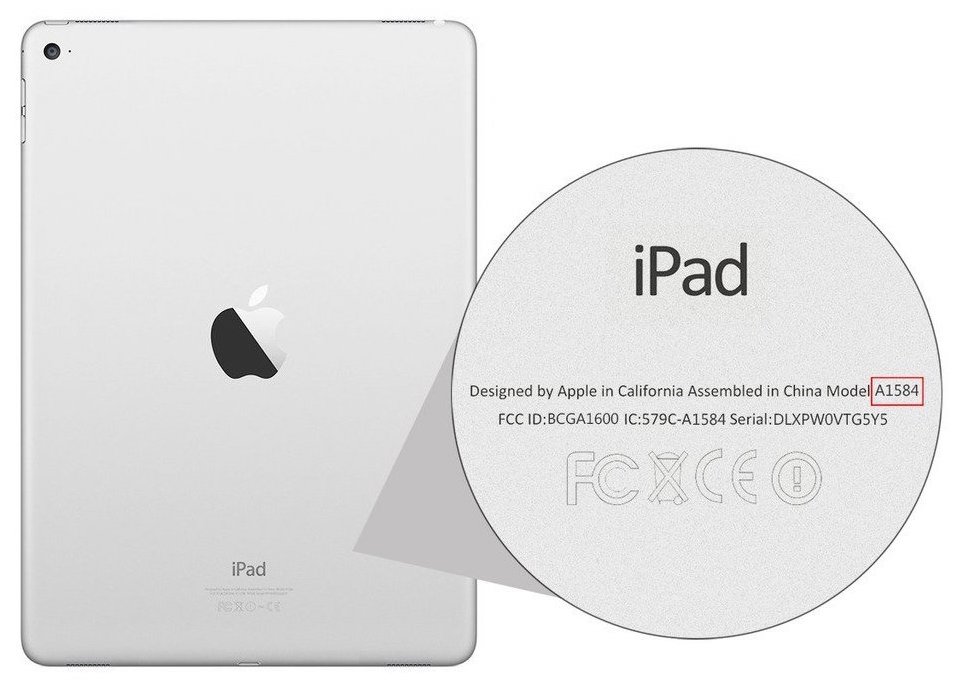
Номер модели: Информация о модели aйпада может быть найдена на задней крышке устройства. Там обычно есть надписи, включающие более подробные сведения о модели и серийному номеру.
Настройки устройства: Еще одним способом узнать модель вашего айпада является проверка в настройках устройства. Это можно сделать, открывая программу «Настройки», затем выбирая раздел «Общие» и далее «Об этом устройстве». Здесь вы найдете информацию о модели iPhone и другие характеристики, включая версию операционной системы и объем памяти.
Как узнать модель Айпада
Модель вашего Айпада можно определить разными способами. Независимо от того, у вас Айпад или Айпад Pro, планшет с Retina-панелью или iPad mini, есть несколько признаков, которые помогут вам правильно определить модель устройства.
1. Проверьте модель на обложке коробки или по чеке. Обычно на них указана информация о модели.
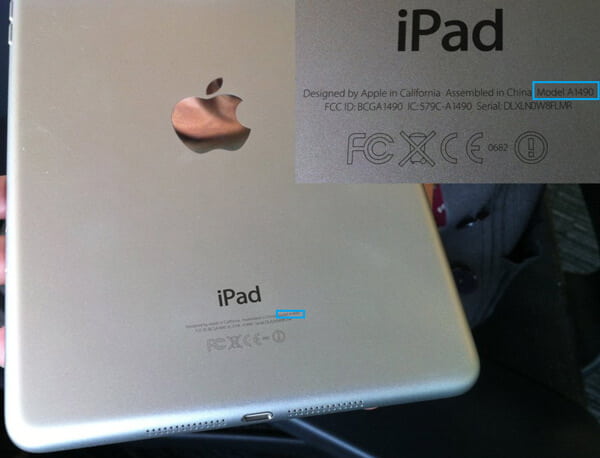
2. Посмотрите информацию на задней крышке. На некоторых моделях, в углу на задней крышке находится серый ярлык с номером модели и серийным номером.
3. Зайдите в настройки устройства. На экране вашего Айпада, откройте раздел «Настройки», затем выберите «Основные», далее перейдите в раздел «Об устройстве». Здесь вы найдете информацию о модели устройства.
4. Проверьте серийный номер. Если у вас не получилось узнать модель Айпада по предыдущим способам, можете использовать серийный номер. Он находится на задней или нижней стороне корпуса.
5. Подключите Айпад к iTunes. Если вы уже настроили ваш Айпад и подключили его к компьютеру с установленной программой iTunes, вы также можете узнать модель устройства, открыв информацию в учетной записи.
И несмотря на то, что с каждым годом количество моделей планшетов Айпад увеличивается, определить модель вашего устройства совсем не сложно.
По серийному номеру
Для определения модели вашего Айпада вы можете воспользоваться его серийным номером. Этот номер можно найти на задней панели устройства, на нижней стороне или на тыльной стороне устройства, надписи на которой могут быть выполнены серым цветом.
Также серийный номер можно найти в настройках Айпада. Для этого необходимо открыть программу «Настройки», затем выбрать раздел «Общие» и нажать на «Информация». В этом разделе вы найдете информацию о вашем устройстве, включая его серийный номер.
Помимо этого, серийный номер Айпада может быть указан на коробке или на чеке при покупке устройства.
Чтобы правильно определить модель Айпада по серийному номеру, вы можете воспользоваться поддержкой Apple. На сайте компании Apple есть специальный раздел, в котором можно ввести серийный номер Айпада и получить подробную информацию о вашем устройстве.
Серийный номер Айпада также может содержать информацию о том, является ли устройство моделью с поддержкой сети cellular и какого размера экрана у планшета — 9,7 дюйма, 10,5 дюйма или 12,9 дюйма. Вокруг серийного номера на корпусе Айпада может быть также указана информация о версии планшета — iPad, iPad Air, iPad Pro, iPad mini.
Теперь, зная свой серийный номер, вы легко сможете определить модель вашего Айпада и получить всю необходимую информацию о нем.
На корпусе устройства
При первоначальной настройке устройства также можно узнать модель iPad. В настройках есть информация о модели, версии операционной системы и других параметрах.
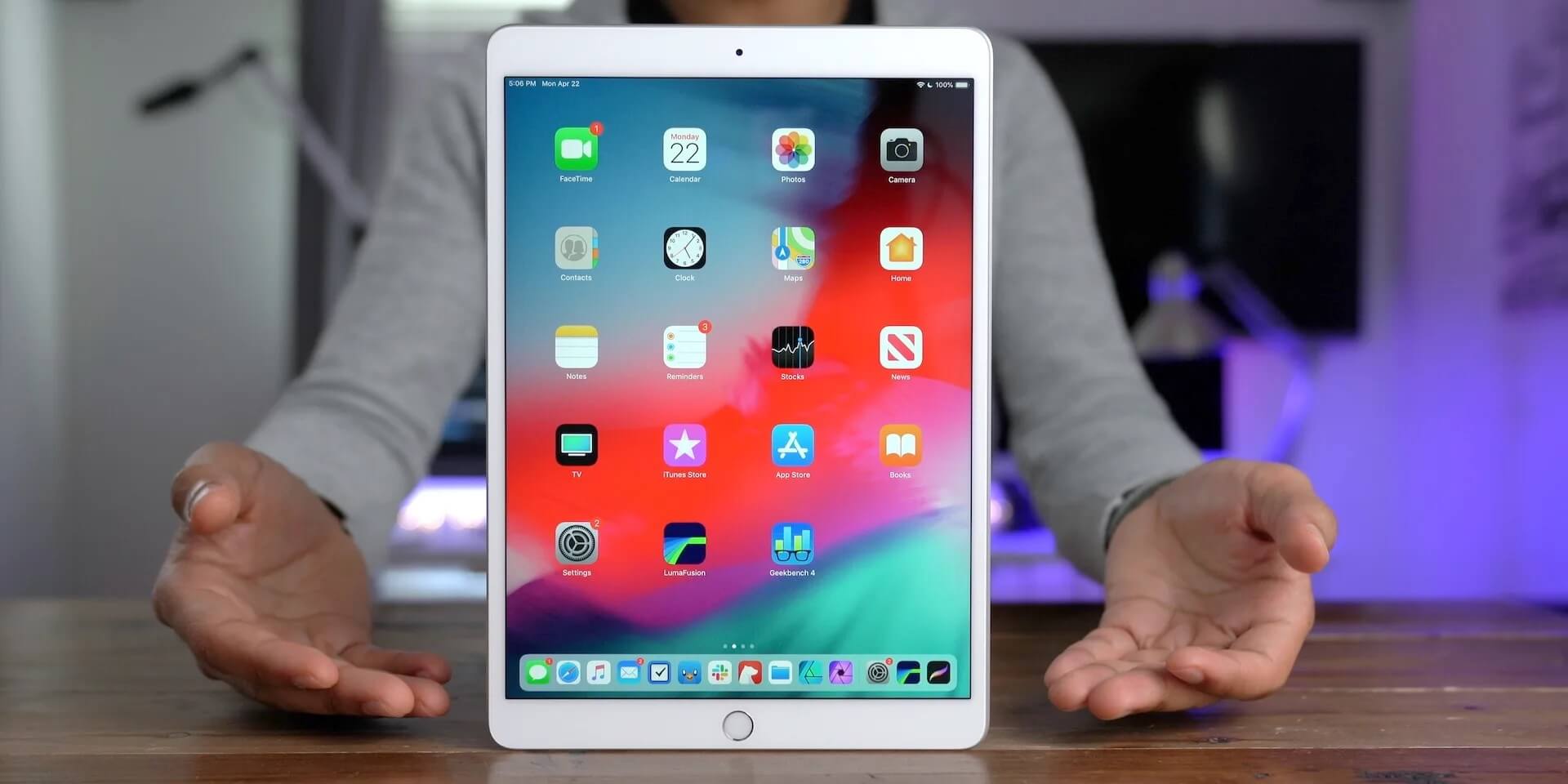
Если вы смотрите на передней части планшета, вы можете обратить внимание на форму и размер экрана. Например, iPad mini имеет экран размером 7,9 дюйма, а iPad Air и Pro — более крупные экраны размером 9,7 дюйма и 10,5 дюйма соответственно.
Теперь обратимся к задней части устройства. Здесь можно найти информацию о модели iPad. В нижней части задней крышки iPad есть серийный номер, который является уникальным идентификатором вашего устройства. На корпусе может быть также идентификационный номер или модель планшета.
Помимо этого, на корпусе устройства можно найти и другие признаки. Например, некоторые модели iPad имеют «cellular» (для поддержки мобильной связи) или «retina» (для более высокого разрешения экрана) в своем названии.
Если на корпусе есть отверстия для камеры или динамика, это может быть еще одним признаком модели. Например, iPad Pro имеет дополнительные динамики для стерео звука.
| Модель | На корпусе |
|---|---|
| iPad mini | Маленький размер |
| iPad Air | Серый корпус |
| iPad Pro | Большой экран |
Таким образом, при рассмотрении корпуса устройства и обращении внимания на его внешние характеристики, можно определить модель iPad. Однако для получения полной информации о вашем устройстве, такой как серийный номер и модель, необходимо также обратиться к программным настройкам или использовать iTunes.
Как узнать модель Айпада в настройках
Узнать модель Айпада можно разными способами, в том числе и в настройках устройства. В настройках вы найдете необходимую информацию о модели планшета, которым вы пользуетесь.
Для того чтобы определить модель вашего Айпада, вам необходимо:
- Открыть настройки, которые можно найти на экране планшета;
- На левой стороне панели настроек выберите пункт «Основные»;
- После этого выберите «Об устройстве».
В этом разделе вы найдете много интересной информации по вашему устройству. Чтобы узнать модель Айпада, вам нужно обратить внимание на раздел «Модель». Непосредственно модель вашего планшета будет указана рядом с этой надписью.
Однако, помимо настроек вы можете узнать модель вашего Айпада по внешним признакам. Поднимите ваш планшет и обратите внимание на заднюю крышку. На нее могут быть нанесены названия моделей и серийный номер. Если таких надписей нет, можно взглянуть на нижнюю часть планшета, где находятся отверстия для динамиков.
Также, модель Айпада может быть указана на коробке, в которой вы получили ваше устройство. Не забудьте проверить чек или кассовый чек от покупки Айпада, там может быть указана модель планшета. Очень легко узнать модель вашего Айпада с помощью программы iTunes. Подключите ваш планшет к компьютеру и запустите программу iTunes. В верхней части программы вы найдете информацию о вашем устройстве, включая модель.
Самый надежный способ узнать модель Айпада – это по серийному номеру. Серийный номер на Айпаде можно найти на задней панели, в нижней части корпуса, а на некоторых моделях – на задней крышке. Теперь вы знаете несколько способов, как узнать модель вашего Айпада.
На коробке и в чеке
Если у вас есть коробка и чек от покупки вашего Айпада, то вы легко можете найти информацию о модели в них.
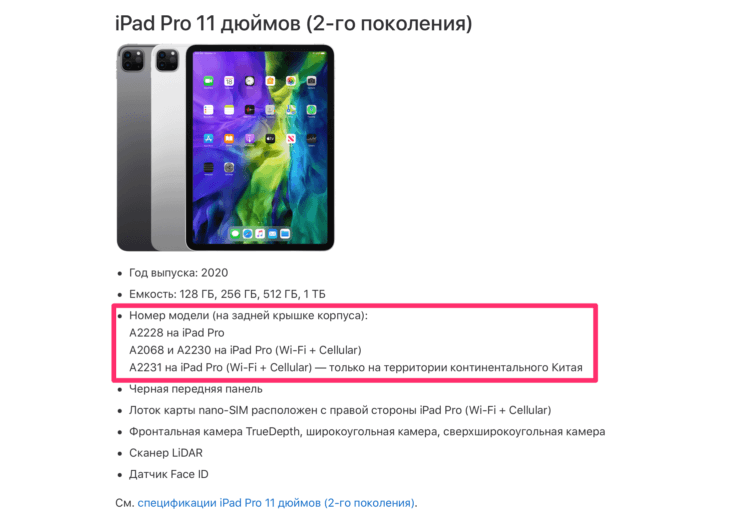
На коробке вокруг планшета вы найдете информацию о модели и серийному номеру устройства. На левой стороне коробки, под более крупными буквами «iPad», вы увидите название модели, такое как «iPad Air» или «iPad Pro». В нижней части коробки, возле серой панели, будет надпись «Model AXXXX». Номер AXXXX будет означать модель вашего Айпада.
На чеке, помимо другой информации о покупке, тоже может быть указана модель Айпада. Обратите внимание на раздел «планшет» или «устройство», где будет указано название и модель.
В случаях, когда у вас нет коробки или чека, можно также определить модель планшета по внешним признакам.
Сразу на устройстве вы можете обратить внимание на номер модели, который находится на задней крышке. Он идет после слова «iPad», например «iPad Air 2». Если модель имеет поддержку сотовой связи, в названии будет добавлено слово «cellular».
Надписи на задней крышке не всегда позволяют однозначно определить модель Айпада, поэтому рекомендуется проверить дополнительные признаки.
На нижней части передней панели устройства, под экраном, высотой около 2 дюймов, находится динамика. У айпада mini этот элемент располагается на более узкой стороне. Этот элемент помогает понять, какую модель вы держите в руках.
Если на устройстве невозможно найти информацию о модели по внешним признакам, то можно воспользоваться программой iTunes для определения модели. Подключите Айпад к компьютеру и запустите программу iTunes. В настройках устройства вы найдете информацию о модели планшета.
В последних моделях Айпада информацию о модели можно найти также в настройках. Перейдите в раздел «Основные» и выберите раздел «Об Айпаде». На экране будет указан номер модели, название модели и серийный номер устройства.
Теперь, зная различные способы, вы сможете легко узнать модель вашего Айпада.
Как определить модель Айпада по внешним признакам
Узнать модель своего Айпада можно, обратив внимание на внешние признаки устройства. Помимо программы настройки и информации в iTunes, внешний вид планшета также может подсказать, какая модель у вас на руках.
Передней панели планшета почти всегда присутствует экран размером 9.7 дюйма для моделей iPad, iPad Air и iPad Pro, либо 7.9 дюйма для моделей iPad mini. Определить модель по передней панели можно только в случае, если на ней есть номер iPad (например, iPad 2, iPad 3 и т.д.), надпись iPad mini, iPad Air или iPad Pro.
На задней крышке планшетов часто есть номер модели, серийный номер и информация о поддержке cellular для моделей с поддержкой сотовой связи. Номер модели можно проверить также в настройках устройства.
Модели iPad с retina экраном имеют высокое разрешение и более яркую и насыщенную картинку, поэтому легко узнать такую модель, смотря на экран.
В новых моделях iPad имеется Touch ID, расположенный внизу на передней панели или на задней крышке устройства.
В случае, если iPad был куплен «бывшим в употреблении» и у вас нет коробки, вы всегда можете определить модель, проведя по корпусе планшета вокруг пальцами. Некоторые модели отличаются размером и формой планшета, поэтому это тоже может помочь понять, какая модель у вас.
Узнать модель iPad можно также по серийному номеру, который указан на задней крышке или в настройках устройства. Для этого необходимо зайти на официальный сайт Apple и проверить информацию о модели по серийному номеру.
Если у вас есть чек или квитанция об оплате, можно найти информацию о модели планшета в составе покупки.
Не смотря на внешние признаки, для полной уверенности в модели Айпада всегда можно обратиться к айпаду. Многие программа могут узнать модель устройства, например, приложение «Система-информация».
iPad

Помимо этого, информацию о модели и серийному номеру можно найти в настройках устройства. Для этого необходимо открыть настройки Айпада, затем выбрать раздел «Общие» и перейти в «Об Айпаде». Здесь можно узнать модель устройства.
Также можно обратиться к коробке, в которой был приобретен Айпад. На коробке обычно указаны модель и серийный номер.
Если Айпад уже полностью настроен и у вас есть доступ к iTunes, можно также узнать информацию о модели устройства. Для этого необходимо открыть программу iTunes и подключить Айпад к компьютеру. В программе будет отображена информация о модели.
Более более, внешними признаками моделей Айпада могут быть различия в корпусе. Например, iPad Pro имеет больший размер экрана (10,5-12,9 дюйма), в то время как iPad Mini имеет более компактные размеры. Также модели могут отличаться наличием или отсутствием динамиков на передней стороне устройства.
Несмотря на все это, легко определить модель Айпада можно и по соответствующим надписям на самом устройстве. Например, модель с Retina-экраном имеет надпись «Retina» на задней крышке Айпада. Также можно обратить внимание на наличие или отсутствие различных отверстий и кнопок на устройстве.
В случаях, когда необходимо узнать модель Айпада, но устройство не находится в ваших руках, можно обратиться за поддержкой к специалистам или воспользоваться поиском модели по серийному номеру на официальном сайте Apple.
Теперь, зная все эти признаки, вы сможете более правильно определить модель вашего Айпада.
iPad mini
Во-первых, можно обратиться к информации, которая есть на задней крышке устройства. На корпусе iPads mini, как и в большинстве других планшетов, есть надписи с информацией о модели и серийному номеру. Также, на задней панели у iPad mini может быть выгравирован номер модели вокруг отверстий для динамиков.
Во-вторых, можно узнать информацию о модели iPad mini в настройках устройства. Для этого необходимо открыть Настройки на вашем планшете, найти раздел Основные и далее выбрать пункт Об устройстве. В этом разделе будет указана модель вашего iPad mini и его серийный номер.
Третий способ узнать модель iPad mini — это взять планшет в руки и посмотреть на экран. У iPad mini 1-го, 2-го и 3-го поколения экран имеет диагональ 7,9 дюйма, а у iPad mini 4-го поколения — 7,9 дюйма и более высокое разрешение — Retina дисплей.
Также, можно пользоваться программами, которые автоматически определяют модель устройства. Например, при подключении планшета к компьютеру через USB-кабель, можно открыть программу iTunes и в разделе Об устройстве будет указана модель вашего iPad mini.
Теперь, зная, как определить модель iPad mini, можно быть уверенным в том, какую модель устройства вы имеете в своем распоряжении.
iPad Pro
Если вы хотите узнать, какая модель iPad Pro у вас есть, то следует обратить внимание на некоторые признаки на устройстве. Во-первых, на задней крышке планшета должна быть надпись «iPad Pro». Во-вторых, на корпусе iPad Pro может быть отверстие для камеры. На некоторых моделях iPad Pro камера находится в верхней части корпуса, а на других — в верхней правой части.
Также, iPad Pro имеет различные размеры экрана. Его модель может быть с 10.5-дюймовым экраном или с 12.9-дюймовым экраном. На разных моделях iPad Pro могут быть разные типы дисплеев — Retina или Liquid Retina, но обычно это указывается в настройках устройства.
Если вы хотите узнать модель iPad Pro по серийному номеру, то вам необходимо открыть настройки устройства, выбрать раздел «Основные» и затем нажать на «О iPad». В этом разделе вы сможете найти серийный номер устройства.
Возможно, на вашем iPad Pro есть поддержка сотовой связи (Cellular). Если в верхней правой части корпуса iPad Pro есть отверстие для SIM-карты, значит у вас есть модель с поддержкой сотовой связи. В противном случае — у вас модель только с Wi-Fi.
Необходимо понимать, что iPad Pro имеет много разных моделей, и чтобы определить конкретную модель, вам нужно знать серийный номер устройства. Эту информацию можно найти на задней крышке iPad Pro, на коробке устройства или в чеке при покупке.
Также, внешний вид и дизайн iPad Pro могут немного отличаться от других моделей iPad. Например, он может иметь больше отверстий на нижней или верхней стороне корпуса, а также иметь серый цвет или другие особенности. Несмотря на это, iPad Pro всегда легко узнать — он имеет уникальный внешний вид и характерные признаки.
В целом, iPad Pro — это мощное устройство с большим экраном и множеством функций. Он поддерживает множество программ и приложений, позволяет работать с высоким разрешением, имеет хорошую камеру и динамики. Это идеальный выбор для тех, кто ищет профессиональный планшет с высокой производительностью и качественным дисплеем.
| Модель | Процессор | Дисплей | Камера |
| iPad Pro 10.5 дюймов | A10X Fusion | Retina | 12 Мп |
| iPad Pro 12.9 дюймов | A10X Fusion | Retina | 12 Мп |
| iPad Pro 10.5 дюймов (2-е поколение) | A12X Bionic | Liquid Retina | 12 Мп |
| iPad Pro 11 дюймов | A12X Bionic | Liquid Retina | 12 Мп |
iPad Air
Если у вас есть iPad Air и вы хотите узнать его модель, это можно сделать очень легко. Как только вы достали свой iPad Air из коробки, вы можете сразу понять, какая модель у вас есть. Настройки вашего устройства также могут помочь вам определить это. Кроме того, на самом устройстве есть некоторые признаки, по которым можно определить модель iPad Air.
Прежде всего, вы можете посмотреть на серийный номер вашего устройства. Для этого необходимо открыть настройки, затем перейти в раздел «Основные», выбрать «Об устройстве» и найти серийный номер. Помимо серийного номера, вам стоит обратить внимание на информацию о модели устройства.
Если вы обратите внимание на переднюю панель iPad Air, вы увидите надписи «iPad» и «Air» вокруг экрана. Также на передней панели может быть надпись «iPad» в серой форме. Это характерный признак iPad Air.
Если вы посмотрите на заднюю крышку устройства, вы найдете надпись «iPad» с серым логотипом. Под логотипом вы можете найти надпись «Air». Это также характерные признаки iPad Air.
Также вы можете обратить внимание на корпус устройства. Если у вас есть разъем для SIM-карты, то это указывает на модель iPad Air Cellular. Если разъема нет, то у вас есть модель без поддержки сети.
Если вы обратите внимание на нижнюю часть устройства, вы увидите динамики iPad Air. Они расположены на обеих сторонах разъема Lightning. Это еще один признак модели iPad Air.
Корпус iPad Air имеет форму планшета и размер экрана 9,7 дюйма. Экран обладает Retina-дисплеем, который обеспечивает четкое и качественное отображение изображений.
Теперь вы знаете, как узнать, какая модель iPad у вас есть. Эта информация может быть полезна, например, при покупке программы или аксессуаров для планшета. Также, зная модель iPad Air, вы можете получить дополнительную информацию о вашем устройстве на официальном сайте компании Apple или в iTunes при подключении вашего устройства.
Как узнать модель iPad в iTunes
Если у вас есть iPad, и вы хотите узнать его модель, вы можете сделать это с помощью программы iTunes. Вот как это сделать:
- Сначала, убедитесь, что у вас установлена последняя версия iTunes на вашем компьютере.
- Подключите ваш iPad к компьютеру с помощью USB-кабеля.
- Откройте программу iTunes.
- В левой части экрана вы увидите раздел «Устройства». Нажмите на него.
- В этом разделе вы должны увидеть ваш iPad. Нажмите на него правой кнопкой мыши.
- В выпадающем меню выберите «Сведения о данном iPad».
- Откроется окно с информацией о вашем iPad. В этом окне вы найдете подробную информацию о вашем устройстве, включая его модель.
Помимо iTunes, модель вашего iPad можно определить и другими способами:
- Если у вас есть коробка от iPad, на ее задней или нижней стороне должна быть надпись с информацией о модели устройства.
- На самом устройстве вы можете найти информацию о его модели, взглянув на заднюю крышку iPad. Обычно эта информация выглядит так: «iPad», за которым следует модель (например, iPad Pro или iPad Mini).
- Узнать модель iPad можно также, обратившись к настройкам устройства. Для этого откройте раздел «Настройки», затем выберите «Общие», и в нем найдите пункт «О устройстве». В этом разделе вы найдете информацию о вашем iPad, включая его модель.
- Если у вас есть чек о покупке iPad, в нем должна быть указана модель устройства. Такую информацию можно найти либо рядом с названием «iPad», либо в поле с серийным номером.
Несмотря на то что существует множество различных моделей iPad, их можно легко узнать по различным признакам. Ваш планшет может быть, например, iPad Pro, iPad Mini, iPad Air или iPad с сотовой связью.
Теперь, когда у вас есть вся необходимая информация о вашем iPad, вы можете сразу обратиться в поддержку или искать решения для вашей конкретной модели. Удачи в использовании вашего iPad!
Видео:
Как определить модель iPad ( Pro Air mini )
Как определить модель iPad ( Pro Air mini ) de dok19 dok19ti 55.389 visualizaciones hace 7 años 2 minutos y 17 segundos


