
Простые способы определить IMEI iPad и iPhone и защитить свое устройство от кражи
IMEI (International Mobile Equipment Identity) – это уникальный идентификатор, состоящий из 15-ти цифр, который присваивается каждому устройству. IMEI позволяет идентифицировать каждый iPhone или iPad, как отдельное устройство, и является неотъемлемой частью его серийного номера. Узнать IMEI своего устройства может быть полезно во многих случаях, например, при его регистрации, покупке, ремонте или при блокировке в случае утери или кражи.
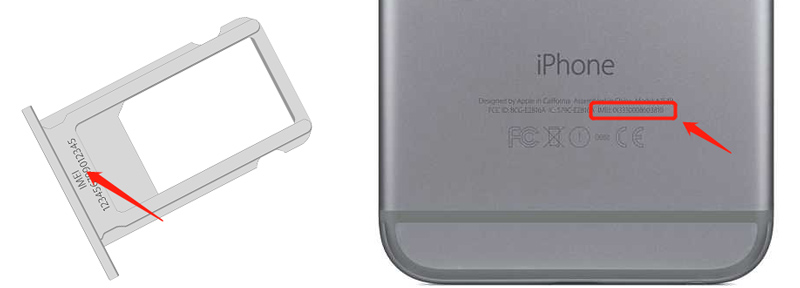
Узнать IMEI iPhone или iPad можно несколькими способами. Во-первых, вы можете найти IMEI на задней панели устройства или на его упаковке. Во-вторых, IMEI можно найти в настройках устройства.
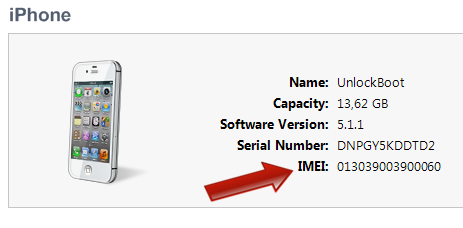
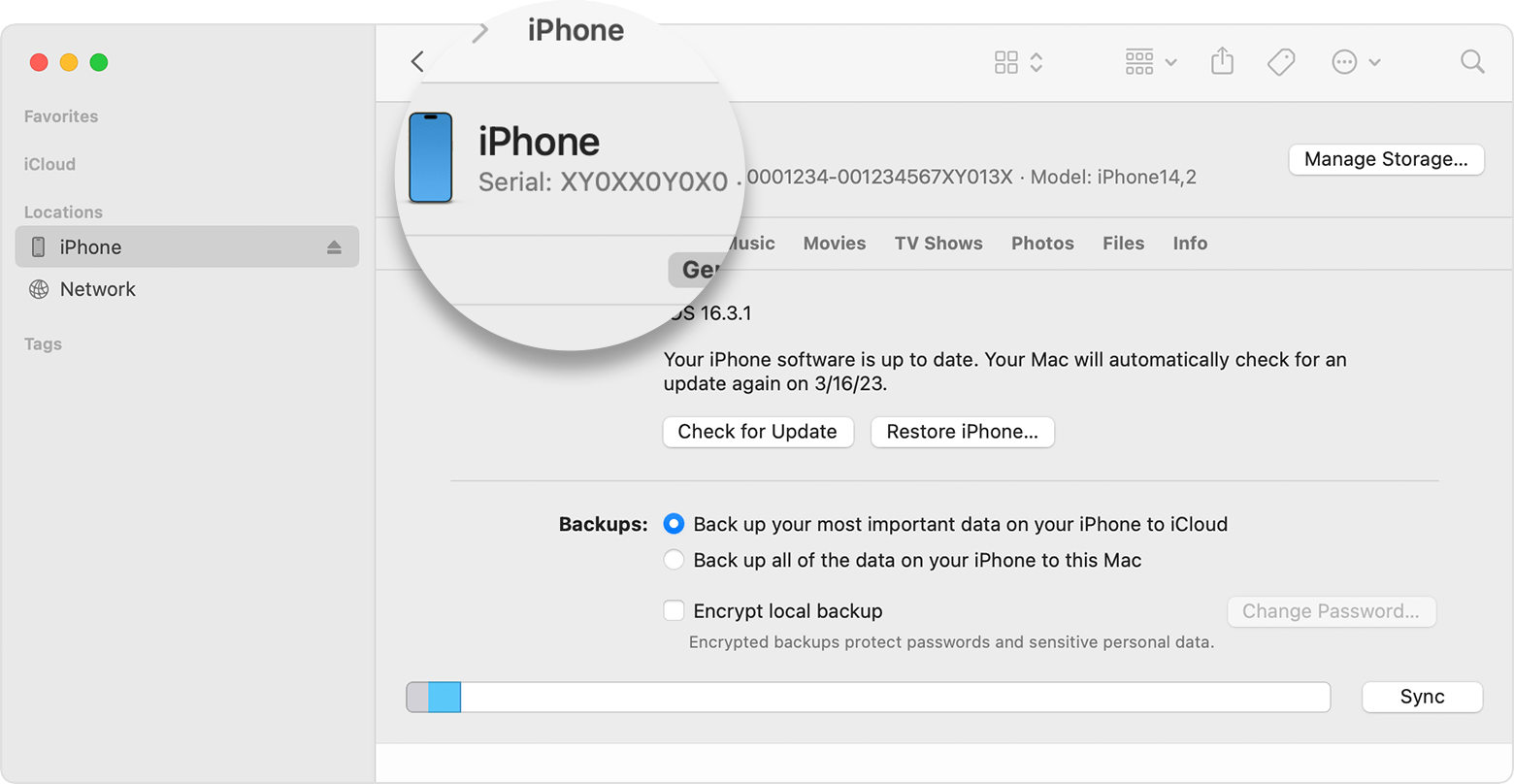
Для того чтобы узнать IMEI на iPhone или iPad, необходимо открыть «Настройки», затем выбрать «Общие», после чего перейти в раздел «О смартфоне (iPad)». Найдите нужные данные в поле «Серийный номер», и рядом с ним вы увидите составляющие IMEI цифры. Если у вас iPhone, можно узнать IMEI также в iTunes – подключите устройство к компьютеру, откройте программу и найдите IMEI в разделе «Об устройстве».
Что такое IMEI и для чего он нужен
IMEI номер можно найти на задней панели устройства или в разделе «Основные» в настройках iPad или iPhone. Также его можно узнать через iTunes, подключив устройство к компьютеру.
Зачем нужен этот идентификатор?
IMEI используется для различных целей. Во-первых, он нужен для идентификации устройства. По IMEI можно узнать модель устройства, серийный номер, а также другие важные данные.
IMEI также может быть полезен, если устройство было украдено или потеряно. По IMEI номеру можно заблокировать устройство и предотвратить его дальнейшее использование.
IMEI номер также необходим в некоторых случаях для обслуживания устройства. Например, если у вас есть гарантия на устройство, вам могут попросить предоставить IMEI номер для проверки.
Как узнать IMEI номер устройства?
Если у вас есть физическое устройство, IMEI номер можно найти на задней панели или в разделе «Основные» в настройках.
Если у вас нет доступа к устройству, вы также можете найти IMEI номер на упаковке. Он обычно указан на лицевой стороне коробки и является более заметным.
Также IMEI номер можно узнать через iTunes. Подключите устройство к компьютеру, откройте iTunes и найдите информацию о подключенном устройстве. Там вы увидите различные данные, включая IMEI номер.
Узнаем IMEI на iPhone
Где найти IMEI на iPhone?
Узнать IMEI можно несколькими способами. Вот некоторые из них:
- На задней панели: Если у вас есть iPhone 5 или более ранние модели, IMEI находится на задней панели устройства. Вы увидите набор цифр, начинающихся с буквы «A».
- В настройках устройства: IMEI можно найти в настройках вашего iPhone. Для этого зайдите в меню «Настройки», затем выберите «Основные» -> «Об устройстве». Нажмите на строку «Серийный номер» и вы увидите IMEI устройства.
- В iTunes: Подключите iPhone к компьютеру и откройте программу iTunes. Выберите ваше устройство в списке и перейдите на вкладку «Общие». Здесь вы увидите информацию об устройстве, включая его IMEI.
- На упаковке: Если у вас есть оригинальная упаковка iPhone, IMEI будет указан на задней стороне коробки.
Узначем IMEI на iPhone можно не только для защиты вашего смартфона от кражи, но и для получения дополнительных данных о модели и дате выпуска устройства.
Как узнать IMEI на iPad
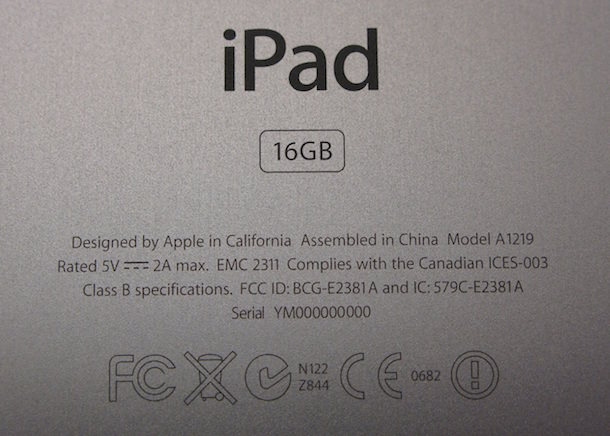
1. Серийный номер и IMEI на задней панели. На задней панели вашего iPad вы найдете некоторые нужные данные, включая серийный номер и IMEI. IMEI обычно представляет собой набор цифр, а серийный номер состоит из букв и цифр.
2. Узнать IMEI на iPad через настройки. Для этого перейдите в раздел «Настройки» на вашем iPad. Затем выберите «Основные» и «Об устройстве». В этом разделе вы увидите информацию о модели вашего iPad, серийный номер и IMEI.
3. Идентификационный номер в iTunes. Если ваш iPad подключен к компьютеру с установленной программой iTunes, вы можете узнать IMEI на iPad через iTunes. Откройте программу, найдите ваше устройство и перейдите на вкладку «Сводка». Здесь вы найдете информацию о модели, серийный номер и IMEI.
4. Упаковка и документы. В некоторых случаях IMEI может быть указан на упаковке вашего iPad или в документах, которые идут вместе с устройством. Если вы сохранили упаковку или документы, проверьте их наличие.
IMEI – это очень важный номер, который необходим для идентификации вашего iPad. С его помощью можно отслеживать утерянные или украденные устройства. Будьте осторожны и храните IMEI в надежном месте.
Что можно узнать по серийному номеру iPhone
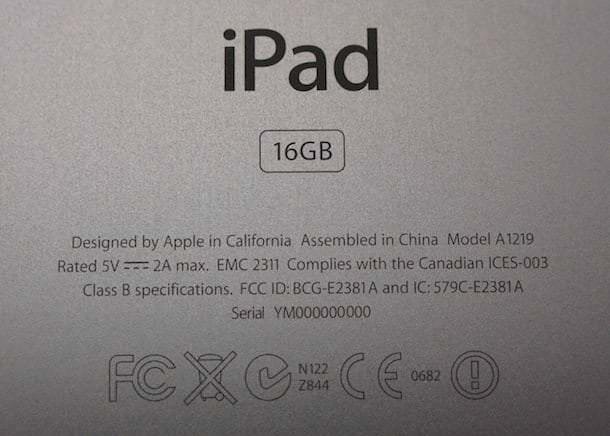
- Модель устройства — по серийному номеру можно узнать модель вашего iPhone.
- Дату производства — серийный номер содержит информацию о дате производства вашего iPhone.
- Память — по серийному номеру можно определить, какой объем памяти есть в вашем iPhone.
- IMEI номер — IMEI (International Mobile Equipment Identity) номер — это уникальный идентификатор вашего iPhone, который устанавливается производителем.
Чтобы узнать все эти данные, вам понадобится сам серийный номер. Вы можете найти его на задней стороне устройства, на упаковке или в настройках вашего iPhone. Как узнать серийный номер в разных моделях iPhone:
- iPhone с iOS 12 или более поздней версией: перейдите в раздел «Настройки» -> «Общие» -> «О телефоне».
- iPhone 8 и более ранние модели: серийный номер можно найти на задней стороне устройства.
- iPhone 7 и iPhone 7 Plus: серийный номер указан на задней крышке в виде гравировки или наклейки.
- iPad: серийный номер можно узнать в разделе «Настройки» -> «Общие» -> «О телефоне» или на задней части устройства.
Когда у вас есть серийный номер, вы можете использовать его для проверки годности гарантии, поддержки Apple или других сервисов. Также он может пригодиться, если вы потеряли свое устройство и хотите зарегистрировать его в базе данных украденных устройств.
Видео:
Как посмотреть серийный номер и IMEI на iPad 2021 / Просмотр данных об устройстве
Как посмотреть серийный номер и IMEI на iPad 2021 / Просмотр данных об устройстве de HardReset_info Ukraine 620 visualizaciones hace 2 años 49 segundos


