

Как увеличить звук на компьютере — желаемая громкость и яркость звучания без потери качества с помощью лучших программ и плагинов для аудиоусиления
Возникает ли у вас такая проблема, когда вы включаете компьютер и замечаете, что звук слишком тихий? Это проблема, с которой сталкиваются многие пользователи. Ведь всегда хочется услышать звуки музыки, фильмов и игр в наилучшем качестве и громкости. К счастью, существуют различные программы и плагины, которые помогут увеличить громкость звука на вашем компьютере.
Одна из самых простых и доступных программ для увеличения громкости – это программы-усилители звука. С их помощью можно быстро и легко настроить громкость звуковых устройств на компьютере. Некоторые из таких программ могут автоматически увеличивать громкость до максимального уровня. Это особенно полезно, если у вас не самые мощные колонки или наушники.
Если вы предпочитаете использовать наушники для прослушивания музыки или просмотра фильмов, то также можно усилить громкость звука с помощью специальных программ. Иногда достаточно просто поставить галочку в нужной программе или в настройках операционной системы, чтобы увеличить громкость в наушниках.
Еще один способ увеличить громкость звука на компьютере – это с помощью плагинов для популярных проигрывателей музыки и видео. Некоторые из них позволяют настроить эквалайзер чтобы подправить звук и усилить громкость, тон и частоты звуков. Это очень удобно, если у вас есть проблемы с неполадками звука или вы просто хотите настроить звуковое пространство под свой вкус.
Причины тихого звука на компьютере
Основной причиной тихого звука может быть неправильная настройка звуковых устройств. Если у вас проигрыватель, встроенный в компьютер, то обязательно проверьте управление уровнем громкости на нем. Также среди настроек в настройках звука вашего компьютера обязательно проверьте уровень громкости и настройки тонкомпенсации.
Некоторые загадочные проблемы с звуком можно решить с помощью обновления драйвера аудиокарты. Современные звуковые драйверы имеют дополнительный функционал, позволяющий улучшить качество звука и прибавить его громкости. Если ваш компьютер имеет старую или устаревшую аудиокарту, то замена ее на новую может помочь решить проблему с тихим звуком.
Если все же проблемы со звуком не исчезают, можно попробовать поставить специальные программы или плагины для усиления громкости. Такие утилиты, как правило, имеют простой визуальный интерфейс и ряд настроек, которые позволяют управлять громкостью звука.
Следующим вариантом для решения проблемы с тихим звуком является использование программы для настройки звука. Такие программы позволяют улучшить качество звука, настроить тонкомпенсацию и применить другие настройки, которые влияют на громкость звука.
Возникает вопрос, почему вообще возникает проблема с тихим звуком, если у компьютера есть звуковая карта, провода подключены правильно, установлены драйверы и все настройки уровня звука проверены. Ответ кроется в неправильной конфигурации или автоматическом затухании звука при воспроизведении. Некоторые проигрыватели могут иметь встроенные настройки, которые автоматически уменьшают громкость. Также массу настроек можно найти в аудиодрайверах аудиокарты.
В дальнейшем, если вам нужно увеличить звук на компьютере, проблему можно попробовать решить с помощью настройки звуковых параметров и проверкой всех устройств и проводов на правильное подключение.
Как прибавить звук с помощью тонкомпенсации и эквалайзера
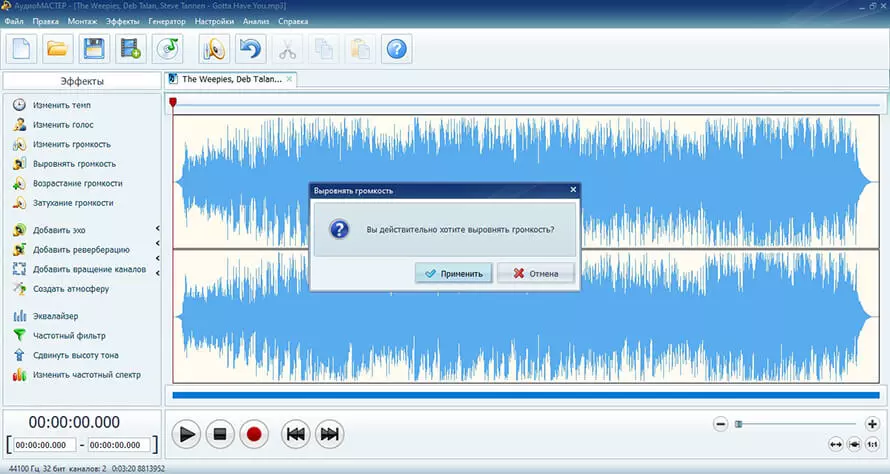
Тонкомпенсация — это технология, используемая в современных аудиодрайверах, которая позволяет увеличить звук и раскрыть некоторые диапазоны звучания, которые могут закрываться шумом или другими факторами.
Во-первых, убедитесь, что все разъемы и провода подключены правильно. Если у вас есть наушники, убедитесь, что они активированы и подключены. Возможно, причина низкого звука заключается в неправильной установке или повреждении проводов.
Для дальнейшего увеличения громкости можно использовать функционал программы или аппаратных устройств. Многие аудиопроигрыватели имеют регулятор громкости, который можно перемещать с помощью мыши или нажатия кнопкой на клавиатуре.
Тонкомпенсация и эквалайзер
Установка плагинов или программ, поддерживающих тонкомпенсацию и эквалайзер, может быть очень полезной для владельцев компьютеров с низким звуком. Тонкомпенсация позволяет расширить диапазон звука и улучшить качество звучания, а эквалайзер позволяет настроить звук на индивидуальные предпочтения.
При использовании эквалайзера важно знать, что каждая частота можно настроить по отдельности. Это означает, что вы можете увеличить громкость определенных звуков и уменьшить громкость других. Например, вы можете усилить басы и сделать голоса чище и яснее.
Плагины и программы для усиления звука
Существует масса программ и плагинов, которые могут быть использованы для увеличения громкости и улучшения качества звучания. Некоторые из них имеют визуальный интерфейс и позволяют настраивать звук прямо на экране, в то время как другие работают в фоновом режиме и автоматически усиливают звук при воспроизведении музыки или видео.
Некоторые популярные программы и плагины для усиления звука включают Foobar2000, Winamp, VLC Player, Equalizer APO и Breakaway Audio Enhancer.
Независимо от того, какой метод или программу вы выбираете, важно помнить о безопасности и осторожности при использовании регуляторов громкости и усиления звука. Использование эквалайзера может привести к искажениям звука или даже повреждению аудиокарты, если его неправильно настроить или использовать.
Если возникают проблемы с громкостью или звучанием на компьютере, то это может быть вызвано разными причинами, такими как неполадки с аудиодрайверами или кодеками. В этих случаях рекомендуется обновление драйверов или кодеков и проверка наличия всех необходимых обновлений на официальных сайтах производителей.
Проверка разъемов и проводов
Во-первых, обязательно проверьте, что провод от аудиокарты или наушников подключен к компьютеру правильно. Иногда он может быть не полностью вставлен в разъем, что приводит к потере качества звука или его полной отсутствии.
Затем проверьте состояние проводов. Если вы замечаете какие-либо повреждения или изломы, лучше их заменить. Поврежденные провода также могут привести к проблемам с громкостью.
Если вы используете наушники, то проверьте их состояние. Зачастую причиной тихого звука может быть дефект в наушниках. Попробуйте подключить другие наушники и проверить, изменилось ли звучание.
Следующим шагом может быть проверка настройки звуковых утилит. Многие современные аудиокарты имеют свою программу для управления звуком, которая называется утилитой управления аудиокартой или звуковым менеджером. В этой программе вы можете выбрать различные функции, такие как усиление звука, эквалайзер или тонкомпенсация.
Также стоит проверить наличие обновлений для драйверов аудиокарты. Установка последней версии драйверов может помочь устранить проблемы с громкостью и улучшить качество звука.
Если вы используете внешний проигрыватель музыки, то попробуйте проверить его настройки. В некоторых проигрывателях есть функция усиления звука, которая может прибавить громкости к вашей музыке.
Аудиокодеки – возможности и ограничения
Кодеки – это программы, которые кодируют и декодируют аудио-и видеоданные. Они задают алгоритмы сжатия и воспроизведения звука, что влияет на его качество и громкость.
Если аудиокодеки на вашем компьютере не оптимально настроены или не поддерживают формат звуковых файлов, это может вызывать неполадки с громкостью. В этом случае стоит попробовать установить другие кодеки или обновить текущие.
Проигрыватели с функцией автоматического усиления громкости
Некоторые проигрыватели музыки имеют функцию автоматического усиления громкости. Когда она включена, проигрыватель самостоятельно анализирует громкость записи и автоматически регулирует звук для достижения более равномерного уровня.
Эта функция может быть полезной, если у вас есть музыка с большими перепадами громкости. Однако, стоит отметить, что автоматическое усиление громкости может привести к искажению звука или потери нюансов в записи.
Проверка и обновление драйверов
Если звук на компьютере звучит тихо или качество звучания ухудшилось, проблема может крыться в драйверах аудиокарты или других устройствах, отвечающих за звуковое воспроизведение. Для того чтобы улучшить громкость звука на компьютере, первым делом нужно проверить драйвера и обновить их, если необходимо.
Драйвера представляют собой программные компоненты, которые обрабатывают аудиосигнал и отправляют его в звуковую карту или другие выходные разъемы. Если драйвер устарел или не соответствует установленной аудиокарте, это может вызывать проблемы с звуком – шумы, хрипы, тихое звучание и т.д.
Для проверки и обновления драйверов можно воспользоваться специальными утилитами или средствами управления компьютером. Одной из таких программ является «Диспетчер устройств», которая есть во всех современных операционных системах. Эта программа позволяет просмотреть и изменить список устройств, включая звуковую карту.
Чтобы вызвать «Диспетчер устройств», нужно нажать сочетание клавиш Win + X (или щелкнуть правой кнопкой мыши по значку «Пуск» и выбрать эту программу из списка). В открывшемся окне следует выбрать раздел «Звуковые, видео- и игровые устройства» и развернуть его. Там будут показаны все аудиокарты и другие звуковые устройства, установленные на компьютере.
Для проверки драйвера аудиокарты нужно дважды щелкнуть по соответствующему устройству и перейти на вкладку «Драйвер». Затем нажмите кнопку «Обновить драйвер», чтобы проверить наличие новых версий. Если обновлений есть, программа предложит их скачать и установить.
Также существуют специализированные программы, которые помогут вам проверить и обновить драйвера. Одной из таких программ является Driver Booster, которая позволяет автоматически обнаруживать и обновлять устаревшие драйверы на вашем компьютере.
Важно отметить, что если после обновления драйвера проблемы с звуком сохраняются, то возможно потребуется замена аудиокабеля или наушников. Провод, по которому передается звук, также может быть поврежден или иметь низкое качество.
В итоге, проверка и обновление драйверов аудиокарты или других звуковых устройств поможет вам улучшить громкость и качество звука на компьютере. If затрудняетесь самостоятельно обновить драйвера, можно воспользоваться утилитами или программами, описанными выше, чтобы автоматически найти и установить новые версии драйверов.
Настройка аудиодрайвера
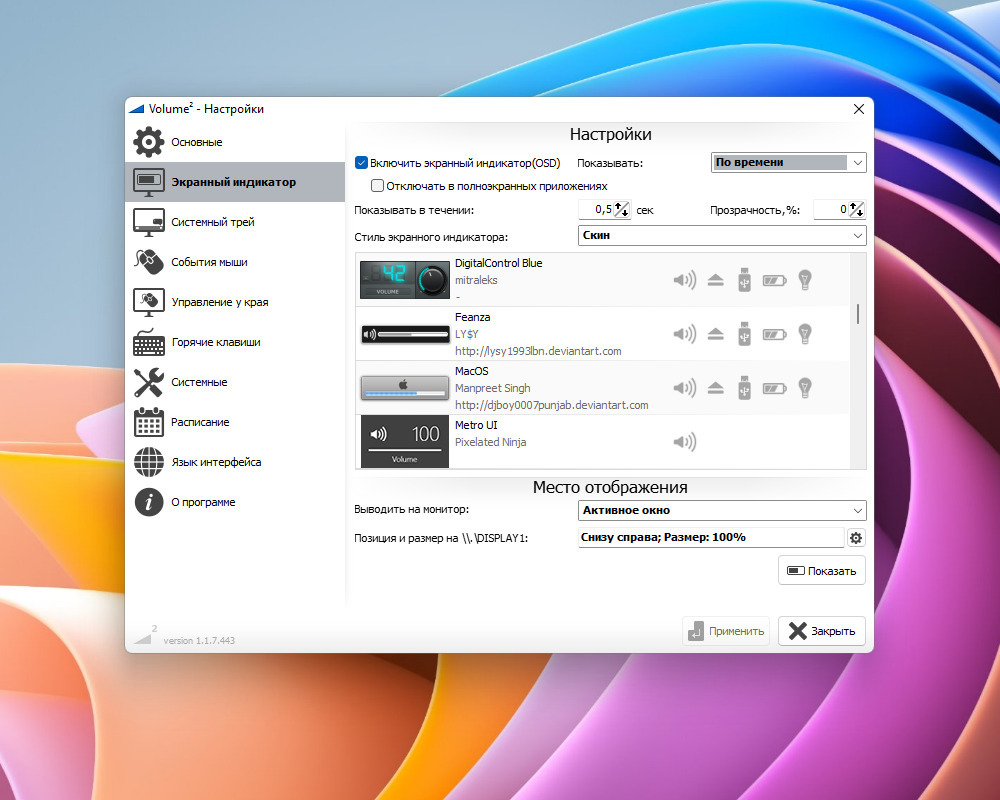
Если нужно увеличить звук на компьютере, то значит, нужно выбрать правильные настройки аудиокарты, чтобы повысить громкость звучания. В большинстве случаев причина низкой громкости кроется в использовании автоматических настроек компьютера. Однако, с помощью специальной утилиты или функционала аудиодрайверов можно быстро улучшить звук.
Современные звуковые карты всегда имеют разъемы для подключения наушников или акустической системы, а также кнопки для управления громкостью. Если проблемы с звуком возникают даже при максимальной громкости, то следующим шагом можно попробовать обновить драйвера аудиокарты. Установка новых или обновление старых драйверов может серьезно улучшить качество звучания.
Для более точной настройки звука можно воспользоваться эквалайзером, который представляет собой программу или плагин, визуально обрабатывающий звук. С его помощью можно изменить частотные характеристики звука и улучшить его качество. Временем задержки звука можно устранить эффект прерывистого воспроизведения, который иногда возникает при просмотре фильмов или слушании музыки.
Однако, даже при настройке аудиодрайвера или использовании плагинов для улучшения звука, возникают проблемы с громкостью. К счастью, современные компьютеры всегда имеют различные способы управления звуком, расположенные на клавиатуре или подключаемой мыши. Использование этих кнопок позволит быстро регулировать громкость во время прослушивания музыки или просмотра видео.
Кодеки
Если у вас возникла неполадка с громкостью звука на компьютере, то одной из причин может быть неправильная работа кодеков. Например, некоторые кодеки могут автоматически модифицировать громкость музыки или фильмов, применяя различные эффекты тонкомпенсации. Если такие функции не нужны, то вы можете попробовать отключить их, чтобы воспроизведение звука было более естественным.
Также, для повышения громкости звука на компьютере можно воспользоваться программами и плагинами для усиления звука. Среди таких программ есть специальные утилиты, которые усиливают звуковой сигнал на выходе в аудиокарте. Они могут быть полезны, если у вас возникли проблемы с использованием наушников и внешних аудиоустройств.
Если проблема с громкостью звука наблюдается только при подключении наушников, то стоит проверить их разъемы и состояние проводов. Если нужно, можно заменить провода или наушники, чтобы устранить неполадку.
Однако, если у вас возникают проблемы с громкостью звука при использовании встроенных динамиков компьютера или наушников, то в первую очередь стоит проверить настройки звуковой карты и драйвера. Обновление драйверов может помочь в решении проблемы.
Современные звуковые карты часто имеют функции усиления громкости и управления звуковыми эффектами. Также можно воспользоваться программой для настройки эквалайзера, которая позволит настроить звук по вашим предпочтениям.
Кодеки – это важные компоненты звуковой подсистемы компьютера, среди которых кроется множество возможностей для увеличения громкости звука. При выборе кодеков и их настройке нужно учитывать нужды и предпочтения каждого пользователя. Но помните, что самая эффективная замена кодеков может быть обеспечена только обновлением драйвера звуковой карты и проверкой устройства.
| Настройка кодеков: | Активировать кодеки и настроить их параметры можно в настройках аудиодрайвера. Если вы не знаете, как это сделать, можно обратиться к инструкции, предоставленной с аудиокартой или на сайте производителя. |
| Программа для усиления громкости: | Для усиления громкости звука на компьютере можно воспользоваться специальной программой для усиления звука. Она обрабатывает аудиосигнал и увеличивает громкость. Среди таких программ называется dBpoweramp, DFX Audio Enhancer, Bongiovi DPS и другие. |
| Использование плагинов: | Для усиления громкости звука в браузере можно установить специальные плагины. Они работают на уровне браузера и усиливают звук для всех воспроизводимых в нем медиафайлов. Среди популярных плагинов можно выбрать Volume Booster, Sound Booster и др. |
Проигрыватели и плагины
Однако, если у вас есть проблемы с качеством звука на компьютере, то использование дополнительных плагинов может помочь вам усилить звучание. Программы, такие как кодеки и тонкомпенсации, могут обработать аудиосигнал и позволить улучшить качество звука.
Также, владельцев наушников может заинтересовать функция визуального управления звуком. Некоторые плагины позволяют визуально настроить громкость звука с помощью графического пользовательского интерфейса.
Одним из необходимых моментов при использовании проигрывателей и плагинов является правильная установка и обновление драйверов. Драйвера аудиокарты ответственны за обработку звука и управление громкостью. Таким образом, если у вас возникают проблемы с громкостью, необходимо обратить особое внимание на установку или обновление драйверов аудиокарты.
Следующим важным моментом, который кроется за использованием проигрывателей и плагинов, является проверка наличия массу разъемов и устройств для управления звуком. Если у вас возникла неполадка с громкостью, то обязательно проверьте настройки звука в таких местах, как панель управления звуком, аудиоустройства, и настройки проигрывателя или плагина.
Программы для усиления громкости
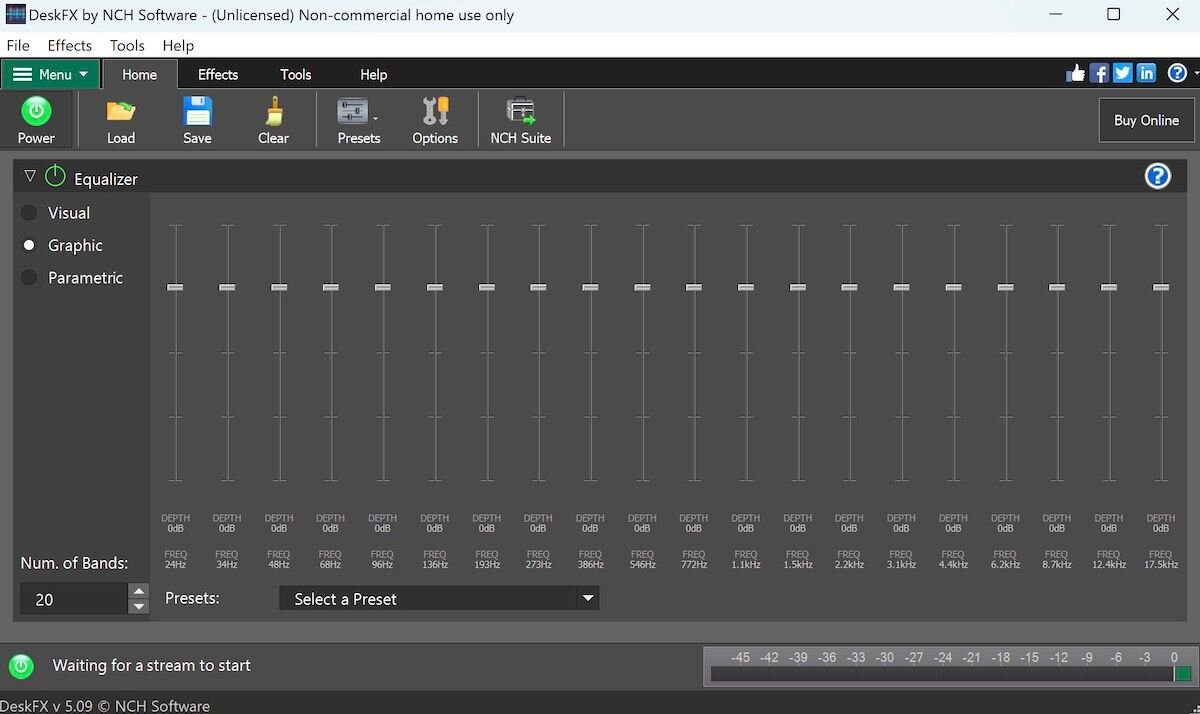
Если звук на компьютере слишком тихий, то для его увеличения можно использовать различные программы и плагины. Среди них найдется программа, которая поможет вам справиться с этой проблемой.
Компьютеры современные и даже те, которые кроются под тихий компьютер, имеют возможность увеличить громкость, даже если шнур звуковой идет через эквалайзер или драйвера, для чего нужно установить программу для усиления звуком.
Первым делом, можно попробовать установить драйвера для звуковой аудиокарты. Это может помочь прибавить громкость звуку на компьютере и улучшить качество звука.
Если использование драйверов не дает ожидаемого результата, то можно попробовать поставить программу для усиления звука. Такие программы обычно имеют в своем функционале возможность усиления громкости на любых устройствах, будь то наушники или колонки.
Среди популярных программ для усилительного звука можно назвать VLC Media Player, который имеет массу дополнительных возможностей, включая усиление громкости. Также есть и другие программы, которые помогут увеличить громкость звука на компьютере, такие как Boom 3D, Equalizer APO и другие.
Кроме использования программы для усиления громкости, стоит также проверить уровень громкости на самом компьютере или в программе для просмотра фильмов или прослушивания музыки. Многие программы имеют возможность автоматически увеличивать громкость при воспроизведении.
Если причина тихого звука на компьютере не в программном обеспечении, то возможно проблема кроется в аппаратной части. В этом случае можно попробовать заменить наушники или проверить состояние динамиков компьютера.
Возможно, что неполадка может возникнуть и настройки звука на компьютере не позволяют достичь желаемого уровня громкости. В таком случае поможет использование дополнительных утилит и плагинов, которые обрабатывают звук и увеличивают его громкость.
| Программа | Функционал |
| VLC Media Player | Усиление громкости и другие возможности |
| Boom 3D | Увеличение громкости и обработка звука |
| Equalizer APO | Усиление громкости и настройка звучания |
Видео:
Как Увеличить Громкость на Телефоне на 73% | ANDROID Станет Громче | Громкий Звук на Телефоне!
Как Увеличить Громкость на Телефоне на 73% | ANDROID Станет Громче | Громкий Звук на Телефоне! de TIMOXA LIFE 61.497 visualizaciones hace 9 meses 7 minutos y 17 segundos


