
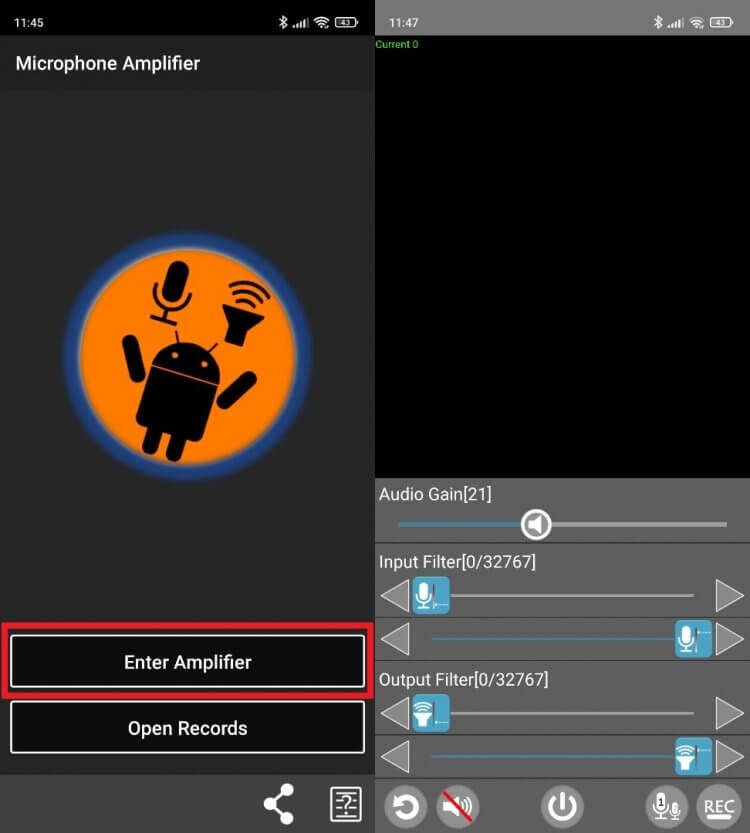
Как повысить чувствительность микрофона на устройствах Android для лучшей записи звука
Микрофон на устройствах Android имеет встроенное программное обеспечение, которое обрабатывает входящий звук и регулирует его уровень громкости. Однако, иногда возникают задачи, когда уровень чувствительности микрофона не является достаточным для получения четкого звука. В следующих абзацах мы рассмотрим несколько способов, с помощью которых вы сможете увеличить чувствительность микрофона на вашем Android-телефоне и улучшить качество записи звука.
Одним из методов увеличения чувствительности микрофона на Андроиде является использование специальных инструментов. Существует множество приложений, которые позволяют изменить уровень чувствительности микрофона и усилить звук. Например, приложение «Volume Booster» от компании Goodev позволяет настроить уровень громкости микрофона через меню настроек. Этот инструмент позволит вам максимально увеличить чувствительность микрофона на вашем Андроид-устройстве.
Если встроенные инструменты не дают желаемого результата, вы можете воспользоваться инженерным режимом Android. Для этого необходимо в файловом менеджере вашего смартфона найти файл «build.prop» и изменить значение строки «ro.qc.sdk.audio.fluencetype» на «none». Это отключит встроенные инструменты обработки звука и увеличит чувствительность микрофона. Однако, будьте осторожны при внесении изменений в файлы вашего смартфона, так как это может привести к проблемам с работой устройства.
Также, вы можете попробовать использовать наушники или внешний микрофон для улучшения качества записи звука на Андроиде. Подключив их к устройству, вы сможете записывать звук с более высокой чувствительностью. В некоторых случаях, перезагрузка устройства после подключения наушников или внешнего микрофона может автоматически включить режим «усилитель звука», что позволит вам записывать звук с более высокой громкостью и четкостью.
Как включить микрофон на телефоне

Для использования микрофона на телефоне, необходимо включить его встроенными функциями системы Android. Существует несколько способов настроить уровень чувствительности микрофона на Android-устройстве:
- Использовать меню настроек телефона
- Использовать сторонние приложения и инструменты
- Настроить уровень громкости через инженерное меню
Перед тем, как начать настраивать микрофон на телефоне, необходимо проверить несколько причин, которые могут быть причиной проблемы с микрофоном на Android-смартфоне:
- Проверьте, не заблокирован ли микрофон на телефоне.
- Убедитесь, что устройство не в тихом режиме, и громкость звука не на минимальном уровне.
- Проверьте, нет ли мусора в микрофоне или на разъеме.
- Проверьте, подключены ли наушники или другие устройства через разъем, который также может быть сенсорным для микрофона.
После проверки этих задач можно приступить к настройке микрофона на телефоне в Android.
1. Использование меню настроек телефона:
На Android-устройствах можно настроить уровень громкости микрофона через специальные настройки звука в меню. Некоторые смартфоны имеют функцию «усилитель микрофона», которая позволяет увеличить чувствительность микрофона. Чтобы включить эту функцию, нужно перейти в меню «Settings», затем выбрать пункт «Sound & vibration» или «Звук и вибрация», а затем найти и включить нужный режим.
2. Использование сторонних приложений и инструментов:
Существует множество приложений и инструментов в Google Play, которые позволяют улучшить качество звука с микрофона на Android-устройстве. Некоторые из них – Goodev или Speaker Booster.
3. Настройка уровня громкости через инженерное меню:
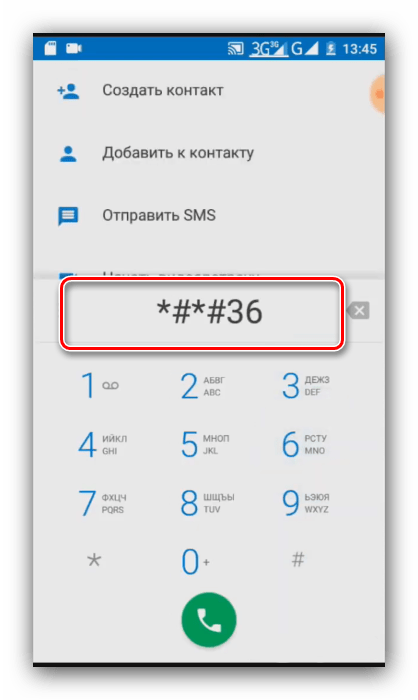
Автоматически можно изменить уровень громкости микрофона через инженерное меню на телефоне. Для этого нужно набрать на клавиатуре номер «*#*#3646633#*#*», откроется инженерное меню. Перейдите на вкладку «Audio» или «Звук» и установите нужный уровень громкости.
После настройки микрофона на телефоне можно перезагрузить устройство для сохранения изменений.
Как настроить микрофон
Микрофон на вашем андроид-смартфоне может быть полезным инструментом для записи звука или проведения голосовых вызовов. Однако, его чувствительность может быть недостаточной, особенно при работе в тихом или шумном окружении. В этом разделе мы рассмотрим несколько способов увеличения чувствительности микрофона на андроиде.
Первый способ — использование встроенных инструментов настройки микрофона в системе Андроид. Для этого вам нужно перейти в меню настроек вашего телефона, найти раздел «Звук и уведомления» или «Звук» и выбрать «Настройки микрофона» или «Устройства записи». В зависимости от версии Андроид и производителя устройства, названия пунктов меню могут отличаться, но идея будет такая же — увеличить уровень громкости микрофона через настройки системы.
Второй способ — использование сторонних приложений. На Google Play можно найти множество приложений, которые помогут увеличить чувствительность микрофона на андроиде. Одним из таких приложений является «Loud Speaker Volume Booster» от компании Goodev. Оно позволяет увеличить уровень громкости как встроенного микрофона, так и наушников. Просто установите приложение, запустите его и настройте желаемый уровень усиления.
Третий способ — использование инженерного меню. Некоторые модели андроид-смартфонов имеют скрытые настройки, которые можно активировать через инженерное меню. Для вызова инженерного меню нужно набрать комбинацию кодов на дисплее вашего телефона. Точные коды могут различаться в зависимости от модели и производителя устройства, поэтому рекомендуется обратиться к руководству пользователя или обратиться к разработчику для получения точной информации о кодах.
Не забывайте, что после настройки микрофона можно перезагрузить устройство, чтобы изменения вступили в силу.
Если вы все еще столкнулись с проблемой низкой чувствительности микрофона на андроиде, возможно, ваши громкоговорители и слуховые аппараты могут быть испорчены или забиты мусором. В этом случае рекомендуется обратиться к сервисному центру для проверки и ремонта вашего устройства.
Причины тихого звука телефонного микрофона
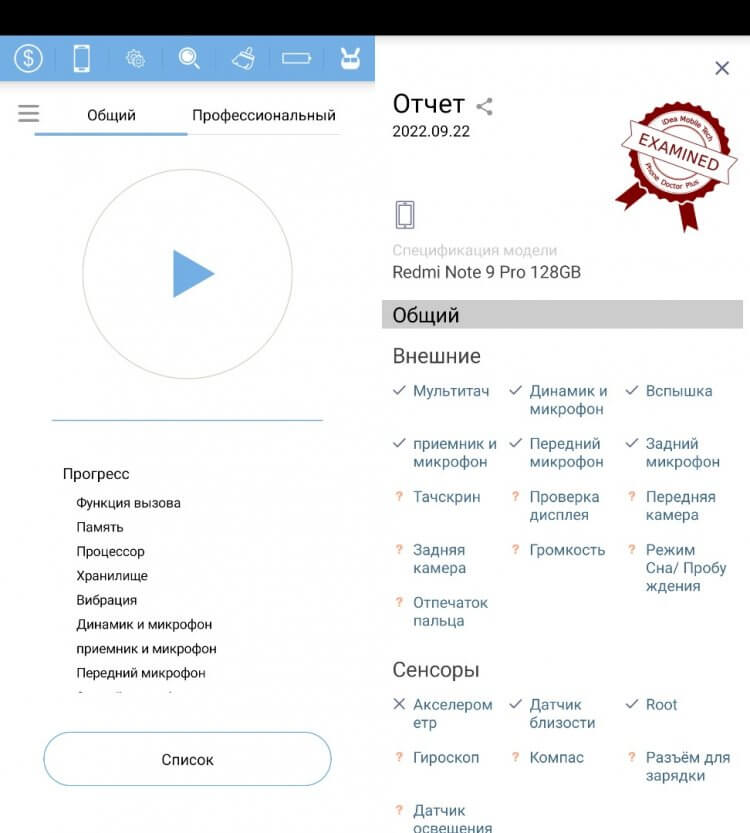
Существует ряд причин, по которым микрофон на вашем устройстве на Андроиде может быть тихим. Одной из таких проблем может быть неправильная настройка уровня громкости. Андроид предоставляет инструменты для изменения уровня громкости звука на смартфоне через меню настроек. В зависимости от версии Андроид, вы можете найти эту опцию в разделе «Звук» или «Звук и уведомления».
Еще одной причиной тихого звука может быть наличие мусора или пыли во встроенных динамиков или микрофоне устройства. Попробуйте использовать инструменты для очистки динамиков и микрофона с помощью приложений, таких как Speaker Booster или Volume Booster. Эти приложения могут помочь увеличить уровень звука на вашем Андроиде.
Также, возможно, что ваш микрофон настроен автоматически на максимально тихий уровень. Чтобы изменить это, вам нужно включить инженерное меню на вашем Андроиде и настроить уровень усиления микрофона. Здесь есть несколько способов настроить этот уровень, и для каждого устройства они могут отличаться. Один из таких способов — использование приложения Goodev. Это приложение позволяет вам изменить уровень усиления микрофона, чтобы увеличить громкость звука.
Если все вышеперечисленные способы не решают проблему с тихим звуком микрофона на вашем Андроиде, возможно, проблема заключается в самом микрофоне или в аппаратной части вашего устройства. В этом случае рекомендуется обратиться к специалисту или обратиться в сервисный центр для дальнейшей диагностики и ремонта устройства.
Как увеличить громкость микрофона на Андроиде встроенными способами

Первый способ – это использование инженерного меню. Для его открытия нужно вызвать приложение «Телефонный вызов» и ввести следующий номер: *#*#3646633#*#*. После этого откроется инженерное меню, в котором можно изменить уровень усиления микрофона.
Второй способ – использование встроенных приложений. Некоторые смартфоны уже имеют встроенные инструменты для настройки громкости микрофона. Например, на Nexus, Pixel и Motorola можно включить режим «Speaker Mode», который автоматически увеличивает уровень громкости микрофона.
Третий способ – использование приложений сторонних разработчиков. В Google Play существует множество приложений, которые помогут увеличить громкость микрофона. Например, приложение «Volume Control +» позволяет настроить громкость мультимедиа и повысить уровень звука микрофона.
Четвертый способ – настройки системы. В некоторых версиях Android можно изменить уровень громкости микрофона через настройки системы. Например, на смартфонах Samsung можно зайти в меню «Настройки» -> «Звук и вибрация» -> «Уровень громкости мультимедиа» и увеличить громкость до максимального уровня.
Пятым способом является использование наушников или внешнего микрофона. Если встроенный микрофон работает неудовлетворительно, можно подключить наушники с встроенным микрофоном или внешний микрофон через разъем аудио. Это позволит улучшить качество звука и повысить уровень громкости.
В общем, увеличить громкость микрофона на андроиде с помощью встроенных средств – задача несложная. Для этого можно воспользоваться инженерным меню, настройками системы андроид или сторонними приложениями. В результате можно улучшить чувствительность микрофона, чтобы собеседник лучше слышал вас.
Как улучшить микрофон на телефоне с помощью инженерного меню
Во-первых, чтобы получить доступ к инженерному меню, вам нужно ввести определенный код. Откройте приложение «Телефон» и введите *#*#3646633#*#*. После ввода этого кода вы должны увидеть инженерное меню.
Однако, прежде чем вносить изменения в настройки микрофона, убедитесь, что устройство подключено к наушникам или динамикам. Это позволит вам лучше услышать результаты после внесения изменений.
После открытия инженерного меню найдите вкладку «Hardware Testing» или «Тестирование оборудования». В этой вкладке вы должны увидеть различные тесты и инструменты для улучшения различных аспектов вашего устройства. В нашем случае нам нужно улучшить микрофон, поэтому найдите вкладку «Audio» или «Звук».
На странице «Audio» вы увидите несколько разделов, связанных с аудио настройками вашего устройства. Чтобы улучшить микрофон, найдите раздел «Mic» или «Микрофон». В этом разделе вы можете увидеть различные параметры, которые можно отрегулировать.
Измените значения параметров, связанных с микрофоном, чтобы увеличить его чувствительность. Некоторые из этих параметров могут включать «Mic Sensitivity» или «Чувствительность микрофона» и «Mic Gain» или «Усиление микрофона». Эти параметры влияют на уровень звука, который ваш микрофон может получить.
Также вы можете включить функцию «Auto Level Control» или «Автоматическое управление уровнем», чтобы устройство само регулировало уровень звука в процессе записи.
После внесения изменений в настройки микрофона перезагрузите телефон, чтобы изменения вступили в силу. В результате вы должны заметить улучшение чувствительности микрофона на вашем устройстве Android.
Как настроить микрофон на телефоне Андроид с помощью приложений
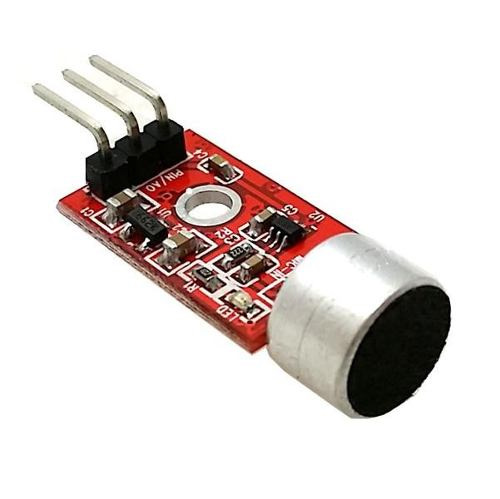
Настройка микрофона на телефоне Андроид может быть полезна, если вы испытываете проблемы с его чувствительностью или уровнем звука. С помощью приложений вы можете улучшить усиление микрофона и настроить его работу на вашем устройстве.
Одним из способов увеличить чувствительность микрофона на Андроиде является использование приложений, которые предоставляют дополнительные возможности настроек микрофона. Некоторые из таких приложений включают «Goodev», «Feniksenia» и «Engineer Mode».
Для начала, вам нужно установить одно из этих приложений с помощью Google Play Store. После установки приложения, вы можете настроить уровень чувствительности микрофона в соответствии с вашими потребностями.
| Название приложения | Описание |
|---|---|
| Goodev | Приложение «Goodev» предоставляет инструменты для улучшения усиления микрофона на Андроиде, включая возможность установить уровень усиления до максимума. |
| Feniksenia | Приложение «Feniksenia» позволяет настроить усиление микрофона и уровень громкости записи. Вы можете выбрать режим «loud» или «speakers» в зависимости от того, где вы хотите использовать микрофон — через наушники или встроенные динамики смартфона. |
| Engineer Mode | Приложение «Engineer Mode» предоставляет доступ к инженерному режиму вашего телефона Андроид, где вы можете настроить различные параметры микрофона. Вы можете увеличить уровень усиления, настроить режим «тихого» звука и многое другое. |
После установки и настройки приложения, вам может потребоваться перезагрузить ваше устройство, чтобы изменения вступили в силу.
Важно помнить, что настройка микрофона на телефоне Андроид с помощью приложений может помочь решить некоторые проблемы с чувствительностью микрофона, но это не всегда является гарантией положительного результата. Некоторые причины проблем могут быть зависимы от аппаратных или программных характеристик вашего устройства.
Также стоит отметить, что если вы используете микрофон в приложениях для записи звука, вы можете настроить чувствительность микрофона непосредственно в настройках соответствующего приложения. Здесь вам может помочь функция «увеличить громкость» или уровень записи звука.
Volume Booster ОТ GOODEV
Когда ваш собеседник жалуется на то, что вас тяжело услышать во время телефонного разговора, использование Volume Booster ОТ GOODEV может помочь вам решить эту проблему. В результате увеличения уровня звука вашего микрофона, ваш собеседник сможет лучше слышать вас и общение станет более комфортным.
Как использовать Volume Booster ОТ GOODEV на Андроиде? Во-первых, у вас должно быть устройство с рут-доступом, чтобы получить доступ к инженерному меню. Если ваш телефон не зарутирован, необходимо дать root-доступ.
После этого вам нужно перезагрузить систему и зайти в инженерное меню. Затем откройте «Настройки» и перейдите в раздел «Настройки звука». В некоторых устройствах этот пункт может называться «Настройки звука» или «Настройки динамиков». В зависимости от модели устройства может быть несколько способов добраться до этого меню.
В этом разделе вы должны найти «Усиление звука» или «Loud speakers». Включите эту опцию. Теперь встроенные устройства микрофона вашего смартфона будут работать с максимально возможным уровнем звука.
Volume Booster ОТ GOODEV также позволяет настроить уровень усиления звука более точно. Вы можете изменить уровень усиления звука в файле /system/etc/mixer_paths.xml. Однако будьте осторожны при внесении изменений в этот файл, так как неправильные изменения могут вызвать проблемы с вашим устройством. Также не забывайте создавать резервные копии файлов перед внесением изменений.
С помощью Volume Booster ОТ GOODEV вы можете значительно увеличить чувствительность микрофона на вашем Андроид-устройстве. Такое увеличение уровня звука будет полезно во многих ситуациях, например, во время телефонных разговоров или при использовании мультимедиа-приложений.
Однако не забывайте, что увеличение громкости звука может привести к искажению звука в зависимости от качества динамиков вашего устройства. Также будьте осторожны и не злоупотребляйте этой функцией, чтобы не повредить слух своих собеседников. Используйте Volume Booster ОТ GOODEV с умом и наслаждайтесь улучшенным звуком на вашем Андроид-устройстве!
«Усилитель звука» от FeniKsenia
Если у вас возникли проблемы с громкостью звука микрофона на Андроиде, вы можете улучшить его уровень с помощью специального инженерного меню. Оно доступно только для пользователей, которые имеют инженерное устройство Xiaomi или выше (например, OnePlus). После тихого собеседника или проблем с записью файлов можно изменить уровень звука следующими способами:
- Изменить уровень через наушники: Этот способ можно использовать как для настроек Android, так и для goodev volume booster. В меню наушников на вашем Андроид-смартфоне вы можете установить желаемый уровень громкости.
- Включить задачу «Усилитель звука»: На некоторых устройствах Android напрямую можно включить «Усилитель звука» через инженерное меню системы. В результате вы сможете увеличить уровень громкости микрофона.
- Настроить телефонный режим в инженерном меню: В инженерном меню можно задать режим работы микрофона телефона, например, loud mode. Это поможет улучшить качество звука при разговоре.
Однако важно помнить, что уровень усиления микрофона зависит от конкретного устройства Android. В некоторых случаях увеличить его можно только с помощью специальных приложений, таких как goodev volume booster или FeniKsenia booster. Эти приложения позволяют усилить звук микрофона автоматически или вручную.
Еще одним из вариантов улучшения звука микрофона на Андроиде является настройка динамиков и звука через инженерное меню (если оно доступно на вашем устройстве). Некоторые пользователи отмечают, что после таких процедур звук становится громче и более четким.
Кроме того, приведенные способы могут помочь увеличить чувствительность микрофона на Андроид-смартфоне в зависимости от конкретной ситуации и причины проблем с звуком.
«Loud Volume Booster for Speakers»
Встроенные микрофоны на Android-устройствах, таких как смартфоны и планшеты, изначально имеют определенный уровень чувствительности. Однако, встречаются ситуации, когда звук слишком тихий и трудно различить во время телефонных разговоров или при воспроизведении мультимедиа файлов.
Для увеличения чувствительности микрофона на Android-устройствах есть несколько способов, в том числе при помощи приложений. Инструменты, такие как «Loud Volume Booster for Speakers» от разработчика goodev, позволяют усилить уровень звука на вашем устройстве.
Приложение «Loud Volume Booster for Speakers» позволяет вам улучшить качество звука только на встроенных динамиках вашего устройства. Оно автоматически увеличивает уровень звука, чтобы вы могли более ясно слышать своего собеседника во время телефонного разговора. Функция «усилитель звука» увеличивает уровень громкости динамиков вашего телефона через инженерные настройки системы.
Для использования «Loud Volume Booster for Speakers» вам необходимо включить инженерное меню на вашем Android-устройстве. Пожалуйста, обратите внимание, что процесс может отличаться в зависимости от модели вашего смартфона. Однако, в большинстве случаев процесс предельно прост и не требует рут-доступа или изменения системных файлов.
Чтобы увеличить чувствительность микрофона на вашем Android-устройстве и настроить «Loud Volume Booster for Speakers», вам нужно выполнить следующие шаги:
- Скачайте и установите приложение «Loud Volume Booster for Speakers» из Google Play Store.
- Откройте приложение и выберите опцию «Boost Volume» или «Усилить громкость».
- Перезагрузите ваше устройство, чтобы изменения вступили в силу.
- Настройте уровень усиления звука во вкладке «Settings» или «Настройки» приложения «Loud Volume Booster for Speakers».
- При необходимости вы можете также настроить определенные параметры, такие как уровень усиления для наушников или мультимедиа файлов.
Обратите внимание, что использование приложения «Loud Volume Booster for Speakers» может быть полезным для увеличения чувствительности микрофона некоторых Android-устройств. Однако, имейте в виду, что результаты могут варьироваться в зависимости от причин тихого звука. Некоторые проблемы могут быть связаны с аппаратными ограничениями, а не с программными настройками.
При использовании приложения «Loud Volume Booster for Speakers» обязательно следуйте инструкциям разработчика и не злоупотребляйте усилением звука, чтобы не повредить встроенные динамики вашего Android-устройства.
Видео:
Проблемы с микрофоном на Андроид — ОБЯЗАТЕЛЬНО СДЕЛАЙ ЭТО!!!!!
Проблемы с микрофоном на Андроид — ОБЯЗАТЕЛЬНО СДЕЛАЙ ЭТО!!!!! de Android and Windows полезные советы 38.505 visualizaciones hace 1 año 5 minutos y 27 segundos


