
Как установить Ютуб на Хонор — простой и подробный гайд
Хонор — это популярная серия смартфонов, которая предлагает широкие возможности пользователю. Одной из таких возможностей является установка и использование различных приложений, включая Youtube.
Если вы хотите установить Ютуб на Хонор, следуйте следующую инструкцию. Во-первых, зайдите в браузер на вашем смартфоне. На экране найдите и кликните на значок браузера. После этого нажмите на строку ввода, чтобы ввести адрес сайта Youtube.
Когда сайт Youtube загрузится, вы увидите экран с разными приложениями и сервисами. В верхнем углу экрана будет кнопка «Скачать». Нажмите на нее, чтобы начать скачивание приложения Youtube.
После скачивания и установки приложения, вы можете пользоваться Ютубом на своем Хоноре. Откройте приложение Youtube и пройдите авторизацию, если уже у вас есть аккаунт Google. Если у вас нет аккаунта, создайте его, чтобы получить доступ ко всем возможностям Ютуба.
Теперь у вас есть Ютуб на Хоноре и вы можете смотреть видео, искать интересующие вас темы и использовать все функции и возможности этого популярного видеосервиса. Не забывайте обновлять приложение Youtube регулярно, чтобы оно работало стабильно и имело все новые функции, предоставляемые разработчиками.
Почему сложно скачать Ютуб на Хонор
Установка и использование популярных приложений, таких как Ютуб, на смартфонах Хонор может вызывать некоторые сложности. Это связано с рядом факторов и ограничений со стороны разработчиков и производителей.
Во-первых, официальное приложение Ютуб не предустановлено на многих устройствах Хонор из-за некоторых ограничений и требований, которые предъявляет компания Google. Вместо этого на смартфонах Хонор устанавливается приложение YouTube Go, которое имеет более ограниченные возможности просмотра видео и включает в себя функцию быстрых загрузок.
Во-вторых, если вы хотите скачать и установить оригинальное приложение Ютуб, вы можете столкнуться с некоторыми трудностями. Одним из вариантов является скачивание APK-файла (утилиты для установки Android-приложений) с хостинга сторонних ресурсов или с помощью специальных приложений для скачивания APK-файлов, которые можно найти на Play Маркете.
Если вы выбрали вариант скачивания APK-файла, то для его установки вам может потребоваться включение функции «Установка приложений из неизвестных источников» в настройках вашего смартфона. Чтобы это сделать, откройте настройки, найдите раздел «Безопасность», перейдите в него и включите данную функцию.
После того как APK-файл будет скачан, вы можете его найти в папке «Загрузки» на вашем устройстве. Нажмите на файл, чтобы начать процесс установки. Во время установки вам может быть предложено пройти процедуру авторизации в Google для использования сервисов и приложений. Укажите свои данные и нажмите «Войти».
После успешной установки Ютуба на ваш Хонор вы сможете смотреть видео через приложение, щелкнув на его значок на дисплее вашего смартфона или найдя его в списке приложений.
Важно отметить, что скачивание и установка приложений с хостинга сторонних ресурсов может быть опасно с точки зрения безопасности вашего устройства. Поэтому рекомендуется использовать только официальные и проверенные источники для скачивания приложений.
Скачивание YouTube на Honor через APK
Если вам необходимо скачать YouTube на ваш смартфон Honor, вы можете воспользоваться утилитой APK. С ее помощью можно установить YouTube на устройствах, где приложение в традиционном варианте не доступно.
Для начала скачайте APK-файл YouTube с официального сайта разработчиков или с надежного источника. Затем перейдите в настройки смартфона Honor и зайдите в раздел безопасности. Там включите функцию, которая позволяет устанавливать приложения из неизвестных источников.
После завершения скачивания APK-файла YouTube откройте файловый менеджер на вашем смартфоне и найдите скаченный файл. Нажмите на него и выберите вариант «Установить». Надпись об окончании установки приложения появится на экране вашего Honor.
Теперь вы можете использовать YouTube на вашем смартфоне Honor без необходимости проходить авторизацию или соблюдать другие ограничения. Пройдите авторизацию в YouTube с помощью вашей учетной записи Google. Если на вашем устройстве уже установлено приложение YouTube, удалите его перед установкой APK-файла.
Использование Youtube Vanced
Если вы хотите воспользоваться Youtube на своем смартфоне Honor, но не хотите загружать официальное приложение, то вы можете рассмотреть вариант использования Youtube Vanced. Это приложение позволяет обходить некоторые ограничения, которые существуют на стороне Youtube, и предоставляет дополнительные возможности.
Для начала, вам нужно скачать Youtube Vanced. Чтобы это сделать, следуйте приведенным ниже инструкциям:
| 1. | Зайдите в настройки вашего смартфона Honor. |
| 2. | Перейдите в раздел «Безопасность» или «Настройки безопасности». |
| 3. | Включите опцию «Неизвестные источники» или «Доверенные источники». |
| 4. | Зайдите в браузер вашего смартфона и загрузите apk файл Youtube Vanced. |
| 5. | Поскольку apk файл не является приложением из Google Play, вам будет показано предупреждение о возможных рисках. Пройдите через это предупреждение и загрузите файл. |
| 6. | По окончанию загрузки, нажмите на файл для запуска установки. |
| 7. | Установите приложение, следуя отображаемым инструкциям. |
После установки Youtube Vanced у вас будет возможность пользоваться его функциями. Среди них:
- Без рекламы. Youtube Vanced позволяет смотреть видео без надоедливых рекламных вставок.
- Функция фонового воспроизведения. Вы сможете слушать видео, даже когда приложение не открыто на дисплее вашего смартфона.
- Возможность скачивания видео. Вы сможете сохранять видео на устройстве и смотреть их в любое удобное для вас время без необходимости подключения к интернету.
- Выбор качества видео. В Youtube Vanced вы сможете выбирать разные варианты качества видео в зависимости от вашего интернет-соединения.
- Темы и цветовые схемы. Вы сможете настроить интерфейс Youtube Vanced под свои предпочтения, выбрав тему или цветовую схему, которая вам нравится.
Чтобы начать пользоваться Youtube Vanced, после установки приложения:
- Зайдите в приложение через рабочий стол или через список всех приложений.
- Нажмите на иконку приложения Youtube Vanced.
- Настройте приложение по вашим предпочтениям через раздел «Настройки».
- Пройдите процесс авторизации, если требуется.
- Теперь вы можете использовать Youtube Vanced для просмотра видео без рекламы и с другими дополнительными возможностями.
Помните, что использование Youtube Vanced может нарушать условия использования Youtube, поэтому будьте осторожны и соблюдайте правила пользования приложением. Ютуб хостинг предоставляет возможность использовать Youtube Vanced в качестве альтернативы традиционного приложения для просмотра видео на смартфонах Honor и других устройствах Huawei.
Скачиваем через Quick Apps
Если вы владелец смартфона Huawei или Honor, то у вас может возникнуть желание установить приложение Youtube на свое устройство. Поскольку эти устройства не имеют доступа к Google Play, ниже описан рабочий вариант, как скачать и установить Youtube.
Скачиваем Quick Apps
Для этого вам понадобится Huawei ID. Если у вас его нет, то необходимо его создать. Зайдите в настройки вашего смартфона, выберите «Учетные записи и доступы» и войдите или зайдите в свою учетную запись.
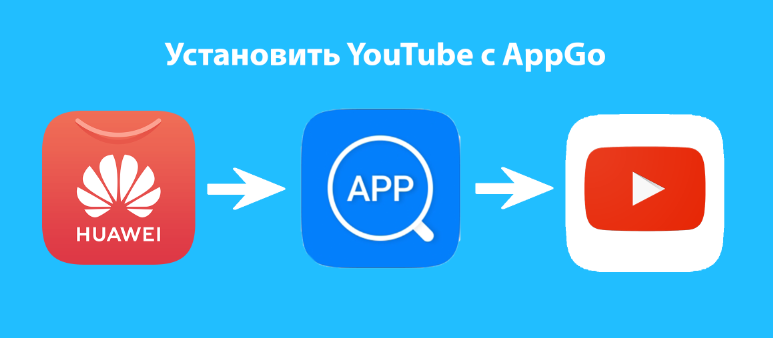
После успешного входа вам нужно открыть браузер и зайти на сайт «https://appgallery.huawei.com/#/home». Найдите поисковую строку в верхней части экрана и введите «Quick Apps». В результате поиска вы должны увидеть приложение Quick Apps.
Кликните на него и перейдите на страницу с информацией о приложении. Нажмите кнопку «Скачать», чтобы скачать и установить приложение на ваш смартфон.
Установка Youtube через Quick Apps
После окончания скачивания и установки Quick Apps, найдите его на экране вашего смартфона или в разделе приложений. Откройте приложение.
В поисковой строке введите «Youtube» и выберите соответствующее приложение из результатов поиска. Перейдите на страницу с информацией о приложении.
Нажмите кнопку «Установить», чтобы начать скачивание и установку Youtube. После завершения установки вы сможете пользоваться приложением.
Теперь вы можете наслаждаться просмотром видео на Youtube через приложение Quick Apps на своем смартфоне Huawei или Honor.
Устанавливаем YouTube Pink

Если вы хотите использовать YouTube с дополнительными функциями и возможностями, то для смартфонов Honor можно установить YouTube Pink. Это специальная версия приложения YouTube, которая позволяет настраивать различные параметры просмотра и использования сервиса.
Для того чтобы установить YouTube Pink на смартфоны Honor, нужно сначала скачать apk-файл приложения. Воспользуйтесь поиском в браузере и найдите версию приложения для вашего смартфона.
Поскольку YouTube Pink не является официальной версией, загрузить приложение можно только с независимых сервисов, которые предлагают скачивание apk-файлов. Убедитесь, что используете надежный и проверенный источник для скачивания.
Установка YouTube Pink на Honor через браузер
1. Зайдите в настройки вашего смартфона, чтобы разрешить установку приложений из неизвестных источников. Для этого перейдите в «Настройки» — «Безопасность» — «Управление устройством» — «Источники неизвестных приложений».
2. Укажите браузер, через который вы будете загружать файлы. Например, выберите «Google Chrome».
3. Зайдите в браузер на вашем смартфоне и найдите версию YouTube Pink для скачивания.
4. Нажмите на ссылку для скачивания и дождитесь окончания загрузки файла.
5. Зайдите в папку, куда был загружен файл, и найдите apk-файл YouTube Pink.
6. Кликните на файл, чтобы начать установку приложения. При необходимости подтвердите разрешение на установку.
7. После установки откройте приложение YouTube Pink и выполните авторизацию. Войдите в аккаунт Google для полного доступа к своему аккаунту и настройкам.
Настройка YouTube Pink на Honor

После установки YouTube Pink на смартфон Honor, у вас появится возможность настраивать различные параметры просмотра и использования сервиса.
1. Зайдите в приложение YouTube Pink и нажмите на иконку «Настройки» (обычно она находится в верхнем правом углу экрана).
2. В настройках YouTube Pink вы сможете выбрать язык, указать качество видео, сменить цветовую гамму интерфейса и многое другое.
3. Также у вас будет возможность включить или отключить режим «vanced» для расширенных функций и возможностей.
4. С помощью YouTube Pink вы сможете смотреть видео в фоновом режиме, скачивать видео для просмотра офлайн и многое другое.
Обратите внимание, что YouTube Pink – это сторонняя программа, разработанная для использования на смартфонах Huawei и Honor. Поэтому при использовании необходимо соблюдать правила и настройки безопасности.
Установка YouTube Pink на смартфоны Honor дает возможность использовать дополнительные функции и настройки, которых нет в официальном приложении YouTube. Это отличный вариант для тех, кто хочет получить больше возможностей и комфорта при просмотре видео на YouTube.
Смотрим Ютуб на Хонор с помощью браузера
Хотите смотреть Ютуб на своём устройстве Honor? Используя браузер, вы сможете легко и быстро получить доступ к любимым видео на Ютубе. Для этого необходимо следовать данным инструкциям:
- Откройте браузер. Поскольку на устройствах Honor нет официального приложения Ютуб, данный метод является альтернативой.
- На рабочем экране браузера укажите в поисковой строке Youtube.
- Нажмите на любую из предложенных вариантов для доступа к сервису. Youtube — одна из популярных платформ для просмотра и делитесь видео.
- Если у вас есть утилита APK Pure на смартфоне, то в дальнейшем можно скачать приложение Youtube Lite версии apk и использовать его для просмотра видео без рекламы.
- Войдите в свою учетную запись, чтобы иметь доступ к вашим подпискам и истории просмотров. Если вы не авторизованы, вы сможете все равно смотреть видео, но не будет доступа к персонализированным рекомендациям.
- Нажмите на иконку языка, чтобы выбрать язык интерфейса, подходящий для вас.
- Далее можно воспользоваться всеми функциями Youtube, доступными через браузер. Настройки просмотра, опции качества видео, комментирование и другие возможности будут доступны.
- Если вы хотите сохранить видео для просмотра в офлайн-режиме, можно воспользоваться Quick Apps. Quick Apps — это специальная утилита, предустановленная на смартфонах Huawei и Honor, которая позволяет использовать приложения без установки.
- Зайдите в настройки смартфона и выберите Разработчиков. Если эта опция отсутствует, необходимо разблокировать режим разработчика в настройках.
- Нажмите на Настройки Quick Apps и включите данную функцию.
- Теперь, когда вы открываете приложение Youtube через браузер, вам будет предложено добавить его в список Quick Apps. Нажмите на стрелочку вниз и выберите Добавить в просмотр.
- Скачиваем браузер, который поддерживает Quick Apps, например, Huawei Browser, с Huawei AppGallery.
- Зайдите в Huawei Browser и кликните на иконку приложений Quick Apps на вашем дисплее.
- Выберите Youtube из списка приложений.
- Теперь вы можете пользоваться Youtube через браузер с возможностью сохранения видео для офлайн-просмотра.
С данными инструкциями вы сможете смотреть видео на Ютубе со своего Honor смартфона, воспользовавшись возможностями браузера и приложений Huawei.
Видео:
Как УСТАНОВИТЬ YOUTUBE на ХОНОР или ХУАВЕЙ/Скачать ЮТУБ на Телефон HONOR!
Как УСТАНОВИТЬ YOUTUBE на ХОНОР или ХУАВЕЙ/Скачать ЮТУБ на Телефон HONOR! de ONTee Live 66.559 visualizaciones hace 3 años 10 minutos y 11 segundos


