

Простой и быстрый способ удалить Яндекс Браузер с телефона без лишних трудностей!
Удаление программ с мобильных устройств может стать причиной множества вопросов и затруднений. В случае с Яндекс Браузером на смартфонах на андроид, удаление происходит несколько иначе, чем у других программ. Обычно, пользователи сами устанавливают программы на свои смартфоны, при необходимости или по желанию. Однако, есть и такие программы, которые устанавливаются на устройства без ведома пользователя. В этом случае, программа может запускаться автоматически и работать в фоновом режиме, что может вызвать недовольство и желание ее удалить.
Яндекс Браузер, как и многие другие программы, устанавливается на смартфон по умолчанию, без необходимости пользователя. Но что делать, если вы решили избавиться от него? Существует несколько способов удалить Яндекс Браузер с телефона. Одним из способов является простое удаление приложения в настройках вашего смартфона. Однако, в некоторых случаях эта программа не удаляется с первого нажатия, и вам может потребоваться выполнить несколько действий, чтобы удалить ее окончательно.
Существуют различные способы удаления Яндекс Браузера с андроид-смартфона. Один из них — это удаление через настройки установленных приложений. В другом случае, вы можете нажать на значок Яндекс Браузера на главном экране и удерживать его несколько секунд, после чего на экране появится меню, где вы сможете выбрать опцию «Удалить». Этот способ также быстро удаляет программу с вашего смартфона.
Либо пользователи сами устанавливают Яндекс Браузер на свои устройства, более информированные и опытные пользователи предпочитают перейти к поиску программа, чтобы удалить Яндекс Браузер со смартфона. В этом случае, они обращаются к настройкам андроид устройств и удаляют Яндекс Браузер из списка установленных программ. Тем самым они полностью снимают эту программу со своего смартфона.
Зачем удалять Яндекс Браузер со смартфона
Удаление Яндекс Браузера с телефона может быть необходимым по разным причинам. Некоторые пользователи предпочитают другие программы для работы со своими устройствами, и поэтому им не нужно иметь Яндекс Браузер установленным на своих смартфонах. В некоторых случаях приложение может вызывать неудобства, например, автоматически запускаясь при нажатии на ссылки или во время работы других браузеров.
Если у пользователя не получается удалить Яндекс Браузер обычным способом через настройки приложений на Андроид смартфоне, то от него может потребоваться использование других способов удаления. Запуск приложений Яндекса может срабатывать в быстром режиме и вызывать дополнительные загрузки, что может замедлить работу устройства.
Помимо этого, многие пользователи предпочитают иметь только один браузер на своих смартфонах, поэтому им может показаться, что удаление Яндекс Браузера с телефона неким образом «очищает» устройство от лишних программ. Всеми вышеперечисленными случаями, если программа Яндекс Браузер не используется и не нужна, то удаление является обычной процедурой.
Существуют разные способы удалить приложения со смартфона. Нажимают на значок приложений и в открывшемся меню выбирают опцию «Удалить». В некоторых случаях это может быть недостаточно, и программа продолжит работу или останется установленной на устройстве. Поэтому пользователю нужно воспользоваться другими способами удаления, наиболее эффективными из которых являются удаление через настройки операционной системы и удаление с помощью специализированных приложений для управления устанавливаемыми программами.
Способы удаления Яндекс браузера со смартфонов на Андроид
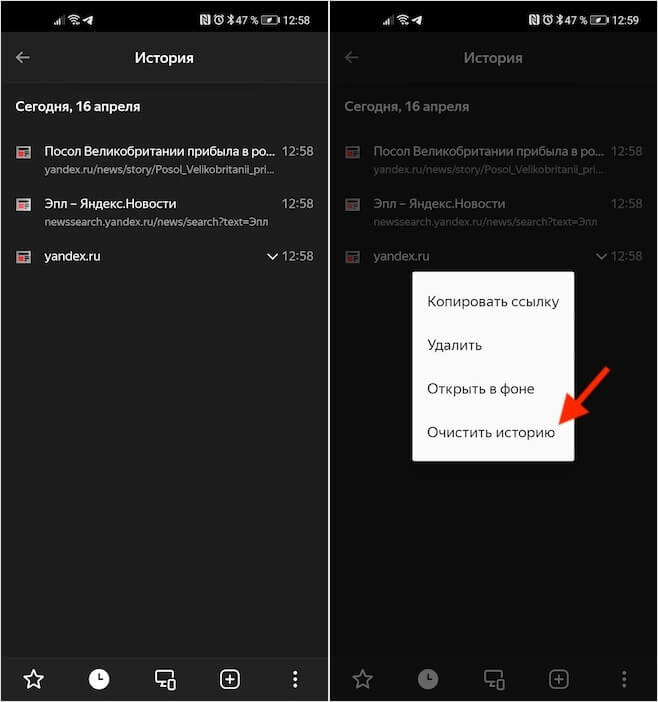
Если вы установили Яндекс браузер на свой смартфон с операционной системой Андроид и теперь хотите удалить его, то у вас есть несколько способов сделать это.
Первый способ — удаление через настройки установленных приложений. Для этого нужно зайти в настройки своего смартфона, найти раздел «Приложения» или «Установленные приложения» и найти там Яндекс браузер. После найденного приложения нужно нажать на него и выбрать опцию «Удалить». Этот способ может не сработать в некоторых случаях, поэтому есть и другие способы удаления.
Второй способ — удаление через сам Яндекс браузер. Чтобы удалить браузер этим способом, нужно открыть приложение, зайти в его настройки и найти раздел «Удалить программу». После этого нужно нажать на кнопку «Удалить» и подтвердить свои действия. Этот способ не всегда может быть быстрым и удобным, но его можно использовать, если первый способ не сработал.
Третий способ — удаление через файловый менеджер. Для этого нужно запустить файловый менеджер на своем смартфоне и найти папку с установленными приложениями. В этой папке нужно найти и удалить файлы, относящиеся к Яндекс браузеру. Этот способ не всем пользователям будет удобен, так как требует знания структуры файловой системы операционной системы Андроид.
Если вы не хотите удалять Яндекс браузер полностью, но хотите отключить его в своей работе, то есть и такие способы.
Первый способ — отключение через настройки браузера. Для этого нужно открыть Яндекс браузер, зайти в его настройки и найти раздел «Общие». В этом разделе нужно найти опцию «Отключить Яндекс браузер» и выбрать ее. После этого браузер не будет работать, но будет оставлен на вашем смартфоне.
Второй способ — отключение через ярлык. Если на вашем смартфоне есть ярлык Яндекс браузера на главном экране или в меню приложений, вы можете просто удалить ярлык. Для этого нужно зажать пальцем на ярлык, перетащить его на значок удаления или выбрать опцию «Удалить» в контекстном меню. После удаления ярлыка, Яндекс браузер не будет запускаться при нажатии на него.
В любом случае, если у вас возникнут проблемы при удалении Яндекс браузера с вашего смартфона, всегда можно обратиться за помощью к специалистам или воспользоваться поддержкой Яндекса.
Удаление браузера без программ
Часто пользователи удаляют браузер Яндекс,который установлен на их смартфонах, так как они предпочитают использовать свои собственные браузеры. Однако, не всегда получается удалить Яндекс браузер с телефона обычным способом.
Есть несколько способов удалить Яндекс браузер без программы, которые могут помочь вам быстро избавиться от нежелательного приложения.
В некоторых случаях, приложение Яндекс браузер может быть установлено на телефоне как системное приложение и обычным способом его удалить не получится. В таких случаях, пользователи часто устанавливают сторонние программы для удаления приложений с андроид устройств.
Одним из способов удаления Яндекс браузера является запуск программы на вашем смартфоне. Для этого нужно найти меню, в котором находятся все приложения и найти нужное. После нахождения нажимаем на иконку приложения и ждем пока откроется список настроек работы с приложением.
Если вы хотите удалить Яндекс браузер без программ, вам нужно нажать на кнопку «удалить» или «деинсталлировать», которая может находиться в этом списке. В некоторых случаях может потребоваться подтверждение удаления приложения.
Также существуют программы, которые позволяют удалить приложения быстро и без лишних действий. Поэтому, если вы не знаете, как удалить Яндекс браузер без программ, вы можете воспользоваться специальными приложениями, которые могут помочь вам удалить это приложение с вашего устройства.
Но, если вы не хотите устанавливать сторонние программы для удаления Яндекс браузера, вы можете воспользоваться способом удаления из настроек телефона. Для этого вам нужно найти меню настроек, затем найти раздел с приложениями и в списке найти Яндекс браузер.
После нахождения Яндекс браузера в списке, вы можете нажать на него и затем найти кнопку «удалить». При нажатии на эту кнопку произойдет удаление Яндекс браузера с вашего смартфона.
Таким образом, удаление Яндекс браузера без программ возможно несколькими способами. Вы можете использовать стандартный способ удаления из настроек вашего андроид устройства или воспользоваться специальными программами, предназначенными для удаления приложений с телефона.
Удаление с помощью приложений
Существуют приложения, которые помогут пользователям удалить ненужный браузер смартфона. Однако, перед использованием таких приложений, нужно быть внимательным и ознакомиться со всеми их функциями и возможностями.
Приложения для удаления программ могут обладать разными функциями, они могут удалять программы без следов или предлагать выбор, какие данные нужно сохранить, а какие удалить. Приложение обычно предлагает следовать инструкциям на экране.
Для удаления Яндекс Браузера с помощью приложений нужно установить одно из них на свой смартфон и запустить его. Затем, в списке установленных приложений, находим Яндекс Браузер и выбираем опцию удаления. Приложение запускает процесс удаления браузера и в некоторых случаях может попросить подтверждения.
После нажатия кнопки удаления программа начинает свою работу и удаление браузера происходит без участия пользователя. Если все прошло успешно, то Яндекс Браузер будет удален с устройства без оставления следов.
Однако, есть некоторые причины, по которым удаление браузера при помощи приложений может не получиться. Случается, что программа работает не со всеми версиями Андроид или не может удалить браузер, если он был частью системы. В таких случаях следует искать другие способы удаления браузера смартфона.
Возможность удалить Яндекс Браузер с помощью различных приложений облегчает работу пользователю. Однако, стоит помнить, что приложения тоже должны быть установлены на устройстве, поэтому, если не уверены в необходимости удаления браузера, рекомендуется ознакомиться с причинами и зачем вообще удалить этот браузер.
Если не получается
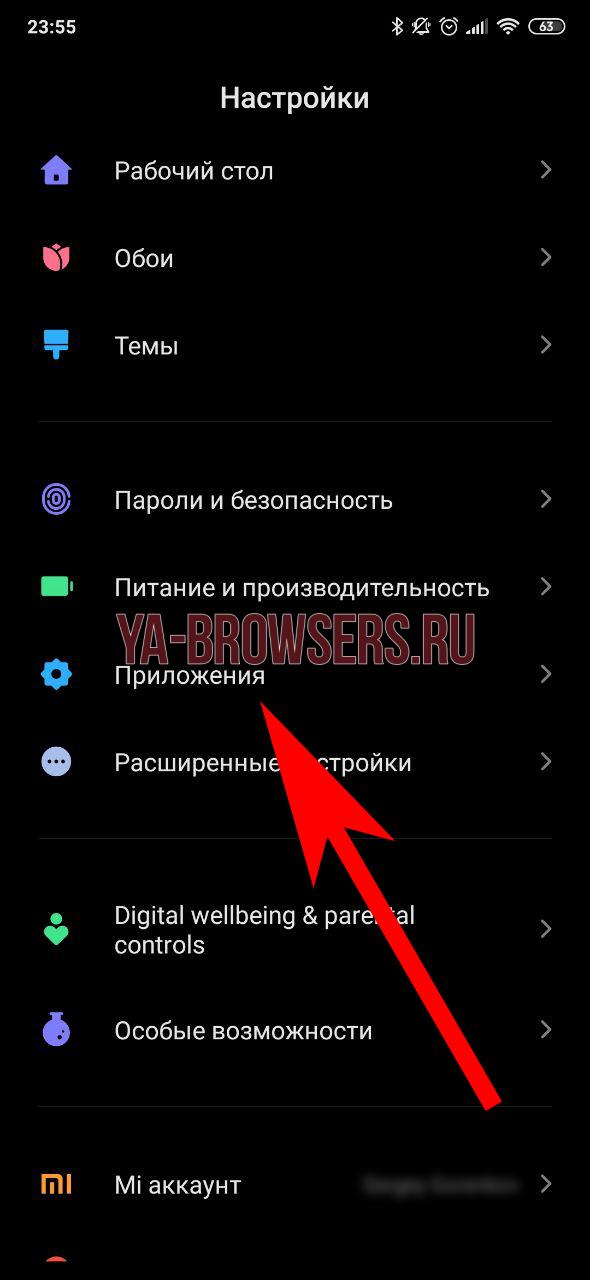
Удаление Яндекс Браузера с телефона может оказаться сложной задачей в некоторых случаях. Вот несколько способов, которыми можно попробовать удалить этот браузер с вашего смартфона.
- Попробуйте удалить приложение через настройки смартфона. Для этого откройте меню настроек, найдите раздел «Приложения» или «Управление приложениями» и найдите Яндекс Браузер в списке установленных программ. После этого нажмите на иконку Яндекс Браузера и выберите опцию «Удалить».
- Если первый способ не сработал, попробуйте запустить ваш смартфон в безопасном режиме. Во время работы в безопасном режиме некоторые приложения могут быть временно отключены, что позволяет без проблем удалить нежелательных приложений. Чтобы войти в безопасный режим, нажмите и удерживайте кнопку выключения на вашем смартфоне, пока не появится меню с опцией «Выключение». Затем нажмите и удерживайте на экране опцию «Выключение» и выберите опцию «Безопасный режим». После входа в безопасный режим воспользуйтесь первым способом для удаления Яндекс Браузера.
- Если и в безопасном режиме Яндекс Браузер не удаляется, попробуйте использовать специальные приложения для удаления нежелательных программ с вашего смартфона. На Google Play Store есть несколько таких приложений, которые помогут вам удалить Яндекс Браузер и другие нежелательные приложения. Просто установите одну из этих программ и запустите ее. Приложение должно найти Яндекс Браузер и предложит вам удалить его.
Если ни один из этих способов не удался, возможно, у вас есть особые причины, почему удаление Яндекс Браузера столь сложно. В таком случае вы можете обратиться к поддержке Яндекса или производителя вашего смартфона для получения дополнительной помощи и инструкций по удалению программ с вашего устройства.
Видео:
Как Убрать Дзен с Главной Страницы Яндекса на Телефоне в 2022
Как Убрать Дзен с Главной Страницы Яндекса на Телефоне в 2022 de Хомяк Компьютерный 7282 visualizaciones hace 1 año 2 minutos y 56 segundos


