
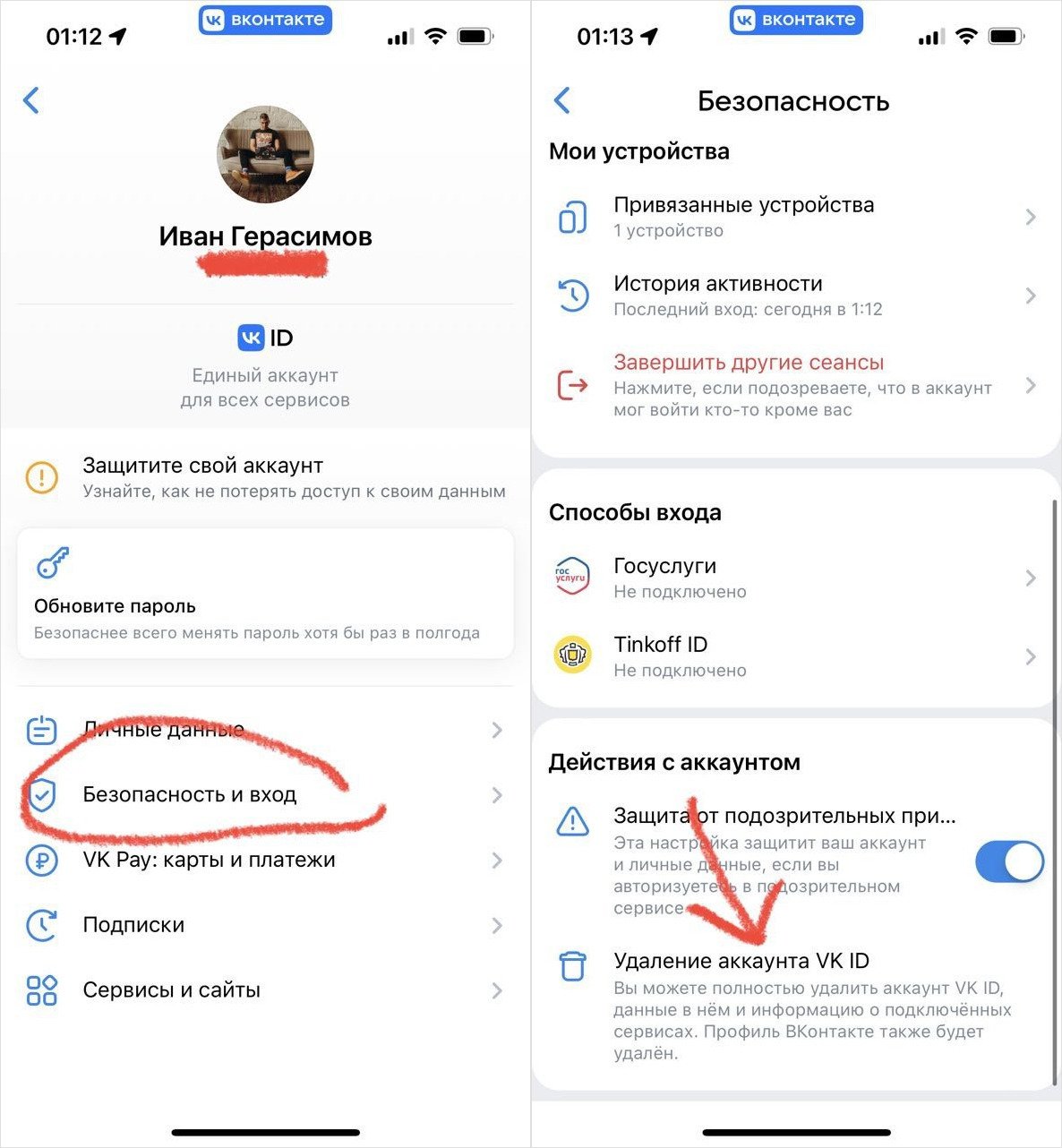
Как удалить фото в ВК с телефона — пошаговая инструкция
В наше время социальные сети стали неотъемлемой частью нашей жизни. Благодаря им мы можем поддерживать общение, делиться фотографиями и следить за жизнью друзей и близких. Но иногда в процессе общения мы загружаем на ВКонтакте фотографию, которую позже хотелось бы удалить. Для того чтобы сделать это самостоятельно, необходимо знать несколько простых действий.
Первым шагом, чтобы удалить фото в ВКонтакте с телефона, необходимо зайти в приложение «ВКонтакте» на своем мобильном устройстве. После того как Вы зашли на свою страницу, в верхнем левом углу экрана вы найдете иконку «Сообщения». Это иконка в виде конверта, в которой обозначено количество новых сообщений. При клике на эту иконку вы попадете в раздел «Сообщения», где обычно отображаются диалоги с вашими друзьями или группами. На данной странице вам нужно будет открыть диалог, в котором находится фотография, которую вы хотите удалить.
После того как вы открыли диалог с нужной фотографией, вам необходимо найти эту фотографию в сообщении. Для этого пролистывайте сообщения, пока не найдете нужную фотографию. Она будет изображена в виде миниатюры прямо в сообщении. В случае, если фотография была удалена автором сообщения или вам не удается ее найти в диалоге, вы можете обратиться к автору сообщения с вопросом об удалении фотографии. Возможно, автор сможет убрать отметку с вашей фотографии или удалить ее совсем.
Как удалить фотографии В Контакте с телефона на своей странице
Удаление фотографий В Контакте с телефона на своей странице можно сделать без проблем. Для этого нужно выполнить несколько простых действий. Важно помнить, что процесс удаления фото может отличаться в зависимости от того, хотите ли вы удалить свою фотографию или изображение, размещенное кем-то другим на вашей странице.
Удаление своих фотографий на странице ВКонтакте с телефона
- Откройте приложение ВКонтакте на экране вашего телефона.
- Зайдите на свою страницу, нажав на иконку с вашей аватаркой в правом нижнем углу экрана.
- На странице вашего профиля вы увидите разделы, такие как «Стена», «Фотографии», «Видео» и т.д. Чтобы удалить фотографию, нажмите на раздел «Фотографии».
- В разделе «Фотографии» откройте альбом, в котором находится фото, которое вы хотите удалить.
- Внутри альбома вы увидите все фотографии, которые вы размещали на своей странице. Найдите нужное фото и нажмите на него, чтобы его увеличить и открыть.
- Под фотографией вы увидите иконки действий, такие как «Лайк», «Комментарии», «Поделиться» и т.д. Чтобы удалить фото, нажмите на иконку с тремя точками («Еще»).
- После нажатия на иконку «Еще» откроется меню дополнительных действий. В этом меню выберите пункт «Удалить».
- В процессе удаления фото вам может быть запрошено подтвердить свое намерение. В таком случае нажмите на кнопку подтверждения удаления.
После выполнения всех этих действий ваша фотография будет удалена безвозвратно с вашей страницы В Контакте.
Удаление чужих фотографий на своей странице ВКонтакте с телефона
- Если фотография, которую вы хотите удалить, была размещена кем-то другим на вашей странице, вам необходимо обратиться к автору фотографии и попросить его удалить ее.
- Если автор фотографии не согласен удалить ее, вы можете обратиться в службу поддержки ВКонтакте и сообщить о проблеме.
- В некоторых случаях, если вы являетесь владельцем группы или сообщества, вы можете удалить фотографию, размещенную другими участниками, через функцию «Убрать фото» или «Скрыть фото».
- Во всех остальных случаях, вам необходимо обратиться в службу поддержки ВКонтакте и сообщить о проблеме с чужой фотографией на вашей странице.
Теперь вы знаете, как удалить фотографии В Контакте с телефона на своей странице. Следуя простым инструкциям, вы сможете легко удалить фото и очистить свою страницу от ненужных изображений.
Как удалить аватарку в ВК с телефона
- Сначала откройте приложение ВКонтакте на вашем телефоне и авторизуйтесь в вашей учетной записи.
- Далее перейдите на свою страницу, нажав на иконку с изображением вашего профиля в правом верхнем углу экрана.
- На вашей странице найдите текущую аватарку. Обычно она отображается непосредственно над вашим именем.
- Чтобы удалить аватарку, нажмите на нее и удерживайте палец на экране. В этот момент должно появиться сообщение с несколькими опциями.
- Из предложенных вариантов выберите «Удалить фотографию».
- После этого вам может потребоваться подтвердить свое решение, нажав на соответствующую кнопку или введя пароль от вашей учетной записи.
Помните, что удаление фотографии будет безвозвратным действием, и вы больше не сможете восстановить удаленное изображение. Если вам потребуется убрать аватарку на некоторое время, но оставить ее в вашем альбоме, то следует выбрать опцию «Скрыть с профиля». В этом случае фотография не будет отображаться на вашей странице, но останется в ваших альбомах и может использоваться в комментариях и сообщениях.
Если вы хотите удалить чужую аватарку или столкнулись с другими проблемами, связанными с изображением, лучше обратиться к его автору. В случае общения нарушение прав на изображение можно урегулировать путем уговоров или обращения в службу поддержки ВКонтакте.
Как удалить фото в ВК с телефона на своей стене
Часто бывает, что после общения или публикации поста надо удалить фото в ВКонтакте с телефона. В этом случае потребуется выполнить несколько действий, чтобы убрать изображение с вашей страницы.
Шаг 1: Зайти в альбом фотографий
На своей странице в ВКонтакте нужно найти раздел «Фотографии», который обычно расположен в нижнем углу экрана. Когда вы откроете этот раздел, вы увидите все альбомы с вашими фотографиями.
Шаг 2: Выбрать альбом и фотографию
Выберите альбом, в котором расположена фотография, которую вы хотите удалить. В открытом альбоме будут показаны все фотографии, которые вы загружали в этот альбом.
Шаг 3: Удаление фотографии
Когда вы найдете нужную фотографию, кликните на нее, чтобы открыть ее в полном размере. Потом в верхнем правом углу экрана вы увидите три точки. Кликните на них, чтобы открыть меню действий.
В открывшемся меню выберите опцию «Удалить фотографию». В некоторых случаях может потребоваться подтвердить удаление, так что следуйте указаниям на экране.
После подтверждения удаления, фотография будет удалена с вашей стены и из альбома, в котором она была размещена.
Также стоит отметить, что в ВКонтакте есть возможность удалить не только фотографии, но и видео. Для этого нужно перейти в альбом видео и выполнить аналогичные действия.
Если вы хотите удалить несколько фотографий сразу, то в альбоме фотографий можно выбрать несколько изображений с помощью «Закладок» или «Иконки действий». Затем выбрав все нужные фотографии, следует выбрать опцию «Удалить фотографии».
В некоторых случаях у вас может не быть возможности самостоятельно удалить фотографии или видео на странице другого человека. В этом случае вы можете попробовать уговорить автора удалить их или предпринять другие действия в зависимости от информации, которая доступна в сообщениях или на странице.
Таким образом, удаление фото в ВКонтакте с телефона на своей стене не так уж и сложно. Вам просто нужно зайти в альбом фотографий, выбрать нужное изображение и выполнить удаление с помощью соответствующего действия.
| Шаг 1: | Зайти в альбом фотографий |
| Шаг 2: | Выбрать альбом и фотографию |
| Шаг 3: | Удаление фотографии |
Как удалить фото в ВК из альбома
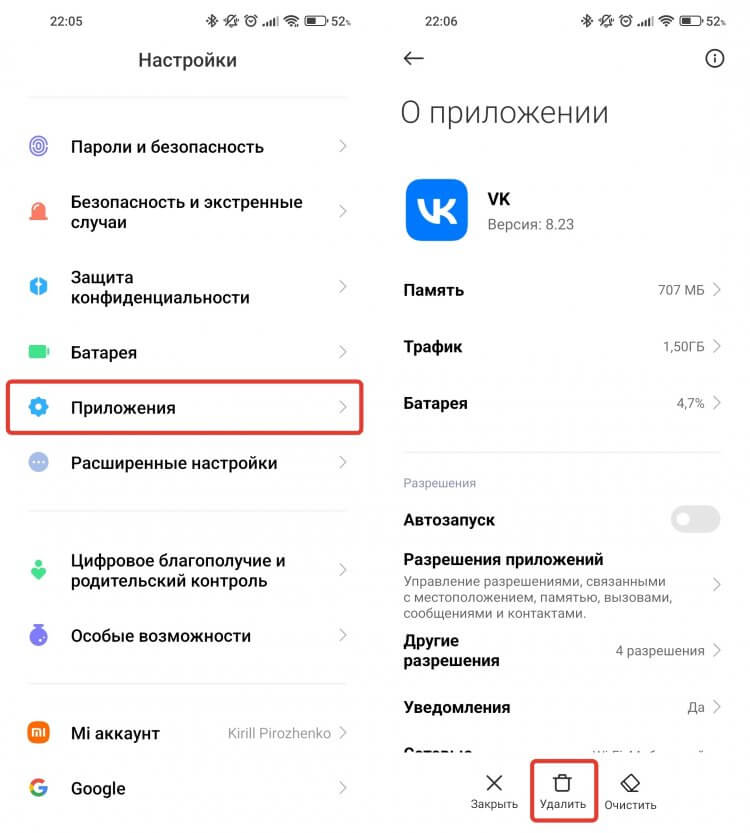
Если вам хотелось бы удалить фотографию из своего альбома ВКонтакте, для этого потребуется несколько простых действий. Вначале зайдите на свою страницу ВК и найдите раздел «Фото» в верхнем меню экрана. Щелкните на нем.
В открывшемся разделе «Фото» выберите нужный вам альбом, в котором находится фото, которое вы хотите удалить. Кликните на альбоме, чтобы перейти к его содержимому.
Теперь вам необходимо найти фотографию, которую вы хотите удалить. Можно пролистывать все фото поочередно, или воспользоваться поиском в верхнем углу страницы. Просто введите название или описание фото в поисковую строку и нажмите клавишу «Enter».
Когда нужная фотография будет найдена, наведите курсор мыши на неё, чтобы открыть дополнительные опции. В верхнем углу фото появится иконка с тремя точками. Кликните на неё, чтобы открыть меню с возможностью удаления фото.
Выберите пункт «Удалить» в меню. После этого ВКонтакте попросит вас подтвердить удаление фото. Вам останется только нажать на кнопку «Удалить» и фото будет безвозвратно удалено из альбома.
Единственная оговорка – аккаунт, с которого было взято фото, должен быть доступен. В случае, если вы удаляете фото из чужого альбома, его автор может обратиться к администрации ВКонтакте с запросом на удаление фото. В таких ситуациях правом удаления фото обладает только автор фото.
Как удалить фото из альбома другого пользователя
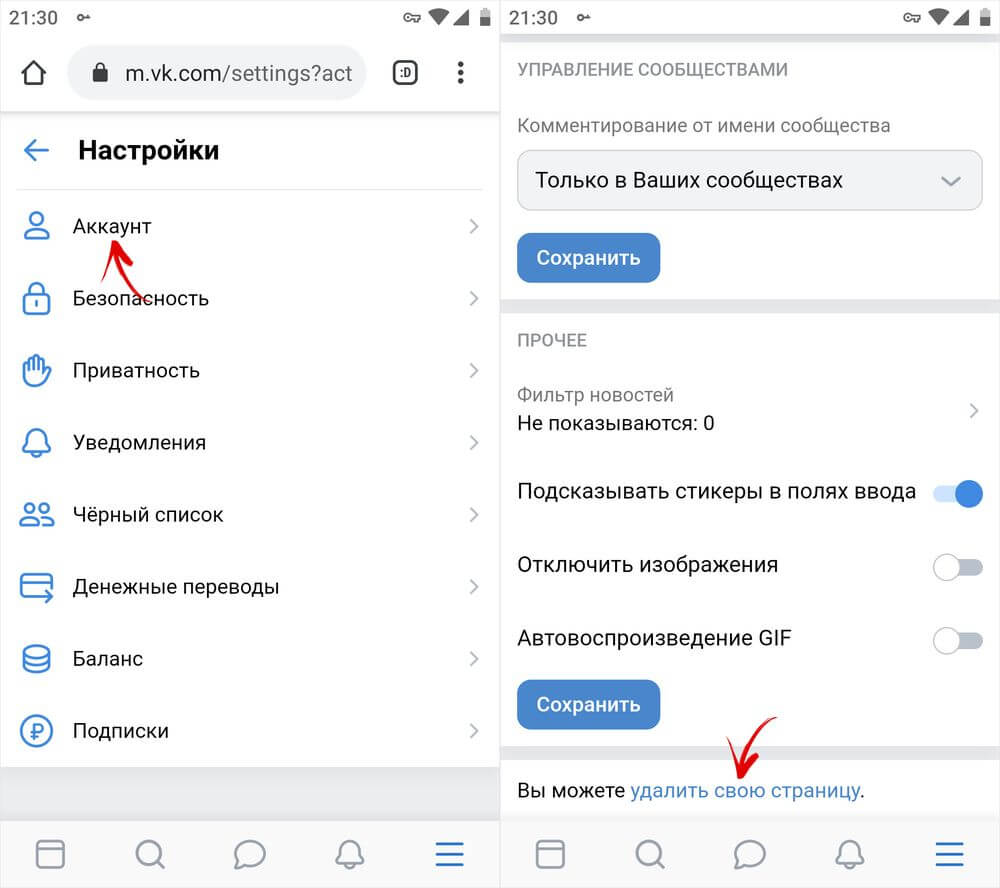
Если вам необходимо удалить фото, которое находится в альбоме другого пользователя, самостоятельно это сделать невозможно. Но вы можете обратиться к автору фото с просьбой убрать его или предпринять необходимые действия для удаления. Для этого откройте фото, которое вам необходимо удалить, и найдите поле для комментариев или перейдите в раздел «Общение» на странице пользователя.
В меню фото или в комментариях, в зависимости от настроек пользователя, найдите ссылку на его профиль. Щелкнув на этой ссылке, вы перейдете на страницу автора фото. На странице автора просмотрите его альбомы и найдите нужный вам альбом. Если в альбоме несколько фото и вы не можете найти конкретную фотографию, удобнее всего обратиться к автору фото напрямую и уточнить, какая фотография вас интересует.
Когда вы нашли альбом с нужным фото, наведите курсор мыши на фото, чтобы открыть его в большем размере и найти иконку с тремя точками. Кликните на неё, чтобы открыть меню. В меню выберите пункт «Удалить» и подтвердите удаление фото.
Как удалить фото из профиля:
Если вы хотите убрать фото только из своего профиля, не удаляя его из альбома, это тоже возможно. Вам необходимо перейти на свою страницу ВКонтакте и открыть раздел «Фото» в верхнем меню. Щелкните на нем.
В открывшемся разделе «Фото» выберите нужный вам альбом, в котором находится фото, которое вы хотите удалить из своего профиля. Кликните на альбоме, чтобы перейти к его содержимому.
Найдите фото, которое вы хотите убрать из своей страницы, и наведите на него курсор мыши. В правом верхнем углу фото появится иконка с карандашом. Кликните на неё, чтобы открыть меню редактирования фото.
В меню выберите пункт «Обновить аватарку» и подтвердите своё действие. После этого фотография будет удалена из вашего профиля, но останется доступна в альбоме.
Таким образом, удаление фото в ВКонтакте из альбома или профиля – достаточно простой процесс. Пользуйтесь этой функцией в соответствии с авторскими правами и не забывайте уведомить о своём намерении других пользователей, когда нужно удалить фото из их альбомов.
Как удалить в сообщениях
Если вам необходимо удалить несколько фотографий из сообщений в социальной сети ВКонтакте с телефона, вам потребуется предпринять несколько действий.
Для начала, зайдите в соответствующее сообщение, где на стене может быть изображены фото или видео.
Теперь, чтобы выполнить удаление, вам необходимо нажать на иконку с изображением фото в правом верхнем углу сообщения.
После этого откроется окно с информацией об общении и выбором разделов «Фотографии» и «Видео».
Вам нужно выбрать раздел «Фотографии» и после этого открыть альбом, в котором находится фотография, которую хотелось бы удалить.
В каждой альбоме выберите фотографию и в правом верхнем углу изображения кликают на иконку «Удалить». Если вы хотите удалить фото, которые не являются автором, вам потребуется обратиться с запросом к автору или уговорить его сделать это самостоятельно.
В некоторых случаях, чтобы удалить фото, может потребоваться обратиться к администрации страницы или группы.
Вот и все, процесс удаления фотографий в сообщениях ВКонтакте с телефона завершен.
Как удалить фото в ВК из закладок
Некоторые пользователи ВКонтакте сохраняют фотографии из ленты новостей или сообществ в закладки для дальнейшего просмотра. Однако иногда может возникнуть необходимость удалить эти фотографии из закладок. В этом случае можно выполнить несколько действий.
Открыть раздел «Закладки»
Для удаления фото из закладок ВКонтакте необходимо открыть раздел «Закладки». На главном экране приложения внизу справа находится иконка с тремя горизонтальными линиями. При клике на нее появляется боковое меню, в котором можно выбрать раздел «Закладки».
Удаление фото
После открытия раздела «Закладки» на экране будут отображены все фотографии и видео, которые были сохранены в закладки. Теперь нужно выбрать фотографию, которую хотелось бы удалить из закладок.
Чтобы удалить фотографию, необходимо открыть ее. После открытия фотографии появится экран с информацией о ней и возможностью проведения различных действий.
В правом верхнем углу экрана находится иконка в виде трех точек. При нажатии на нее появляется окно с дополнительными возможностями. В этом окне нужно выбрать опцию «Удалить из закладок».
После выбора этой опции будет выведено сообщение с вопросом о подтверждении удаления фотографии из закладок. Чтобы подтвердить удаление, нужно кликнуть на кнопку «Удалить». После этого фотография будет безвозвратно удалена из закладок.
Также стоит отметить, что в случае, когда фотография была сохранена из чужих сообщений, на ней будет указан автор. Для удаления таких фотографий может потребоваться обратиться к автору и попросить его удалить фото самостоятельно.
Теперь вы знаете, как удалить фото в ВК из закладок. Выполнив описанные выше действия, можно быстро и легко удалить нежелательные фотографии или видео из закладок ВКонтакте.
Как удалить отметки себя на чужих фото
На странице ВКонтакте часто бывает такое, что кто-то отмечает нас на своей фотографии, но нам не хочется быть связанными с этим изображением. В таком случае возникает вопрос, как удалить отметку себя на чужих фото.
Вкладка «Фотографии» доступна на странице каждого пользователя ВКонтакте. Теперь, чтобы удалить отметку с себя на чужой фотографии, необходимо открыть данное изображение. Внизу экрана можно увидеть иконку «выбрать». При клике на эту иконку можно увидеть список альбомов пользователя, в которых показаны фотографии с отметками.
При выборе нужного альбома достаточно кликнуть на картинке, с которой хотели бы выполнять удаление отметки. После клика на миниатюру фото будет открыто в полном размере. В правом верхнем углу появится значок карандаша, который предоставляет возможность редактировать данное изображение.
Для удаления отметки с фотографии следует нажать на иконку с карандашом. Появится всплывающее окно, в котором нужно выбрать пункт «Удалить отметку». В данном случае требуется подтвердить действие.
Кроме отмены отметки на чужой фотографии можно удалить и само изображение. Для этого нужно найти изображение на стене или в альбомах и обратиться к автору с запросом на удаление. В случае, если удаление этого изображения является невозможным, можно обратиться в службу поддержки ВКонтакте.
Также есть возможность убрать отметку себя на чужих фотографиях, которые показаны в сообщениях или комментариях. В этом случае на экране нужно найти фотографию, где кто-то отметил вас, и выбрать иконку с карандашом для редактирования. Теперь можно увидеть все отметки на изображении, их можно удалить, кликнув на них и выбрав соответствующий пункт меню. Следует отметить, что в каждой фотографии можно удалить несколько отметок одним кликом.
В случае, если фото было добавлено в альбом пользователя, оно может быть удалено автором или администратором страницы. В таком случае отметка также будет убрана безвозвратно.
Теперь вы знаете, как удалить отметки себя на чужих фото в ВКонтакте. Процесс удаления отметок может быть выполнен безвозвратно, так что будьте внимательны и обратитесь к администрации ВКонтакте или автору фотографии, если потребуется помощь в удалении любой информации.
Видео:
Как удалить сохранённые фотографии ВКонтакте? Удаляем фото в VK вручную и с помощью приложения
Как удалить сохранённые фотографии ВКонтакте? Удаляем фото в VK вручную и с помощью приложения de HOWTECH RU — Видеоуроки и Лайфхаки 157.727 visualizaciones hace 6 años 1 minuto y 31 segundos


