
Простое руководство — как полностью удалить приложение «Фэмили Линк» с вашего телефона
Фэмили Линк — это удаленное приложение, разработанное Google для контроля и управления аккаунтом и устройством вашего смартфона. Оно позволяет родителям удаленно блокировать и разблокировать устройство, удалять приложения и записи, а также управлять другими функциями.
Чтобы удалить Фэмили Линк с вашего телефона, следует следующим образом:
Шаг 1: Откройте главное меню на вашем телефоне и найдите иконку Фэмили Линк.
Шаг 2: Нажмите на иконку Фэмили Линк, откроется программа. Возможно, вам потребуется авторизоваться в своем Google-аккаунте.
Шаг 3: В интерфейсе программы найдите вкладку «Настройки» или «Учетная запись».
Шаг 4: Во вкладке «Настройки» найдите кнопку «Удалить устройство».
Шаг 5: Появившемся окне подтвердите удаление устройства.
После окончания этих шагов Фэмили Линк будет удален с вашего телефона. Рекомендуется также разблокировать программу в официальном сервисе Google и отключить ее от вашего Google-аккаунта, чтобы полностью удалить все связанные с ней информации.
Для чего разработана программа Family Link
Основная цель Family Link — обеспечить безопасность и защиту детей от негативного воздействия мобильной сферы. После активации программы и выполнения всех необходимых манипуляций, ребенок будет активирован в кабинете с его профилем на телефоне родителя. Это место предназначено для установки различных ограничений и контроля.
Family Link позволяет родителям отслеживать время использования мобильного устройства, блокировать нежелательные приложения, устанавливать ограничения на запуск приложений после определенного времени, отыскивать и восстанавливать удаленные записи на телефоне.
Для использования Family Link родителям потребуется создать учетную запись в программе, и активировать ее на гаджете ребенка. После этого в главном менеджере выбрать устройство, на котором будет установлена программа. Родитель может управлять программой с помощью кнопки «Удалить» на странице программы Family Link.
Важно отметить, что после удаления программы, все настроенные ограничения и блокировки также будут удалены. Поэтому перед удалением программы следует разблокировать все мобильные приложения и позаботиться о сохранении важных данных.
Программа Family Link — это мощный инструмент для родителей, которые хотят обеспечить безопасность и защиту своих детей в мобильной сфере. Разработанная Google, она предоставляет родителям возможность установки различных ограничений и контроля над использованием мобильных устройств.
Особенности удаления Family Link
Удаление приложения Family Link с устройства очень простое и не требует особых технических навыков. Важно отметить, что удаление Family Link не повлечет удаление всех записей и информации из приложения. Данные о вашем ребенке и вашей аккаунте будут оставаться в вашем профиле.
Для удаления Family Link с телефона нужно выполнить следующие шаги:
- Откройте приложение Family Link на вашем смартфоне.
- Перейдите в родительский кабинет, нажав на главное меню в левом верхнем углу экрана.
- В главном меню выберите вкладку «Настройки учетной записи».
- На странице настроек учетной записи прокрутите вниз и найдите раздел «Управление аккаунтом Google».
- В разделе «Управление аккаунтом Google» выберите «Удалить аккаунт Family Link».
- В появившемся окне подтвердите удаление, нажав на кнопку «Удалить».
- После подтверждения удаления, все данные связанные с профилем ребенка и учетной записью Family Link будут удалены.
Не забудьте, что для удаления Family Link потребуется иметь права администратора аккаунта. Если вы не можете удалить Family Link с телефона, возможно, вам потребуется взаимодействовать с администратором аккаунта, чтобы получить необходимые права для удаления.
В случае, когда родитель уже удален из Family Link или заблокировал приложение на устройстве ребенка, удаление Family Link возможно только с помощью удаленного управления из Google Контроля активности. Для этого нужно зайти в главном меню Family Link на родительском устройстве, найти вкладку «Девайсы» и выбрать устройство ребенка, после чего появится вкладка «Удаление», где можно удалить данный аккаунт Family Link.
Удаление Family Link с телефона процесс достаточно простой, но имеет свои особенности в зависимости от того, кто удаляет приложение и какие права администратора у него есть. Обратите внимание на то, что при удалении Family Link сохраняются данные вашего ребенка и вашей учетной записи, поэтому если в дальнейшем вы решите использовать Family Link снова, вам не придется создавать новый профиль и начинать с нуля.
Как подготовиться к удалению программы
Перед удалением программы Family Link с вашего смартфона, рекомендуется подготовиться, чтобы обеспечить правильное и полное удаление приложения.
1. Подтвердите, что у вас есть учетная запись Google, на которую привязан ваш профиль Family Link. В случае отсутствия учетной записи, создайте ее через официальный сайт Google.
2. Авторизуйтесь в своем аккаунте Google на устройстве, откуда вы планируете удалить программу Family Link.
3. Разблокируйте ваш телефон, чтобы получить доступ к настройкам. На мобильном устройстве откройте меню «Настройки» и найдите раздел «Управление приложениями» или «Приложения».
4. В открывшемся меню скролльте вниз, пока не найдете вкладку «Family Link», «FL» или «Manager». Нажмите на эту кнопку, чтобы открыть информацию о программе.
5. В информации о программе Family Link найдите кнопку «Отключить» или «Удалить». Нажмите на нее и подтвердите деактивацию или удаление программы.
6. По завершению манипуляций с программой Family Link, рекомендуется полностью выйти из учетной записи Google на вашем устройстве. Для этого может потребоваться открыть меню «Настройки», выбрать «Аккаунты» и нажать на вашу учетную запись Google, а затем выбрать «Удалить аккаунт».
Теперь у вас есть все необходимые знания и инструкции, чтобы успешно подготовиться к удалению программы Family Link с вашего мобильного устройства.
Как удалить Family Link с телефона ребенка
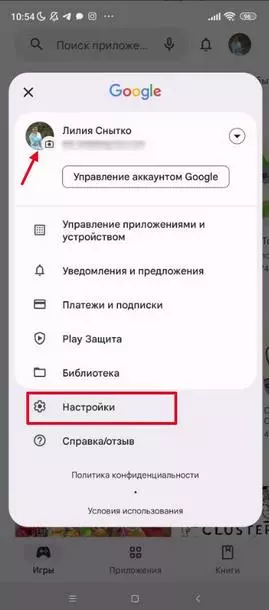
Удаление программы Family Link с мобильного устройства ребенка может потребоваться в случае, если вы больше не хотите следить за его активностью или если ребенок достиг определенного возраста, когда удаление программы становится необходимым.
Для удаления Family Link с телефона ребенка следуйте следующим инструкциям:
-
Авторизуйтесь в аккаунте Google, который использовался для создания профиля ребенка в Family Link.
-
Откройте приложение Family Link на телефоне ребенка.
-
В главной вкладке Family Link найдите и нажмите на иконку ребенка, чей профиль вы хотите удалить.
-
В меню управления найдите и нажмите на «Настройки Google».
-
Затем выберите «Удалить учетную запись Family Link» и подтвердите свое действие.
-
В случае, если у вас есть несколько устройств, на которых был установлен Family Link, повторите процедуру на каждом из них для полного удаления программы.
При удалении Family Link с телефона ребенка вся информация, связанная с программой, включая настройки, данные и достижения, полностью удаляется. После удаления программа блокируется и больше не будет выполнена на телефоне ребенка.
Рекомендуется предварительно подготовиться к деактивации Family Link, сохраняя важные данные и информацию о детях с помощью других техник или приложений, чтобы восстановить их после удаления программы.
Удаление Family Link легко осуществить через официальное приложение, разработанное Google. Следуя приведенной выше инструкции, вы сможете полностью удалить программу с телефона ребенка.
Удаление программы на родительском телефоне

Для удаления программы Family Link с родительского телефона следуйте следующим инструкциям:
- Откройте главное меню на телефоне, найдите и выберите приложение Family Link.
- Войдите в аккаунт Family Link, авторизовавшись с помощью учетной записи Google, которая была использована для создания профиля ребенка.
- Подготовьтесь к удалению приложения: проверьте, что ваш ребенок находится рядом и готов к манипуляциям, так как после удаления программы Family Link на родительском телефоне управление блокируется.
- Отыщите и нажмите на значок с тремя вертикальными точками или на кнопку в виде развертки в верхнем правом углу экрана.
- В раскрывающемся меню выберите «Настройки».
- Прокрутите страницу вниз до раздела «Удаленный менеджер устройств».
- Найдите и выберите устройство, на котором вы хотите удалить программу Family Link.
- Нажмите на кнопку «Удалить» или «Окончание» для подтверждения удаления программы.
- Приложение Family Link будет удалено с родительского телефона, и вы больше не сможете управлять профилем ребенка с данного устройства.
В случае, если у вас возникли вопросы или проблемы при удалении программы Family Link, рекомендуется обратиться к технической поддержке Google для получения дополнительной помощи.
Отключение Family Link по достижению 13 лет
Однако, когда ребенку исполняется 13 лет, возможность использования Family Link автоматически блокируется. Для того чтобы полностью удалить Фэмили Линк с телефона после достижения 13 лет, потребуется авторизоваться в мобильном приложении, найти меню «Управление учетной записью» и выбрать «Удалить профиль».
При удалении профиля все данные, связанные с аккаунтом, включая записи и информацию о приложениях, будут восстановлены. Таким образом, родительское управление Family Link будет полностью отключено.
Чтобы отключить Family Link по достижению 13 лет, ребенку нужно сделать следующее:
- Найти и открыть приложение Family Link на своем телефоне.
- В главном меню выбрать профиль родительского устройства.
- Найти и нажать кнопку «Отключить управление аккаунтом».
- Подтвердить свою запись с помощью пароля или PIN-кода.
После окончания процесса отключения Family Link ребенок сможет использовать свой телефон без родительского контроля.
Удаление FL с помощью прав администратора

В случае, если Фэмили Линк была установлена с правами администратора, обычные способы удаления программы могут быть заблокированы. Чтобы успешно удалить FL с помощью прав администратора, следуйте этим инструкциям:
- Откройте меню развертки на своем телефоне и выберите «Настройки».
- В меню настроек найдите и выберите вкладку «Управление приложениями» или «Приложения и уведомления».
- В списке приложений найдите и выберите Фэмили Линк.
- На странице программы FL найдите и нажмите на кнопку «Деактивировать».
- Подтвердите деактивацию Фэмили Линк, следуя появившейся информации и указаниям на экране.
- После успешного отключения Фэмили Линк перейдите обратно в меню настроек приложений.
- Найдите Фэмили Линк в списке приложений и выберите его.
- На странице программы FL нажмите кнопку «Удалить».
- Подтвердите удаление Фэмили Линк, следуя появившейся информации и указаниям на экране.
Важно помнить, что процедура удаления Фэмили Линк с помощью прав администратора может незначительно отличаться в зависимости от модели и версии операционной системы вашего телефона. Если потребуется, подготовьтесь заранее, изучив инструкции и настройки вашего гаджета.
После окончания удаления Фэмили Линк программа будет полностью отключена и удалена с вашего телефона. Ребенок больше не будет отслеживаться и контролироваться приложением FL.
Если вы были авторизованы как менеджер в сервисе Фэмили Линк и хотите полностью удалить данные, связанные с аккаунтом и профилем вашего ребенка, то следует удалить профиль в меню управления Фэмили Линк.
Как восстановить удаленный аккаунт ребенка
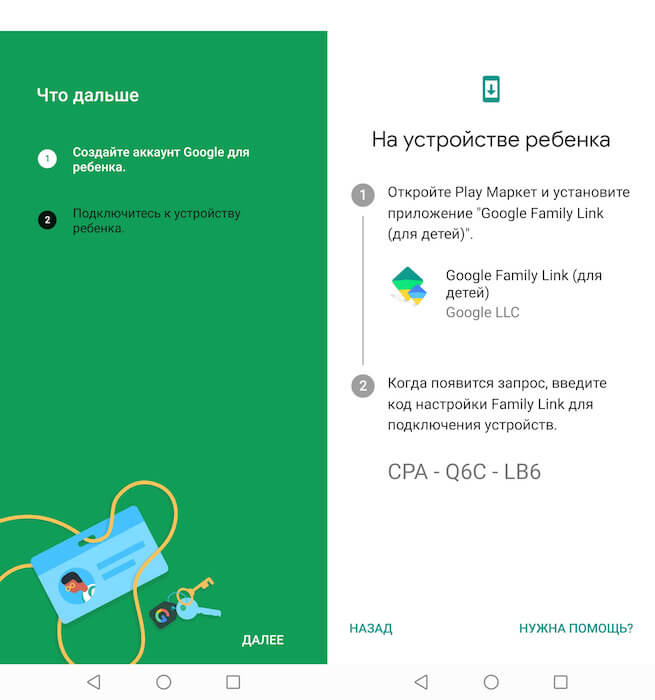
- Подготовьтесь к восстановлению: убедитесь, что у вас есть доступ к устройству ребенка и вашему родительскому аккаунту Family Link.
- На устройстве ребенка отыскать и открыть приложение Family Link.
- В разделе «Настройки» выберите аккаунт вашего ребенка и нажмите на него.
- Пролистните вниз и нажмите на кнопку «Восстановить аккаунт».
- На экране появится окно подтверждения восстановления. Нажмите на кнопку «Восстановить», чтобы подтвердить восстановление удаленного аккаунта ребенка.
- Мобильное устройство ребенка будет полностью сброшено до заводских настроек, и все его данные будут удалены. Поэтому перед восстановлением аккаунта ребенка необходимо создать резервную копию важной информации.
- После сброса устройства настройте его заново, следуя инструкциям на экране.
- При настройке устройства ребенка вам будет предложено авторизоваться на своем родительском аккаунте Family Link.
- После авторизации в приложении Family Link в разделе «Мои дети» появится удаленный аккаунт ребенка.
Восстановление удаленного аккаунта ребенка в программе Family Link позволяет вернуть контроль родителя над устройством и мобильной активностью ребенка. Учтите, что после восстановления аккаунта некоторые функции, такие как установка и удаление приложений, могут быть временно заблокированы и потребуется подтвердить разрешения родительского менеджера.
Family Link — это сервис разработана Google, который позволяет родителям установить ограничения и контролировать активность своих детей на мобильных устройствах. Она позволяет родителям управлять пользовательскими правами и ограничениями доступа к определенным приложениям и функциям устройства.
Фэмили Линк заблокировал телефон – как разблокировать
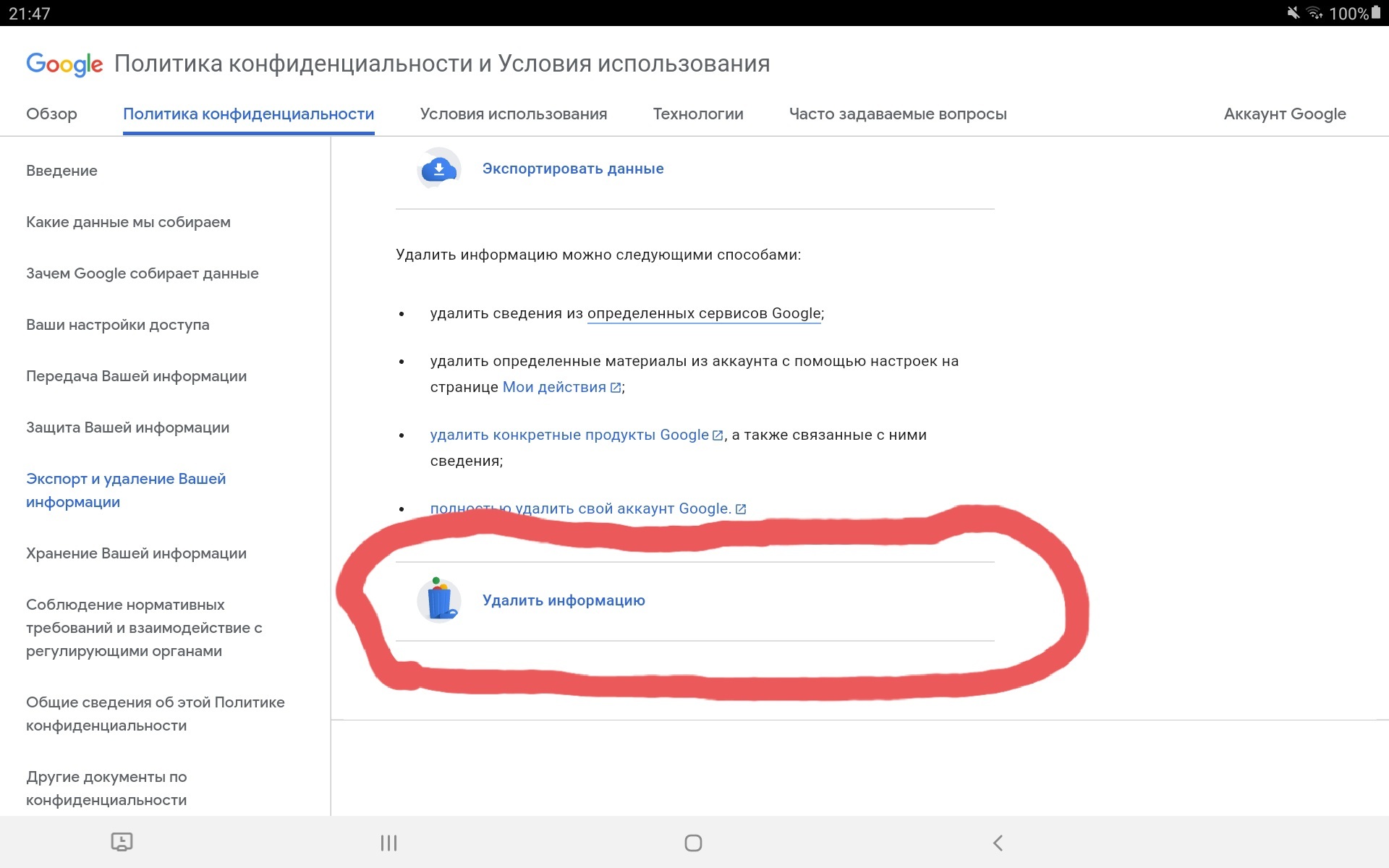
Если Фэмили Линк заблокировал ваш телефон, вам потребуется произвести несколько действий, чтобы разблокировать его. В этой статье мы расскажем вам, как это сделать.
В первую очередь, вам следует подготовиться к деактивации приложения Фэмили Линк на вашем мобильном устройстве. Для этого вам нужно найти и удалить программу Фэмили Линк из настроек своего телефона.
Чтобы удалить Фэмили Линк, следуйте инструкции:
- Откройте настройки вашего телефона.
- Перейдите в раздел «Приложения» или «Управление приложениями».
- Найдите вкладку с информацией о приложениях.
- В списке приложений найдите Фэмили Линк.
- Нажмите на приложение Фэмили Линк.
- В открывшемся меню найдите кнопку «Удалить» или «Деактивировать».
- Подтвердите удаление/деактивацию Фэмили Линк.
- После окончания удаления/деактивации, перезагрузите ваш телефон.
После удаления/деактивации Фэмили Линк с вашего телефона, вы можете восстановить нормальное функционирование вашего гаджета.
Однако, стоит обратить внимание на особенности программы Фэмили Линк. Это родительский контроль, разработанный для защиты и контроля аккаунта вашего ребенка. Поэтому перед окончательным удалением Фэмили Линк, обязательно убедитесь, что вам действительно не нужна эта программа и она больше не понадобится вам в дальнейшем.
Если вы все же решили удалить Фэмили Линк, то помните, что все настройки активировать удаленный взаимодействие и манипуляции с вашим девайсом, должны быть отключены перед удалением приложения.
Важно отметить, что Фэмили Линк может быть активирован на вашем телефоне через вашу учетную запись Google. Если вам удалось удалить само приложение, и вы все же хотите полностью удалить аккаунт Фэмили Линк, то вам нужно авторизоваться в официальном кабинете Фэмили Линк с помощью вашей учетной записи Google. В кабинете Фэмили Линк вы можете найти инструкции по деактивации и удалению аккаунта Фэмили Линк.
Таким образом, вы можете разблокировать свой телефон, удалив Фэмили Линк с него. Главное – следовать инструкции по удалению приложения, а также учесть особенности программы и ваши личные потребности в использовании ее функций.
Видео:
Сброс родительского контроля Family Link Kruger & Matz Move 9
Сброс родительского контроля Family Link Kruger & Matz Move 9 de HardReset_info Ukraine 357.050 visualizaciones hace 3 años 5 minutos y 3 segundos


