
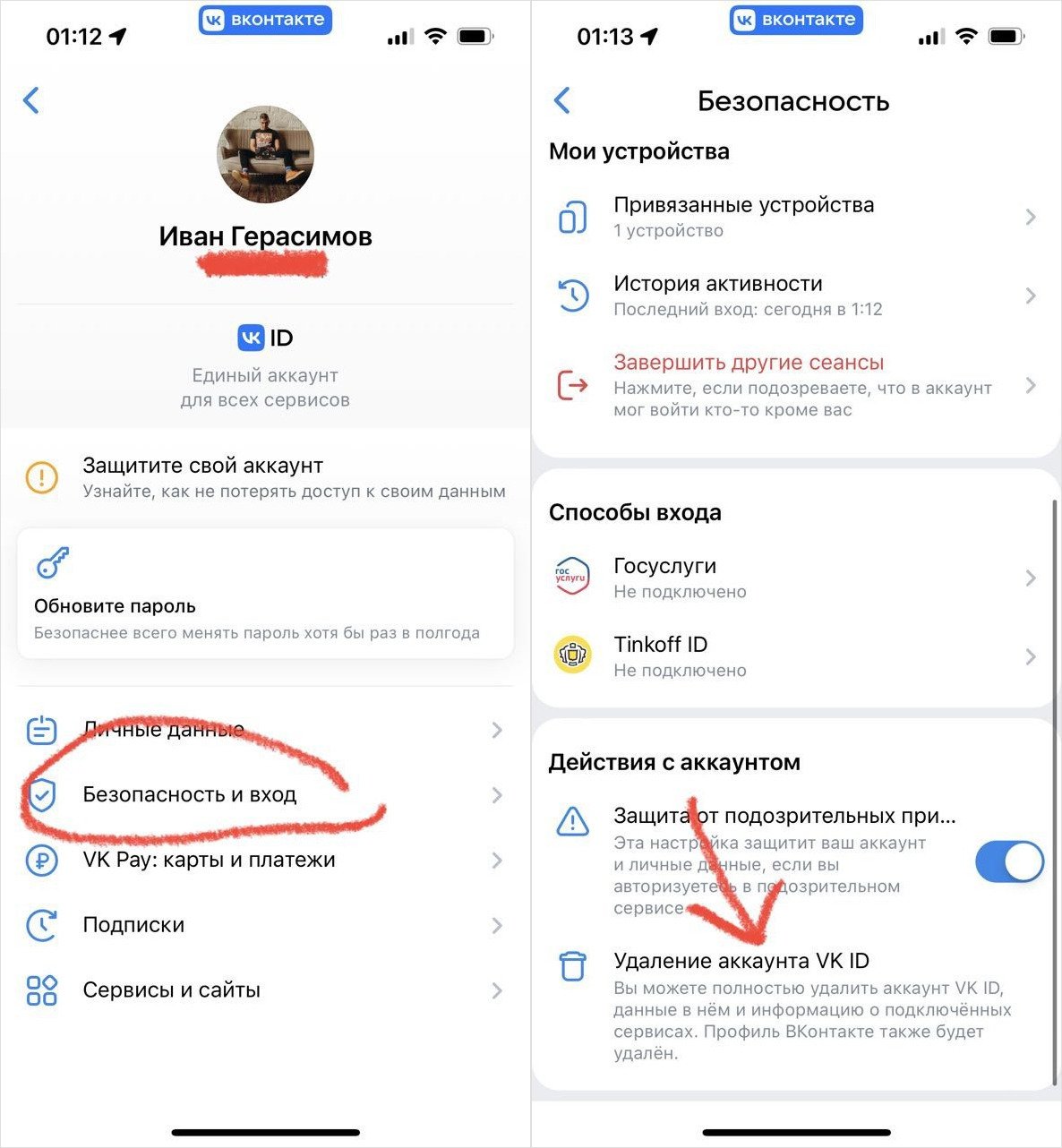
Как безопасно и навсегда удалить свой аккаунт в социальной сети ВКонтакте — подробная инструкция с шагами
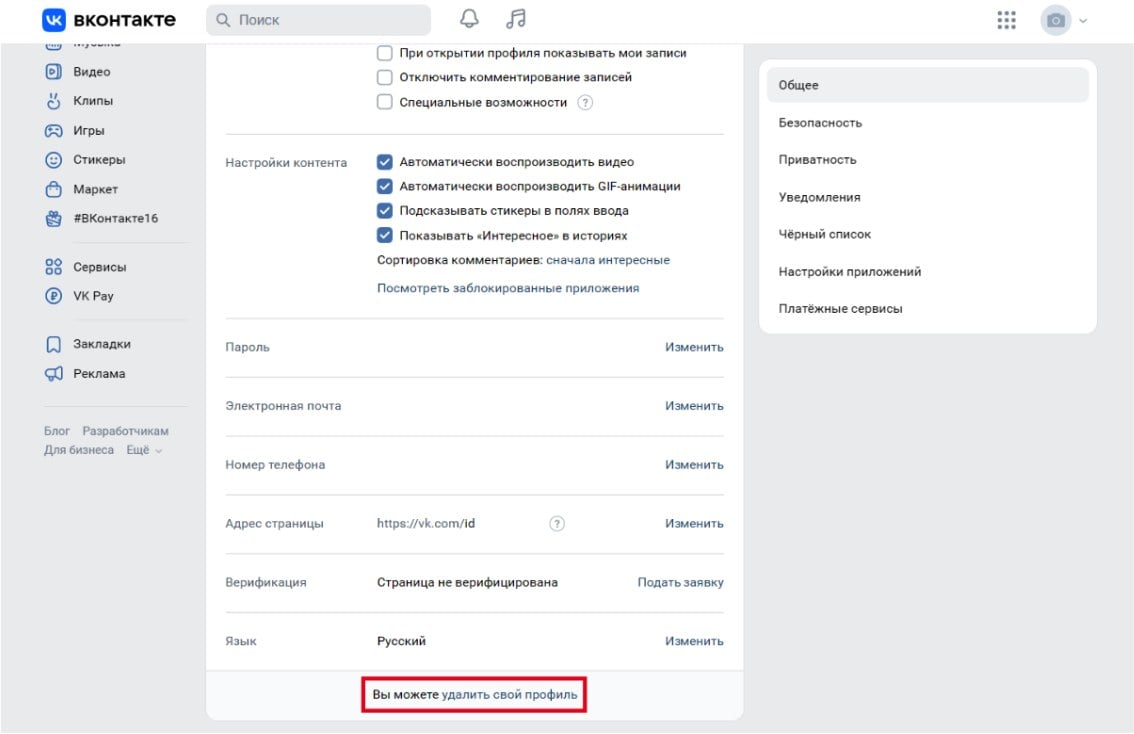
Удаление аккаунта в социальной сети ВКонтакте может понадобиться в различных случаях. Например, если вы решили перестать пользоваться этой социальной сетью или же просто хотите очистить свое пространство в интернете. Внизу страницы, открывается меню, где нужно нажать на «Настройки» и перехода на вкладку «Общее».
Для удаления аккаунта необходимо отвязать от него все свои контакты и личные данные. Выйдите из социальной сети на всех устройствах, на которых у вас есть открытый аккаунт. Также отвяжите номер телефона от аккаунта. Действие можно провести как на компьютере, так и на смартфоне.
На удаленной странице ВКонтакте данные хранятся еще некоторое время, поэтому удаление занимает некоторое количество дней. Чтобы удалить аккаунт, в верхнем правом углу есть окно, в котором можно провести все действия. Однако, не забудьте подтвердить удаление аккаунта, чтобы избежать возможного восстановления страницы.
Удаление аккаунта становятся окончательным после 30 дней, а данные пользователей всячески ограничиваются и удаляются. В случае определенного количества дней без доступа к аккаунту, система автоматически выполняет удаление. Но помните, что после удаления аккаунта будет невозможно восстановить всю информацию, поэтому перед выполнением этого действия следует убедиться в том, что вы все продумали и не будете скучать по своей странице ВКонтакте.
Как видно из примеру, процесс удаления аккаунта в ВКонтакте не такой уж сложный. Многие пользователи часто задают вопросы об использовании данной функции и всей процедуре удаления. Не забывайте, что без информации можно обойтись и даже получить бонус в виде свободных мест на профиле
Как подготовиться к удалению аккаунта
Перед тем, как удалить аккаунт в ВК, следует выполнить несколько шагов:
1. Сделать резервную копию данных: Вам может потребоваться доступ к вашим данным, даже после удаления аккаунта. Частые пользователи ВК хранят много важной информации на своей страничке. Для того, чтобы открывалась возможность увидеть доступные данные, можно воспользоваться функцией «Архив ВКонтакте». Данная настройка позволяет скачать и сохранить информацию о вашем аккаунте на компьютере или смартфоне для последующего использования. Процесс занимает несколько дней. Для скачивания архива доступен раздел «Настройки» на верхнем меню ВК. Открывается страница настроек и внизу находится кнопка «Скачать архив». После нажатия вы увидите окно с кнопкой «Собирать архив». Процесс может занять некоторое время в зависимости от количества данных.
2. Отвязать номер телефона: Если ваш номер телефона указан на странице, то перед удалением аккаунта стоит отвязать его от данного профиля. Использование номера телефона в ВК может быть связано с некоторыми функциями, которые могут быть полезными для вас в будущем. Например, вход в аккаунт через указанный номер телефона. Поэтому рекомендуется сначала удалить номер из настроек аккаунта.
3. Удалить все данные: После подготовки архива и отвязки номера телефона, необходимо удалить оставшиеся данные на странице. Это включает информацию о ваших друзьях, фотографиях, пабликах, сообществах, настройках приватности и многое другое. Зайдите в раздел настроек аккаунта и удалите/скройте все данные, которые хотите удалить.
4. Отвязать аккаунт от социальных сетей и сервисов: Если вы использовали свой профиль ВКонтакте для входа или связывания с другими социальными сетями или сервисами, важно отвязать его перед удалением страницы. Для этого обратитесь к настройкам соответствующих сервисов и удалите связь с ВКонтакте.
Процесс удаления аккаунта в ВКонтакте может занять некоторое время и требует определенного времени для подготовки.
Будьте внимательны при удалении Вашего аккаунта, все данные будут удалены без возможности их восстановления.
Как удалить аккаунт ВКонтакте на компьютере
В наше время социальные сети становятся все более популярными среди пользователей. Однако, бывают ситуации, когда нужно удалить аккаунт в ВКонтакте. Некоторые пользователи могут постараться сохранить свою информацию и доступ к своей странице, но есть и те, кто хочет полностью и окончательно удалить свою страницу.
Для того чтобы провести данную процедуру на компьютере, необходимо выполнить следующие действия:
- Войдите в свою страницу ВКонтакте с помощью логина и пароля.
- Откройте настройки, для этого в правом верхнем углу страницы нажмите на иконку с зубчатым колесом.
- На открывшейся странице в левом меню выберите пункт «Удаление страницы».
- Подтвердите действие, нажав на кнопку «Удалить страницу».
- Вас попросят ввести свой пароль и ввести символы с изображения для подтверждения.
После выполнения данных действий вся ваша информация будет удалена со страницы ВКонтакте, а сама страница станет недоступной для других пользователей.
Важно отметить, что в течение семи дней после удаления аккаунта, вы можете вернуть его в случае передумывания. Однако, после этого периода данные будут окончательно удалены и восстановить их будет невозможно.
Если у вас было несколько страниц ВКонтакте и вы хотите удалить нужную вам, то вместо пункта «Удаление страницы» на этапе третьего действия вам будет предложено выбрать конкретную страницу для удаления.
Также, стоит отметить, что при удалении аккаунта, все ваши группы и паблики, а также архив переписки будут удалены вместе с ним.
Если вы еще не готовы удалить свой аккаунт полностью, но хотите его скрыть от других пользователей, вы можете настроить приватность в настройках. Там вы сможете указать, кто может видеть вашу страницу и другую информацию.
Как удалить страницу ВКонтакте на смартфоне
Для удаления аккаунта ВКонтакте на смартфоне, следует открыть приложение ВКонтакте и выполнить следующие действия:
- В правом верхнем углу окна ВКонтакте на вашем смартфоне нажмите на кнопку с тремя горизонтальными линиями.
- В открывшемся окне приложения найдите и нажмите на кнопку «Настройки».
- Внизу настроек в разделе «Настройки аккаунта» найдите и нажмите на кнопку «Удалить аккаунт».
- В появившемся окне подтвердите удаление аккаунта, нажав на кнопку «Подтвердить удаление».
После нажатия на кнопку «Подтвердить удаление» аккаунт ВКонтакте будет удален без возможности восстановления. Процесс удаления аккаунта занимает некоторое время, обычно несколько секунд или минут.
Если после удаления аккаунта вы захотите вернуть свою страницу, это будет возможно только при создании нового аккаунта ВКонтакте с использованием другого номера телефона или других данных.
Как удалить паблик в ВКонтакте
Перед удалением паблика в ВКонтакте следует обязательно подготовиться. Во-первых, вы должны быть зарегистрированным пользователем с аккаунтом ВКонтакте. Во-вторых, ознакомьтесь с важными моментами:
1. Отвязать номер телефона. Если ваш паблик связан с определенным телефоном, то перед удалением потребуется отвязать его. Для этого вам следует нажать на стрелку внизу страницы, затем выбрать «Удалить паблик». В появившемся окне нажмите кнопку «Отвязать».
2. Сделать резервную копию данных. В случае удаления паблика, вы потеряете все данные, поэтому перед удалением следует провести архивацию. Зайдите в настройки паблика и следуйте инструкциям по созданию архива данных.
3. Подтвердить удаление. Если вы уверены в своем решении, нажмите кнопку «Удалить» в окне удаления паблика. После этого вам будет предоставлен период 30 дней для возвращения паблика, если вы передумаете.
После удаления паблика в ВКонтакте он становится недоступным для всех пользователей. Однако, ваши данные все еще хранятся на серверах ВКонтакте в течение определенного количества времени. Пользователи, которые ранее имели доступ к вашему паблику, больше не видят его.
Если вы хотите удалить паблик без возможности восстановления, рекомендуется не входить в аккаунт ВКонтакте в течение 30 дней. В случае, если вы захотите вернуться и снова использовать ВКонтакте, следует зарегистрироваться заново.
Теперь вы знаете, как удалить паблик в ВКонтакте. Помните, что это окончательное удаление, и вся информация будет утеряна. Будьте внимательны и обдумайте свое решение, прежде чем удалить паблик.
Как удалить аккаунт ВКонтакте, если к нему нет доступа
1. Попробуйте восстановить доступ
Первым шагом перед удалением аккаунта следует попытаться восстановить доступ к нему, если это возможно. Часто восстановление доступа позволяет использование указанной при регистрации электронной почты. Если у вас есть доступ к указанной при регистрации почте, вы можете получить и восстановить утерянный доступ к аккаунту.
2. Удалите аккаунт через мобильное приложение
Если вы не можете восстановить доступ к аккаунту через веб-версию ВКонтакте, попробуйте удалить аккаунт через мобильное приложение. Зайдите в приложение ВКонтакте на вашем смартфоне, откройте свой профиль, а затем перейдите в настройки. Там должна быть указана кнопка «Удалить аккаунт». Процесс удаления аккаунта через мобильное приложение немного отличается от процедуры на сайте, но он также возможен.
3. Обратитесь в службу поддержки ВКонтакте
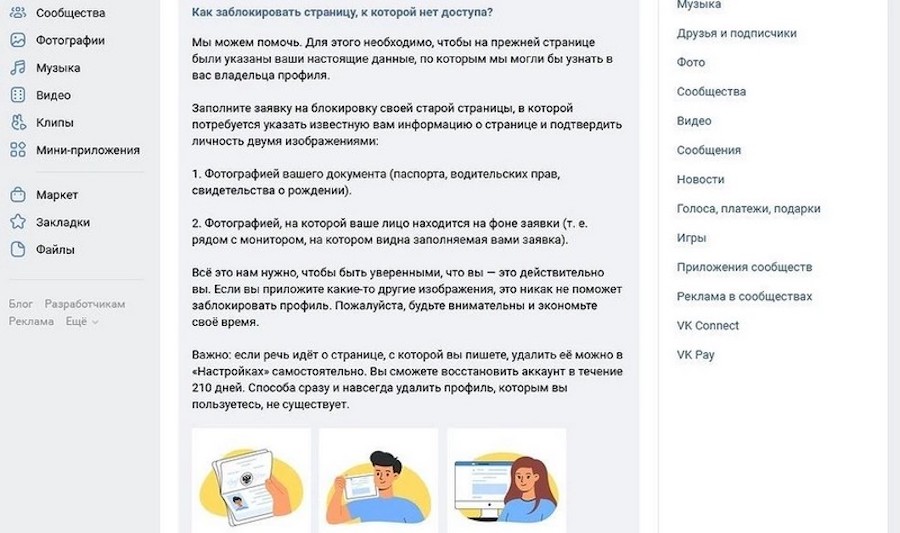
Если вы не можете удалить аккаунт самостоятельно, вы можете обратиться в службу поддержки ВКонтакте, чтобы они помогли вам удалить аккаунт. Для этого воспользуйтесь специальной формой обращения на сайте ВКонтакте и укажите причину удаления аккаунта и дополнительные детали, если они имеются. Вам могут попросить подтвердить свою личность и предоставить дополнительные документы.
4. Удалите аккаунт вручную
Если все предыдущие способы удаления аккаунта в ВКонтакте не дали результатов, вы можете попробовать удалить аккаунт вручную. Для этого вы сможете войти в свой профиль на сайте ВКонтакте и перейти в настройки аккаунта. Там, в разделе «Удаление аккаунта», нужно будет провести несколько действий и подтвердить удаление аккаунта. Обратите внимание, что этот способ может занять некоторое время и может потребоваться больше действий, чем обычная процедура удаления аккаунта.
Важно отметить, что удаление аккаунта в ВКонтакте является окончательным и необратимым процессом. Поэтому перед удалением аккаунта следует подготовиться и сохранить все необходимые данные, такие как фотографии, сообщения, контакты и т. д. Удаляемые данные могут быть сохранены в виде архива или переданы другим пользователям или группам.
В процессе удаления аккаунта также следует учитывать, что количество времени, необходимое для удаления аккаунта, может варьироваться в зависимости от различных факторов, включая объем данных, состоящих в аккаунте. Это может занять от нескольких секунд до нескольких дней.
Если у вас появился вопрос о правом удаления аккаунта без доступа к нему, обратите внимание на следующие моменты:
- Если ваш аккаунт удален, то все данные, связанные с этим аккаунтом, такие как сообщения, фотографии и группы, также будут удалены.
- Вы не сможете использовать электронный адрес или номер телефона, связанный с удаленной страницей, для создания нового аккаунта.
- Ваши личные данные, такие как имя, фамилия, город и другие, больше не будут храниться на серверах ВКонтакте.
В случае удаления аккаунта без доступа к нему, пользователи не видят архива аккаунта, который был удален. Поэтому, если вам необходимо сделать резервную копию данных или сохранить информацию, перед удалением аккаунта рекомендуется провести необходимые действия, чтобы избежать потери информации.
Если вы не можете удалить аккаунт ВКонтакте самостоятельно или у вас возникли какие-либо вопросы, рекомендуется обратиться в службу поддержки ВКонтакте для получения дополнительной информации и помощи.
Как отвязать номер от удаленной страницы
При удалении Вашей страницы ВКонтакте, номер телефона, который был прикреплен к аккаунту, не удаляется. Отвязать номер от удаленной страницы можно путем подтверждения Вашего права владения им.
Для этого следует выполнить следующие действия:
- Зайдите на сайт в любом браузере на компьютере или смартфоне.
- Нажмите на кнопку «Восстановить страницу», которая открывается внизу окна, если Вы удалены менее 7 дней назад. Если прошло больше 7 дней, на странице отобразится кнопка «Удалить аккаунт».
- Подтвердите свое действие, нажав на кнопку «Удалить аккаунт».
- На указанный номер отправится СМС с кодом подтверждения.
- Введите полученный код в соответствующее поле.
- Номер будет отвязан от удаленной страницы, и Вы сможете его повторно использовать при создании нового профиля.
Будьте внимательны: удаление аккаунта занимает некоторое количество времени, поэтому если Вы планируете использовать свой номер для новой страницы, рекомендуется удалить аккаунт при наличии достаточного количества дней на подготовку.
Что видят пользователи вместо удаленного аккаунта
После удаления аккаунта в социальной сети ВКонтакте, пользователь больше не имеет доступа к своей странице и всей информации, которую он ранее разместил на этой странице. Вместо удаленного аккаунта пользователи могут увидеть определенную информацию и процедуру, которую необходимо провести для подтверждения удаления аккаунта.
На смартфоне или телефоне после удаления аккаунта в социальной сети ВКонтакте, пользователь увидит действия, которые необходимо выполнить, чтобы окончательно подтвердить удаление аккаунта. В этом случае вместо аккаунта будет указано сообщение о прекращении доступа к данным и наличие возможности выйти из аккаунта.
Для окончательного подтверждения удаления аккаунта, пользователю необходимо проследовать по указанным действиям, которые будут доступны внизу экрана. Например, пользователь может отвязать свои данные и освободить номер телефона, который был использован при создании аккаунта, чтобы его можно было перевести на другую страницу или использовать для других целей.
Если пользователь не хочет удалять аккаунт навсегда, а просто временно отключить его, то он может выбрать возможность архивирования своей страницы. В этом случае, вместо удаленной страницы будет указано сообщение о архиве и возможности восстановления профиля в будущем.
Все данные о пользователе, его фотографии, сообщения и другая информация, будут сохранены в архиве и могут быть восстановлены при необходимости. Пользователь может использовать этот архив как резервную копию и сохранить всю информацию, которую он разместил на своей странице.
Таким образом, после удаления аккаунта, вместо него пользователи могут видеть информацию о процедуре удаления, возможность отвязать данные и создать архив своей страницы. Предусмотренный в VK правом пользователей, эти действия позволяют всем подготовиться к удалению своего аккаунта и сохранить всю важную информацию, которую они разместили в социальной сети.
Как восстановить удаленную страницу в ВК
Удаление аккаунта во ВКонтакте может быть неразумным решением, особенно если позднее вы оказались в ситуации, когда хотите вернуть свою страницу. ВКонтакте это понимают, поэтому предусмотрели процедуру восстановления удаленных аккаунтов. В этой статье мы подробно расскажем о том, как восстановить удаленную страницу в ВКонтакте.
Первым делом следует зайти на официальный сайт ВКонтакте и ввести свои данные: логин (номер телефона или адрес электронной почты) и пароль. После успешной авторизации открывается ваш профиль, который вы решили удалить.
Чтобы восстановить удаленную страницу, нужно подтвердить, что вы являетесь ее владельцем. Для этого вам понадобится доступ к номеру телефона или адресу электронной почты, который был указан при создании аккаунта.
Когда вы авторизовались на удаленной странице, заведите новую страницу в ВКонтакте с другими данными (номером телефона или адресом электронной почты). Сначала необходимо добавить некоторые важные поля, чтобы предохраниться от дальнейшего удаления новой страницы:
|
Кликнуть на «Моя страница» в верхнем левом углу ВКонтакте |
|
Открыть «Настройки» |
|
Перейти к «Контактным данным» |
|
Проверить, что все контактные данные заполнены, включая номер телефона и адрес электронной почты |
Затем вы можете приступить к процедуре восстановления удаленной страницы:
|
Кликнуть на «Моя страница» в верхнем левом углу ВКонтакте |
|
Открыть «Настройки» |
|
Перейти к «Редактированию страницы» |
|
Нажать на кнопку «Восстановить страницу» |
|
Дождаться, пока страница восстановится |
После этого ваша страница, которую вы ранее удалили, будет восстановлена. Однако стоит помнить, что эта процедура может занять некоторое время, обычно от нескольких секунд до нескольких дней. Также стоит отметить, что информация, которую вы удалили при удалении аккаунта, может не восстановиться, поэтому перед удалением аккаунта лучше сохранить все нужные данные.
ВКонтакте предусмотрело бонус для тех пользователей, кто в течение семи дней после удаления аккаунта решит его восстановить. Если вы захотите восстановить удаленную страницу в течение этого времени, то все группы, в которых вы состоите, вас не ограничивают и становятся видимыми для вас.
Важно отметить, что процесс восстановления удаленной страницы доступен только при использовании компьютера или ноутбука. Восстановление аккаунта смартфоне невозможно.
Таким образом, если вам понадобилось восстановить удаленную страницу в ВКонтакте, следует помнить, что это действие можно выполнить только в течение определенного времени после удаления аккаунта и лучше заранее сохранить все важные данные, чтобы потом не возникло проблем с их восстановлением.
Бонус: частые вопросы об удалении страницы в ВК
Многие пользователи задаются вопросом, как удалить свой аккаунт ВКонтакте. В этом разделе мы подробно рассмотрим часто задаваемые вопросы об удалении страницы в ВК.
1. Как удалить аккаунт вручную?
Для удаления своей страницы в ВКонтакте, нужно выполнить несколько действий:
- Войти в свой аккаунт ВКонтакте.
- Перейти в настройки профиля.
- В верхнем правом углу страницы нажать кнопку «Редактировать».
- На открывшейся странице в разделе «Информация обо мне» нажать кнопку «Удалить страницу».
- В появившемся окне подтвердить процедуру удаления, нажав кнопку «Удалить».
2. Какие вопросы доступа мне задаются при удалении аккаунта?
При удалении аккаунта в ВКонтакте, вам будут заданы следующие вопросы:
- Почему вы решили удалить аккаунт?
- Как долго вы использовали ВКонтакте?
- Будете ли вы восстановливать аккаунт в будущем?
3. Что происходит с удаленным аккаунтом ВКонтакте?
После удаления аккаунта в ВКонтакте, все ваши данные, информация о друзьях, сообщения, фотографии и другая личная информация, а также ваша страница в ВК становятся недоступными.
4. Можно ли восстановить удаленную страницу ВКонтакте?
После удаления аккаунта в ВКонтакте, есть ограничивающие права на восстановление удаленного профиля. Если же прошло более 7 дней с момента удаления аккаунта, то восстановить удаленную страницу будет невозможно.
5. Можно ли удалить паблик ВКонтакте от своей страницы?
Да, можно удалить паблик в ВКонтакте от своей страницы. Для этого нужно:
- Зайти на страницу паблика, который вы хотите удалить.
- В настройках группы нажать кнопку «Удалить группу».
- В появившемся окне подтвердить удаление паблика, нажав кнопку «Удалить».
Обратите внимание: удаленной группе может потребоваться некоторое время для окончательного удаления.
Если вы хотите удалить группу, не имея прав администратора, то следует создать новую страницу и сделать ее администратором уже после удаления старого аккаунта.
6. Как удалить аккаунт на телефоне или смартфоне?
Чтобы удалить аккаунт ВКонтакте на телефоне или смартфоне, достаточно:
- Открыть приложение ВКонтакте на своем устройстве.
- Нажать на кнопку меню (обычно располагается в верхнем левом углу экрана).
- Перейти в раздел «Настройки».
- В разделе «Мои данные» нажать кнопку «Удалить аккаунт».
7. Как долго занимает процедура удаления аккаунта в ВКонтакте?
Процедура удаления страницы в ВКонтакте занимает всего несколько секунд.
Это только некоторые из частых вопросов, касающихся удаления аккаунта ВКонтакте. Если у вас возникли другие вопросы или проблемы, рекомендуем обратиться к официальной поддержке ВКонтакте для получения более подробной информации по вашей ситуации.
Видео:
Как Восстановить ВК (Вконтакте) ✅ если Забыл Пароль ВК Удалил Аккаунт ВК Как Вернуть? VK 2023 ✅
Как Восстановить ВК (Вконтакте) ✅ если Забыл Пароль ВК Удалил Аккаунт ВК Как Вернуть? VK 2023 ✅ de IT Атмосфера 100.669 visualizaciones hace 11 meses 7 minutos y 3 segundos


