

Как настроить персональное эмодзи с вашим лицом на iPhone
Когда дело доходит до использования эмоджи на Айфоне, многие люди знают только о предустановленных смайликах. Однако, с возможностями, предоставляемыми разработчиками Apple, вы можете создать свои собственные лицевые эмоджи, которые выразят вашу мимику и эмоции еще лучше. В этой статье мы расскажем вам, как добавить и использовать эти персонажи на вашем iPhone.
На самом деле, процесс создания собственных эмоджи на iPhone достаточно прост и интересен. Для этого вы можете использовать приложение Memoji, которое появилось с обновлением iOS 12. Также стоит отметить, что возможности Memoji намного шире, чем у анимационных персонажей Animoji.
Для начала, откройте приложение «Сообщения» и нажмите на кнопку с изображением эмоджи, находящуюся рядом со всплывающим окном ввода текста. Затем нажмите на кнопку со смайликом и выберите Memoji. Если у вас нет Memoji, значит, ваша версия iOS не поддерживает эту функцию. В таком случае, вы можете обновить ваше устройство через App Store или использовать MrrMrr.
Как создать своего персонажа Memoji
На устройстве Apple, таком как iPhone или iPad, вы можете создать своего собственного персонажа Memoji. Это позволит вам использовать свое собственное лицо и мимику для создания уникальных эмоджи и стикеров, которые можно использовать в сообщениях, приложениях Facetime и т.д.
Чтобы создать своего персонажа Memoji, следуйте этим шагам:
- Откройте окно сообщений и выберите контакт или начните новое сообщение.
- Нажмите на кнопку смайликов рядом с полем ввода текста.
- Кликните на кнопку с изображением точки с тремя стрелочками, расположенную выше клавиатуры.
- Выберите вкладку с наклейками (если она не была выбрана по умолчанию).
- Нажмите на кнопку со звездочкой в нижней левой части окна, чтобы перейти в App Store.
- В версии iOS 13 и более новых версий в App Store вы найдете магазин Memoji, где можно найти и загрузить приложения для создания Memoji и других эффектов.
- Одним из популярных приложений для создания Memoji является MrrMrr, которое позволяет вам создавать эмоджи с использованием своего лица и мимики.
- Установите приложение MrrMrr и запустите его. Следуйте инструкциям для создания своего персонажа Memoji.
- Когда ваш персонаж Memoji будет создан, вы можете использовать его в приложениях сообщений, Facetime и других приложениях, где можно отправить изображение или использовать эмоджи.
- Кроме того, вы также можете добавить анимацию к своему Memoji, чтобы сделать его еще более живым и выразительным.
Теперь вы знаете, как создать своего персонажа Memoji на устройствах Apple и использовать его для общения и добавления эмоциональных эмоджи в различные сообщения и приложения.
Если на устройстве нет Анимоджи
Если у вас есть iPhone или iPad, но на вашем устройстве нет функции Анимоджи, вы все равно можете создать свои собственные лицевые эмодзи. Для этого можно использовать различные приложения и сервисы. Вот несколько способов, как сделать это:
1. Используйте сторонние приложения: существуют много приложений, которые позволяют создавать свои собственные эмодзи. Одним из самых популярных приложений для этой цели является MRRMRR. После установки приложения вы сможете записывать видео со своей мимикой и превращать его в анимированный смайлик. Затем вы сможете отправить этот смайлик в сообщении или использовать его в любом другом приложении.
2. Используйте сторонние стикеры: в App Store также можно найти множество пакетов со стикерами, которые содержат множество лицевых эмодзи. После установки пакета со стикерами вы сможете использовать их в своих сообщениях. Просто выберите нужный стикер и добавьте его в сообщение.
3. Используйте функцию записи с эффектами: на iOS есть функция записи видео с использованием различных эффектов. Для этого откройте приложение Камера и нажмите на кнопку с описанием эффектов, которая находится около кнопки записи. Выберите нужный эффект и нажмите запись. Затем отправьте полученное видео в сообщении.
4. Создайте свое изображение с мимикой: вы можете создать изображение с вашей мимикой, используя различные графические программы или приложения. Просто нарисуйте или создайте свое изображение с вашей улыбкой, глазами и другими чертами лица. Затем сохраните его и добавьте в сообщение или использовать в любом другом приложении.
5. Перейдите на более новую версию iOS: если ваше устройство не поддерживает Анимоджи, попробуйте обновить iOS до последней версии. Возможно, в новой версии ОС будет добавлена поддержка этой функции.
Таким образом, даже если на вашем устройстве нет Анимоджи, у вас все равно есть возможность использовать лицевые эмодзи и создать свое собственное лицо-эмоджи.
Где можно использовать
Ваше собственное лицо-эмоджи, созданное на iPhone, можно применить во многих ситуациях и приложениях. Вот несколько способов, где вы можете использовать свою персонализированную эмоджи:
- Групповые чаты и сообщения: Вы можете использовать свое лицо-эмоджи в текстовых сообщениях, чтобы добавить немного прикольности к обычному общению.
- Facetime: Когда вы используете Facetime для видео-звонков, вы можете добавить свое лицо-эмоджи, чтобы они появлялись на экране во время разговора.
- Социальные сети: Вы также можете отправить свое эмоджи в Facebook, Instagram, Twitter и другие популярные социальные сети, чтобы поделиться своей уникальной мимикой.
- Мессенджеры: Многие мессенджеры, такие как WhatsApp и Viber, поддерживают использование собственных стикеров или лицевых эмоджи. Вы можете добавить свои собственные стикеры или лицевые эмоджи в список доступных.
- Всплывающие эмоджи: В некоторых мессенджерах, таких как iMessage на iPhone, вы можете добавить свое эмоджи в качестве всплывающей анимации или эффекта в текстовых сообщениях.
- Apple Store: Если вы создали очень уникальный эмоджи, вы также можете рассмотреть возможность добавить его в Apple Store, чтобы другие пользователи iPhone могли использовать его.
- Memoji и Animoji: Если у вас устройство iPhone 10 или более поздней версии, вы можете использовать свое лице-эмоджи в приложении Memoji или Animoji, чтобы создать движущегося персонажа с вашей мимикой.
- MrrMrr: Это приложение для записи видео с веб-камеры на iPhone, которое позволяет вам добавить фильтры, эффекты и свои собственные эмоджи на видео.
- Сообщение с эмоджи: Вы можете отправить сообщение с эмоджи с использованием своего лица-эмоджи, нажав на кнопку эмоджи в поле ввода текста и выбрав свою собственную иконку.
Не важно, где и когда вы хотите использовать свое свое лицо-эмоджи на iPhone, эти функции позволяют вам добавить немного своей индивидуальности и уникальности к обычному общению через эмоджи!
Как добавить Emoji во всплывающие окна
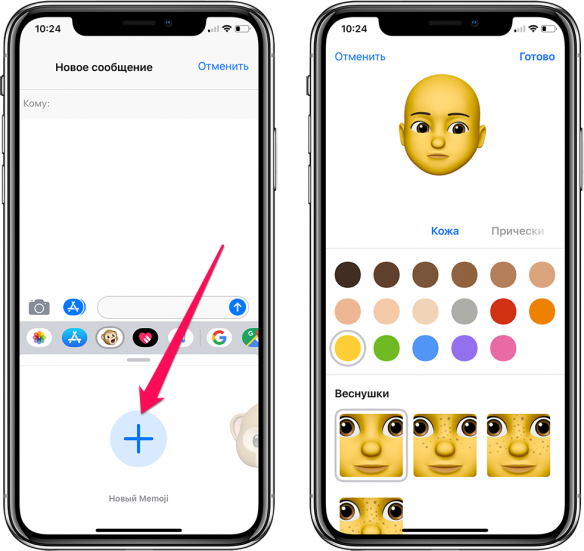
Когда вы создаете своего собственного персонажа Memoji на устройстве iPhone или iPad, вы можете использовать его во всплывающих окнах при отправке сообщений или использовании приложений FaceTime. Это позволяет добавить больше мимики и эффектов к вашим сообщениям, делая их более интересными и выразительными.
Чтобы добавить Emoji во всплывающие окна на устройствах Apple, вам потребуется обновление до последней версии iOS или iPadOS. Если у вас еще нет этого обновления, перейдите в раздел «Настройки» на вашем устройстве и нажмите на «Обновление ПО».
Когда ваше устройство будет обновлено, вы можете использовать своего Memoji во всплывающих окнах. Для этого откройте приложение Messages или FaceTime и выберите контакт или начните новую запись.
Когда вы находитесь в окне сообщения или FaceTime, нажмите на кнопку со стикеров, расположенную около поля ввода сообщения. Откроется окно со стикерами и лицевыми эмоджи.
Для перехода к Memoji и анимационным эмоджи, кликните на смайлики (Emoji) или на кнопку с точкой (•) для открытия более мелких смайликов. Затем нажмите на кнопку Memoji или Animoji, которые выберите в верхней части окна.
В окне со стикерами Memoji или Animoji вы увидите все доступные персонажи Memoji или Animoji. Чтобы использовать своего Memoji, выберите его из списка. Если вам необходимо создать нового Memoji, нажмите на кнопку «+» в верхнем правом углу.
Когда вы выбрали Memoji, вы увидите набор анимированных эмоджи, которые вы можете отправлять в сообщениях. Чтобы добавить эмоджи в сообщение, выберите нужное изображение и нажмите на него.
Если вы хотите использовать Animoji во всплывающих окнах, выберите нужного Animoji в списке и нажмите на него. Вы увидите набор анимаций и мимики, которые можно отправить в сообщении.
Также вы можете добавить анимированные стикеры Memoji или Animoji во всплывающие окна. Для этого откройте приложение Messages или FaceTime и выберите контакт или начните новую запись.
Когда вы находитесь в окне сообщения или FaceTime, нажмите на кнопку со стикерами, расположенную около поля ввода сообщения. Затем нажмите на кнопку с изображением наклейки (расположена около кнопки с выбором между созданием нового фото или видео).
Теперь откроется окно со всеми доступными наклейками. Чтобы найти анимированные стикеры Memoji или Animoji, используйте управление в нижней части окна (стрелочку влево/вправо) или просто пролистайте наклейки вверх или вниз. Когда вы найдете нужный анимированный стикер, нажмите на него, чтобы добавить его в сообщение.
Теперь вы знаете, как добавить Emoji во всплывающие окна на устройствах Apple. Пользуйтесь своими Memoji и Animoji, чтобы делать ваши сообщения еще более забавными и выразительными!
Сообщения
С помощью iPhone можно отправлять сообщения через приложение «Сообщения». Но когда обычные эмоджи уже надоели, а хочется добавить больше мимики и выразительности, можно использовать лицевые эмоджи, такие как анимоджи и мемоджи.
Для использования лицевых эмоджи на iPhone, вам нужно сначала создать своего собственного персонажа через приложение Memoji. Для этого перейдите на вкладку «Эмоджи» в приложении «Сообщения», найдите и нажмите на кнопку с тремя точками рядом с полем ввода сообщения. В появившемся меню выберите «Мемоджи» и нажмите кнопку «Создать новое мемоджи».
Затем вы сможете настроить своего персонажа, выбрав цвет кожи, прическу, глаза, брови, нос и многое другое. Вы также можете добавить аксессуары, такие как очки или шляпу, чтобы сделать свой персонаж еще более уникальным.
После создания мемоджи вы можете использовать его в приложении «Сообщения». Когда вы захотите отправить свой мемоджи, просто нажмите на кнопку с лицом в поле ввода сообщения и выберите своего персонажа. Вы также можете добавить анимацию или эффекты к мемоджи, нажав на кнопку со звездочкой под мемоджи.
Кроме мемоджи, на iPhone также есть анимоджи. Анимоджи — это анимированные персонажи, которые копируют мимику и движения вашего лица. Чтобы использовать анимоджи, перейдите на вкладку «Эмоджи» в приложении «Сообщения», найдите поле ввода сообщения и нажмите на кнопку с лицом справа от поля. Затем выберите анимоджи, который вы хотите использовать, и следуйте инструкциям на экране.
Когда вы отправляете сообщение с мемоджи или анимоджи, они могут быть отображены как стикеры, анимированные изображения или всплывающие окна, в зависимости от версии вашего устройства и обновления софта.
Также вы можете использовать обычные эмоджи, выбрав их из панели смайликов на клавиатуре приложения «Сообщения». Чтобы открыть эту панель, нажмите на кнопку с изображением смайлика или на кнопку с изображением планеты рядом с полем ввода сообщения.
Facetime
Для использования лицевых эмоджи в Facetime, вам потребуется открыть приложение, нажать на кнопку «+» во всплывающих окнах сообщений и выбрать софт-клавиатуру Memoji или Animoji. На экране появится изображение вашего лица, которое будет отслеживать вашу мимику и передавать ее вашему собеседнику.
Вы также можете использовать эмоджи в виде статичных изображений и анимации. Для этого в Facetime есть специальная кнопка, которая позволяет добавить наклейку с emoji или использовать анимацию. В последних версиях iOS есть магазин, где вы можете найти более 1000 наклеек и эмоджи для использования в Facetime.
Для создания лицевого эмоджи в Facetime, вам необходимо перейти в настройки устройства, выбрать раздел «Сообщения» и кликнуть на кнопку «Создать свое лицо-эмоджи». Выше камеры будет окно с записью вашей мимики, которое поможет создать персонажа, который будет повторять ваши движения и выражать ваши эмоции.
Когда вы создали свое лицо-эмоджи, вы можете использовать его в Facetime, нажав на кнопку с лицевыми эмоджи во время звонка или видеосообщения. Вы также можете отправить свое лицевое эмоджи в виде изображения в сообщение, нажав на кнопку «Сообщение» рядом с вашим эмоджи.
Использование эффектов камеры с Memoji
Для использования эффектов камеры с Memoji вам необходимо:
- Откройте приложение «Сообщения» или «FaceTime» на вашем устройстве.
- Выберите контакт или начните новый чат.
- Нажмите на значок «Всплывающие окна» (обозначается стрелочкой, указывающей вверх) около текстового поля ввода сообщения.
- Нажмите на значок «Мем» или «Эмоджи».
- Нажмите на кнопку «Создать запись камеры».
- Выберите эффект камеры Memoji, который вы хотите использовать.
- Нажмите на кнопку «Запись камеры» для создания анимации Memoji.
- Если у вас есть стикеры Memoji, вы можете также добавить их к изображению, нажав на кнопку «Мем» и выбрав нужную наклейку Memoji.
- Когда вы закончили, нажмите кнопку «Готово» для отправки сообщения с вашим Memoji.
Если у вас есть iPad или более новая версия iPhone, вы также можете использовать эффекты камеры Memoji во время разговора FaceTime. Просто нажмите на кнопку «Эффекты камеры» в нижнем левом углу окна FaceTime, затем выберите эффект Memoji из списка.
Теперь вы знаете, как использовать эффекты камеры с Memoji. Это отличный способ добавить больше мимики и выразительности к вашим сообщениям и смайликам!
Управление изображениями Memoji
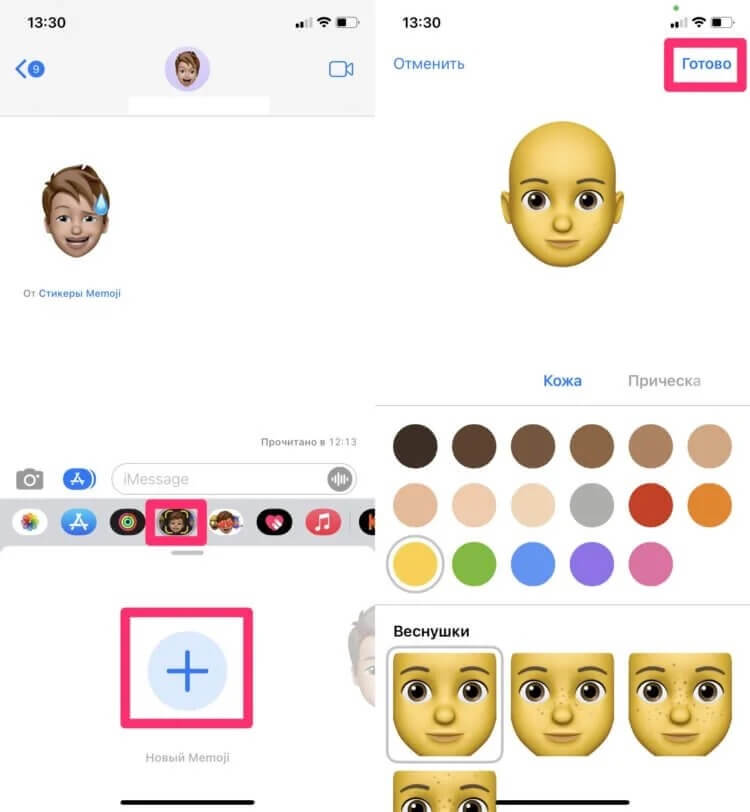
Чтобы открыть функцию Memoji, откройте сообщение и нажмите на кнопку с точкой во версии iOS 13 или кнопку с лицевыми символами в версии iOS 14 или более поздней версии. Затем выберите требуемый персонаж или создайте нового.
После создания Memoji вы можете использовать его в приложениях Facetime, Messages и других мессенджерах. Чтобы отправить Memoji в сообщении, кликните на кнопку с Memoji в нижней панели и выберите нужный Memoji. Затем нажмите на кнопку с всплывающими окнами и выберите приложение, в котором хотите отправить Memoji.
Когда вы выбрали необходимое окно приложения, нажмите на кнопку с изображением Memoji, чтобы отправить его. Вы также можете использовать Memoji в Memojistickers или создать анимацию Memoji с использованием эффектов и мимики. Для этого нажмите на кнопку с эмоджи в поле ввода сообщения, затем выберите Memoji и кликните на кнопку с эмоджи, чтобы добавить эффекты и анимацию.
Если у вас есть iPad или устройство с более старой версией iOS, то вы можете использовать сторонние приложения, такие как MrrMrr, для записи Memoji с мимикой и добавления эффектов. Возможности управления изображениями Memoji различаются в зависимости от вашей версии iOS и используемого устройства.
Видео:
КАК сделать ЛИЦО EMOJI?! СРАЗУ ПОПАДЁТЕ В РЕКОМЕНДАЦИИ?)
КАК сделать ЛИЦО EMOJI?! СРАЗУ ПОПАДЁТЕ В РЕКОМЕНДАЦИИ?) de Melisenta LIVE 85.168 visualizaciones hace 5 años 7 minutos y 35 segundos


