

Как сохранить видео из интернета на Айфон без проблем и дополнительных программ
Владельцы Айфона иногда сталкиваются с ситуацией, когда им хочется сохранить интересное видео на своем устройстве, чтобы смотреть его в любое удобное время, даже без доступа к сети интернет. Чтобы сохранить видео на Айфоне, необходимо вписать несколько простых действий.
Существуют различные способы загрузки видео на Айфон. Самый простой и популярный способ – скачивание из App Store специальной программы для загрузки видео. На данный момент самым популярным приложением для этой цели является Documents, который позволяет загружать и смотреть видео в разных форматах. После установки программа появится на экране первого окна.
Для загрузки видео с любого сайта, необходимо скопировать ссылку на видеоролик и открыть Documents. После открытия приложения можно перейти к загрузке видео. Для этого нужно нажать на кнопку загрузки в левом нижнем углу. Затем нужно вставить скопированную ссылку во всплывающее окно и нажать кнопку «Скачать».
После загрузки видео, оно будет доступно в Documents. Чтобы переместить скачанный видеофайл в другое приложение, например в VLC, нужно открыть приложение Documents, найти скачанный видеофайл и нажать на кнопку «Изменить» в верхнем правом углу экрана. Далее необходимо выбрать видеофайл и нажать на кнопку «Действия». После этого нужно найти интересующее приложение, например VLC, и выбрать его, чтобы переместить видео туда.
Другой способ сохранить видео на Айфон – это скачать специальное приложение для скачивания видео из социальной сети или сервиса. Например, для загрузки видео из YouTube можно воспользоваться приложением Documents, которое способно загружать видео с разных сервисов. Для скачивания видео из ВКонтакте можно воспользоваться приложением VK или Downloader for VK.
Кроме того, существуют также специальные файловые менеджеры, например, iTransmission или File Manager, которые позволяют скачивать видео на Айфон в один клик, непосредственно с браузера или через почту. Таким образом, пользователю не потребуется загружать отдельное приложение.
В общем, чтобы сохранить видео из интернета на Айфон, необходимо вписать несколько простых шагов. При использовании специальной программы для загрузки видео или файла в поле поиска нужно ввести необходимый адрес и нажать на кнопку «Скачать». После загрузки видеоролика можно переместить его в другие приложения или хранить на устройстве для просмотра в любое время.
1. Как сохранить видео из интернета на Айфон через браузер Сафари
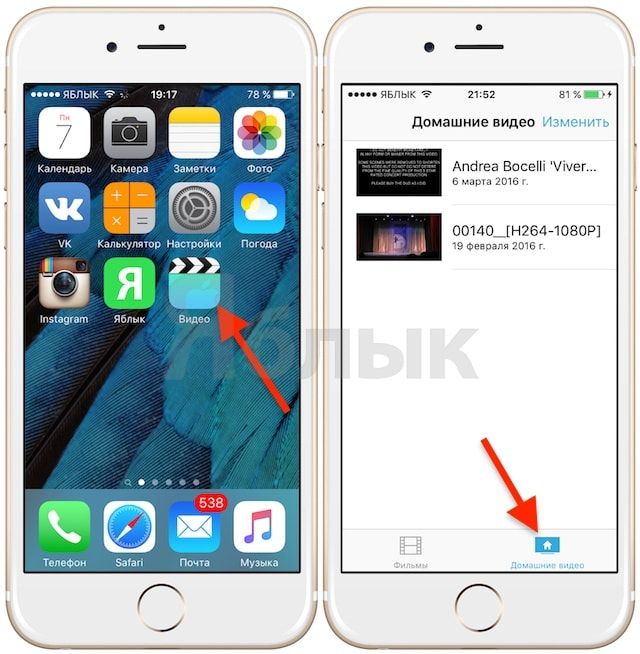
Сохранение видео из интернета на Айфон возможно с помощью браузера Сафари. Ниже представлены действия, которые позволят вам скачать видеоролик на ваше устройство:
- Откройте браузер Сафари на вашем Айфоне.
- Перейдите на официальный сайт или ресурс, где расположено нужное вам видео.
- Просмотрите видео, дабы убедиться, что это именно то видео, которое вы хотите сохранить.
- Включите команды просмотра видео, нажав на видео и удерживая палец на экране.
- В появившемся меню выберите вариант «Сохранить видео».
- Видео начнет загрузку и сохранится в галерею вашего Айфона.
- После сохранения видео можно будет отыскать в приложении «Фото» или любом другом программном обеспечении для просмотра видео.
- Также возможно использование специальных приложений для загрузки видео, таких как «Documents by Readdle», «iDownloader», «All Video Downloader Pro» и других, которые доступны в App Store.
- Для загрузки видео с яндекс.диск, VK или YouTube можно воспользоваться официальными приложениями этих социальных сетей, а затем в меню действий выбрать пункт «Сохранить видео».
- В случае, если нужно скачать видео с других сайтов, можно воспользоваться специальным сервисом для загрузки видео на iPhone, например, Y2Mate или SaveFrom. Для этого просто скопируйте URL-адрес видео и вставьте его в соответствующее поле на сайте загрузки.
Помните, что использование специальных приложений или сервисов для скачивания видео из интернета может быть запрещено в вашей стране или нарушать авторские права. Будьте бдительны и используйте эти инструменты с соблюдением законодательства.
2. Как сохранить видео на Айфон с помощью iTunes
Если у вас есть видеоматериал, который вы хотите сохранить на своем Айфоне, вы можете воспользоваться приложением iTunes, чтобы скачать его и сохранить на устройстве. Вот пошаговая инструкция, как сделать это:
- Подключите свой Айфон к компьютеру с помощью USB-кабеля.
- Откройте iTunes на вашем компьютере.
- В меню iTunes найдите и выберите ваш Айфон.
- Перейдите в раздел «Файлы» или «File Sharing».
- В списке приложений найдите iTunes File Sharing и выберите его.
- Теперь вы можете отыскать приложение, через которое вы хотите сохранить видео. Например, если вы хотите сохранить видео с Яндекс.Диска, откройте приложение Яндекс.Диск в списке.
- В окне справа появится перечень файлов и папок в выбранном приложении.
- Отыщите видео, которое вы хотите сохранить на своем Айфоне, и выберите его.
- Нажмите на кнопку «Сохранить в…» или «Save to…» и выберите папку, в которую вы хотите сохранить видео на вашем Айфоне.
- Нажмите на кнопку «Открыть» или «Open» и загрузка видео начнется.
- После завершения загрузки вы можете найти сохраненное видео в выбранной папке на вашем Айфоне.
Учетная запись iTunes может быть включена как на вашем компьютере, так и на вашем Айфоне. Если у вас еще нет учетной записи iTunes, вам понадобится создать ее перед выполнением описанных выше действий.
Использование iTunes для сохранения видео на Айфоне может быть очень полезным, особенно если вы хотите сохранить видео с официального сервиса, такого как iTunes Store или YouTube. Однако, учтите, что в некоторых случаях некоторые видеофайлы могут быть ограничены или защищены официальными правами авторов, и вы не сможете их скачать с помощью iTunes.
3. Как скачать видео с помощью программы iTools
Вот пошаговый перечень действий, которые нужно выполнить, чтобы скачать видео с помощью программы iTools:
- Сначала вам потребуется загрузить и установить программу iTools с официального сайта разработчика или из App Store.
- После установки iTools откройте программу на вашем iPhone.
- На главном экране iTools найдите и нажмите на иконку «Браузер».
- Откроется окно браузера, в котором вам нужно вписать адрес страницы, на которой находится видео, которое вы хотите скачать. Например, это может быть страница социальной сети ВКонтакте (ВК).
- После загрузки страницы найдите видео, которое вы хотите скачать, и нажмите на него.
- В появившемся окне выберите иконку «Почта».
- Откроется окно с почтовыми сервисами. Введите свой адрес электронной почты и нажмите кнопку «Отправить».
- На вашем iPhone автоматически откроется приложение «Почта» с новым письмом. Во вложении этого письма будет ссылка на видео.
- Нажмите на ссылку в письме и выберите «Открыть в iTools».
- Программа iTools начнет загрузку выбранного видеоролика на ваш iPhone.
После завершения загрузки видео вы сможете найти его на вашем устройстве в папке, которую вы указали при установке iTools. Также вы можете использовать другие программы для загрузки видео, такие как iTransmission или Download Manager.
Довольно просто скачать видео на свой iPhone с помощью программы iTools. Просто следуйте указанным выше шагам, и вы сможете сохранить любой видеоролик прямо на ваше устройство без необходимости подключения к Wi-Fi или Интернету.
4. Используем программу nPlayer
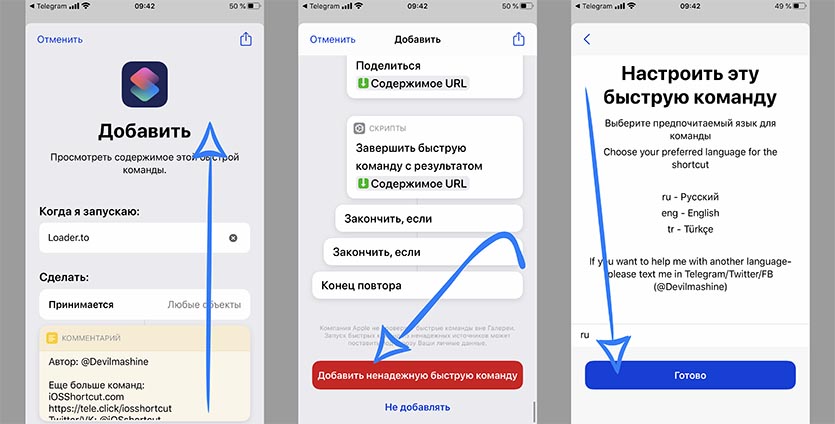
Для сохранения видео из интернета на вашем iPhone вы можете воспользоваться программой nPlayer. Это мощный медиа-плеер, который также предоставляет возможность загружать видео с различных источников.
Для начала вам потребуется скачать и установить программу nPlayer из App Store. Процесс установки довольно прост – введите «nPlayer» в поисковике магазина приложений, найдите приложение в списке и нажмите кнопку «Установить».
После установки откройте приложение nPlayer. В меню на главной странице найдите раздел «Скачать видео». Нажмите на этот раздел, и откроется окно с перечнем различных оро понадобится скачать нажмите видео-сервисов и социальных сетей, позволяющих загружать видеоматериалы.
На странице загрузки видео вам предложат несколько вариантов использования приложения. Для загрузки видео из интернета вам будет необходимо выбрать раздел «Интернета». После этого вам понадобится открыть браузер просмотр которой вы предпочитаете использовать для поиска и открытия видео-сайтов, например, популярный сервис YouTube. Навигация по страницам и выполнение действий в браузере осуществляется так же, как если бы вы использовали браузер Safari.
Когда вы найдете нужное видео на странице, нажмите на кнопку «Скачать» или «Share» (Поделиться), которую обычно можно найти в меню видеоплеера. На экране отобразится меню с вариантами сохранения видео. Выберите вариант «nPlayer» и нажмите на него.
После этого откроется приложение nPlayer, и видео-файл начнет загружаться. Вы можете посмотреть прогресс загрузки и управлять процессом в меню загрузки видео. Как только загрузка завершится, вы сможете просмотреть сохраненное видео в приложении nPlayer.
Кроме того, вы можете использовать программу nPlayer для загрузки видео из других источников, таких как Yandex.Disk или почты. Вам просто нужно выбрать необходимый раздел в разделе загрузки видео и следовать инструкциям по вводу учетных данных и загрузке видео.
Итак, если вы хотите сохранить видео из интернета на свой iPhone, то использование программы nPlayer является самым надежным и удобным способом. Скачайте приложение из App Store, откройте его, выберите раздел загрузки видео и следуйте инструкциям по загрузке нужного видео. Все ваши видео будут сохранены на вашем iPhone и доступны для просмотра в любое время.
| Шаг | Действие |
|---|---|
| 1. | Скачайте и установите приложение nPlayer из App Store |
| 2. | Откройте приложение nPlayer |
| 3. | Выберите раздел «Скачать видео» |
| 4. | Откройте браузер и найдите нужное видео |
| 5. | Нажмите кнопку «Скачать» или «Share» |
| 6. | Выберите «nPlayer» в меню сохранения |
| 7. | Откройте приложение nPlayer и дождитесь загрузки видео |
| 8. | Просмотрите сохраненное видео на вашем iPhone |
| 9. | Для загрузки видео из других источников выберите соответствующий раздел в разделе загрузки видео |
| 10. | Следуйте инструкциям для загрузки видео из выбранного источника |
5. Скачиваем видео на Айфон через Яндекс.Диск

Для скачивания видео на Айфон с помощью Яндекс.Диска, нужно пройти несколько действий. Но не волнуйтесь, всё довольно просто и легко.
1. Сначала открываем браузер на нашем Айфоне и заходим в официальный сайт Яндекс.Диск, либо в приложение Яндекс.Диск, если у вас оно установлено.
2. После того, как сайт загрузится, мы ищем нужное видео. Нажимаем на изображение видео, чтобы открыть его в новом окне.
3. Затем нажимаем на кнопку «Поделиться», которую можно найти под видео. В появившемся меню выбираем «Скопировать ссылку».
4. Теперь открываем приложение Яндекс.Диск и нажимаем на значок «+» в правом нижнем углу экрана. В меню выбираем «Добавить файл».
5. В появившемся окне вставляем скопированную ссылку и нажимаем «Готово».
6. После этого Яндекс.Диск предложит выбрать папку для сохранения видео. Выбираем нужную папку и нажимаем «Готово».
7. Загрузка видео начнется. Она может занять некоторое время в зависимости от скорости вашей сети.
8. После окончания загрузки видео можно найти в папке, которую вы выбрали для сохранения.
9. Теперь вы можете открыть видео в галерее Айфона или использовать другую программу для просмотра.
10. Данное видео сохранено на вашем Айфоне и готово к просмотру!
Таким образом, скачивание видео на Айфон через Яндекс.Диск не составляет большого труда. Следуя этим шагам, вы сможете сохранить любое видео с Интернета на свой Айфон и наслаждаться просмотром в любое время и в любом месте.
6. Как скачать видео с Ютуба на Айфон
Чтобы скачать видео с популярного видеохостинга Ютуб на свой Айфон, есть несколько способов. Рассмотрим один из них.
1. Откройте приложение «iTunes Store» на своем Айфоне.
2. Пока прочитываете следующие шаги, нажмите на маленький значок «Магазин» в нижней части экрана приложения.
3. В верхнем правом углу экрана, в строке поиска введите «Youtube».
4. В поиске вам будет предложено вписать название данного видео, которое вам нужно скачать. Введите его и нажмите кнопку поиска.
5. Найдя нужное видео, нажмите на кнопку с иконкой скачивания, которая обычно расположена рядом с названием видео. Вам понадобится учетная запись Apple ID для скачивания видео.
6. После этого появится окно со списком доступных вариантов загрузки. Выберите необходимый вам вариант.
7. Введите свое имя пользователя и пароль от учетной записи Apple ID, чтобы скачать видео.
8. Следуйте инструкциям на экране, чтобы завершить загрузку. Обычно вам потребуется ярлык на рабочем столе вашего Айфона.
9. Чтобы открыть загруженное видео, вам понадобится программа для просмотра видео. Вы можете использовать официальное приложение «NPlayer», «iTools», «Yandex.Disk» или другие программы для просмотра и управления видео.
10. Отыскав видео в программе, откройте его и наслаждайтесь просмотром скачанного видео с Ютуба на своем Айфоне.
7. Как скачать видео с ВК на Айфон
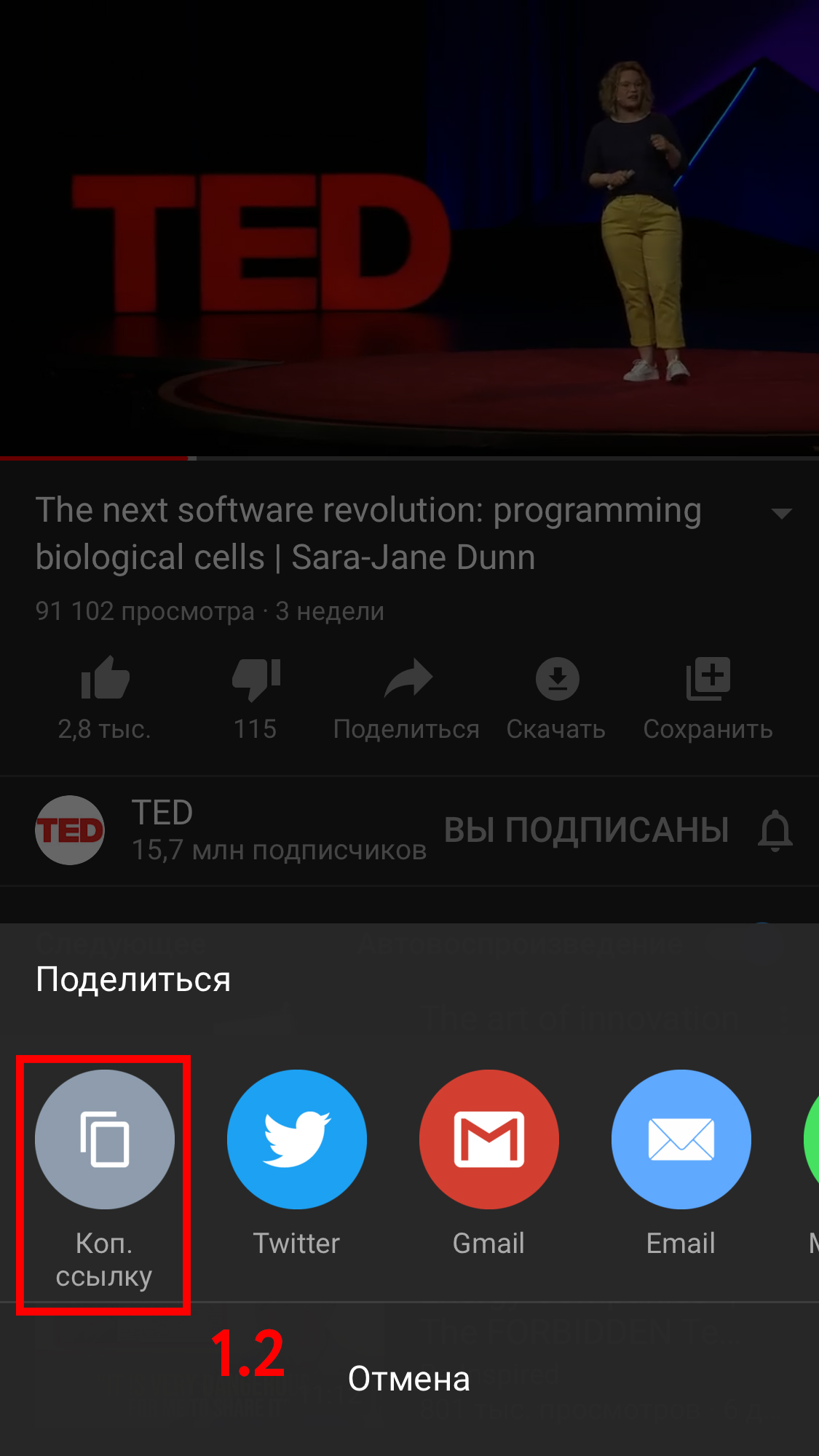
Для того чтобы скачать видео с ВК на Айфон, вам потребуется использовать специальные программы и сервисы. В данной статье мы рассмотрим несколько шагов, которые помогут вам скачать видеоролик с социальной сети ВКонтакте и сохранить его на вашем устройстве iPhone.
Шаг 1. Включите ваш iPhone и найдите на главном экране иконку интернет-браузера (например, Safari) или загрузите его из App Store, официального магазина приложений Apple.
Шаг 2. Откройте браузер и перейдите на страницу ВКонтакте.
Шаг 3. Войдите в свой аккаунт ВКонтакте, введя логин и пароль.
Шаг 4. Найдите нужное видео на странице ВКонтакте и воспроизведите его.
Шаг 5. На экране под видео появится меню с различными действиями. Нажмите на кнопку «Поделиться» (это значок стрелочки вверх).
Шаг 6. После нажатия на кнопку «Поделиться» откроется меню с различными приложениями и действиями. В этом меню вам необходимо найти и выбрать приложение для загрузки видео на ваш iPhone. В данном случае мы рассмотрим приложение nPlayer, которое можно скачать из App Store.
Шаг 7. После установки приложения nPlayer перейдите обратно в браузер и повторите шаги 3 и 4. Нажмите на кнопку «Поделиться» и выберите приложение nPlayer.
Шаг 8. В приложении nPlayer появится окно с изображением видеоролика. Нажмите на кнопку «Загрузить» или соответствующий ярлык, чтобы скачать видео.
Шаг 9. После загрузки видео вам понадобится открыть меню действий нажатием на кнопку в виде квадратика с стрелками вверх. В этом меню выберите приложение Фото или Галерея, чтобы сохранить видеоролик на вашем устройстве.
В результате выполненных действий вы сможете скачать видео с ВКонтакте на свой iPhone и сохранить его в галерее, чтобы просмотреть в любое удобное время.
8. Загружаем видеоролик с почты
Возможность загружать видеоматериалы с почты на устройства iPhone стала одной из самых популярных функций. Сегодня в интернете можно найти различные сервисы и приложения, которые позволяют скачивать видео на iPhone без использования специальной программы или дополнительных действий. Для того чтобы сохранить видеоролик с почты на Айфон, вам потребуется выполнить несколько простых шагов.
1. Откройте приложение почты на своем Айфоне. Найдите письмо с прикрепленным видео.
2. Нажмите на ярлык видео, чтобы открыть его в плеере.
3. По умолчанию, устройство запустит проигрыватель видео, который встроен в ваш Айфон. На этом этапе нажмите на значок «Поделить» (иконка квадрат с стрелкой вверх).
4. В открывшемся меню выберите «Сохранить видео». Вписать его будет пока устройству не потребуется использование дополнительного приложения или сервиса.
5. После этого некоторое время и название видео вместе с изображением откроется в приложении «Фото» вашего Айфона.
6. В окне просмотра видео предложит довольно широкий перечень действий, среди прочего — «Сохранить в фото». После нажатия на этот пункт начнется загрузка видео на ваше устройство.
7. Достаточно дождаться окончания загрузки видео, и ваше видео будет сохранено в фото-библиотеке Айфона.
8. Для более быстрой загрузки видео на Айфон, вы можете использовать приложения-менеджеры для загрузки файлов из сети. На данный момент самым популярным и распространенным является программное приложение «iTransmission».
9. Если вы хотите загрузить видео с популярных социальных сетей, таких как ВКонтакте, Facebook или «Одноклассники», вам нужно открыть соответствующее видео в браузере. Дабы начала загрузки видео, отыскать самый необходимый видеоматериал, сохранить его, для этого нажмите и удерживайте палец на видео пока не появится меню.
10. В контекстном меню выберите пункт «Сохранить видео». После этого система предложит ввести название файла и выбрать место для сохранения данного видео. Обязательно ввести название видео и выбрать папку на Айфоне, куда вы будете скачать видео.
Теперь вы знаете как сохранить видео с почты на Айфон, а также как скачать видео с популярных социальных сетей. Будьте внимательны при выборе способа загрузки видео на ваше устройство, так как существует множество приложений и сервисов, которые могут предложить свои услуги, но не всегда они будут подходить для использования с iOS.
9. Скачиваем видео с «Одноклассников»
Чтобы скачать видео с популярной социальной сети «Одноклассники» на свой iPhone, вам понадобится браузер и несколько других полезных программ. Вот пошаговая инструкция:
1. Используем браузер
Откройте браузер на своем iPhone и найдите страницу с видеороликом, который хотите скачать с «Одноклассников».
2. Скачиваем программу
Чтобы скачать видео, можно установить специальную программу, такую как iTransmission или ITunes. Эти приложения позволят вам загружать видео с любого сайта, включая «Одноклассники».
3. Сохраняем видео в галерею
После установки программы, отыскайте видео на странице сервиса и введите команды, чтобы сохранить его на свое устройство.
4. Используем «Яндекс.Диск»
Довольно популярным и удобным способом сохранения видео является использование облачного сервиса «Яндекс.Диск». Для этого потребуется скачать и установить приложение «Яндекс.Диск» из App Store.
5. Добавляем ярлык на рабочую панель
После установки приложения, откройте его и найдите видео, которое хотите скачать с «Одноклассников». Затем нажмите на кнопку «Поделиться» и выберите вариант «Добавить на рабочую панель». Теперь вы сможете легко скачивать видео с «Одноклассников» прямо на свой iPhone через ярлык на рабочей панели.
6. Используем программу iTools
Если вы хотите загрузить видео с «Одноклассников» без установки дополнительных программ, вы можете воспользоваться программой iTools. Данное приложение позволяет сохранять видео с различных сайтов, включая «Одноклассники».
9. Загрузка видео на «Одноклассниках»
После того, как вы скачали видеоролик, вы можете загрузить его на свою страницу в социальной сети «Одноклассники». Для этого откройте приложение, найдите загруженный файл и следуйте простым инструкциям на экране.
10. С Facebook
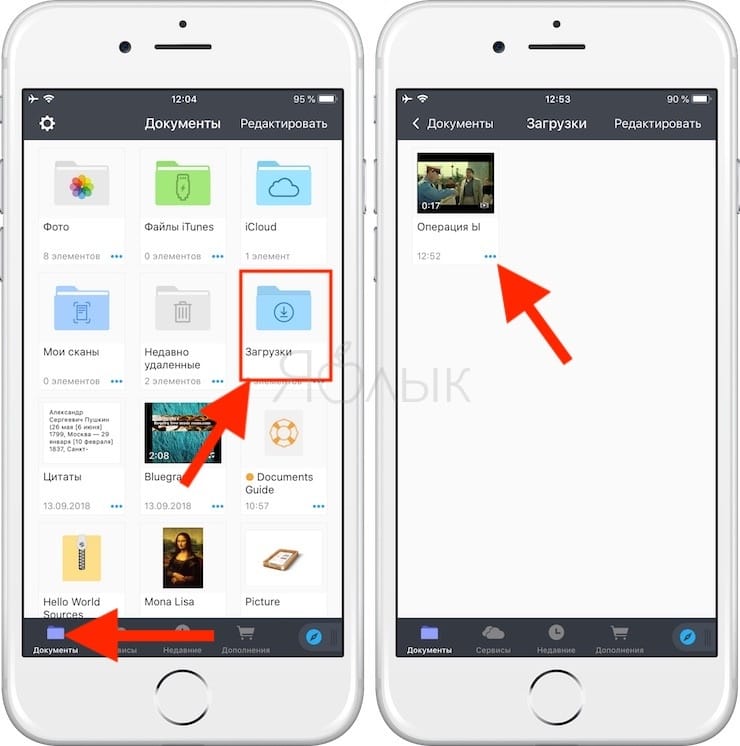
Если вы хотите скачать видеоролик из социальной сети Facebook на свой iPhone, вам понадобится специальная утилита для загрузки видео из интернета. Однако, сначала вам потребуется скачать приложение Facebook из App Store магазина программ Айфона.
После установки приложения Facebook пройдите на страницу с видеоматериалом, который хотите сохранить. Нажмите на изображение видеоролика и в появившемся окне выберите опцию «Скопировать ссылку».
Далее, откройте приложение Safari или другой браузер на вашем устройстве и в адресной строке введите сервис скачивания видео с Facebook. Например, «www.fbdown.net» или «www.y2mate.com».
На странице сервиса вам понадобится ввести ссылку на видео в специальное окно и нажать кнопку «Скачать» или «Download». Окно сервиса может содержать несколько других действий, таких как выбор качества видео или скачивание только аудиодорожки.
После того как вы нажмете на кнопку «Скачать», появится перечень приложений на вашем устройстве. Выберите приложение, через которое вы хотите скачать видео. Обычно, это может быть приложение «Яндекс.Диск», «Почта», «iTransmission», «iTools» или другие.
Если вы выберете приложение «Яндекс.Диск» или «Почта», вам будет предложено вписать логин и пароль пользователем данных приложений. Если вы выберете «iTransmission» или «iTools», система начала загрузку видеоролика. Обратите внимание, что для загрузки через «iTransmission» понадобится подключение к Wi-Fi сети.
Важно отметить, что раздел скачиваемых видеоматериалов может быть доступен только внутри выбранных приложений, и не находиться в галерее на вашем iPhone.
| Программа | Откуда можно скачать |
| 1. Яндекс.Диск | App Store |
| 2. Почта | App Store |
| 3. iTransmission | App Store |
| 4. iTools | www.itools.cn |
Используя данный перечень приложений, вы сможете сохранить видеоролик с Facebook на ваш iPhone. Учтите, что для скрытных или ограниченных видеозаписей могут не работать некоторые из перечисленных программ.
Другие приложения и программы
1. iTools – это утилита для управления файлами на Айфоне. Она предлагает возможность загрузки файлов по протоколу Wi-Fi, что очень удобно для сохранения видео с Интернета. Программа обладает простым интерфейсом и интуитивно понятными командами, поэтому даже новички смогут справиться с этой задачей.
2. iTransmission – это приложение для загрузки торрентов непосредственно на Айфон. При помощи iTransmission вы сможете найти необходимый видеоролик на популярных торрент-трекерах и скачать его на свое устройство. Однако, следует помнить о легальности использования контента и соблюдать авторские права.
3. nPlayer – это универсальный медиаплеер для Айфона, который также предлагает функцию загрузки видео с Интернета. nPlayer поддерживает множество форматов, включая такие популярные, как MP4, AVI, MKV, и другие. Вы сможете сохранить видео на устройство и воспроизвести его в любое время без подключения к сети.
4. Яндекс.Диск – это приложение от одного из самых крупных российских интернет-компаний. Яндекс.Диск предлагает хранение и синхронизацию файлов в облаке. Для сохранения видео с Интернета с помощью Яндекс.Диска, вам необходимо скачать приложение, зарегистрироваться и отправить файл с видео на облачный сервер. Затем вы сможете скачать его на свое устройство с помощью приложения Яндекс.Диск.
Кроме того, в App Store, магазине приложений для Айфона, можно найти и другие программы и утилиты, предназначенные для загрузки видео с Интернета, такие как Itothers, Плеер для «Одноклассников», TubeMate и многие другие. Все они предлагают свои собственные функции и особенности, поэтому вы сможете выбрать то, что больше всего подходит вам.
Однако, помните, что некоторые из этих программ могут быть платными или требовать определенные разрешения и настройки для работы. Перед установкой и использованием других приложений и программ для сохранения видео с Интернета, обязательно ознакомьтесь с их описанием и отзывами пользователей, чтобы выбрать самый подходящий вариант для вас.
iTransmission
Чтобы начать использование iTransmission, вам потребуется установить данное приложение на Айфон. Вы можете найти его в App Store и скачать бесплатно. После установки, откройте iTransmission.
При запуске программы появится окно с меню, в котором вы найдете следующие разделы: «Скачиваемые», «Загрузки», «Ошибки» и «Дополнительно». Выберите раздел «Загрузки».
Для сохранения видеоролика с помощью iTransmission, перейдите в браузер на Айфоне и найдите нужное видео. После этого, просто нажмите на кнопку «Поделиться», которая расположена под видео. В открывшемся меню выберите иконку iTransmission и нажмите на нее.
После нажатия на иконку iTransmission начнется загрузка видео. Загрузка может занять некоторое время, в зависимости от размера файла и скорости интернет-соединения.
По окончанию загрузки видео, оно сохранится в разделе «Скачиваемые». Вы также можете использовать другие программы и утилиты, например, iTools или iTunes, чтобы сохранить видео на Айфон.
После сохранения видеоролика, он будет доступен в вашей галерее или в видео-плеере, таком как nPlayer.
Также, чтобы сохранить видео из социальных сетей, таких как ВКонтакте, Facebook, YouTube или Одноклассники, вы можете воспользоваться программой Yandex.Диск. Скачайте приложение Yandex.Диск из App Store, затем откройте видео в соответствующей социальной сети и поделитесь им через меню «Поделиться». В предложенных командах выберите Yandex.Диск и следуйте дальнейшим действиям.
- Скачивание видеоматериала на Айфон можно осуществить через различные программы, которые доступны в App Store.
- С помощью iTransmission вы можете скачивать видео из интернета непосредственно на ваш Айфон.
- Использование iTransmission очень просто: найдите нужное видео в браузере, нажмите на кнопку «Поделиться» и выберите iTransmission.
- После загрузки видео в iTransmission оно сохранится в разделе «Скачиваемые».
- Также вы можете использовать другие программы, такие как iTools или iTunes, чтобы сохранить видео на Айфон.
- Дополнительно вы можете воспользоваться приложением Yandex.Диск, чтобы сохранить видео из социальных сетей.
Видео:
Как скачать ВИДЕО с GetCourse | Самый простой и быстрый способ
Как скачать ВИДЕО с GetCourse | Самый простой и быстрый способ de Алексей Фриман 55.162 visualizaciones hace 1 año 1 minuto y 37 segundos


