
Простая инструкция по синхронизации контактов Android с Google для удобного хранения и доступа к контактам
Очень важно, чтобы все наши номера и контакты были сохранены в одном месте, чтобы не потерять их при смене устройства или случайном удалении. В случае смартфонов на базе операционной системы Android это можно добиться благодаря функции синхронизации контактов с аккаунтом Google. Подключив свой телефон к Учетным записям Google, вы можете защитить себя от потери и всегда иметь доступ ко всем редактированным записям.
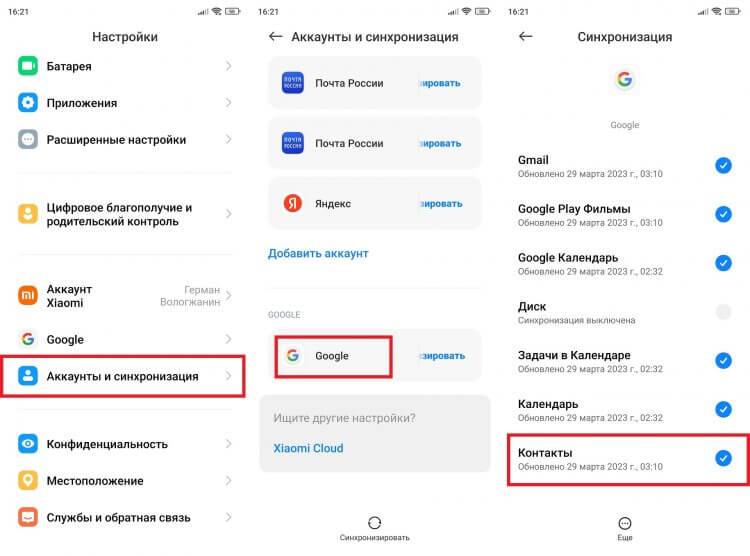
Чтобы активировать синхронизацию, ваш аккаунт Google необходимо добавить на ваше Android-устройство. Если это новое устройство, вам обязательно придется создать новый аккаунт Google. Однако, если у вас уже есть аккаунт, нужно зайти в меню «Настройки» вашего смартфона, затем выбрать «Аккаунты Google» и, нажав на свой адрес электронной почты, активировать синхронизацию контактов.
После этого все ваши контакты, включая номера телефонов и электронные адреса, будут автоматически сохранены на серверах Google. Как только вы добавляете новый контакт или редактируете существующий, все изменения сразу же синхронизируются между вашим устройством и вашим аккаунтом Google. Таким образом, даже в случае потери или поломки телефона, все ваши контакты будут в безопасности и доступны через другие устройства, подключенные к вашему аккаунту Google.
Синхронизация контактов — что это
Синхронизация контактов на Android-устройстве с аккаунтом Google обязательно, если вы хотите сохранить свои контакты в безопасности и иметь к ним доступ с других устройств.
Когда вы впервые запускаете устройство Android, вам будет предложено добавить учетные данные Google, и если вы это сделаете, все ваши контакты будут автоматически сохранены в вашем аккаунте Google.
Выберите Меню на вашем Android-устройстве, заходим в Контакты и запись нового контакта или редактирование существующей. При редактировании контактов устройства можно перемещать по телефонной книге или переносить на SIM-карте. Если вы редактируете контакты на SIM-карте, не забудьте синхронизировать номера на новом устройстве перед переносом SIM-карты на новое устройство.
Что когда-то было возможно только при помощи дополнительных приложений, теперь доступно на Android-устройствах из меню Контакты. Выберите Синхронизацию учетных записей, затем выберите аккаунт Google, который вы хотите синхронизировать с вашим смартфоном. После этого все ваши контакты будут автоматически синхронизированы с вашей учетной записью Google.
Синхронизация контактов — это новое и удобное средство для управления вашими контактами, которые раньше требовали самостоятельного редактирования и переноса между устройствами.
Не забудьте, что при внесении изменений в контакты на своем Android-устройстве, эти изменения также будут отображены в вашей учетной записи Google и на других устройствах, синхронизированных с этой учетной записью.
Запускаем синхронизацию
Когда все настройки синхронизации готовы, обязательно убедитесь, что все ваши контакты сохранены на учетной записи Google. Если у вас есть номера телефонов на SIM-карте, вам нужно их перенести на аккаунт Google перед редактированием контактов на новом устройстве. В противном случае, вы можете потерять свои контакты.
1. Заходим в настройки Android-устройства

Открываем меню на смартфоне или другом устройстве Android и выбираем «Настройки». Этот пункт обычно находится на главном листке меню или в панели быстрого доступа. В случае, если вы не знаете, где находится «Настройки», воспользуйтесь поиском на устройстве или обратитесь к инструкции.
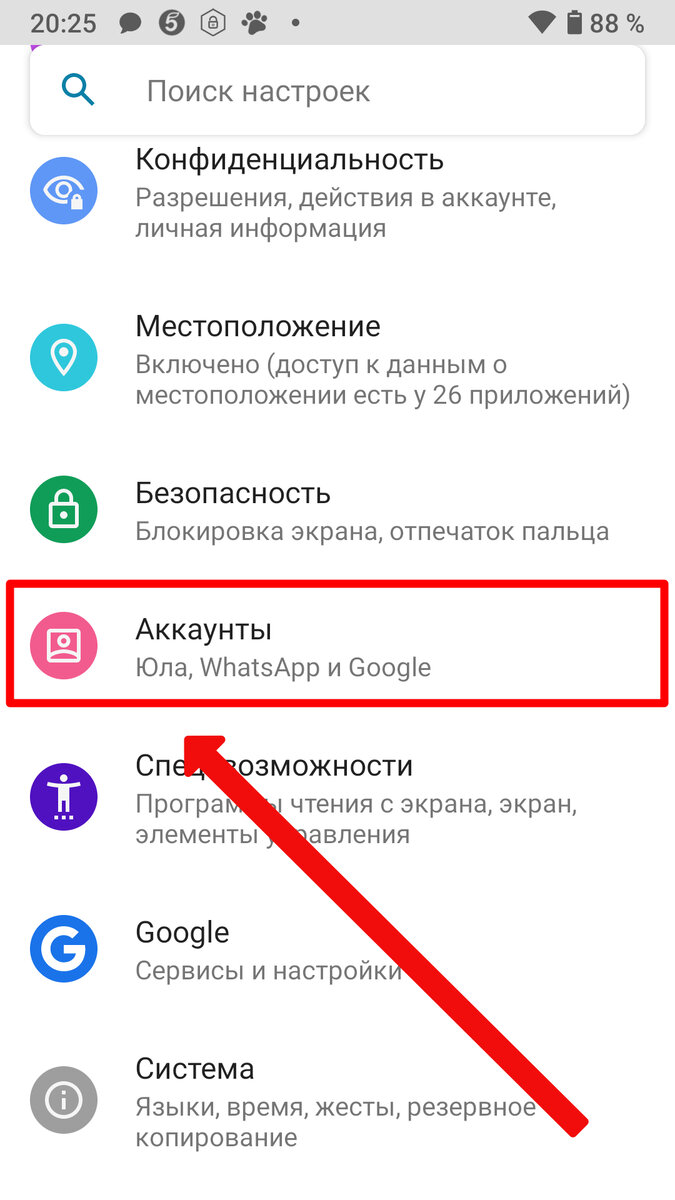
2. Находим учетные записи
В настройках телефона ищем вкладку «Учетные записи» или «Аккаунты». Для более старых версий Android может понадобиться нажать на «Google» или «Google-аккаунты».
3. Добавляем новый аккаунт Google

Теперь нажимаем «Добавить аккаунт» или «Создать аккаунт». Вводим данные вашего аккаунта Google: адрес электронной почты и пароль. Если у вас еще нет аккаунта Google, вам необходимо его создать.
4. Действуем по инструкции
После ввода данных аккаунта Google, следуйте инструкциям, которые появятся на экране. Обычно они связаны с подтверждением вашей учетной записи или использованием двухфакторной аутентификации.
5. Включаем синхронизацию контактов
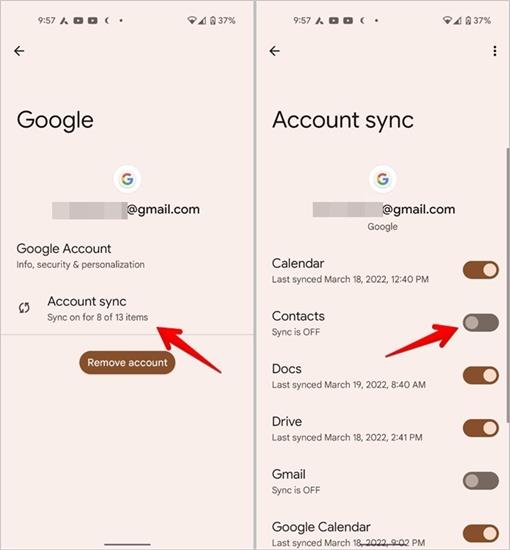
После добавления аккаунта Google, найдите его в списке учетных записей и откройте его. Вам нужно будет выбрать, какие данные вы хотите синхронизировать. Включите синхронизацию контактов, чтобы ваши контакты с аккаунта Google автоматически синхронизировались с вашим устройством Android.
Теперь вы готовы синхронизировать контакты на Android-устройстве с аккаунтом Google. Не забывайте, что если у вас есть дополнительные учетные записи Google или другие почты, ваши контакты синхронизируются только со счетом, указанным в настройках.
Редактирование контактов в Google Contacts
После того, как вы синхронизировали контакты на вашем Android-устройстве с аккаунтом Google, вы можете легко редактировать эти контакты в Google Contacts. Это особенно полезно в случае, если вы хотите сделать дополнительные изменения или добавить новые контакты с компьютера или другого устройства.
Чтобы начать редактирование контактов, запускаем веб-браузер на вашем компьютере и заходим в Google Contacts. Введите ваши учетные данные Google, если это необходимо, и вы окажетесь в списке ваших контактов.
Когда вы найдете нужную вам запись, кликните на нее, чтобы открыть ее сведения. Здесь вы можете изменять и обновлять различные данные о контакте, такие как номера телефонов, адреса электронной почты и т.д. Когда вносите изменения, не забудьте сохранить запись.
Если вы хотите добавить новый контакт в Google Contacts, нажмите на кнопку «Создать контакт» в меню слева. Затем заполните нужные поля, такие как имя, фамилия, номер телефона и адрес электронной почты. После того, как новая запись будет создана, она автоматически синхронизируется с вашим Android-устройством.
Кроме того, вы можете выполнить синхронизацию контактов с вашего смартфона с аккаунтом Google, чтобы обновить или изменить информацию о вашем контакте непосредственно на вашем устройстве. Для этого войдите в настройки вашего Android-устройства, перейдите в раздел «Учетные записи» или «Синхронизация» и выберите «Google». Затем выберите аккаунт Google, связанный с вашими контактами, и убедитесь, что включена синхронизация контактов. После этого все изменения, внесенные в контакты на вашем устройстве, будут автоматически отображаться в Google Contacts и на других устройствах, связанных с этим аккаунтом.
Таким образом, редактирование контактов в Google Contacts дает вам гибкость и удобство в управлении вашими контактами. Независимо от того, где вы находитесь, вы можете легко изменять, добавлять или удалять информацию о своих контактах, и все изменения будут сохранены и доступны на всех ваших устройствах.
Как действовать, когда меняем смартфон
Когда вы меняете смартфон, вы не хотите потерять свои контакты. Для этого существует возможность синхронизировать контакты Android с Google, чтобы все ваши номера телефонов и адреса были сохранены и доступны на новом устройстве. В этом разделе мы расскажем вам, как действовать в этом случае.
Первое, что нужно сделать, когда вы меняете смартфон, это забудьте о сохранении контактов на вашем старом устройстве, на сим-карте или на других дополнительных устройствах. Настоятельно рекомендуется использовать синхронизацию контактов с вашим Google-аккаунтом для их сохранения и передачи на новое устройство.
Для начала, заходим в меню «Contacts» на вашем Android-устройстве. Далее, запускаем приложение «Settings» и находим вкладку «Accounts». Здесь нужно выбрать ваш аккаунт Google, если он уже создан. В случае, если у вас еще нет аккаунта Google, обязательно его создайте.
| Шаги | Действие |
|---|---|
| 1 | Заходим в меню «Contacts» на Android-устройстве |
| 2 | Запускаем приложение «Settings» и выбираем вкладку «Accounts» |
| 3 | Выбираем ваш аккаунт Google |
| 4 | Запускаем синхронизацию контактов |
| 5 | Переносим на новое устройство |
После выбора вашего аккаунта Google, вам нужно активировать синхронизацию контактов. Для этого, в меню аккаунта Google найдите опцию «Contacts» и убедитесь, что она включена. Также обратите внимание, что аккаунт Google должен быть добавлен в вашем новом устройстве.
Когда синхронизация контактов завершена, все ваши контакты сохранены в вашем Google-аккаунте. Теперь вам остается лишь зайти в меню «Contacts» на вашем новом устройстве и убедиться, что все ваши контакты отображаются.
Если у вас есть новые контакты, которые не были сохранены в вашем Google-аккаунте, вы можете добавить их вручную. Зайдите в список контактов и нажмите на кнопку «Добавить». В окне редактирования контакта введите все необходимые данные, такие как номера телефонов, адреса электронной почты и другие дополнительные сведения.
Важно помнить, что при переносе контактов на новое устройство, сохраняется только основная информация, вроде номеров телефонов и адресов электронной почты. Дополнительные детали, такие как метки или группировка контактов, могут быть потеряны при переносе. Если вам важны эти данные, обязательно редактируйте контакты до переноса.
Вот и все! Теперь вы знаете, как действовать, когда меняете смартфон, чтобы сохранить и синхронизировать контакты Android с Google. Не забудьте проверить, что все ваши контакты сохранены и доступны на вашем новом устройстве.
Видео:
�� ПОМЕНЯЙ Эти Настройки SIM карты И ОФИГЕЕШЬ !!
�� ПОМЕНЯЙ Эти Настройки SIM карты И ОФИГЕЕШЬ !! de Xiaomi Club 5.424.255 visualizaciones hace 2 años 6 minutos y 15 segundos


