
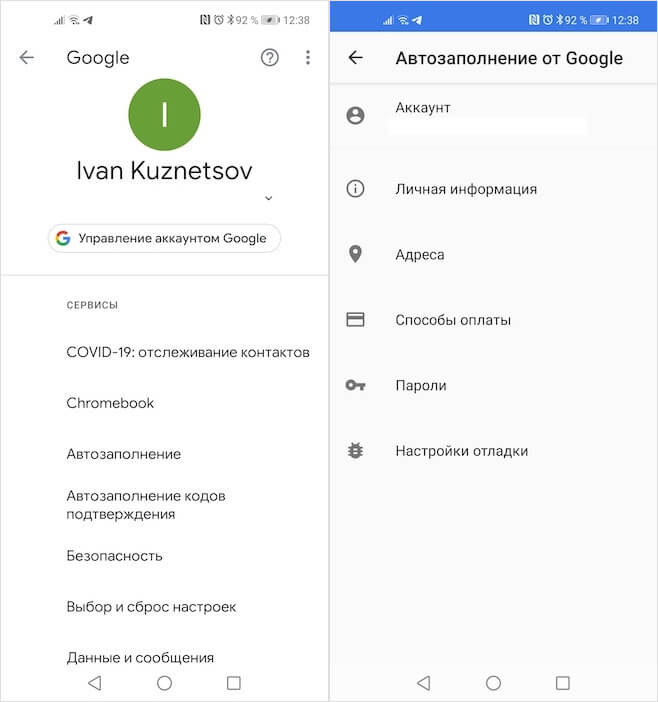
Простой способ узнать сохраненные пароли на Андроиде без дополнительного программного обеспечения
В наше время мы стали настолько зависимыми от паролей, что иногда трудно запомнить все свои учетные данные. Кроме того, некоторые сайты требуют сложные комбинации символов, чтобы обеспечить безопасность нашей информации. Иногда нам просто нужно узнать пароли, сохраненные на нашем Android-устройстве, например, для входа в Wi-Fi сети, социальные сети (ВКонтакте и Одноклассники) или другие сайты.
Вся информация о паролях хранится в базе данных операционной системы Android. На самом деле, в Android есть несколько способов просмотреть сохраненные пароли, но большинство из них требуют использования сторонних программ или рут-прав. Однако, я расскажу вам о простом и доступном способе просмотра паролей без необходимости использования сторонних приложений или рут-прав.
Для начала, вам понадобится компьютер с установленной программой «SQLite Database Browser». Это бесплатная утилита, которая позволяет просмотреть содержимое базы данных SQLite. После установки утилиты, вам нужно подключить свое Android-устройство к компьютеру и открыть файл базы данных.
Чтобы найти и просмотреть сохраненные пароли, вам нужно открыть файл базы данных с помощью программы «SQLite Database Browser». Затем выделите таблицу «SecureStorage», в которой хранятся все сохраненные пароли, и выделите нужные вам данные. Все пароли хранятся в виде хэшированных значений, поэтому вам может потребоваться использовать дополнительные инструменты для расшифровки этих паролей.
Вот и все! Теперь вы знаете, как просмотреть сохраненные пароли на Андроиде без использования сторонних программ или рут-прав. Не забывайте, что знание и использование чужих паролей без разрешения их владельца является нарушением закона и может повлечь негативные последствия. Используйте эту информацию только в легальных целях.
Защита данных на Андроиде
Владелец устройства на Android имеет возможность сохранять пароли к различным ресурсам, таким как сайты, социальные сети, почты и другие, чтобы не приходилось каждый раз вводить их заново. Однако, с сохраненными паролями на устройстве следует быть осторожным, поскольку в случае потери или кражи устройства хакеры могут иметь доступ к вашей личной информации.
Для защиты сохраненных паролей и других данных на Android устройстве можно использовать различные программы и инструменты. Одна из самых простых и доступных встроенная функция «Защита данных» в параметрах устройства. С ее помощью можно установить пароль или шаблон блокировки экрана, чтобы предотвратить несанкционированный доступ.
Кроме того, можно использовать сторонние программы, которые предлагают более дополнительных функций защиты данных. Например, программу «AppLock», которая позволяет выставить пароль для отдельных приложений, чтобы никто, кроме вас, не мог получить к ним доступ.
Если вы хотите защитить свои данные от доступа через компьютер, то следует обратить внимание на следующие меры безопасности:
| 1. Отключите отладку через USB: | После подключения устройства к компьютеру и подтверждения доступа может быть осуществлена просмотр системных файлов и базы данных. Поэтому перед использованием компьютера следует отключить отладку по USB в разделе «О разном» в настройках устройства. |
| 2. Используйте пароли и шифрование: | Если вам всё-таки придётся открыть ваш устройство в рабочем компьютера с помощью программы «Editor», то без пароля просматривать ваши данные не получится, так как они находятся не в открытом доступе. |
| 3. Избегайте использования общественных Wi-Fi сетей: | Подключение к общественным Wi-Fi сетям может представлять опасность, так как хакеры могут перехватывать информацию, передаваемую через такие сети. Настоятельно рекомендуется использовать свою личную сеть или иметь VPN инструменты для безопасного соединения. |
| 4. Установите антивирусную программу: | Устройства на Android не всегда защищены от вредоносных программ, поэтому рекомендуется установить антивирусную программу для обнаружения и защиты от подобных угроз. |
Защита данных на Android устройстве является важной задачей для каждого пользователя. Следует быть внимательным и осторожным, чтобы сохраненные пароли и другие личные данные не попали в руки третьих лиц.
Можно ли посмотреть сохраненные пароли на Андроиде
Владелец устройства Android может столкнуться с ситуацией, когда забывает пароль от приложения, веб-сайта или Wi-Fi-сети. В такой ситуации возникает желание узнать сохраненные пароли на устройстве для восстановления доступа к необходимой информации.
Однако следует заметить, что по умолчанию Android не предоставляет возможность просмотра сохраненных паролей без дополнительных действий. Это сделано для обеспечения безопасности пользователей и защиты их данных.
Методов, позволяющих отыскать пароли на Android-устройствах, несколько. В первую очередь следует упомянуть стандартные функции операционной системы, такие как «Управление паролями» и «Автозаполнение». С их помощью можно создать и сохранить пароли, а затем использовать их для автоматического входа на сайт или в приложение.
Однако для просмотра сохраненных паролей пользователю потребуется доступ к настройкам Android и перейти к параметрам безопасности. Далее ему потребуется активировать функцию автозаполнения паролей для каждого приложения и веб-сайта, где необходимо использовать пароль.
Если речь идет о сохраненных паролях Wi-Fi-сетей, то можно воспользоваться стандартными функциями операционной системы Android. В настройках Wi-Fi необходимо выбрать нужную сеть и нажать на кнопку «Посмотреть пароль». После ввода правильного кода пользователям будет доступна информация о пароле.
Среди сторонних приложений для просмотра сохраненных паролей на Android-устройствах можно отметить такие утилиты, как «Утилита для просмотра паролей», «Приложение для просмотра паролей» и «NG Пароли». Они предоставляют возможность просмотра сохраненных паролей на устройстве, однако перед использованием следует ознакомиться с отзывами и рейтингами данных приложений.
Таким образом, ответ на вопрос о том, можно ли посмотреть сохраненные пароли на Андроиде, зависит от используемых методов и приложений. Стандартные функции операционной системы Android и сторонние приложения облегчают эту операцию, но для повышения безопасности устройства возможность просмотра паролей ограничена.
Сохраненные пароли в браузере

После установки программы необходимо найти владельца устройства, чтобы получить доступ к системным файлам. Для этого на Андроиде нужно включить режим разработчика и в настройках выбрать опцию «Расширенные настройки». Затем в разделе «О смартфоне» необходимо выделить кнопку «Номер сборки» нескольких непрерывных нажатий. Это приведет к появлению надписи о том, что режим разработчика был включен.
После включения режима разработчика можно приступать к просмотру файлов. В программе SQLite Editor нужно выбрать базу данных «plat_accounts.db», которая содержит сохраненные пароли. Затем можно выбрать таблицу «email_table», чтобы просмотреть пароли, связанные с почтовыми аккаунтами, или таблицу «password_table» для просмотра паролей, связанных социальных сетей или других сайтов.
Однако, следует заметить, что для доступа к паролям пользователя необходимы права суперпользователя. Поэтому, если устройство не зарутировано, то эти данные будут недоступны.
Также стоит отметить, что в Android 10 и выше пароли в браузере Chrome хранятся отдельно от базы данных SQLite. Они хранятся в файле «passwords.google.com», который можно найти в папке «data/data/com.android.chrome/app_chrome/Default». Однако, для его доступа также требуются права суперпользователя.
Если вы хотите получить пароли пользователей, которые находятся в вашей локальной сети, вы можете воспользоваться инструментами для просмотра сетевого трафика, такими как Wireshark или Charles. Эти инструменты позволяют перехватывать и просматривать данные, передаваемые через сеть, включая пароли и другую конфиденциальную информацию. Однако, использование таких инструментов может нарушать закон или правила использования сети, поэтому необходимо быть предельно осторожными и использовать их только с разрешения владельца сети.
От ВК, Одноклассников, почты
Владельцы устройств на операционной системе Android имеют возможность сохранять пароли от различных интернет-ресурсов, включая социальные сети (например ВКонтакте и Одноклассники) и почтовые сервисы. Если вы забыли пароль от одного из своих аккаунтов или хотите узнать сохраненные пароли для автоматической авторизации в приложении, то тогда вам придется произвести некоторые действия на своем устройстве.
Существует несколько методов, с помощью которых можно узнать сохраненные пароли на Android-устройствах. Один из способов — использование специальных программ, таких как Intercepter-NG или Wireshark. Эти инструменты позволяют перехватить данные, передаваемые между вашим устройством и интернет-ресурсом, на котором вы авторизуетесь.
Таким образом, если вы хотите узнать пароли от ВКонтакте, Одноклассников или почтовых сервисов, вам необходимо скачать и установить программу Intercepter-NG или Wireshark на свой смартфон.
Следующим шагом будет настройка и запуск программы для перехвата данных. Для этого необходимо указать определенные параметры и отыскать запись, содержащую нужную информацию — пароль от социальной сети или почтового сервиса. После выполнения всех действий по получению сохраненных паролей, вы узнаете правильные данные для входа в аккаунт.
Но стоит помнить, что такие методы перехвата данных нарушают защиту вашего устройства. Будьте осторожны и не устанавливайте подозрительное программное обеспечение или не предоставляйте доступ к своим паролям и персональным данным сторонним сервисам.
Конечно, существуют и более простые способы узнать сохраненные пароли на Android-устройствах. Некоторые браузеры, включая официальный браузер Android, имеют функцию автоматической авторизации, которая позволяет сохранить данные для входа на различные ресурсы. В таком случае, вам будет достаточно перейти в настройки соответствующего браузера и найти вкладку «Сохраненные пароли» или «Пароли и заполнение форм». Там вы сможете увидеть список всех сохраненных паролей на вашем устройстве.
Также, некоторые приложения требуют авторизацию с использованием вашего аккаунта Google. В этом случае, вы можете узнать сохраненные пароли на специальном сайте password.google.com. Для этого потребуется ввести свои данные аккаунта Google и получить доступ к паролям через вашу учетную запись.
Таким образом, существует несколько способов узнать сохраненные пароли от ВКонтакте, Одноклассников или почтовых сервисов на Android-устройствах. Каждый из них имеет свои особенности и требует определенных действий. Будьте осторожны при использовании таких методов и помните о защите своей личной информации.
Как посмотреть сохраненные пароли на Андроиде
В наше время многие пользователи Андроид-устройств активно пользуются различными соцсетями, мессенджерами, интернет-магазинами, электронной почтой и другими онлайн-сервисами. Для удобства использования таких сервисов многие пользователи сохраняют свои пароли, чтобы избежать необходимости вводить их каждый раз при входе.
Однако, возникает вопрос, как можно посмотреть сохраненные пароли, если вдруг потребуется указать пароль на другом устройстве или в приложении, где пароль не сохранился автоматически. В данной статье мы рассмотрим несколько методов, позволяющих узнать сохраненные пароли на Андроиде.
1. Использование стандартных функций Андроид
- Перейдите в «Настройки» вашего Андроид-устройства.
- Прокрутите вниз и выберите «Параметры системы».
- Выберите «Приложения и уведомления» или «Приложения» в зависимости от версии Андроид.
- Нажмите на «Все приложения» или «Установленные приложения».
- Выберите приложение, пароли которого вы хотите посмотреть (например, Вконтакте).
- Перейдите на вкладку «Хранилище» или «Память».
- Нажмите на «Очистить данные» или «Очистить хранилище».
- На экране появится окно с предупреждением о том, что все данные приложения будут удалены. Нажмите «ОК».
- Запустите приложение снова и введите свои данные входа, чтобы проверить, сохранен ли пароль.
2. Использование специальных программ и инструментов
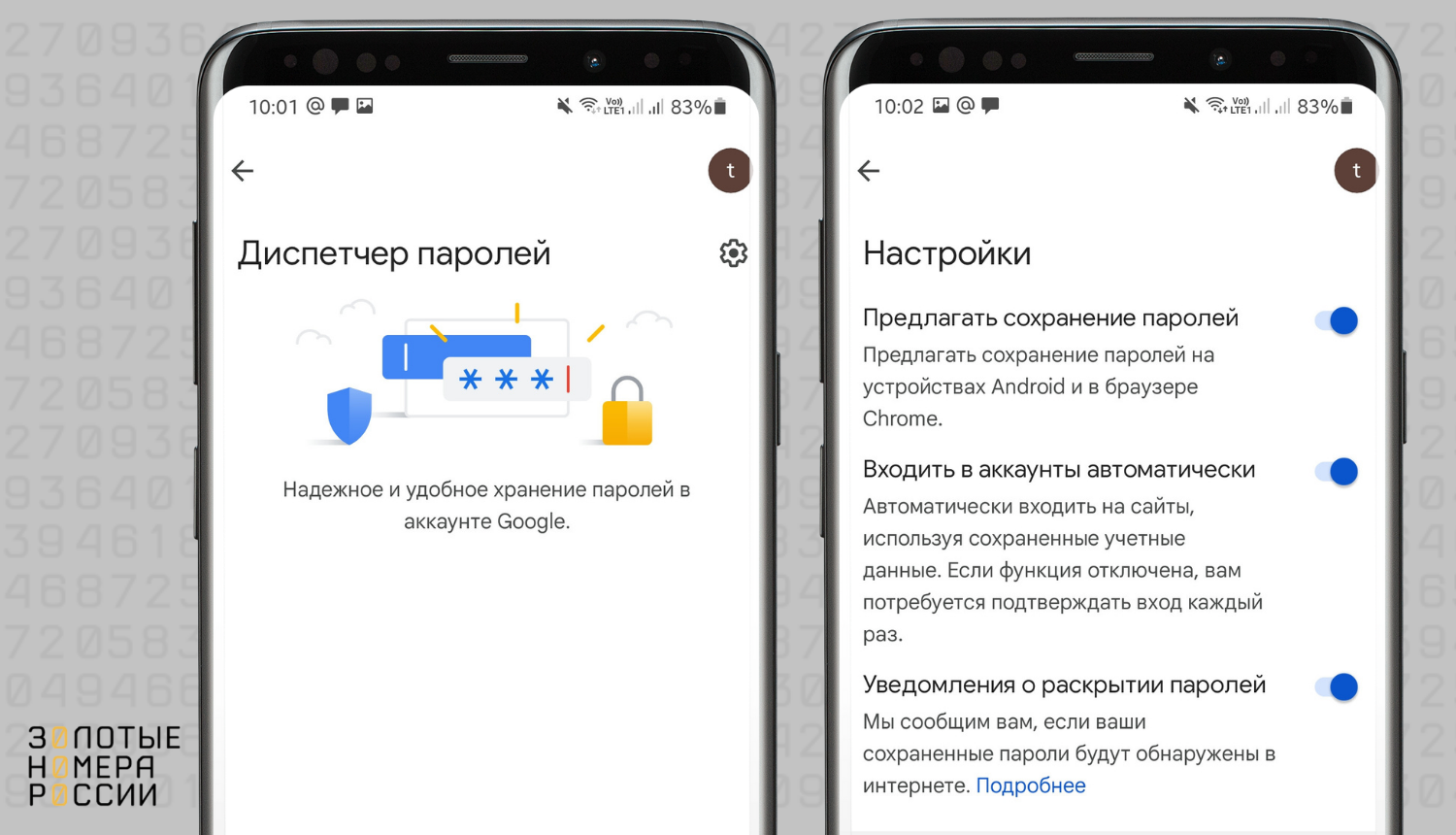
Если вы хотите посмотреть сохраненные пароли на Андроиде без удаления данных приложения, можно воспользоваться специальными программами для просмотра паролей.
- Intercepter-NG: Это приложение предназначено для перехвата и анализа трафика в wi-fi сети. С помощью Intercepter-NG вы сможете узнать пароли от различных сайтов и сервисов, если пользователь Андроид-устройства вводил их при использовании приложения или браузера в wi-fi сети.
- Wireshark: Это бесплатный инструмент для анализа сетевого трафика. С помощью Wireshark вы сможете перехватить и проанализировать пакеты данных, содержащие пароли, передаваемые через wi-fi сеть.
- SQLite Database Browser: Это бесплатная программа для просмотра и редактирования баз данных SQLite. Для того чтобы посмотреть сохраненные пароли, нужно найти файл базы данных приложения, в котором хранятся пароли.
Обратите внимание, что использование специальных программ и инструментов может быть противозаконным или нарушать правила использования сервисов, поэтому используйте их только в собственных целях и с согласия владельца устройства.
С помощью системных функций
На Андроиде есть возможность просмотреть сохраненные пароли wi-fi сетей без необходимости устанавливать сторонние программы. Для этого можно воспользоваться системными функциями смартфона.
Когда пользователь создает или входит в wi-fi сеть на Андроиде, пароль для нее сохраняется в базе данных системы. Затем, когда пользователь в следующий раз подключается к этой же сети или открывает ранее посещенный сайт на браузере, система автоматически вводит сохраненный пароль.
Для того чтобы посмотреть сохраненные пароли, следует активировать специальный инструмент в настройках телефона. Для этого нужно открыть настройки системы, в разделе «Сети и интернет» выбрать «Wi-Fi», затем нажать на кнопку со шестеренкой рядом с именем сети, в которой интересуют сохраненные пароли. После этого нужно выбрать «Редактировать сеть», и в открывшемся окне будет возможность просмотра сохраненного пароля. Коды паролей защищены на уровне системы, так что их можно читать только с помощью этой функции.
В случае, если пользователь активировал защиту доступа к своему смартфону (через PIN-код, отпечаток пальца или другой метод), перед просмотром сохраненных паролей придется пройти процедуру аутентификации, чтобы убедиться в правильности действий.
Системные функции Андроида позволяют просматривать только сохраненные пароли wi-fi сетей, а не пароли для входа на различные сайты и сервисы. Если пользователь хочет узнать пароли, сохраненные в браузере, для этого следует установить стороннюю программу или воспользоваться инструментами встроенного редактора кода на странице сайта.
Через браузер компьютера
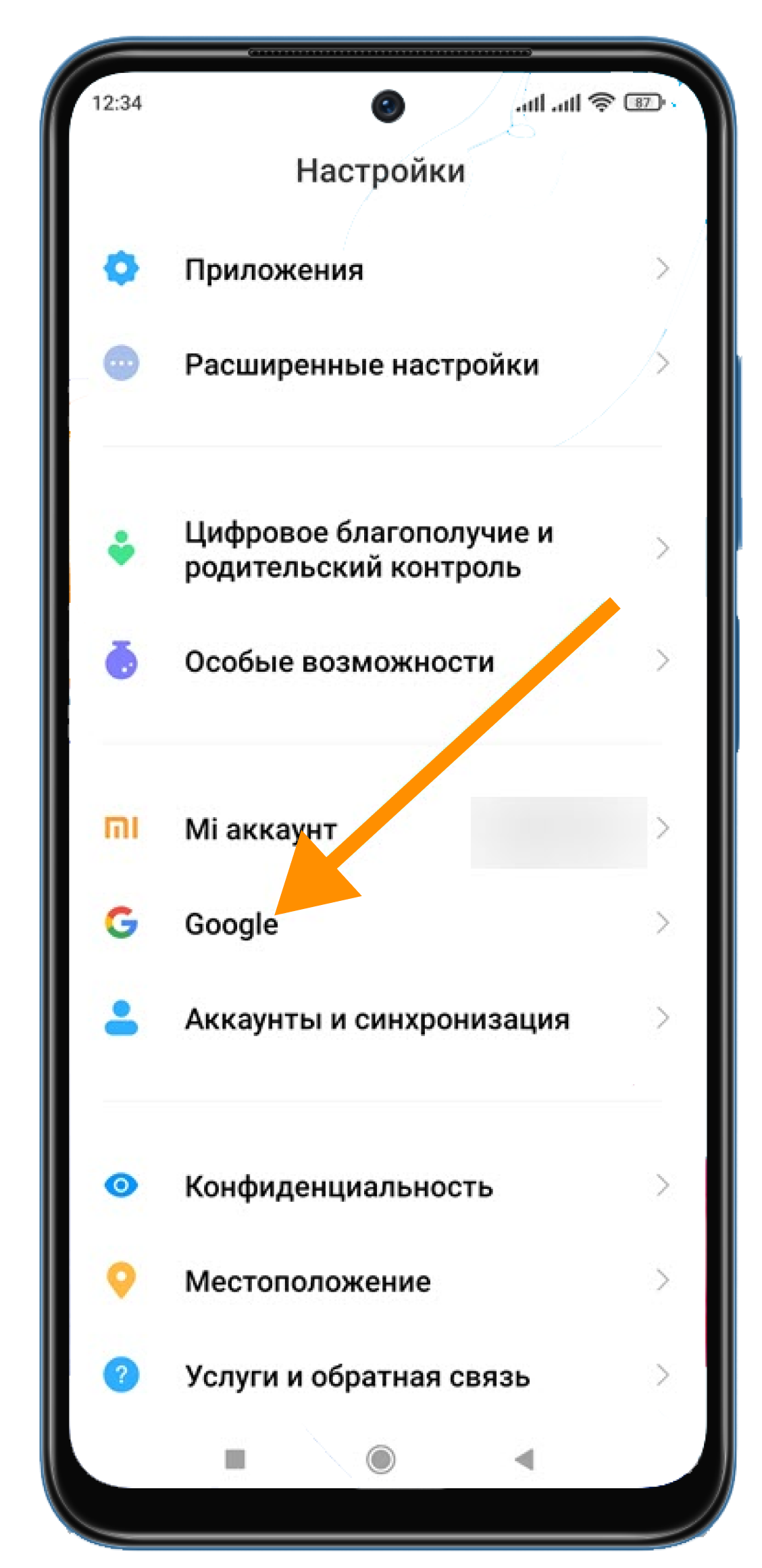
- Перейдите на сайт passwords.google.com.
- В окне, которое появится, следует указать данные от вашей учетной записи Google, по которой ранее была синхронизирована ваша учетная запись на устройстве Android (логин и пароль от Google-аккаунта).
- После ввода данных вы попадаете на страницу со списком всех сохраненных паролей, которые есть на вашем устройстве. Здесь указаны логин и пароль, указанные вами на сайтах и сервисах социальной сети.
- Вы можете просмотреть пароли и логины, скачать их в файл или просто посмотреть список на сайте.
Конечно, защита данных очень важна, поэтому помимо стандартных методов просмотра сохраненных паролей, на компьютере можно создать такой файл с системных параметров, который будет содержать все пароли к сайтам и социальным сервисам. Но чтобы это сделать, потребуется скачать несколько сторонних программ, таких как «Wireshark» или «NG Passwords» или использовать специальные сервисы в интернете, предназначенные для просмотра паролей через браузер компьютера.
Второй метод просмотра сохраненных паролей через браузер компьютера заключается в использовании специального текстового редактора, например, «Notepad++». Содержимое файла с сохраненными паролями, который находится в папке браузера на компьютере, можно открыть в этом редакторе, и в нем можно найти все ваше секретные коды доступа к различным сайтам и социальным сервисам. Отметим, что для этого метода понадобится некоторое время, так как потребуется отыскать логин и пароль среди множества данных.
Узнаем пароль с помощью Intercepter NG
Для того чтобы узнать сохраненные пароли на Android-устройстве, можно использовать специальное приложение Intercepter NG. Это простой инструмент, которым можно просмотреть пароли различных приложений и браузеров.
Для начала потребуется установить Intercepter NG на свое устройство. Затем необходимо создать собственного пользователя с помощью функции «New user» в правом нижнем углу экрана.
После установки и создания пользователя следует указать Intercepter NG, какие данные вы хотите перехватывать. Утилита позволяет устанавливать фильтры на различные типы данных, такие как пароли, данные авторизации и другие.
Для просмотра паролей в браузере, необходимо воспользоваться функцией «HTTP sniffer». Для этого нужно включить функцию перехвата сетевого трафика (wi-fi packets), которая находится в верхней части экрана устройства.
После того, как Intercepter NG начнет перехватывать данные, можно начать просмотр паролей. Для этого необходимо открыть нужный вам браузер и зайти на сайт, пароль от которого вы хотите узнать.
После того, как вы введете пароль на сайте, Intercepter NG сразу заметит этот пароль и отобразит его в левой части экрана. Для того чтобы увидеть пароль, необходимо нажать на него, и выбрать опцию «Copy password».
Также с помощью Intercepter NG можно узнать пароли не только в браузере, но и в приложениях. Для этого нужно выбрать вкладку «Application sniffer» и выбрать нужное приложение.
Intercepter NG также позволяет просмотреть и изменять данные в трафике, записать его в файлы, а также использовать файлы для повторного перехвата данных.
Необходимо отметить, что для использования Intercepter NG потребуется суперпользовательские права (root) на Android-устройстве.
Важно помнить о том, что использование Intercepter NG может быть незаконным в некоторых странах. Поэтому перед использованием этой утилиты рекомендуется ознакомиться с законодательством вашей страны.
С помощью программы Sqlite Editor
Для того чтобы просмотреть сохраненные пароли на Android-устройстве, можно воспользоваться специальными инструментами, такими как программа Sqlite Editor.
Однако перед использованием этого метода необходимо получить root-права на своем устройстве, так как без них доступ к системным файлам будет ограничен.
После установки и запуска Sqlite Editor нужно указать путь к базе данных, где содержатся пароли. Обычно эта база находится по адресу /data/data/com.android.providers.settings/databases/settings.db.
Открыв базу данных, можно просмотреть содержимое таблицы с паролями, обратив внимание на поле name, в котором будут указаны названия сайтов и сервисов, а также поле password, где будут храниться секретные коды.
Таким образом, благодаря программе Sqlite Editor можно открыть базу данных, просмотреть информацию о сохраненных паролях и узнать пароли, которые ранее были сохранены на Android-устройстве.
С помощью WireShark ПК
Если владелец устройства использует защиту паролей для доступа к своим аккаунтам, например, почты, ВКонтакте или других сайтов, то простой просмотр сохраненных паролей может стать непростой задачей. Однако, благодаря инструментам, таким как WireShark на ПК, это все же можно сделать.
Для начала, чтобы получить доступ к сохраненным паролям на Андроиде с помощью WireShark, необходимо скачать и установить программу на компьютер. После этого, придется создать connection filter с нужными настройками.
Следующим шагом будет активировать режим прослушивания желаемой сети. Для этого нужно нажать правую кнопку мыши на активном интерфейсе в окне главного редактора протоколов. В открывшемся контекстном меню следует выбрать команду «Enable».
После этого нужно переместиться в рабочую сеть, где будут перехватываться данные с сохраненными паролями. Не забудьте убедиться, что вы подключены к той же сети, которая используется на Андроид-устройстве.
Далее, необходимо просто открыть приложение на своем устройстве и войти в свои аккаунты. WireShark будет перехватывать все данные, которые проходят через выбранную сеть.
Когда будет достаточно данных, можно закрыть программу на своем устройстве и перейти к анализу собранных данных на компьютере. Для этого необходимо выделить все пакеты с содержимым протокола, связанные с социальными сетями или почтой.
При открытии пакетов в WireShark необходимо посмотреть в правую часть окна на содержимое пакета. Если данные с паролями были зашифрованы, может потребоваться использование специальных инструментов для декодирования.
Также в базе данных SQLite, которая содержит сохраненные пароли, можно найти информацию, введя правильное сочетание инструментов и команд. Для этого может потребоваться использование сторонних программ.
В итоге, благодаря WireShark на ПК и правильным инструментам, можно достать сохраненные пароли на Андроид-устройстве. Однако, стоит отметить, что такая операция может быть незаконной и нарушать защиту системных данных. Поэтому использование WireShark рекомендуется только в легальных целях и с соответствующим разрешением.
Просмотр кода элемента
Когда требуется узнать сохраненные пароли на устройстве Android, можно использовать простые инструменты и утилиты, доступные на компьютере или самом Android-устройстве. Однако, перед тем как приступить к действиям, необходимо активировать режим разработчика на устройстве. Для этого потребуется несколько простых действий.
В первую очередь, откройте «Настройки» на устройстве Android. Далее, прокрутите вниз и найдите раздел «О телефоне» или «О планшете». После этого, вам потребуется найти и нажать несколько раз на строку «Номер сборки» или «Версия Android». Это действие активирует режим разработчика и откроет доступ к дополнительным функциям устройства.
После активации режима разработчика, вам потребуется создать резервную копию данных вашего Android-устройства. Для этого подключите устройство к компьютеру при помощи USB-кабеля и откройте командную строку на ПК. Укажите путь к папке с Android SDK и выполните команду:
adb backup -all -f backup.ab
После выполнения этой команды будет создан файл с расширением .ab, в котором будут храниться все данные с вашего устройства.
Для просмотра паролей сохраненных в браузере, вам потребуется утилита Android Debug Bridge (ADB). Установите эту утилиту на свой компьютер. После установки убедитесь, что устройство подключено к ПК.
Затем откройте командную строку и перейдите в папку с установленной утилитой ADB. Выполните следующую команду:
adb shell
Когда вы выполните эту команду, вы будете в основной командной оболочке вашего устройства Android.
Чтобы узнать коды сохраненных паролей от сайтов, откройте браузер на Android-устройстве и введите адрес:
chrome://flags
В окне Chrome Flags у вас появится возможность не только узнать, какие пароли хранятся в вашем устройстве, но и изменить настройки защиты данных. Найдите пункт «Manage passwords» (Управление паролями) и активируйте его.
После активации, закройте и откройте браузер Chrome на вашем Android-устройстве. Зайдите в меню браузера и выберите пункт «Настройки». Найдите раздел «Пароли», в котором будут содержаться сохраненные пароли от различных сайтов.
Это один из простых способов узнать коды паролей на Android-устройствах. Однако, стоит обратить внимание, что при использовании таких инструментов есть риск захвата личной информации или паролей посторонними лицами. Поэтому рекомендуется быть осторожными и использовать такие функции только в случае крайней необходимости.
Где на Android-устройстве пароли от сетей Wi-Fi и как их посмотреть
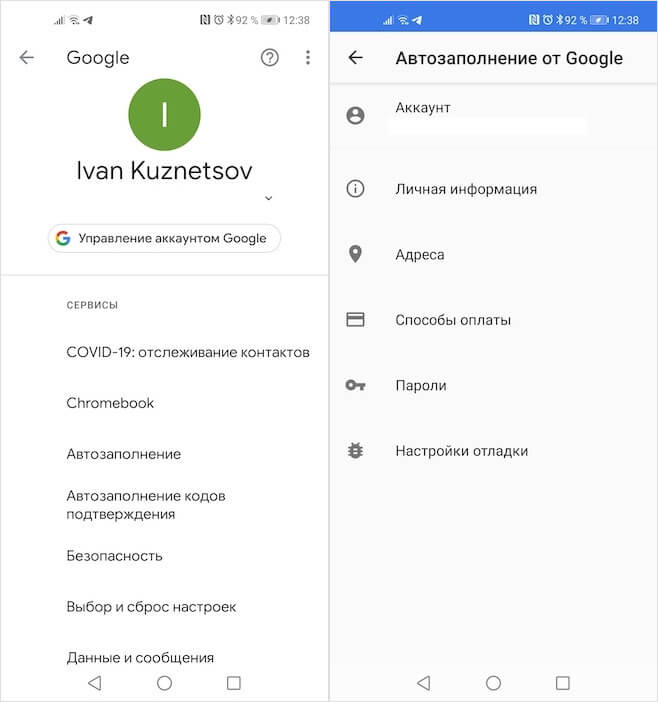
Android-устройства имеют возможность сохранять пароли от Wi-Fi сетей, к которым вы подключались. Это очень удобно, потому что вы больше не должны вводить пароль каждый раз, когда подключаетесь к той же сети. Но что делать, если вы забыли пароль или вам просто нужно узнать, какие пароли были сохранены на вашем устройстве? В таком случае следует воспользоваться некоторыми способами, чтобы найти и просмотреть эти пароли.
1. Использование файлового менеджера или проводника:
- Установите на своем устройстве файловый менеджер или проводник, например, ES File Explorer, который предоставляет возможность просмотреть файлы на вашем устройстве.
- Откройте файловый менеджер и перейдите в папку «data/misc/wifi». В этой папке содержатся файлы, в которых прописаны пароли от Wi-Fi сетей.
- Найдите файл «wpa_supplicant.conf» и откройте его с помощью текстового редактора.
- В открывшемся файле вы увидите информацию о сохраненных сетях Wi-Fi, включая SSID (имя сети) и пароль. Пароли будут содержаться в виде текста после строки «psk=» (например, psk=»mypassword»).
- Запишите нужные вам пароли или сделайте скриншоты для дальнейшего использования.
2. Использование специальных приложений:
- Если у вас нет файлового менеджера или вы просто предпочитаете использовать специальное приложение, вы можете скачать приложение Wi-Fi Password Show, которое позволяет просматривать пароли от сетей Wi-Fi, сохраненных на вашем устройстве.
- Установите приложение и откройте его.
- Приложение автоматически отобразит список всех сохраненных сетей Wi-Fi, а также пароли, связанные с ними.
- Выберите нужную сеть Wi-Fi, чтобы узнать пароль.
Помните, что для просмотра паролей Wi-Fi на Android-устройстве вам может понадобиться правильное разрешение или root-доступ.
Правильное хранение паролей Android
Для того чтобы защитить свои данные, следует принять ряд действий по установке надежных паролей и регулярному их изменению. Но что делать, если мы забыли пароль или хотим посмотреть сохраненные пароли для других целей?
В операционной системе Android сохраненные пароли хранятся в файле с поддержкой формата .xml. Чтобы получить доступ к данным паролей, нужно выполнить следующие действия:
| 1 | На устройстве Android необходимо скачать программу Intercepter-NG, которая позволит перехватить содержимое сетей. |
| 2 | Появившемся на экране устройства окне программы Intercepter-NG необходимо указать сеть Wi-Fi. |
| 3 | После выбора сети Wi-Fi нужно активировать перехват и подключиться к сети. |
| 4 | На этом этапе следует отыскать пакет с данными паролей. Можно использовать специальное приложение Passwords.Google.Com, например. |
| 5 | Ранее указанной программой Intercepter-NG нужно открыть пакет с содержимым и сохраненными паролями. |
| 6 | На экране устройства появятся считанные пароли и другие данные, находящиеся в файле. |
Стоит отметить, что данная методика является довольно простой, однако она не предусматривает доступ к паролям, сохраненным в системных приложениях и сервисах, таких как браузер или социальные сети (например, Одноклассники). Для доступа к паролям этих приложений потребуется установка специального программного обеспечения.
Таким образом, сохраненные пароли на Android могут быть получены благодаря использованию программы Intercepter-NG, которая позволяет перехватывать данные сети Wi-Fi. Однако стоит помнить о правильном хранении паролей, чтобы защитить свою личную информацию и конфиденциальные данные от несанкционированного доступа.
Видео:
Как посмотреть сохраненные пароли в гугл хром андроид
Как посмотреть сохраненные пароли в гугл хром андроид de В Андроиде 265.086 visualizaciones hace 4 años 3 minutos y 51 segundos


