
Подключение колонки Алиса — шаг за шагом инструкция для настройки беспроводного голосового помощника от Яндекса
Колонка Алиса — это умное голосовое устройство, которое позволяет работать с различными функциями через голосовое управление. Можно включить музыку, настроить громкость, задавать вопросы, получать информацию из интернета и многое другое.
Для подключения колонки Алиса, вам потребуется компьютер или смартфон с установленным приложением Яндекс. Это приложение дает возможность настройки и управления колонкой, а также обучение ее голосовому помощнику — Алисе.
Инструкция по подключению колонки Алиса проста и понятна даже для новичков. Первым делом, следует установить приложение Яндекс на своем устройстве и зарегистрироваться. Затем, нужно подключить колонку к интернету и в приложении указать свои параметры настройки, такие как предпочтения в музыке, избранное и другие интересные возможности.
После настройки, вы можете использовать колонку Алиса для различных действий. Для выполнения команды, достаточно сказать «Алиса» в голос, после чего указывается нужное действие или вопрос. Например, чтобы включить музыку, достаточно сказать «Алиса, включи музыку». Также можно изменить громкость голосом, задать Алисе вопросы, открыть интернет-радио или получить другую нужную информацию.
Компьютер или смартфон с приложением Яндекс станет вашим помощником в настройке и использовании колонки Алиса. Бонусом является возможность подключить колонку к навигатору Яндекс и использовать его вместо стандартного навигатора. Постоянное обновление Алисы и настройка параметров позволяют владельцу получать новые функции и удобства, а также настраивать колонку под свои предпочтения.
Как подключить Яндекс Станцию к смартфону
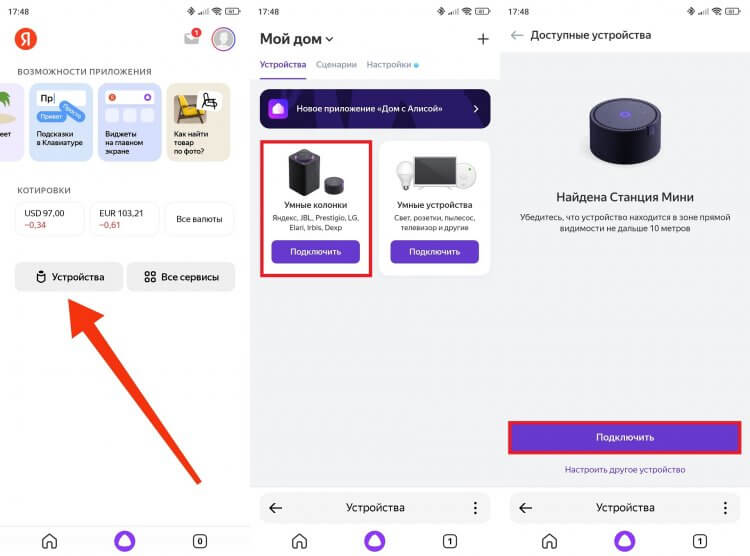
Для подключения Яндекс Станции к смартфону потребуется выполнить несколько простых шагов. Вам понадобится приложение Яндекс для смартфона, которое можно установить из App Store или Google Play. После установки приложения следуйте инструкциям на экране, чтобы настроить связь между смартфоном и Яндекс Станцией.
1. Подключаем Яндекс Станцию к смартфону через Wi-Fi. Заходим в настройки Wi-Fi на вашем смартфоне и выбираем сеть, которая соответствует названию вашей Яндекс Станции. Введите пароль, если он требуется.
2. Запускаем приложение Яндекс на смартфоне и авторизуемся в учетной записи Яндекс. Если у вас еще нет аккаунта, создайте его.
3. После авторизации приложение будет искать доступные устройства Яндекс Станция. Когда они появятся в списке, выберите желаемую колонку, с которой хотите подключиться.
4. После успешного подключения вы сможете использовать голосовые команды для управления Яндекс Станцией через смартфон. Например, вы можете сказать: «Скажи музыку» или «Включи навигатор». Яндекс Станция будет выполнять команды, учитывая свои функции и навыки.
5. Команды для Яндекс Станции через смартфон работают аналогично командам, которые вы бы задали непосредственно на колонке. Однако стоит учитывать, что некоторые функции могут быть недоступны без подключения к колонке. Например, воспроизведение музыки через колонку, настройка громкости и другие функции могут быть доступны только при наличии физического соединения.
6. Бонус — вы можете установить Яндекс Станцию не только на смартфоне, но и на компьютере, что позволяет использовать дополнительные функции, такие как интернет-радио, поиск и отправка информации на домашний телевизор и другие. Для этого просто установите приложение Яндекс на компьютер или зайдите на сайт Яндекс и следуйте инструкциям для настройки.
Важно! В некоторых случаях может возникнуть проблема с подключением Яндекс Станции к смартфону. Если у вас возникли трудности, вы можете обратиться в службу поддержки Яндекс или изучить информацию на официальном сайте.
- Подключить Яндекс Станцию к смартфону можно через Wi-Fi;
- Потребуется приложение Яндекс на смартфоне;
- После успешного подключения можно использовать голосовые команды;
- Некоторые функции могут быть недоступны без физического соединения с колонкой;
- Бонус — установка Яндекс Станции на компьютер для дополнительных функций;
- Обратитесь в службу поддержки Яндекс при возникновении проблем.
Как подключить колонку с Алисой к компьютеру
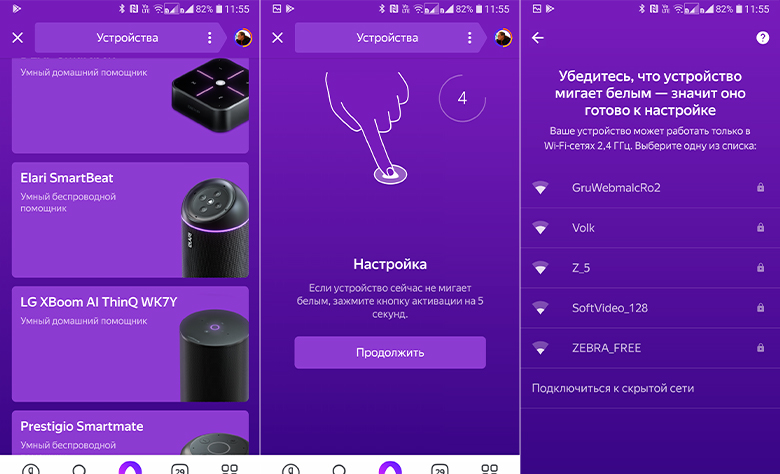
Основная настройка колонки с Алисой на компьютере очень проста. Для этого нужно выполнить несколько шагов.
Шаг 1: Подключение колонки к компьютеру
Первым делом необходимо подключить колонку с Алисой к компьютеру. Для этого нужно подключить колонку к USB-порту компьютера с помощью кабеля, который поставляется в комплекте с колонкой.
Шаг 2: Установка приложения «Яндекс.Станция» на компьютер
Далее нужно установить на компьютер приложение «Яндекс.Станция», которое позволит контролировать работу колонки и настраивать различные функции.
Шаг 3: Настройка колонки с Алисой
После установки приложения «Яндекс.Станция» нужно настроить колонку с Алисой. Для этого откройте приложение на компьютере и следуйте инструкциям по настройке, которые будут предоставлены в приложении.
Шаг 4: Подключение к смартфону для доступа к музыке
Для того чтобы иметь доступ к музыке на колонке с Алисой, рекомендуется подключить колонку к смартфону через приложение «Яндекс.Станция». Подключение к смартфону позволит слушать музыку с помощью колонки и управлять ее воспроизведением.
После выполнения этих шагов колонка с Алисой будет готова к работе на компьютере. Теперь вы можете использовать ее для задания команд и фраз, выполнения различных функций, настройки громкости и т.д. Просто скажите фразу «Алиса» и после этого произнесите команду либо задайте вопрос. Алиса даст вам нужную информацию или выполнит нужное действие.
Также, не забывайте обучать колонку с Алисой новым навыкам. Основные навыки появляются у нее уже изначально, но вы можете добавлять новые навыки через приложение «Яндекс.Станция» или через Яндекс Диалоги.
Подключение колонки с Алисой к компьютеру дает вам возможность постоянно использовать функции помощника и наслаждаться музыкой через колонку, не отрываясь от работы на компьютере или от просмотра видео на телевизоре, установленном на компьютере. Колонка с Алисой также может использоваться в качестве интернет-радио.
Подключаем Яндекс Станцию с Алисой к телевизору
Подключить беспроводную колонку Яндекс Станция с интегрированной голосовой помощницей Алиса к телевизору очень просто. Вот инструкция, как это сделать:
- Откройте приложение «Яндекс» на смартфоне или компьютере.
- В приложении перейдите в настройки и выполните проблемы, если таковые возникли.
- Доступ к навыкам Алисы можно получить через приложение «Яндекс» на компьютере или смартфоне. Запомните адрес постоянно работающего навыка, который вы хотите использовать.
- Настройте свое устройство на использование голосового помощника Алисы и выполните обучение навыков.
- Подключите колонку Яндекс Станция к телевизору с помощью проводов или беспроводной технологии.
- Для настройки громкости музыки или замены ее на нужное в приложении «Яндекс» используйте интересные функции и возможности навыка.
- Чтобы включить телевизор голосом, скажите «Алиса, включи телевизор»
- Настройка навигатора выполнится автоматически и возможности навыков, которые зависят от настройки телевизора, будут учитываться.
- Не забудьте запомнить действия orдля вашего навыка в приложении «Яндекс».
- Теперь вы можете наслаждаться удобной и простой работой колонки Яндекс Станции с управлением голосом через телевизор.
- «Установи свой домашний адрес»
- «Поставь свое время»
- «Скажи свое место»
- «Настрой домашний адрес»
- «Укажи свое место»
- «Измени параметры домашнего адреса»
- Откройте приложение Яндекс на вашем устройстве.
- Настройки находятся во вкладке «Избранное».
- Включите функцию «Установить голосовую команду».
- Теперь можно задать голосовую команду для Алисы.
- Запустите приложение или используйте голосовую команду для выполнения нужного действия.
- Возможность настроить громкость колонки или смартфона.
- Отправка избранного на Алису.
- Настройка навыков и функций Алисы.
- Прослушивание интернет-радио.
- Воспроизведение музыки.
Этот бонусный раздел посвящен настройке колонки Яндекс Станции с Алисой к телевизору и позволяет развить и использовать программу колонки в полную силу. Теперь вы сможете наслаждаться голосовым контролем вашего телевизора, используя самые интересные функции и возможности этого устройства.
Как настроить Алису колонку
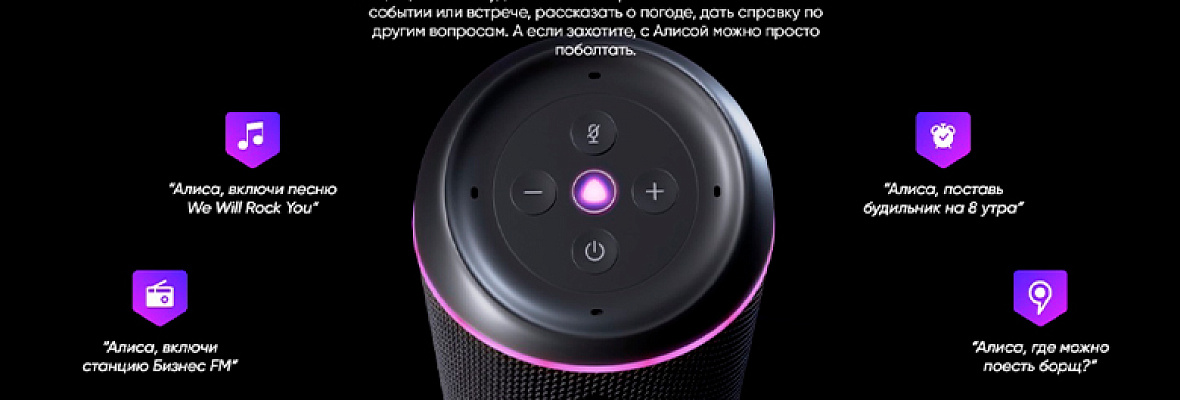
Чтобы использовать Алису с колонкой, сначала вам нужно подключить ее к устройству. Для этого следует установить приложение «Яндекс» на свой смартфон или компьютер, если этого еще не сделано. В приложении переходим во вкладку «Избранное» и выбираем «Установить колонку».
После установки приложения и подключения колонки, вы можете использовать голосовые команды для работы с Алисой. Например, вы можете сказать «Включи интернет-радио» или «Включи музыку». Колонка Алиса сама будет искать нужное приложение или навык, чтобы выполнить вашу команду.
Основные функции Алисы, которые могут использоваться с колонкой, включают в себя воспроизведение музыки, навигацию, действия с телевизором и запоминание параметров громкости владельца. Также доступны различные навыки, которые можно настроить через приложение или обучение Алисы.
В настройках приложения можно указать предпочтительные параметры и запомнить операции для удобства использования. Например, вы можете указать, чтобы Алиса по умолчанию воспроизводила самые интересные музыкальные треки или голосовые команды для работы с компьютером или телевизором.
Использование Алисы с колонкой также исключает необходимость работать с клавиатурой или мышью. Вы можете задать вопросы или давать команды голосом, и Алиса будет отвечать или выполнять действия соответствующим образом.
Бонусом использования колонки Алиса является наличие доступа к большому количеству информации, функций и приложений, которые постоянно обновляются и развиваются. Вы также можете настроить Алису на свой вкус и запомнить свои команды для более удобной работы с устройством.
Таким образом, настройка Алисы на колонку представляет собой простой и удобный процесс, позволяющий вам использовать различные функции помощника с помощью голосовых команд и беспроводного соединения.
Запомнить голос владельца
Колонка Алиса имеет функцию запоминания голоса владельца. Этот способ позволяет исключить возможность управления устройством голосом других пользователей. Каждый раз, когда владелец говорит с Алисой, его голос записывается и отправляется на сервер Яндекса, где происходит обучение модели распознавания голоса. Это означает, что с течением времени Алиса будет все точнее распознавать голос владельца и исключать возможность управления от других голосов.
Чтобы использовать функцию запоминания голоса владельца, следует установить приложение Алисы на своем смартфоне или компьютере. В приложении открывается вкладка «Навыки», где указывается адрес устройства. Затем следует выбрать «Настройки» и перейти к разделу «Голосовой помощник». Здесь будет доступна настройка функции запоминания голоса владельца.
При использовании колонки Алиса голосом владельца будут доступны все функции и параметры, которые предоставляет Алиса. Например, можно попросить ее включить музыку, настроить громкость, или задать вопрос. Колонка Алиса также может работать с другими навыками, которые доступны в сети Интернет. Единицы Алисы могут быть полезными дополнениями для ее основного функционала, такими как напоминания, интернет-радио и многое другое.
Запомнить голос владельца — простая и удобная функция, которая может быть использована для установки дополнительной защиты при использовании колонки Алиса. Будет потребовано некоторое время до полной обученности модели распознавания голоса владельца. После этого Алиса будет постоянно распознавать и реагировать только на голос владельца.
Запомнение голоса владельца также имеет еще один бонус — возможность исключить или заменить использование пультов и кнопок для управления устройствами в домашней сети. Алиса сможет выполнять команды только по голосовому вызову владельца.
Инструкция по настройке функции запоминания голоса владельца может быть найдена в документации к устройству или в приложении Алисы. Настройка этой функции проста и не требует специальных навыков.
Таким образом, запомнить голос владельца — это способ использования колонки Алиса, который позволяет ей работать с голосовым вызовом владельца и исключить возможность управления устройством голосом других пользователей. Запоминание голоса владельца может быть особенно полезно для использования в домашней сети, когда нужно быстро и удобно контролировать различные устройства, как, например, телевизору или музыки.
Установить домашний адрес
Для того чтобы связать беспроводную колонку Алиса с вашим компьютером и настроить доступ к голосовым навыкам, необходимо указать домашний адрес. Это самый важный параметр, так как он позволяет Алисе знать о местонахождении владельца устройства.
Указывается домашний адрес во время настройки колонки Алиса. Для этого потребуется помощник, который открывается по вызову функции «Дай помощника». Команда «Дай помощника» дает возможность использовать голосовые навыки и настраивать параметры для работы Алисы.
В поле указания домашнего адреса необходимо ввести свое время, чтобы Алиса знала, где вы находитесь и могла выполнить действия, связанные с вашим местоположением. Например, включить телевизор или заменить колонку на компьютер.
Примеры фраз для настройки домашнего адреса:
После того, как вы выполните настройку домашнего адреса, колонка Алиса будет готова к использованию функций, связанных с местоположением. Например, вызов домашней музыки или интернет-радио из избранного.
Самый простой способ настроить домашний адрес — использование приложения Яндекс на смартфоне или компьютере. В нем есть все необходимые функции для работы с Алисой, включая настройки, выполнение действий и изменение параметров.
Примеры фраз, чтобы настроить домашний адрес в приложении Яндекс:
Работа с настройками домашнего адреса и Алисы в целом не требует постоянного открытия нового приложения или компьютера. Все действия и функции доступны прямо на колонке Алиса, что делает использование голосового помощника еще более удобным и простым.
Настраиваем громкость
Для настройки громкости через голосовую команду следует сказать «Алиса, установи громкость на [уровень]» или «Алиса, увеличь громкость». При этом Алиса позволяет задать громкость от 1 до 10, где 1 — самая низкая громкость, а 10 — самая высокая.
В приложении Алисы также есть возможность настраивать громкость. Для этого необходимо открыть вкладку «Настройки», зайти в раздел «Голос и звуки» и установить нужное значение громкости.
Также стоит учитывать, что при использовании интернет-радио или приложений для прослушивания музыки на Алисе громкость может быть настроена отдельно. В этом случае следует указать Алисе адрес станции или название песни, и голосовая команда отправляется через интернет-соединение на серверы Алисы, после чего появляется музыка с заданной громкостью.
Если у владельца есть избранное интернет-радио или песни, то для доступа к ним нужно настроить в приложении Алисы функцию «Музыка на заказ». Это позволит Алисе запомнить избранные станции и песни, и при следующем вызове Алиса сможет воспроизвести нужное без необходимости повторной настройки.
Таким образом, настройка громкости колонки Алиса может быть осуществлена через голосовые команды или приложение на смартфоне. Главное — установить нужное значение громкости для комфортного использования и наслаждения музыкой.
Замена фразы вызова голосового помощника
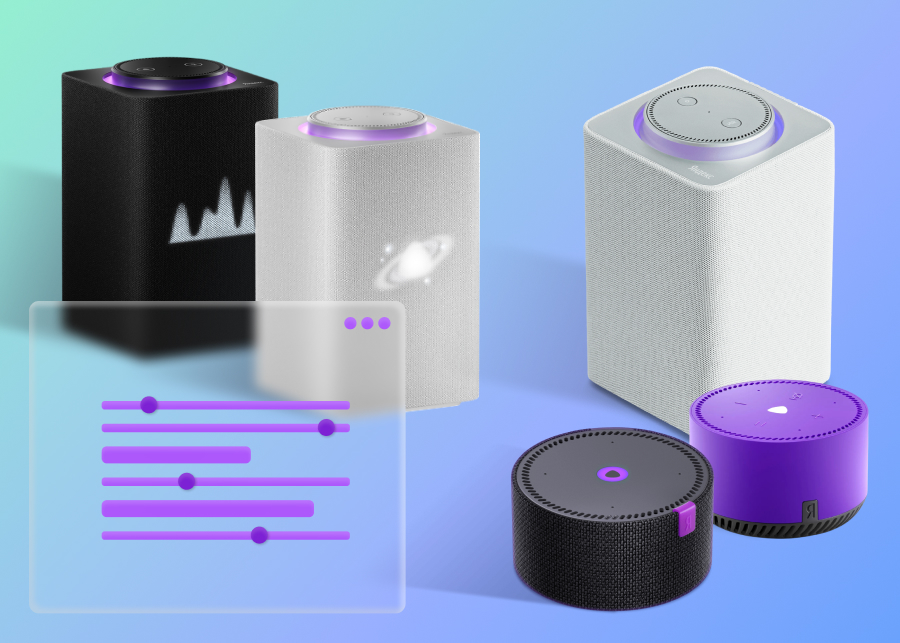
Использование цифрового помощника Алиса на колонке становится все более популярным. Однако, зачастую стандартная фраза «Алиса» для вызова голосового помощника может вызвать проблемы, особенно если у владельца колонки есть другие устройства, поддерживающие эту функциональность.
Для удобства пользователей разработчики предусмотрели возможность замены фразы вызова голосового помощника на более удобную и уникальную. Это значит, что вместо фразы «Алиса», колонка будет реагировать на другую фразу, которую пользователь выберет.
Для этого следует использовать приложение Алиса на смартфоне или компьютере. Приложение позволяет настроить параметры колонки, включая замену фразы вызова помощника. Настройка осуществляется в разделе «Настройки» приложения.
После открытия приложения Алиса на смартфоне или компьютере, следует выбрать колонку Алиса из списка устройств, подключенных к аккаунту владельца. В разделе настройки колонки находится параметр «Замена фразы вызова голосового помощника».
При выборе этого параметра, можно ввести свое предпочитаемое слово или фразу для вызова голосового помощника с помощью колонки.
Важно помнить, что замена фразы вызова голосового помощника выполняется только на колонке Алиса, а не на других устройствах, которые могут использоваться для вызова Алисы (например, компьютер или навигатор в автомобиле).
После запоминания новой фразы, колонка будет реагировать только на нее. Это исключает вероятность случайного вызова голосового помощника при использовании других устройств.
В случае проблем с настройками замены фразы вызова голосового помощника, следует обратиться к инструкции по настройке колонки в приложении Алиса или на официальном сайте разработчика.
Самые интересные параметры настройки колонки Алиса позволяют учесть основные потребности владельца. Например, можно настроить громкость колонки, оптимизировать параметры интернет-радио или настроить действия Алисы по умолчанию при появлении определенного слова или фразы.
Важно также отметить, что Алиса может обучаться и выполнять дополнительные действия, учитывая интересы и предпочтения владельца. Например, она может запомнить предпочитаемую музыку и включать ее по запросу пользователя.
Таким образом, настройка замены фразы вызова голосового помощника на колонке Алиса проста и может быть выполнена через приложение на смартфоне или компьютере. Это позволяет улучшить удобство использования колонки и настроить ее под собственные потребности и предпочтения.
В качестве бонуса, функции настройки колонки Алиса расширяют возможности использования голосового помощника и улучшают опыт владельцев беспроводной колонки.
Обучение Яндекс Алисы
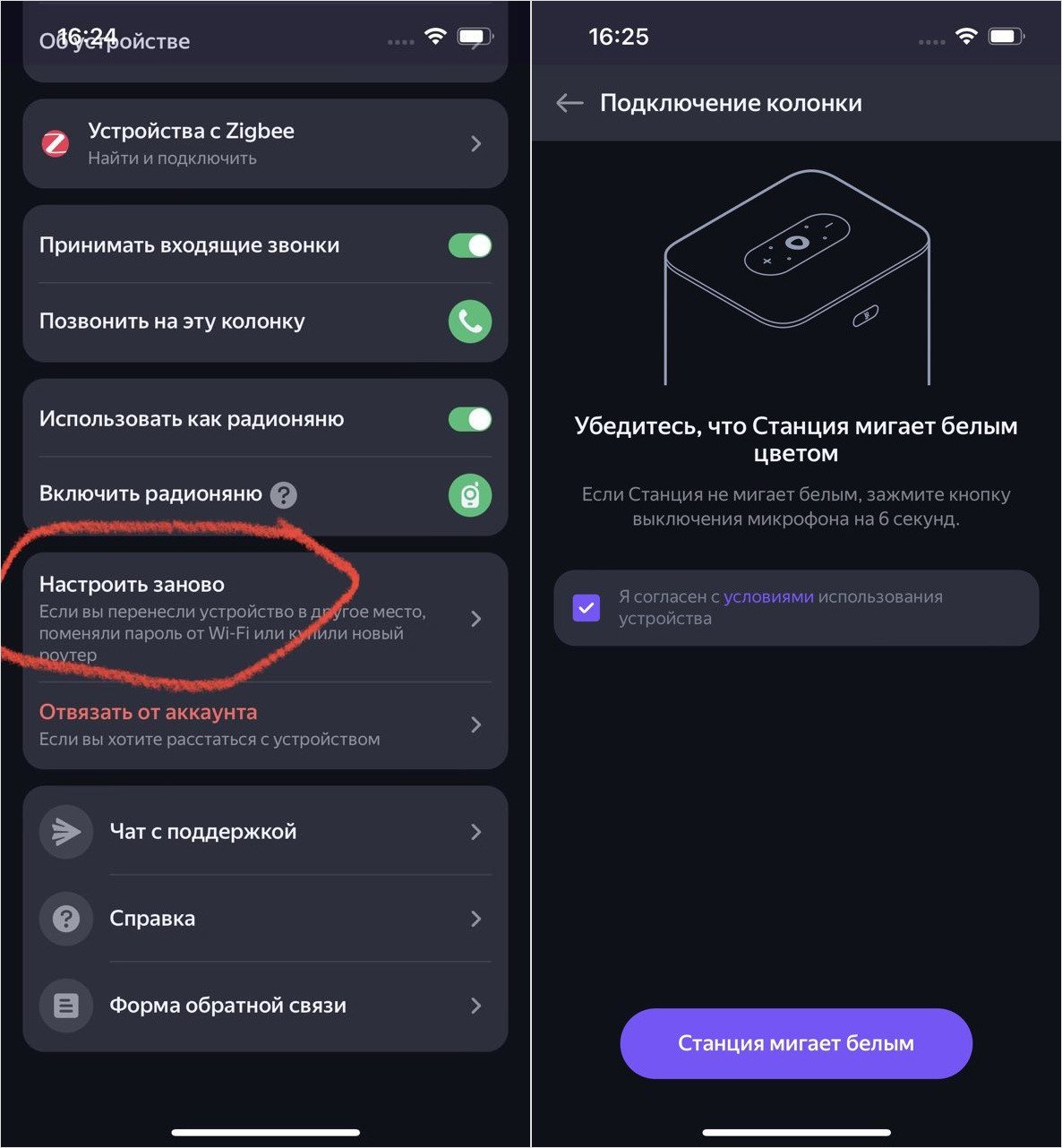
Для этого можно выполнить следующие действия:
Также, приложение Яндекс.Алиса имеет ряд удобных функций:
Также, Алиса может запомнить некоторую информацию, такую как адрес домашнего устройства, и использовать ее для выполнения различных действий. Работа с Алисой возможна как по беспроводной сети, так и через подключение к компьютеру или телевизору.
Настраивая Яндекс Алису, необходимо указать предпочитаемую громкость колонки или смартфона. Также можно задать команду для открытия приложения Яндекс, которая будет использоваться вместо привычной команды «Алиса». Это можно сделать в настройках функции «Установить голосовую команду».
Важно помнить, что Алиса не работает без доступа к интернету. Постоянное подключение к интернету необходимо для использования различных функций Алисы, таких как воспроизведение музыки, радио и настройка навыков.
Настройка работы с музыкой и интернет-радио
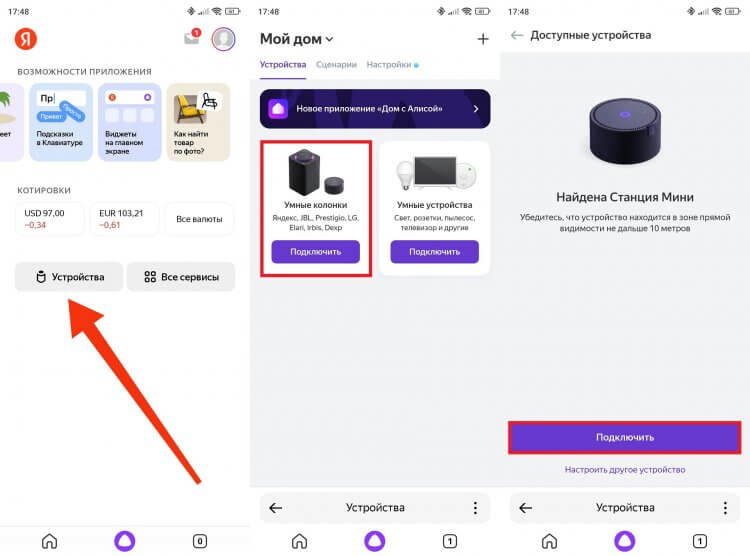
Для подключения колонки Алиса к устройству и настройки работы с музыкой и интернет-радио, следует выполнить несколько простых действий.
1. Откройте приложение «Яндекс» на своем смартфоне или перейдите на его домашнюю страницу через веб-браузер.
2. Подключите колонку Алиса к питанию и дайте ей некоторое время для загрузки.
3. На смартфоне в верхней части экрана открывается вкладка «Голосовой помощник» или «Алиса».
4. Нажмите на эту вкладку и откроется главное окно с навигатором Алисы, где указывается текущая информация и возможные действия с помощником.
5. Перейдите к настройкам Алисы, нажав на значок «Настройки».
6. В открывшемся окне настройки, выберите раздел «Музыка и радио».
7. В данном разделе вы можете настроить функции колонки Алиса в области музыки и интернет-радио.
8. Для подключения нового навыка или радиостанции, нажмите на кнопку «Добавить», где вы можете указать название навыка или адрес интернет-радио.
9. После добавления навыка или радиостанции, они будут доступны для использования с помощью колонки Алиса.
10. Также в разделе настроек «Музыка и радио» можно настроить параметры звука, автоматическое включение и другие функции.
11. Постоянно обновляйте навыки и радиостанции, чтобы использовать новые команды и функции, которые предоставляет Алиса.
12. Владельцам колонки Алиса также доступна возможность настройки музыки и интернет-радио через приложение «Яндекс.Станция» на смартфоне.
13. Для этого откройте приложение «Яндекс.Станция» на своем смартфоне и выполните настройки в соответствующих разделах.
14. После настройки музыки и интернет-радио, можно включить Алису голосовой командой «Включи Алису» или «Запусти Алису».
15. Начните задавать вопросы или команды Алисе, чтобы она выполнила нужные действия или дала необходимую информацию.
16. Если возникнут проблемы с настройкой или использованием функций колонки Алиса, можно обратиться к инструкции или обратиться в службу поддержки.
Бонус: Колонка Алиса также позволяет подключиться к музыкальным сервисам, таким как «Яндекс.Музыка», «Spotify» и другим, для прослушивания музыки в любое время.
Таким образом, настройка работы с музыкой и интернет-радио на колонке Алиса проста и доступна каждому владельцу устройства.
Использование навыков и навигатора
Для использования навыков следует открыть вкладку «Алиса» в приложении Яндекс.Колонка. В этом разделе можно найти самые интересные и полезные навыки, которые можно установить на устройство.
Кроме того, навигатор колонки Алиса предоставляет возможность настроить параметры так, чтобы он работал максимально удобно. Например, можно настроить громкость, заменить стандартную музыку на свою избранное, запомнить нужное адреса. Настройку навигатора можно выполнить через приложение на устройстве или на компьютере.
Навыки и навигатор часто используются для работы с музыкой. Например, можно попросить Алису включить определенную песню или радиостанцию. Для этого нужно сказать команду, а навык или навигатор подключат нужную музыку или радиостанцию.
В некоторых случаях навигатор также может быть использован для вызова приложений на телевизору или других устройствах. Настройки и возможности подключения колонки Алиса к другим устройствам описаны в инструкции.
Основные функции навигатора и навыков – это предоставление информации по запросам пользователя, выполнение заданных команд и действий, а также запуск приложений и выполнение других интересных действий.
Бонусом является возможность использования навыков и навигатора для обучения Алисы новым функциям и командам. Это полезно, например, для индивидуальной настройки работы устройства под свои потребности.
Бонус самые интересные навыки Алисы
Самая популярная задача, которую может выполнять Алиса — это воспроизведение музыки. Благодаря командам, которые вы можете дать Алисе, она может найти и включить нужную вам станцию или трек. Алиса также позволяет настроить громкость колонки и указать адрес, где находится колонка.
Еще одна интересная функция Алисы — это навигация. Она может использоваться как замена домашнему навигатору в вашем автомобиле. Алиса может также помочь вам настроить некоторые основные функции навигации и дать указания по вашему запросу.
Владельцы смартфонов могут использовать Алису для вызова телефонных номеров или настройки телевизора. Это особенно полезно, если вы не хотите постоянно использовать инструкцию по настройке.
Самой интересной особенностью Алисы является возможность задать голосовые команды и получить интересные ответы. Алиса может рассказать вам самые неожиданные факты или просто поднять настроение. Это отличный способ развлечь себя и своих друзей.
Таким образом, Алиса предоставляет множество возможностей для развлечения, настройки устройств и взаимодействия с умным домом. Это действительно удобная и полезная функция, которую стоит использовать.
Видео:
НЕ ПОДКЛЮЧАЕТСЯ СТАНЦИЯ АЛИСА К ВАЙФАЙ / Я НАШЛА ЕЩЕ 3 РЕШЕНИЯ / ЧАСТЬ 2
НЕ ПОДКЛЮЧАЕТСЯ СТАНЦИЯ АЛИСА К ВАЙФАЙ / Я НАШЛА ЕЩЕ 3 РЕШЕНИЯ / ЧАСТЬ 2 de Ася Тагирова 64.718 visualizaciones hace 4 meses 6 minutos y 55 segundos


