Как просто и без хлопот подключить голосового помощника Алису к телевизору Samsung
Голосовой помощник Алиса от Яндекса становится все более популярным в мире умных устройств. Она умеет выполнять команды, управлять системой, процессами и многими другими функциями, для которых требуется голосовое управление. И если у вас есть телевизор Samsung SmartThings, то вы можете включать, выключать и управлять им с помощью Алисы.
Прежде чем приступить к процессу подключения, убедитесь, что у вас есть телевизор Samsung SmartThings, соответствующий кабель или разъем для связи устройств, а также мобильное приложение Яндекс.Станция с установленной последней версией.
После того, как все необходимые устройства и приложения у вас есть, вы можете приступить к инструкции по подключению Алисы к телевизору Samsung. В первую очередь, откройте мобильное приложение Яндекс.Станция и кликните на иконку Алисы. Далее, выберите сценарии и жанры управления, которые доступны для вашего телевизора — это поможет Алисе лучше понять, какому телевизору вы хотите управлять.
После выбора комплекта устройств и управления, вы получаете список соответствующих команд, которые можно сказать Алисе для управления телевизором. Команды могут включать и выключать телевизор, менять каналы, регулировать громкость и многие другие функции. Они характеризуются удобством и простотой использования.
В случае некоторых устройств или операционной системы вашего телевизора, может потребоваться активация функции голосового управления. В этом случае необходимо прочитать инструкцию по активации и следовать указаниям. Если у вас уже есть активированная Алиса, вы можете приступить к управлению телевизором.
К какому телевизору можно подключить Яндекс Станцию
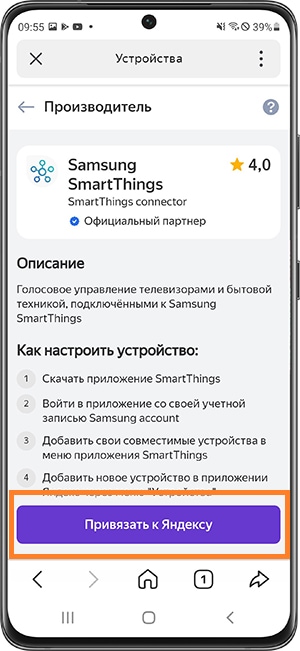
Для использования Яндекс Станции с телевизором необходимо проверить, поддерживает ли ваш телевизор синхронизацию с внешними устройствами. В большинстве случаев Яндекс Станцию можно подключить к телевизору Самсунг или другим устройствам, которые поддерживают функцию беспроводного соединения или имеют разъем для подключения.
Прежде чем подключать Яндекс Станцию к телевизору, убедитесь, что на вашем телевизоре установлено последнее обновление прошивки и включена функция управления через голосовые команды. Некоторым моделям телевизоров требуется дополнительная настройка для работы с Яндекс Станцией.
Для подключения Яндекс Станции к телевизору вы можете использовать беспроводное соединение Wi-Fi или подключение через кабель. Для этого вам понадобятся Wi-Fi сеть и пароль, либо соединительный кабель с разъемами HDMI или USB.
Подключение Яндекс Станции к телевизору может быть выполнено автоматически, если телевизор поддерживает функцию обнаружения новых объектов. В некоторых случаях потребуется выполнить настройку подключения Яндекс Станции в меню телевизора.
После подключения Яндекс Станции к телевизору вы сможете управлять телевизором с помощью голосовых команд. Вы сможете производить поиск информации, открывать приложения на телевизоре, настраивать систему записи, выбирать каналы и выполнять другие удобные действия. Также вы сможете размещать Яндекс Станцию рядом с телевизором и сказать команду «Алиса» перед набором определенного набора команд.
Какими бы ни были ваши требования к подключению Яндекс Станции к телевизору, необходимо убедиться, что выбранная вами модель телевизора совместима с Яндекс Стацией. В процессе выбора телевизора стоит обратить внимание на наличие необходимых разъемов и функций для подключения Яндекс Станции.
Яндекс Станция работает по стандартному языку управления, поэтому она может использоваться с различными моделями телевизоров, не только Самсунг. Проблема может возникнуть, если ваш телевизор не совсем стандартный или если для работы с Яндекс Станцией требуется особая настройка.
Какую Яндекс. станцию можно подключить к телевизору
Набор команд Алисы, которые можно использовать при подключении к телевизору, включает такие функции, как включение и выключение телевизора, изменение громкости, переключение каналов, запуск приложений и т.д. Вы также можете использовать голосовые команды для поиска информации или воспроизведения музыки определенного жанра.
Перед использованием Яндекс.станции на телевизоре Самсунг, вам нужно установить приложение Яндекс на мобильном устройстве и провести необходимую настройку. В инструкции поставки Яндекс.станции есть подробная информация о подключении и использовании устройства.
В некоторых случаях возможны проблемы с подключением или ошибки при использовании Яндекс.станции на телевизоре. Это может быть связано с настройками сети, устройствами или другими факторами. Если у вас возникла проблема, вы можете обратиться в службу поддержки Яндекс.станции для получения помощи и решения проблемы.
Хорошим вариантом для использования Яндекс.станции с телевизором Самсунг является также возможность управления устройством с помощью приложения SmartThings. Это приложение позволяет вам добавить Яндекс.станцию к системе умного дома и управлять ею через одно приложение.
Каждый телевизор Самсунг имеет свои особенности по управлению и подключению Яндекс.станции. Для некоторых моделей требуется кабель для подключения, для других моделей это может быть wireless подключение. Вам нужно ознакомиться с инструкцией к вашему телевизору и выполнить необходимые действия.
Управление телевизором с помощью Яндекс.станции очень удобно и просто. Вы можете использовать голосовые команды для включения и выключения телевизора, регулировки громкости, переключения каналов и других функций. Для каждого телевизора есть определенный набор команд, и вы можете добавить свои удобные команды с помощью голосовой активации.
Для того чтобы настроить подключение Яндекс.станции к телевизору Самсунг, нужно разместить устройство рядом с телевизором и убедиться, что они находятся в одной системе Wi-Fi. Затем откройте приложение Яндекс на мобильном устройстве и выполните необходимые действия по подключению.
Один из способов подключения Яндекс.станции к телевизору Самсунг – это использование умного пульта ДУ для управления. Вы можете использовать голосовое управление, чтобы командовать телевизору с помощью Яндекс.станции. Для этого нужно активировать функцию голосового управления на телевизоре и выбрать Яндекс.станцию в качестве устройства.
При использовании Яндекс.станции на телевизоре Самсунг есть вероятность проблемы с распознаванием голосовых команд. В некоторых случаях это может быть связано с плохим качеством звука или шумами в комнате. Если у вас возникла такая проблема, рекомендуется проверить качество сети и обратить внимание на окружающую среду.
Хорошей функцией Яндекс.станции является возможность добавлять удобные команды и настраивать их для определенного устройства или жанра. Например, для просмотра фильма вы можете добавить команду «включить телевизор» и «переключить на HDMI». Это позволит вам быстро настроить телевизор на просмотр фильма.
В целом, Яндекс.станция предоставляет много возможностей и удобств при использовании с телевизором Самсунг. Вы можете управлять телевизором с помощью голосовых команд, настраивать удобные функции и добавлять новые команды. Это очень удобно и позволяет вам наслаждаться просмотром телевизора с максимальным комфортом.
Что умеет Алиса на ТВ
Алиса на ТВ имеет множество команд, которые позволяют управлять телевизором Самсунг с помощью голосовых команд. Например, можно включить или выключить телевизор, изменить громкость, переключиться на другую станцию или источник и т.д.
Подключение Алисы к телевизору Самсунг происходит при помощи специального приложения на мобильном устройстве, с помощью которого можно добавить Алису к телевизору. После подключения можно задавать вопросы или давать команды Алисе на своем телевизоре.
Алиса на ТВ также умеет работать с другими приложениями и модулями, такими как колонки или системы умного дома. Например, можно настроить сценарии, при которых при определенном действии будет включаться телевизор, запускаться определенное приложение и т.д.
Алиса на ТВ также имеет возможность использоваться как голосовой ассистент, позволяющий получать информацию или выполнять определенные действия, передавать команды различным объектам вокруг пользователя.
Подключение Алисы к телевизору Самсунг осуществляется при помощи интернет-соединения. Для этого необходимо разместить телевизор в зоне обзора Wi-Fi или подключить его кабелем к соответствующему разъему. После успешного подключения Алиса готова к работе.
Алиса на ТВ активно используется в многих сценариях взаимодействия с пользователем. Имеется большой набор готовых команд, которые можно использовать для выполнения различных задач.
Однако, перед использованием Алисы на ТВ, необходимо ознакомиться с инструкцией, чтобы избежать возможных ошибок и неправильных действий.
Что нужно сделать перед подключением
Перед тем, как подключить Алису к телевизору Самсунг, вам потребуется выполнить несколько шагов. В этом разделе мы расскажем, что именно нужно сделать перед началом процесса подключения.
- Убедитесь, что у вас есть все необходимые устройства. Для подключения Алисы к телевизору Самсунг вам потребуются следующие компоненты:
- Телевизор Самсунг SmartThings или комплект умного дома с поддержкой Samsung SmartThings.
- Яндекс.Станция или другие умные колонки, которые поддерживают функцию голосового управления с помощью Алисы.
- Кабель HDMI для подключения телевизора к яндекс.станции или другим устройствам.
- Мобильное приложение Яндекс.Сценарии для настройки подключения и управления.
- Убедитесь, что ваш телевизор Самсунг и яндекс.станция имеют доступ к интернету. Для подключения Алисы к телевизору Самсунг необходима сеть Wi-Fi, поэтому убедитесь, что ваш телевизор и яндекс.станция подключены к Wi-Fi.
- Проверьте, что ваша яндекс.станция и телевизор Самсунг находятся в одной сети. Это важно для взаимодействия между ними и корректной работы подключения.
- Убедитесь, что ваш телевизор Самсунг имеет поддержку Samsung SmartThings и установленная версия ПО является совместимой. Для этого можно обратиться к инструкции или перейти на сайт производителя.
- Узнайте, какие функции доступны в вашей модели телевизора Самсунг. Некоторые старые модели телевизоров Samsung могут иметь ограниченные возможности подключения.
После выполнения этих шагов вы будете готовы к процессу подключения Алисы к телевизору Самсунг.
Подключение Яндекс.Станции к ТВ через HDMI
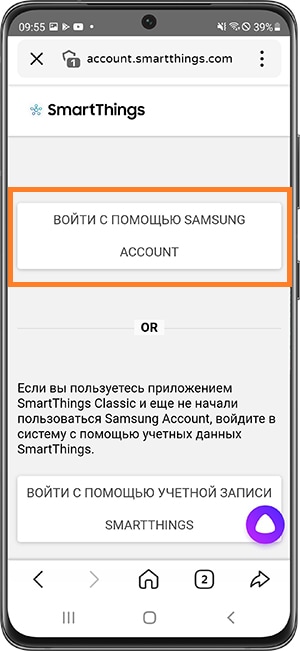
Для подключения Яндекс.Станции к телевизору через HDMI необходимо выполнить несколько стандартных шагов.
1. Убедитесь, что на вашем телевизоре есть свободный разъем HDMI. Это позволит вам передавать голосовые команды с Яндекс.Станции на телевизор.
2. Подключите Яндекс.Станцию к телевизору с помощью HDMI-кабеля. Вставьте один конец кабеля в Яндекс.Станцию, а другой конец — в HDMI-разъем телевизора.
3. После подключения Яндекс.Станции через HDMI к телевизору, необходимо настроить синхронизацию голосовых команд. Для этого запустите приложение Яндекс на мобильном устройстве и перейдите в раздел «Умные устройства». В списке устройств выберите Яндекс.Станцию и перейдите к настройкам голосового управления.
4. В настройках голосового управления выберите телевизор, к которому вы хотите подключить Яндекс.Станцию. Если ваш телевизор поддерживает систему SmartThings, выберите ее. Если нет, выберите соответствующую модель телевизора.
5. Когда вы выберете телевизор, Яндекс.Станция автоматически настроит голосовое управление по сценариям. Теперь вы сможете голосовыми командами сказать Яндекс.Станции, что нужно сделать на телевизоре, например, переключить канал, включить понравившийся фильм или просто включить или выключить телевизор.
6. Теперь у вас есть возможность использовать Яндекс.Станцию для управления телевизором через голосовые команды. Это значительно упрощает взаимодействие с устройствами по сравнению с использованием пульта дистанционного управления.
Важно отметить, что для правильной работы подключения через HDMI необходимо обеспечить наличие интернет-связи, а также наличие у Яндекс.Станции и телевизора подключения к интернету.
Также стоит учесть, что способ подключения Яндекс.Станции через HDMI предлагает больше возможностей по сравнению с другими методами подключения. Вы сможете использовать все удобные функции Яндекс.Станции для управления телевизором и другими устройствами.
Подключение Яндекс.Станции к ТВ через Bluetooth
Для управления телевизором с помощью Яндекс.Станции можно использовать функцию подключения через Bluetooth. Это удобный способ, позволяющий обеспечить беспроводное управление телевизором и открывает новые возможности для комфортного просмотра различных жанров телепрограмм.
Перед подключением Яндекс.Станции к телевизору Самсунг, убедитесь, что на устройстве установлена последняя версия операционной системы и приложение Яндекс.Станция. Также необходимо наличие активной учетной записи в приложении.
Для процесса подключения следуйте инструкциям ниже:
- Настройте Bluetooth на телевизоре. В зависимости от модели телевизора Самсунг действия могут отличаться, поэтому рекомендуется ознакомиться с инструкцией к телевизору.
- На Яндекс.Станции откройте настройки и перейдите в раздел «Устройства».
- Выберите «Добавить устройство» и в списке доступных устройств выберите свой телевизор Самсунг.
- Подтвердите подключение на телевизоре, следуя инструкциям на экране.
- После успешного подключения Яндекс.Станции и телевизора через Bluetooth, вы сможете управлять телевизором с помощью команд голосового ассистента Алисы. Например, вы сможете включать и выключать телевизор, менять каналы, управлять громкостью и т. д.
В некоторых случаях может потребоваться добавление специального приложения, например «SmartThings» для телевизоров LG, чтобы установить соединение между Яндекс.Станцией и телевизором через Bluetooth.
Необходимо отметить, что не все телевизоры поддерживают подключение через Bluetooth. Перед покупкой Яндекс.Станции и телевизора Самсунг, убедитесь, что устройства совместимы.
В случае возникновения проблемы при подключении Яндекс.Станции к телевизору через Bluetooth, рекомендуется обратиться к дополнительной информации, размещенной на официальном сайте Яндекс.Станции или обратиться в техническую поддержку.
После успешного подключения, вы сможете наслаждаться управлением телевизором с помощью Яндекс.Станции, а также использовать другие функции, доступные при совместной работе этих устройств.
Подключение Яндекс.Станции к телевизору через Wi-Fi
Подключение Яндекс.Станции к телевизору можно осуществить через Wi-Fi. Для этого нужно выполнить небольшой набор действий.
1. Убедитесь, что ваш телевизор имеет поддержку Wi-Fi модуля. Большинство современных устройств, таких как Samsung, LG и другие, уже оборудованы удобными модулями Wi-Fi.
2. Проверьте, поддерживает ли система Яндекс.Станцию. Некоторые старые модели телевизоров могут недостаточно функционально взаимодействовать со Яндекс.Станцией.
3. Подключите Яндекс.Станцию к телевизору через Wi-Fi. У вас есть два варианта: через беспроводное соединение или через использование кабеля.
4. Если ваш телевизор поддерживает функцию Bluetooth, можно также сделать подключение через Bluetooth. Для этого вам потребуется активировать Bluetooth на телевизоре и Яндекс.Станции.
5. После соединения Яндекс.Станции с телевизором, у вас появится возможность управлять телевизором с помощью голосовых команд Яндекс.Алисы.
6. Настройте Яндекс.Станцию на вашем мобильном устройстве. Для этого загрузите приложение «Яндекс» из Google Play или App Store, войдите в свою учетную запись и выполните настройки.
7. Когда система Яндекс.Алиса развивается, требуется поиск соответствующих функций на вашем телевизоре. Есть вероятность, что некоторые системы могут быть несовместимыми или иметь некоторые ограничения в использовании голосового управления.
8. Проверьте настройки Яндекс.Станции перед использованием. Убедитесь, что Яндекс.Станция подключена к интернету и готова к работе. Также убедитесь, что функция голосовой записи активно включена.
9. Если у вас возникли ошибки при подключении Яндекс.Станции к телевизору, проверьте настройки Wi-Fi соединения на телевизоре и устройстве. Убедитесь, что они находятся в пределах действия Wi-Fi сети.
10. Скажите «Алиса» или «Яндекс» голосовой командой. Яндекс.Станция должна ответить на вашу команду и выполнить требуемое действие. Если это не произошло, проверьте настройки голосового управления в системе.
В результате подключения Яндекс.Станции к телевизору через Wi-Fi, вы сможете удобно использовать голосовое управление своим телевизором. Это сделает вашу систему более интуитивно понятной и удобной.
Настройка работы Алисы с телевизором Samsung

Умные телевизоры Samsung в сочетании с Алисой позволяют вам управлять телевизором с помощью голосовых команд. Это дает вам более удобный способ контролировать телевизор, делая его еще умнее.
Для начала работы с Алисой на телевизоре Samsung необходимо выполнить некоторые шаги. Во-первых, убедитесь, что ваш телевизор поддерживает функцию голосового управления и имеет Wi-Fi соединение. Версия телевизора должна быть не ниже указанной в требованиях приложения.
Подключить Алису к телевизору можно через яндекс.станцию или колонку. Для этого необходимо добавить устройство в приложение Яндекс. и выполнить процесс активации.
Следует отметить, что некоторые телевизоры Samsung имеют разные сценарии подключения Алисы. Наиболее распространенный метод — подключение через HDMI-разъем или беспроводное соединение Wi-Fi. В зависимости от модели вашего телевизора, следует выбрать подходящий способ.
После успешного подключения Алисы к телевизору, вы сможете управлять телевизором голосом. Алиса будет понимать русский язык и выполнять команды, такие как «переключить канал», «установить громкость», «найти фильм» и другие.
Важно отметить, что система Алисы интегрируется со Смарт ТВ технологией Samsung. Это означает, что вы сможете синхронизировать свои данные и информацию между устройствами.
Не стоит забывать, что некоторые действия Алисы на телевизоре могут занять некоторое время. Например, загрузка видеозаписи или выполнение сложных команд может занять несколько секунд.
Также стоит учесть, что возможны ошибки при работе Алисы с телевизором. В таком случае следует проверить соединение сети и настройки уровня громкости на телевизоре.
Использование Алисы с телевизором Samsung сделает ваш дом еще умнее. Вы сможете настроить различные сценарии автоматизации, добавить другие устройства и создать интеллектуальную сеть.
Настройка работы Алисы с телевизором LG
Для начала убедитесь, что ваш телевизор LG поддерживает функцию управления по голосу. Это можно узнать, проверив список поддерживаемых функций на официальном сайте производителя или в инструкции по эксплуатации. Также убедитесь, что ваш телевизор имеет модуль Wi-Fi или Ethernet-порт для подключения к интернету.
Для подключения Алисы к телевизору LG вы можете использовать мобильное приложение «Яндекс.Станция» или пульт ДУ. В случае использования приложения, убедитесь, что ваш телевизор и мобильное устройство подключены к одной беспроводной сети Wi-Fi.
Процесс настройки работы Алисы с телевизором LG характеризуется следующими шагами:
- Установите приложение «Яндекс.Станция» на ваше мобильное устройство, если оно еще не установлено.
- Подключите вашу Яндекс.Сервис на мобильном устройстве к учетной записи Яндекса.
- В приложении «Яндекс.Станция» найдите раздел «Настроить умный дом» и выберите в списке «LG».
- Введите данные вашего телевизора LG, такие как его модель или серийный номер.
- После успешной синхронизации телевизора с Алисой вы сможете управлять им голосом.
При использовании пульта ДУ вы можете нажать кнопку голосового поиска и произнести команду в русской речи. После этого Алиса передаст вашу команду телевизору LG, который выполнит требуемое действие.
Важно отметить, что не все модели телевизоров LG поддерживают управление через Алису. Предварительно убедитесь, что ваш телевизор LG совместим с системой управления голосом.
Возможным способом подключения Алисы к телевизору LG является использование разъема HDMI и команды «Алиса, включи ТВ». Этот способ позволяет включать и выключать телевизор с помощью голосовых команд.
Итак, настройка работы Алисы с телевизором LG требует наличия определенного комплекта устройств и подключения к сети Wi-Fi. После настройки вы сможете использовать голосовое управление для определенных сценариев, изменения громкости, включения определенной информации и многих других функций.
Какие команды станут доступны после подключения
После успешного подключения Алисы к телевизору Samsung, вы получаете доступ к широкому набору команд и функций управления.
Данная система, на базе голосового помощника «Яндекс. Алиса», позволяет использовать различные команды для управления устройствами в вашем доме. Для убедиться в возможности использования подобных команд на вашем телевизоре, сделайте следующее:
- Убедиться в наличии поставки вашего телевизора Samsung в комплекте с умной станцией «Яндекс. Станция» или «Яндекс. Станция Max».
- Подключить вашу умную станцию к телевизору посредством HDMI-кабеля или другого способа соединения.
- Настроить связь между телевизором и умной станцией, следуя инструкции процесса на экране.
После успешного подключения и настройки, вы можете использовать команды голосового управления для различных сценариев. Например, вы можете сказать «Алиса, включи телевизор» или «Алиса, увеличь громкость» и другие подобные команды для управления вашим телевизором.
Команды, доступные после подключения, могут быть различны в зависимости от модели телевизора Samsung и версии умной станции «Яндекс. Станция». Вы можете получить подробную информацию о доступных командах и их использовании на официальном сайте Яндекса.
Необходимо отметить, что для некоторых команд требуется установка специального приложения на телевизор Samsung. Для управления телевизором с помощью голосовых команд также необходимо установить умную станцию «Яндекс. Станция» или «Яндекс. Станция Max».
Развивается возможность управления телевизором с помощью голосовых команд, и вероятно, в будущем появятся новые команды и функции для более удобного использования устройства. В случае возникновения проблемы связанной с подключением или использованием команд, рекомендуется обратиться к официальной инструкции или технической поддержке Яндекса.
Как добавить удобные команды управления
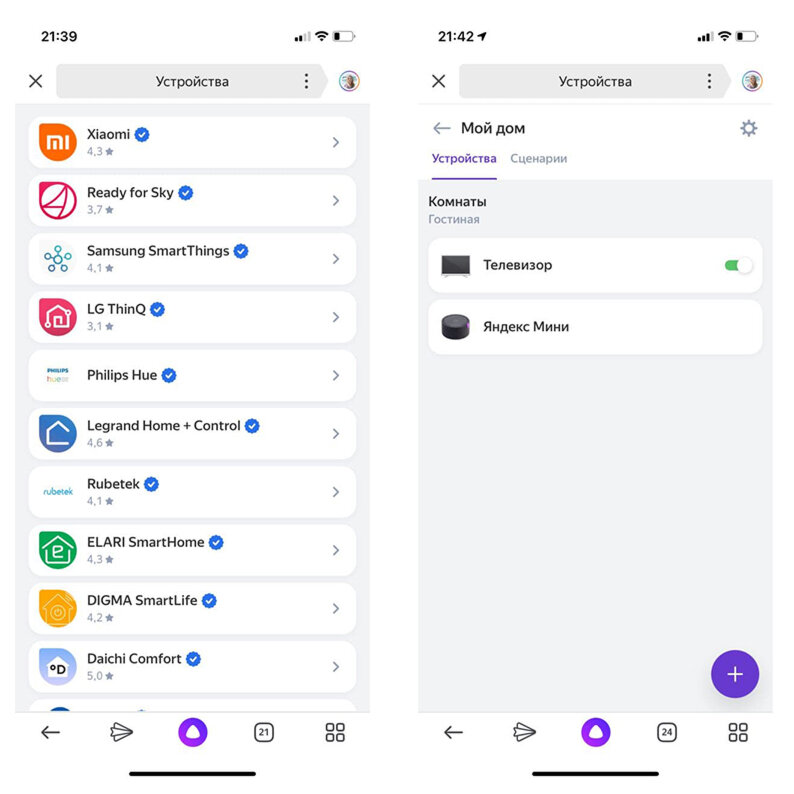
Для удобного управления телевизором Самсунг с помощью Алисы, вам необходимо убедиться, что ваш телевизор подключен к сети Wi-Fi и поддерживает управление через голосовой помощник. Проверьте, имеет ли ваш телевизор модуль Bluetooth, который требуется для активации функции голосового управления.
Разработчики Яндекс.Станции активно развивают методы управления телевизором через Алису. На данный момент есть несколько способов добавления команд для вашего телевизора.
Первый способ — использование голосовых команд. Вы можете добавить удобные команды управления, чтобы Алиса могла изменять громкость, переключать каналы, включать или выключать телевизор и многое другое. Примеры команд:
- Алиса, включи телевизор.
- Алиса, переключи на следующий канал.
- Алиса, сделай громче.
Второй способ — добавление управления телевизором через приложение Яндекс.Станция. Вы можете добавить специальный набор команд, которые будут активировать определенные функции на телевизоре. Например, вы можете добавить команду «Играть фильм» для автоматического включения телевизора и воспроизведения записанного фильма.
Третий способ — использование умных устройств. Если у вас есть другие устройства, поддерживающие Алису, такие как Яндекс.Станции или смартфоны, вы можете управлять телевизором через эти устройства. Например, вы можете сказать «Алиса, включи телевизор» с помощью Яндекс.Станции или смартфона.
Важно отметить, что для управления телевизором через Алису требуется подключение к интернету и активная учетная запись Алисы на вашем устройстве. Кроме того, ваш телевизор должен быть подключен к Wi-Fi или сети Ethernet и иметь операционную систему Tizen или SmartThings.
В целом, подключение Алисы к телевизору Самсунг может быть достаточно простым процессом, но также требует некоторых настроек и выбора подходящего модуля для вашего телевизора. Удобство управления телевизором с помощью голосового помощника становится все более популярным и активно развивается, поэтому не упустите возможность воспользоваться этим удобным способом управления своим телевизором.
Если не получается подключить
Если у вас возникли сложности с подключением Алисы к телевизору Samsung, есть несколько возможных причин и способов их устранения. В этом разделе мы рассмотрим наиболее распространенные проблемы.
| 1. | Проверьте соединение. |
| 2. | Убедитесь, что ваш телевизор и устройства для управления имеют активацию Алисы. |
| 3. | Проверьте совместимость вашего телевизора с голосовыми командами Алисы. |
| 4. | Изучите инструкцию по настройке Алисы на телевизоре Samsung. |
| 5. | Проверьте, подключены ли все необходимые кабели. |
| 6. | Проверьте наличие интернет-соединения. |
| 7. | Убедитесь, что у вас актуальная версия программного обеспечения Samsung. |
| 8. | Проверьте наличие доступных функций голосового управления на вашем телевизоре. |
| 9. | Проверьте связь между вашим мобильным устройством и телевизором. |
| 10. | Если вы используете беспроводное подключение, проверьте качество сети. |
Если после выполнения вышеуказанных действий проблема не устраняется, рекомендуется обратиться в службу поддержки Samsung или Яндекс.Устройств для получения дальнейшей помощи и решения проблемы.
Видео:
Умный Дом: Алиса и Телевизор LG OLED65C2RLA
Умный Дом: Алиса и Телевизор LG OLED65C2RLA de HR and life 35.560 visualizaciones hace 10 meses 11 minutos y 37 segundos