
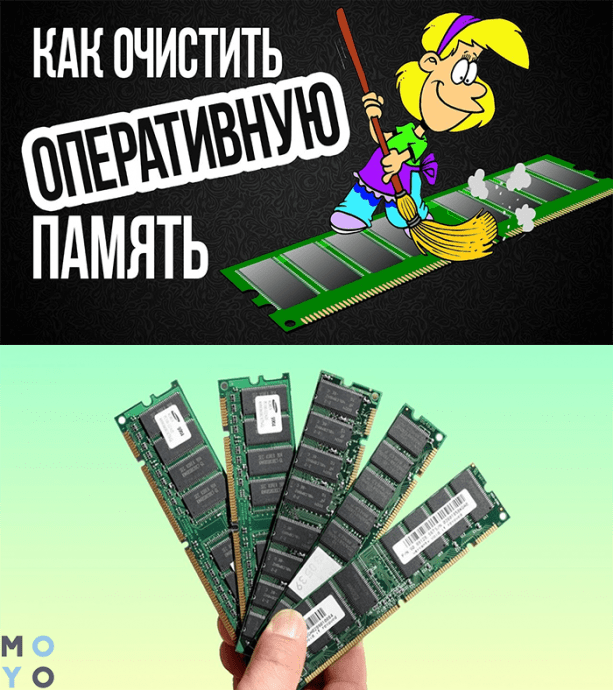
Как эффективно очистить оперативную память компьютера — 4 способа и лучшие программы для быстрой чистки ОЗУ
Оперативная память (ОЗУ) в компьютере играет важную роль, определяя его работу и производительность. Время от времени ее необходимо чистить, чтобы освободить ресурсы и улучшить функционирование системы.
Первый способ чистки ОЗУ – это удаление ненужных программ и файлов, которые запускаются вместе с компьютером. Рекомендуется вычислить и удалить такие программы, чтобы достичь оптимальной функции автозагрузки. Владелец компьютера может настроить эту функцию, чтобы перейти к ручному запуску только тех программ, которые действительно нужны.
Второй способ – использование специальных программ для чистки ОЗУ. Есть много бесплатных программ, предназначенных для этой цели. Они нередко имеют встроенную антивирусную функцию, которая может учитывать ресурсы и задачи системы. Некоторые из таких программ действительно помогут в оптимизации работы компьютера.
Третий способ включает использование встроенной функции очистки ОЗУ. Пользователи могут использовать сочетание клавиш или правую кнопку мыши для открытия задачи «Диспетчер задач» и далее перейти к пункту «Очистить память». Это позволяет быстро избавиться от ненужных ресурсов и освободить пространство в оперативной памяти.
Наконец, четвертый способ заключается в опытном настройке параметров ОЗУ. Пользователи могут удалять приложения, которые забивают оперативную память, и настроить определенные параметры, чтобы учесть их потребности. Это действительно важно для обеспечения оптимальной работы компьютера.
Зачем чистить оперативную память
Однако со временем ОЗУ может стать «забитой» разными приложениями и процессами, что приводит к снижению общей производительности компьютера.
Существует несколько основных причин, по которым автозагрузка и другие процессы могут занимать большое количество ресурсов ОЗУ:
1. Автозагрузка
Опытные пользователи компьютера могут знать, что при каждом включении компьютера множество программ и процессов автоматически запускаются и занимают часть оперативной памяти. Такое поведение может быть удобным, но не всегда необходимы все запущенные программы. При помощи утилит или ручного режиме можно убрать ненужные приложения из автозагрузки, что позволит освободить ОЗУ и увеличить производительность системы.
2. Антивирус и другие утилиты
Одной из самых распространенных причин забивки ОЗУ является работа антивирусных программ и других утилит, которые мониторят систему на предмет вредоносных программ и обеспечивают защиту компьютера. Функция постоянного сканирования системы может потреблять большое количество ресурсов ОЗУ, особенно если одновременно запущено несколько таких программ. Чистка оперативной памяти позволяет освободить ресурсы для более эффективного использования компьютером.
Если владельцу компьютера нужно убедиться, что его система работает оптимально и не теряет производительность, необходимо регулярно чистить ОЗУ. Для этого существует несколько бесплатных утилит, которые позволяют удалить ненужные файлы и процессы, занимающие память.
Как очистить оперативную память при помощи Диспетчера задач Windows
Шаг 1: Открытие Диспетчера задач
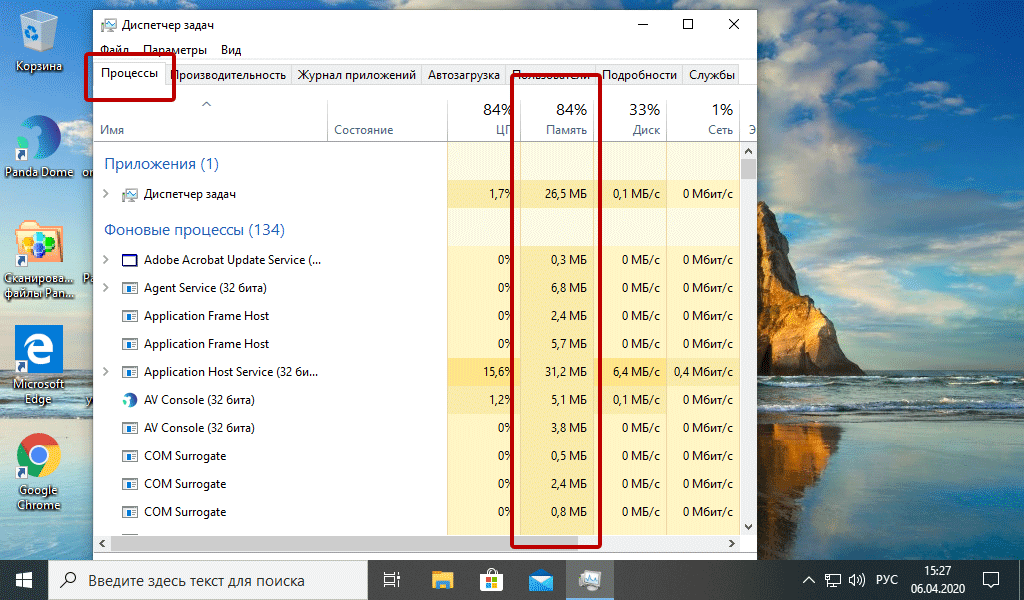
Для начала откройте Диспетчер задач Windows. Для этого можно нажать правой кнопкой мыши на панели задач и выбрать пункт «Диспетчер задач» из контекстного меню, либо нажать сочетание клавиш Ctrl + Shift + Esc. Затем выберите вкладку «Процессы».
Шаг 2: Очистка оперативной памяти
В окне Диспетчера задач будет отображен список запущенных процессов, включая информацию о количестве памяти, которое каждый процесс занимает. Чтобы очистить оперативную память, найдите расположенный справа нижний угол окна кнопку «Очистка памяти». Нажмите на нее.
Функция очистки оперативной памяти выполняет различные действия: закрывает ненужные процессы, очищает неиспользуемую память, удаляет ненужные данные из памяти и прочее. После выполнения всех этих операций вы освободите оперативную память и улучшите производительность компьютера.
Значительным преимуществом данного способа очистки оперативной памяти при помощи Диспетчера задач Windows является то, что он не требует дополнительных бесплатных программ для чистки, которые могут занимать больше ресурсов или быть недостаточно надежными. Однако, стоит отметить, что этот метод не является самым полным и эффективным. Для более тщательной очистки оперативной памяти рекомендуется использовать специализированные утилиты или антивируса, которые имеют дополнительные функции очистки и оптимизации памяти.
Важно также отметить, что очистка оперативной памяти при помощи Диспетчера задач Windows приводит к закрытию всех запущенных приложений, поэтому перед выполнением данной функции убедитесь, что все незавершенные работы сохранены.
Чистим автозагрузку
Одной из причин, почему ваш компьютер работает медленно, может быть загруженная автозагрузка. Когда вы включаете компьютер, определенные файлы и программы запускаются автоматически, что может замедлить его работу и занимает часть оперативной памяти (RAM).
Если ваш компьютер был использован несколькими пользователями, то автозагрузка может быть настроена по-разному, в зависимости от владельца каждой учетной записи. В таком случае рекомендуется очистка автозагрузки, чтобы устранить лишние файлы и программы, которые больше не нужны или используются редко.
Очистка автозагрузки может быть произведена как вручную, так и с помощью специальных программ. Если вы решаетесь на ручную очистку, вам потребуется открыть менеджер задач или диспетчер задач вашей операционной системы (например, диспетчер задач Windows) и перейти на вкладку «Автозагрузка». Здесь вы увидите список программ и файлов, которые запускаются вместе с компьютером.
Стоит учесть, что некоторые программы автоматически добавляют себя в автозагрузку при установке на компьютер, такие как антивирусные программы, программы управления графическими драйверами и другие. Они могут отличаться в зависимости от операционной системы.
Если вы хотите удалить ненужные программы из автозагрузки, сначала вычислите их влияние на общий объем памяти и ресурсов вашего компьютера. Затем выберите те программы, которые вы хотите удалить, и отключите их в менеджере задач или диспетчере задач.
Также на рынке существуют различные утилиты и программы, позволяющие очистить автозагрузку в полностью автоматическом режиме. Бесплатные программы, такие как CCleaner или Autoruns, имеют функцию очистки автозагрузки и могут помочь вам в этом деле. Встроенная утилита в Windows также имеет функцию очистки автозагрузки, но ее возможности могут быть ограничены.
В результате очистки автозагрузки ваш компьютер может иметь больше свободной оперативной памяти и ресурсов для работы с другими программами. Далее, при использовании компьютера, мы рекомендуем отключать или настраивать автозагрузку только для тех программ и файлов, которые действительно необходимы.
Удаляем антивирус
Встроенная антивирусная программа
В операционных системах Windows 10 и Windows 8.1 по умолчанию имеется встроенная антивирусная программа Windows Defender. Она работает в фоновом режиме и защищает ваш компьютер от вредоносных программ. Если у вас имеется другая антивирусная программа, рекомендуется отключить Windows Defender, чтобы избежать конфликтов и излишнего использования ресурсов компьютера.
Для отключения Windows Defender необходимо выполнить следующие действия:
- Откройте Параметры Windows, нажав на значок «Пуск» в левом нижнем углу экрана и выбрав пункт «Параметры».
- В открывшемся окне выберите раздел «Обновление и безопасность».
- Далее выберите «Центр обновления и безопасности».
- В разделе «Защита от вирусов и угроз» нажмите на кнопку «Открыть Windows Defender».
- В открывшемся окне выберите «Настройки» в верхней части экрана.
- Снимите флажок с пункта «Включить реальную защиту от вирусов».
После выполнения этих действий Windows Defender будет отключен, и антивирусные функции будут осуществляться программой, которую вы выбрали.
Удаление антивирусной программы

Если у вас установлена сторонняя антивирусная программа, которая занимает большое количество ОЗУ или вызывает проблемы в работе компьютера, вы можете удалить ее. Для этого:
- Перейдите в меню «Пуск» и выберите раздел «Параметры».
- В открывшемся окне выберите раздел «Приложения».
- На странице «Приложения и функции» найдите антивирусную программу, которую вы хотите удалить, и выберите ее.
- Нажмите на кнопку «Удалить» и подтвердите удаление программы.
После завершения удаления антивирусной программы компьютер может потребоваться перезагрузка.
Важно отметить, что каждая антивирусная программа имеет свои особенности и процедуры удаления их могут отличаться. Поэтому перед удалением антивирусной программы рекомендуется прочитать инструкцию бренда или обратиться к поддержке программы для получения более точных и подробных инструкций.
Кроме того, после удаления антивируса рекомендуется выбрать и установить другую антивирусную программу, которая подходит вам по требованиям и предпочтениям.
Очистка RAM в ручном режиме
Очистка оперативной памяти (RAM) может быть осуществлена не только с помощью специальных программ, но и в ручном режиме. В этом случае пользователь имеет возможность самостоятельно контролировать процесс и выбирать, какие задачи или файлы следует удалить из памяти компьютера.
Один из способов осуществить очистку памяти — это использование встроенных в операционную систему Windows функций. Для этого необходимо перейти в диспетчер задач, который может быть запущен с помощью комбинации клавиш Ctrl + Shift + Esc или через меню «Пуск».
В диспетчере задач можно убедиться, какие приложения и процессы используют общий объем ресурсов оперативной памяти. Если имеется программа, которая не достигнут открытием, рекомендуется ее удалять.
Если вы хотите узнать, какая функция отвечает за автозагрузку программ, то можете перейти во вкладку «Загрузка». Здесь отображаются все приложения, которые запускаются при старте системы. Для отключения автозагрузки программы достаточно нажать правой кнопкой мыши на ней и выбрать соответствующий пункт меню.
Если вы обнаружили, что в памяти компьютера присутствуют сторонние программы, которые вы не используете или считаете потенциально опасными (например, вирусы или другие вредоносные файлы), рекомендуется удалить их с помощью антивируса.
Чтобы максимально убедиться, что память ОЗУ полностью очищена от ненужных данных, рекомендуется закрыть все лишние приложения и вкладки в интернет-браузере. Также можно отключить неиспользуемые службы Windows и настроить параметры времени открытия и закрытия приложений.
Другой способ очистки RAM в ручном режиме — использование бесплатных утилит, которые доступны в интернете. Эти программы часто отличаются от диспетчера задач и предлагают большой набор функций для работы с оперативной памятью компьютера.
Используем сторонние приложения
Если встроенная в операционную систему Windows утилита не справляется с очисткой оперативной памяти или вам требуется более продвинутый функционал, рекомендуется использовать сторонние приложения. Они позволяют более глубоко очистить ОЗУ от ненужных файлов и освободить пространство для работы других программ.
Существует множество бесплатных программ, которые могут помочь в этой ситуации. Одним из наиболее популярных инструментов для чистки ОЗУ является CCleaner. Это многофункциональное приложение позволяет не только очистить оперативную память от ненужных файлов, но и вычислить и устранить проблемные области, которые могут занимать ресурсы компьютера.
CCleaner имеет режим работы в фоновом режиме, который позволяет автоматически чистить ОЗУ в заданные временные промежутки. Также приложение имеет возможность настройки автозагрузки, чтобы запускаться вместе с операционной системой и поддерживать оптимальное состояние оперативной памяти в течение всей работы компьютера.
Если у вас есть опытные пользователи, то можете также использовать другие бесплатные программы, такие как RAM Saver Pro или Wise Memory Optimizer. Они отличаются своими особенностями и функционалом, но в целом все они выполняют ту же задачу – чистку оперативной памяти от ненужных ресурсов.
Необходимо отметить, что при использовании сторонних приложений для очистки ОЗУ следует быть внимательными, чтобы не удалить ненужные системные файлы или программы, которые могут быть важными для работы компьютера. Также рекомендуется иметь антивирусное программное обеспечение, чтобы обезопасить компьютер от возможного наличия вредоносных программ и вирусов.
В целом, использование сторонних приложений для очистки оперативной памяти может быть действительно эффективным и результативным. Они позволяют более подробно регулировать процесс очистки, а также предлагают дополнительные возможности для оптимизации работы ОЗУ.
Если результат не достигнут
Не всегда общая очистка ОЗУ с помощью программы или утилиты может привести к желаемому результату. Больше того, иногда после такой очистки результат может быть даже хуже. Тогда нужно обратить внимание на некоторые другие факторы.
Первое, что стоит проверить, это использование ресурсов процессора и жесткого диска. Некоторые файлы или приложения могут занимать большое количество оперативной памяти, но при этом не вызывать проблем с производительностью. Если вы замечаете, что компьютер работает медленно или подвисает при использовании определенных приложений, то возможно проблема в количестве ресурсов, которые занимают эти приложения.
Также обратите внимание на автозагрузку программ. Нередко автозагрузка ненужных или редко используемых приложений может негативно отразиться на производительности компьютера. Попробуйте отключить автозагрузку для некоторых приложений и убедиться, что они действительно необходимы в работе.
Еще одна функция, которая может помочь в ситуации, когда результат не достигнут после общей очистки ОЗУ, – это настройка встроенной функции автоочистки оперативной памяти. Многие антивирусные программы имеют эту функцию, позволяющую автоматически очистить память от неиспользуемых ресурсов. Убедитесь, что такая функция включена и настроена правильно.
Если после всех этих действий результат все равно не достигнут, то возможно проблема кроется в наличии вирусов на компьютере. В этом случае рекомендуется запустить антивирусную программу и провести полное сканирование системы. Удаление обнаруженных вирусов может помочь освободить ресурсы ОЗУ и улучшить производительность компьютера.
Если ничего из вышеперечисленного не помогает, то можно попробовать более радикальные методы, такие как переустановка операционной системы или увеличение объема оперативной памяти. Однако, прежде чем принимать такие меры, вам необходимо внимательно изучить и учесть все возможные последствия и затраты.
Видео:
Как ОЧИСТИТЬ ПАМЯТЬ Телефона, Чтобы НЕ УДАЛИТЬ НУЖНЫЕ ФАЙЛЫ ? Чистка Памяти На Андроид от Мусора
Как ОЧИСТИТЬ ПАМЯТЬ Телефона, Чтобы НЕ УДАЛИТЬ НУЖНЫЕ ФАЙЛЫ ? Чистка Памяти На Андроид от Мусора de Xiaomi Club 1.449.284 visualizaciones hace 1 año 12 minutos y 35 segundos


