

Как перенести Google Authenticator на новый смартфон без потери доступа ко всем аккаунтам и сервисам
Настроить Google Authenticator на новом смартфоне может потребоваться в нескольких случаях: если вы приобрели новое устройство, сменили телефон или просто хотите иметь резервную копию всех своих кодов для двухфакторной аутентификации. Коды, которые генерирует приложение Google Authenticator, позволяют привязать аккаунты разных сервисов и сайтов к вашему телефону и использовать их для безопасной входа и подтверждения транзакций.
Процедура переноса Гугл аутентификатора на новое устройство может быть выполнена несколькими способами: через настройки приложения на старом телефоне или вручную на новом. Для переноса всех имеющихся сайтов и сервисов на новый телефон вы можете воспользоваться опцией резервного копирования и восстановления в меню приложения.
Если вы решили перенести Google Authenticator на другой телефон, вам необходимо сначала установить приложение на новое устройство. Затем запустите программу и отсканируйте QR-коды, которые нужно перенести. Введите коды вручную на новом телефоне, так как они не могут быть автоматически синхронизированы между устройствами. Обязательно проверьте и введите возможные настройки, если они отличаются на разных сайтах и сервисах.
Что такое Google Authenticator
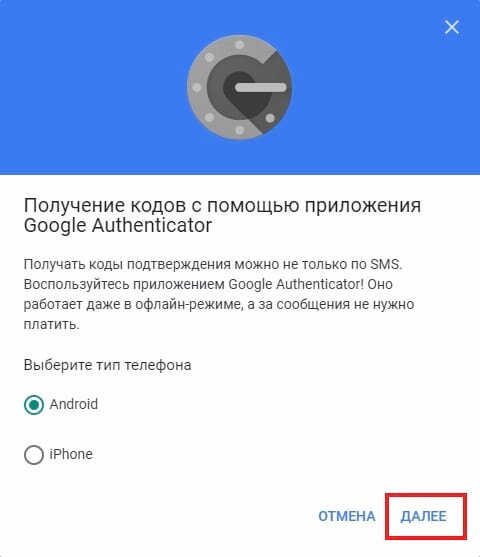
Зачем нужно привязать Google Authenticator к аккаунту? Конечно, есть опция двухфакторной аутентификации во многих популярных приложениях и сервисах, однако Google Authenticator имеет ряд преимуществ:
- Время генерации кодов происходит в приложении, а не на сервере. Это значит, что коды будут генерироваться даже без интернет-соединения, что полезно при проблемах с мобильным телефоном или при отсутствии сети
- Нет необходимости вручную вводить коды. Приложение Google Authenticator автоматически вводит код после сканирования QR-кода
- Высокий уровень безопасности. Коды имеют ограниченное время жизни, что предотвращает возможные атаки по перехвату кода
Чтобы начать использовать Google Authenticator, вам понадобится смартфон на базе Android или iOS, а также аккаунт Google. Перед установкой приложения на новый смартфон, необходимо выполнить настройки для переноса кодов на другое устройство.
Зачем переносить Гугл Аутентификатор на другой телефон
Однако, может возникнуть необходимость перенести Google Authenticator на другой телефон по различным причинам. Для этого необходимо настроить программу на новом смартфоне и привязать к ней аккаунт Google.
Зачем же нужно переносить Гугл Аутентификатор на другой телефон? Во-первых, если у вас есть несколько персональных устройств, то целесообразно иметь Гугл Аутентификатор на каждом из них, чтобы иметь доступ к вашим аккаунтам в любое время.
Во-вторых, если ваш текущий телефон сломается, потеряется или будет украден, то без Гугл Аутентификатора может возникнуть проблема с доступом к вашим аккаунтам.
И наконец, если вы просто хотите обновить свой смартфон или перейти на другую модель, вам также понадобится перенести Гугл Аутентификатор, чтобы продолжать пользоваться системой двухфакторной аутентификации.
Чтобы выполнить процедуру переноса Гугл Аутентификатора на другой телефон, вам необходимо открыть приложение Гугл Аутентификатор на новом смартфоне. Затем на текущем телефоне войдите в меню приложения и нажмите на опцию «Перенести». После этого вам будет предложено ввести коды аутентификатора, которые будут сгенерированы на новом телефоне. Откройте Гугл Аутентификатор на новом устройстве и отсканируйте двухмерный штрих-код, который поступит на текущий телефон. После этого можно будет вводить коды аутентификатора вручную или использовать Гугл Аутентификатор для входа в различные приложения и сайты.
Как перенести Authenticator на другой телефон
Перенос приложения Authenticator достаточно простой процесс и не займет много времени. Вот как это сделать:
| 1. | Перейдите в настройки Google Authenticator на старом телефоне. |
| 2. | Выберите опцию «Экспорт в другое приложение». |
| 3. | Откройте новый телефон и установите приложение Google Authenticator с Play Маркета. |
| 4. | Запустите приложение и нажмите «Начать» для настройки Authenticator на новом устройстве. |
| 5. | Выберите опцию «Ввести коды вручную». |
| 6. | На старом телефоне откройте приложение Google Authenticator и введите коды, которые поступят после нажатия на опцию «Экспорт в другое приложение». |
| 7. | После ввода кодов на новом устройстве приложение Authenticator будет готово к использованию. |
Теперь у вас все настроено и вы можете продолжать использовать Google Authenticator для аутентификации на различных веб-сайтах и сервисах. Не забудьте удалить приложение Authenticator с вашего старого телефона.
Установить приложение на новый телефон
Если вы решили перенести Google Authenticator на другой телефон, то вам будет необходимо установить приложение на новое устройство. Это можно сделать вручную через магазин приложений, такой как Google Play.
Перед тем, как установить приложение, важно понять, зачем оно нужно и как оно работает. Google Authenticator — это программа, которая генерирует временные коды для двухфакторной аутентификации. Это безопасный метод защиты вашего аккаунта на различных сайтах и сервисах. Если вы переносите аутентификатор на другой телефон, то все возможные проблемы будут связаны с этой процедурой.
Чтобы установить приложение на новый телефон, откройте магазин приложений на вашем новом смартфоне. Найдите приложение Google Authenticator внутри магазина и нажмите на кнопку «Установить». После этого приложение начнет загружаться и установится на ваше устройство.
Однако, после установки приложения на новый телефон, вам нужно будет отсканировать QR-код или вручную ввести кодовую фразу, чтобы привязать аутентификатор к вашему аккаунту. Для этого вам потребуется открыть Google Authenticator на вашем старом телефоне или на другом устройстве, которое уже связано с вашим аккаунтом.
Запустите приложение на старом телефоне и перейдите в настройки. Нажмите на опцию «Перенос» или «Перенести на другой телефон». После этого система сгенерирует QR-код или кодовую фразу. Вам нужно будет отсканировать этот QR-код или ввести кодовую фразу на новом телефоне при выполнении процедуры переноса.
После успешного переноса приложения на новый телефон, ваш аккаунт Google Authenticator уже будет привязан к вашему новому устройству. Теперь вы можете использовать его для получения кодов аутентификации при входе на различные сайты и сервисы.
Зачем это нужно? Дело в том, что если вы не перенесете приложение Google Authenticator на новый телефон, то при смене устройства вы можете потерять доступ к своим аккаунтам. Это может быть проблемой, если вы включили двухфакторную аутентификацию на множестве сайтов. Поэтому целесообразно перенести приложение на новый телефон.
Настроить аутентификацию

| 1. | Установить приложение |
| 2. | Запустить приложение на новом телефоне |
| 3. | На компьютере открыть браузер и перейти на сайт сервиса, для которого необходимо настроить аутентификацию |
| 4. | Войти в учетную запись |
| 5. | В настройках аккаунта найти опцию «Настроить аутентификатор» |
| 6. | Нажать на эту опцию |
| 7. | Выбрать способ настройки аутентификатора: «Сканировать штрих-код» или «Ввести ключ вручную» |
| 8. | Если вы выбрали «Сканировать штрих-код», запустить приложение Google Authenticator на новом телефоне и отсканировать штрих-код, который появится на экране компьютера |
| 9. | Если вы выбрали «Ввести ключ вручную», ввести код, который генерирует приложение на новом телефоне, в поле на сайте |
| 10. | Продолжить настройку аутентификации, если поступит запрос на ввод дополнительных кодов для других приложений или сервисов |
| 11. | Проверить правильность настройки аутентификатора, введя один из сгенерированных кодов в приложении на новом телефоне |
После выполнения всех этих шагов аутентификация будет настроена на новом телефоне, и вы сможете использовать приложение Google Authenticator для генерации кодов аутентификации при входе в свои аккаунты на различных сервисах.
Привязать сайты и приложения
При переносе Google Authenticator на другой телефон, необходимо привязать свои аккаунты к новому устройству. Для этого следует установить Google Authenticator на новый смартфон, если этого еще не было сделано. Важно отметить, что процедура переноса может быть необходима даже при установке приложения на другой смартфон того же производителя, поэтому целесообразно заранее подготовиться к этому.
После установки приложения Google Authenticator на новый телефон необходимо выполнить следующие шаги:
- Открыть приложение на новом устройстве.
- На старом телефоне в приложении Google Authenticator выбрать опцию «Настроить новый аутентификатор» в меню.
- Отсканировать QR-код с нового устройства или ввести ключ вручную.
- Приложение гугл аутентификатора на новом мобильном телефоне сгенерирует несколько временных проверочных кодов.
После выполнения этих шагов все ваши аккаунты будут перенесены на новый телефон, и вы сможете использовать Google Authenticator для аутентификации на сайтах и в приложениях. Если у вас возникнут проблемы с переносом или настройкой, вы можете воспользоваться дополнительными инструкциями, предоставленными Google.
Зачем это нужно? Программа Google Authenticator генерирует уникальные временные коды аутентификации, которые вводятся в систему при входе на сайты и в приложения. Это обеспечивает дополнительный уровень безопасности, поскольку для входа требуется не только логин и пароль, но и такой код. При переносе Google Authenticator на новый телефон все аккаунты и настройки сохраняются, и коды генерируются на новом устройстве.
Возможные проблемы при переносе Гугл Аутентификатора
Во-первых, при переносе Гугл Аутентификатора на новое устройство, вы лишитесь доступа к аккаунту и не сможете использовать его до завершения процедуры переноса. Если вы не настроили резервное копирование приложения или сохранение резервных кодов, то восстановление доступа может занять некоторое время.
Во-вторых, возможны проблемы с переносом Гугл Аутентификатора на другой телефон из-за ограничений операционной системы. Некоторые приложения и сайты могут быть привязаны к конкретному устройству, что означает, что перенос аутентификатора может потребовать внесения изменений на соответствующих сервисах.
Для выполнения процедуры переноса Гугл Аутентификатора на другой телефон необходимо сначала установить приложение на новое устройство. После установки, откройте приложение и нажмите на опцию «Сканировать штрих-код». Затем отсканируйте штрих-код с вашего старого телефона.
Если у вас нет возможности отсканировать штрих-код с вашего старого телефона, вы должны вручную ввести ключ безопасности в приложении аутентификатора на новом устройстве. При этом важно быть внимательным и не допустить ошибок при вводе ключа.
После успешного выполнения переноса Гугл Аутентификатора, рекомендуется настроить резервное копирование приложения, чтобы избежать потери доступа в случае потери или замены устройства. Кроме того, следует сохранить резервные коды для восстановления доступа к аккаунту, если устройство с аутентификатором будет недоступно.
Также стоит заметить, что при переносе Гугл Аутентификатора на другой телефон, может возникнуть потребность в настройке аутентификации на всех сайтах и приложениях, которые ранее использовали Гугл Аутентификатор для генерации кода подтверждения. Это может занять некоторое время и потребует от вас ввода нового кода в каждом из сервисов.
Целесообразно заранее подготовиться к переносу Гугл Аутентификатора и ознакомиться с требованиями каждого сервиса или приложения, чтобы избежать возможных проблем и упростить процедуру переноса.
Видео:
Как подключить Google Authenticator Binance и отключить. Двухфакторная аутентификация на Бинанс
Как подключить Google Authenticator Binance и отключить. Двухфакторная аутентификация на Бинанс by КриптоЮля 14,936 views 9 months ago 2 minutes, 42 seconds


