
Простой и эффективный способ передать фотографии на Гугл диск и всегда иметь доступ к ним из любого устройства
Гугл диск — один из популярных сервисов Гугл, который позволяет хранить и синхронизировать большое количество файлов и документов. Но многие пользователи не знают, как перенести свои фото на Гугл диск. Мы расскажем вам о нескольких способах переноса фото, которые должны быть вам полезны.
Перенос фото на Гугл диск можно осуществить через официальное приложение Гугл Диск, которое можно скачать на свой ПК или смартфон. Для начала необходимо установить данное приложение и запустить его.
Далее, после запуска приложения, вам необходимо открыть вкладку «Настройки». В этой вкладке вы найдете различные параметры, связанные с загрузкой и хранением фото.
Если же вы хотите перенести фото с ПК, то вам необходимо открыть папку с изображениями и просто перетащить их в окно приложения Гугл Диск. В случае мобильного приложения вы можете добавить фото, нажав на кнопку «Загрузить» и выбрав нужные изображения из галереи.
Также существуют другие приложения, которые позволяют переносить фото на Гугл диск. Их количество постоянно растет, и вы можете выбрать наиболее удобное для себя приложение. В этом случае необходимо сначала скачать и установить соответствующее приложение. Затем, после его загрузки и установки, запустить его.
В персональном меню приложения вы найдете различные параметры, связанные с загрузкой и хранением. Здесь можно установить настройки, указывающие, какие файлы следует загружать на Гугл диск, а какие нет, а также указать путь, по которому будут сохраняться загруженные файлы.
Как работает Гугл фото и Гугл диск
Когда вы загружаете фото и видео в Гугл фото, они сохраняются в вашем аккаунте на Гугл диске. Это означает, что вы можете хранить свои фото и видео в облаке и иметь к ним доступ с любого устройства.
Гугл фото автоматически создает альбомы на основе метаданных изображений, таких как дата, местоположение и т. д. Кроме того, вы можете создавать собственные альбомы и организовывать свои фото и видео по своим желаниям.
Чтобы перенести фото на Гугл диск, вам потребуется запустить приложение Гугл фото на своем устройстве. Если у вас нет этого приложения, вы можете скачать его с официального сайта Google.
После запуска приложения на вашем устройстве, вам необходимо найти фото или альбом, которые вы хотите перенести на Гугл диск. Выделите нужные фото или альбом путем нажатия на них.
После выделения фото или альбома, откройте меню управления, нажав на вертикальные точки в правом верхнем углу экрана. В меню выберите пункт «Переместить в диск».
На открывшейся странице переноса выберите папку на Гугл диске, в которую вы хотите переместить фото или альбом. Вы также можете создать новую папку, нажав на плюсовой знак рядом с полем выбора папки.
После выбора папки нажмите на кнопку «Перенести». Гугл фото начнет процесс переноса, который может занять некоторое время, в зависимости от размера файлов и скорости вашего интернет-соединения.
После завершения переноса, фото или альбомы появятся в выбранной вами папке на Гугл диске. Вы можете открыть Гугл диск и найти их там.
Теперь у вас есть возможность открыть и управлять своими фото и видео, сохраненными на Гугл диске, с любого устройства с доступом к интернету.
Как перенести фото в Гугл фото
Вот инструкция по переносу фото в Гугл фото:
- Откройте Гугл диск в браузере на компьютере или мобильном устройстве.
- На странице Гугл диск выделите все фото, которые вы хотите перенести в Гугл фото. Для выделения нескольких фото вы можете удерживать клавишу Ctrl (или Command на Mac) и кликать на фото одно за другим.
- Под заголовком Гугл диск нажмите на кнопку «Загрузить» (символ облака с стрелкой вниз).
- Выберите пункт «Загрузить файлы» или «Загрузить папку», в зависимости от того, как вы хотите загрузить фото на Гугл диск.
- В открывшемся окне найдите на вашем компьютере или мобильном устройстве фото, которые хотите загрузить на Гугл диск, и выберите их. Затем нажмите «Открыть» или «Загрузить», чтобы начать загрузку фото.
- Ожидайте завершения загрузки фото на Гугл диск. Время загрузки зависит от размера и количества фото.
- Перейдите на сайт Гугл фото. Если вы пользуетесь мобильным устройством, вы также можете воспользоваться приложением Гугл фото.
- В левом вертикальном списке управления найдите пункт «Фото» и нажмите на него.
- На странице Гугл фото вам будет представлен список всех фото и альбомов в списке слева. Выберите фотографию или фотоальбом, в которые вы хотите добавить фото.
- Нажмите на кнопку «Загрузить» (символ облака с стрелкой вниз) над списком фотографий.
- В открывшемся окне выберите фото, которые вы загрузили на Гугл диск.
- Нажмите на кнопку «Загрузить», чтобы начать автоматическую загрузку фото в выбранный альбом.
- Подождите, пока фото полностью загрузятся. Время загрузки зависит от размера фото и скорости вашего интернет-соединения.
- После завершения загрузки фото они появятся в выбранном альбоме на Гугл фото.
Теперь вы можете пользоваться Гугл фото и управлять вашими фотографиями в облачном сервисе Гугла.
Через приложение

Если у вас установлено приложение Google Диск на вашем мобильном устройстве, вы можете легко перенести фотографии на свой аккаунт Google Диск. Для этого, в первую очередь, откройте приложение Google Диск. На верхней панели приложения вы можете найти значок в виде трех полосок, который откроет меню приложения со списком доступных вкладок.
Далее, открывайте вкладку «Фото». В этом разделе вы найдете все изображения, сохраненные в вашем мобильном устройстве. Выделите нужное фото, которое хотите перенести на Google Диск. Затем, в левом верхнем углу откройте меню, нажав на три точки или иконку трехточечного меню. В меню выберите «Перенести в». В открывшемся списке выберите «Google Диск».
При выборе опции «Google Диск» откроется сам сервис Google Диск, в котором вы должны выделить нужный вам раздел или создать новую папку для сохранения фотографии. Затем нажмите кнопку «Переместить», чтобы завершить процесс переноса фото на свой аккаунт в облаке Google Диск.
Если вам необходимо добавить описание к изображению, вы можете сделать это на этапе выбора раздела или создания новой папки в Google Диск, представленные разработчиками сервиса специально для пользователей. Теперь, ваше фото будет автоматически сохранено в облачной памяти и доступно на всех ваших устройствах. Вы сможете найти его в списке файлов на Google Диск.
Через ПК

Чтобы перенести фото на Гугл диск через ПК, вам потребуется установленный на компьютере Google Диск. На начальном этапе пользователи должны открыть веб-браузер и в адресной строке ввести «disk.google.com». Сразу же появится страница с описанием сервиса и возможностями, которые могут быть полезными для пользователя.
Для использования Гугл Диск через ПК пользователи должны нажать на значок «Войти» в верхнем правом углу страницы. Если у вас еще нет аккаунта на Гугле, сперва нужно создать одну.
После входа в систему на Гугл Диск пользователи должны найти значок «Добавить файлы» в виде плюсовых значков в верхнем левом углу. Нажмите на него, и вам будет предложено выбрать файлы, которые вы хотите загрузить.
Пользователь может загрузить одно изображение или несколько сразу. Объем загружаемых файлов не имеет ограничений, поэтому пользователи могут перенести максимально возможное количество фото на Гугл Диск через ПК.
После выбора файлов, пользователю будет предложено указать параметры загрузки. Он должен выбрать путь, по которому будут загружены фото. Пользователь также может создать новый альбом и назвать его.
После установки всех параметров для загрузки на Гугл Диск через ПК, пользователь должен нажать кнопку «Загрузить». Фото будут перенесены на выбранный путь или созданный альбом.
Именно в память компьютерах пользователи загружают изображениями через ПК, поэтому данный метод может быть наиболее удобным и быстрым.
Пользователи могут также пользоваться Гугл Диск через ПК для автоматической загрузки фото с устройств, которые поддерживают эту функцию. Для этого нужно запустить Google Диск и настроить параметры.
Как перенести фото с Гугл фото
Сервисы Гугл предоставляют возможность хранить и обрабатывать большое количество фотографий и видео. Если у вас возникла необходимость перенести фотографию с Гугл Фото на Гугл Диск, вы можете сделать это несколькими способами.
Первый способ — с помощью смартфона. Теперь Гугл Фото и Гугл Диск работают вместе, поэтому вы можете перенести фотографии с Гугл Фото на Гугл Диск, либо настроить автоматическую загрузку фото с Гугл Фото на Гугл Диск. Чтобы перенести фото с Гугл Фото на Гугл Диск, просто найдите нужную фотографию или альбом в Гугл Фото и нажмите на нее. В правом верхнем углу появится значок «Поделиться», нажмите на него. В открывшемся меню выберите «Сохранить в Гугл Диске». Фотография будет перемещена в Гугл Диск.
Второй способ — с помощью компьютера. Чтобы перенести фото с Гугл Фото на Гугл Диск через компьютер, вам нужно открыть Гугл Диск, перейти на вкладку «Файлы» и найти фотографию или альбом, который вы хотите переместить. Затем выделяете нужные файлы и нажимаете правой кнопкой мыши. В контекстном меню выбираете «Переместить в», а затем «Гугл Диск». Фотографии будут перемещены в Гугл Диск.
Третий способ — с помощью мобильного приложения. Если у вас установлено мобильное приложение Гугл Фото и Гугл Диск, вы можете перенести фотографии с Гугл Фото на Гугл Диск прямо через приложение. Для этого откройте Гугл Фото и найдите фотографию или альбом, которые вы хотите переместить. Кликните на них и нажмите на значок «Поделиться». В появившемся меню выберите «Сохранить в Гугл Диске». Фотографии будут перемещены в Гугл Диск.
Не важно, каким способом вы выберете, вы можете легко перенести фото с Гугл Фото на Гугл Диск и настроить автоматическую загрузку, чтобы все фотографии были всегда доступны в облаке.
На смартфон
Пользователи мобильного приложения Google Диск на смартфонах могут также добавить фотографии в облако. Для этого необходимо перенести изображение из файлов на смартфоне в приложение Google Диск. Есть несколько способов сделать это:
- Переместить фото сразу после его создания:
- Откройте приложение Камера на своем смартфоне и сделайте фото;
- В правом нижнем углу экрана нажмите значок «Photo» (изображение) для открытия фото в приложении Гугл Диск;
- Выберите папку, в которую хотите переместить фото;
- Нажмите «Переместить» для завершения операции.
- Перенести фото из галереи смартфона:
- Откройте галерею на своем смартфоне и найдите фото, которое вы хотите перенести;
- Нажмите на изображение, чтобы открыть его на весь экран;
- В правом верхнем углу экрана нажмите значок «Поделиться» (стрелка вверх);
- Выберите приложение Google Диск из списка и нажмите на него;
- Выберите папку, в которую хотите переместить фото, и нажмите «Переместить».
- Автоматическая загрузка фото:
- Перейдите в настройки мобильного приложения Google Диск;
- В разделе «Автозагрузка» вы должны увидеть описание работы этой функции;
- Если функция уже установлена, то перейдите к следующему пункту, если нет — активируйте ее;
- В этой настройке можно выбрать типы файлов (изображения, видео и другие), которые будут автоматически загружаться в облако;
- Теперь все фото, которые были сделаны на вашем смартфоне, будут автоматически перемещены в папку на Google Диск.
Важно отметить, что приложение Google Диск работает в режиме автозагрузки только в том случае, если оно установлено на смартфоне и связано с вашим персональным аккаунтом Google. Если вы хотите управлять автоматической загрузкой фото, то вы должны перейти к настройкам приложения и выбрать необходимые параметры.
На ПК
Для начала, откройте браузер на своем компьютере и зайдите в свой аккаунт Google. Затем найдите значок Google Диска в верхней панели приложений и нажмите на него. Если у вас не установлено приложение для работы с Google Диск, это не проблема — вы можете пользоваться онлайн-версией.
Когда Google Диск открыт, вам нужно найти папку, в которую вы хотите перенести фото. Если папка еще не существует, вы можете создать ее, нажав на кнопку «Создать» и выбрав пункт «Папка».
Теперь вы должны загрузить фотографию или видео, которое хотите перенести на Google Диск. Для этого нажмите на кнопку «Загрузить», которая находится в верхней части экрана, и выберите файл с фото или видео на вашем компьютере.
После выбора файла он начнет загружаться на Google Диск. Время загрузки будет зависеть от размера файла и скорости вашего интернет-соединения.
После того, как файл загрузится, он автоматически переместится в выбранную вами папку. Если вы хотите перенести фото или видео в другую папку, вам потребуется открыть эту папку и переместить файл вручную.
Таким образом, пользователи могут легко переносить фото и видео на Google Диск с ПК, воспользовавшись веб-версией сервиса. Настройки загрузки и другие параметры можно настроить по желанию через приложение Google Диск.
Ниже представленные режимы автоматической загрузки позволяют переносить изображения с компьютеров и смартфонов:
- — Только при подключении к Wi-Fi: изображения будут загружаться только при подключении к Wi-Fi;
- — Без потребления данных: изображения и видео автоматически загружаются на Гугл Диск только при наличии подключения к Wi-Fi;
- — Остальные случаи: изображения и видео автоматически загружаются на Гугл Диск при наличии подключения к Wi-Fi или использовании мобильного интернета.
Как настроить автозагрузку фотографий в Гугл фото
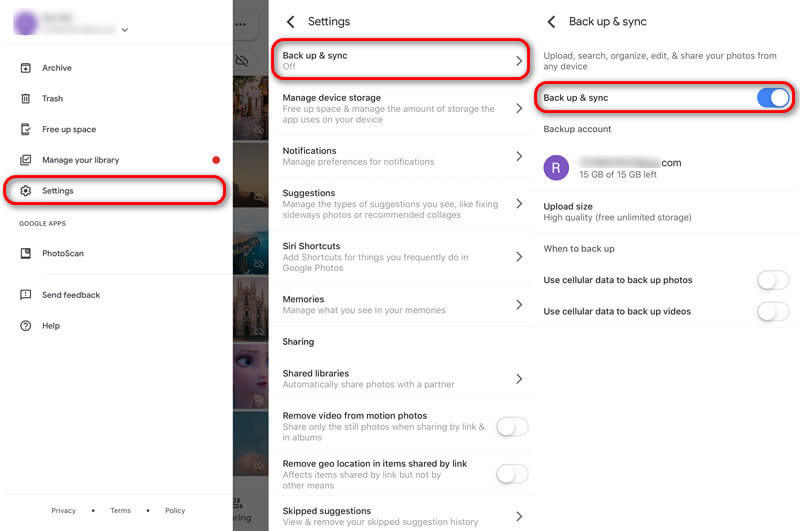
Чтобы настроить автозагрузку фотографий, вам необходимо выполнить следующие шаги:
- Сначала откройте приложение «Гугл Фото» на вашем смартфоне или перейдите на сайт Гугл Фото, если вы используете приложение на ПК.
- Нажав на значок с тремя линиями в верхнем левом углу экрана, откройте меню сервиса.
- В списке сервисов выберите «Настройки».
- В открывшемся окне настройки управления выберите «Автозагрузка и резервное копирование».
- На странице параметров автозагрузки выберите устройство, с которого вы хотите загружать фотографии.
- Можете выбрать только те папки, которые вам необходимо загрузить в облачное хранилище. Поставьте галочку рядом с папками, которые вы хотите переместить в облако.
- Потребуется также установить максимальное количество памяти, которое может быть использовано для загрузки фотографий.
- Нажмите кнопку «Установить» в нижней части экрана.
Теперь, после установки автозагрузки, все новые фотографии, сделанные на выбранном устройстве, будут автоматически загружаться в Гугл Фото.
Важно отметить, что данное руководство предоставляет лишь общую информацию о настройке автозагрузки фотографий в Гугл Фото. Фактические параметры и функции могут быть представлены в другой версии приложения.
Теперь вы можете наслаждаться простотой и удобством хранения фотографий в облаке с помощью Гугл Фото. Не забудьте проверить настройки, чтобы быть уверенными, что все параметры автозагрузки соответствуют вашим потребностям.
Как пользоваться приложением Гугл фото
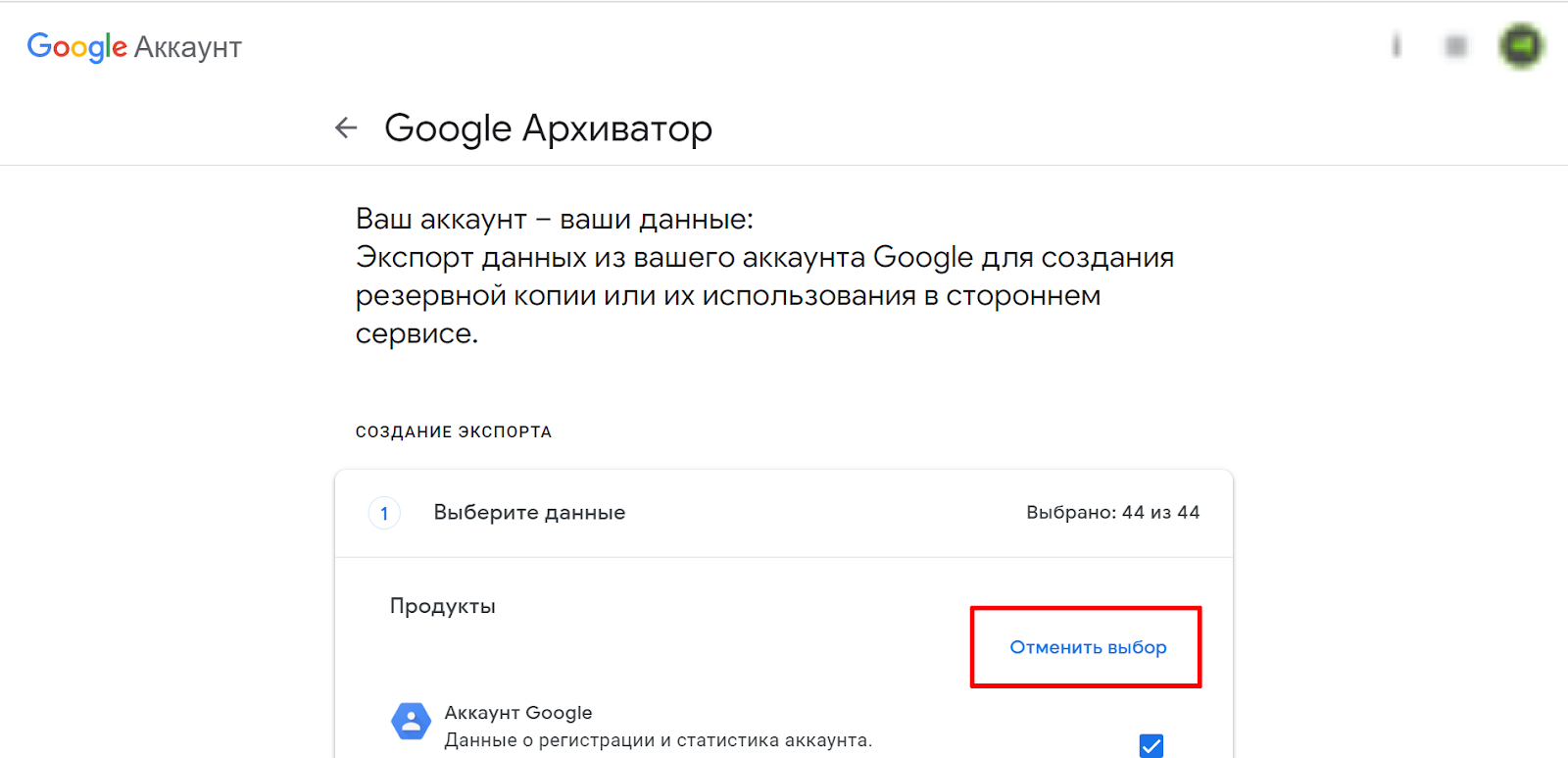
Приложение Гугл фото представлено для пользователей мобильных устройств, компьютеров и персональных компьютеров. Сперва пользователю нужно скачать приложение на свой смартфон или открыть Гугл Фото на компьютере.
На верхней панели приложения в левом углу находится значок «Гугл Фото». Чтобы перейти в раздел с изображениями, нажмите на этот значок.
Сразу после открытия приложения вам будет представлен список изображений, которые было добавлены в ваш Гугл Фото аккаунт. В данном списке можно выделить несколько изображений, отметив их точками в вертикальными полосками.
Чтобы загрузить фото на Гугл диск, нужно сперва перейти в настройки Гугл фото. Для этого нужно нажать на значок «три точки» в верхней правой области экрана. В появившемся меню выбрать вкладку с настройками.
Настройки позволят вам настроить различные сервисы, такие как автозагрузку изображений, размер фото и многое другое. Например, вы можете выбрать размер в котором будут загружены ваши фотографии и количество места, которое будет занимать каждое изображение на Гугл Диске. Это позволяет максимально оптимизировать объем файлов.
Теперь пользователи могут перенести фото на Гугл Диск через данное приложение. Для этого необходимо выбрать фотографии, которые нужно переместить, затем нажать на значок «добавить» в верхней части экрана. В появившемся меню выбрать вкладку «Гугл Диск».
После выбора вкладки «Гугл Диск» откроется окно с изображением, в котором нужно указать папку, в которую будут перенесены выбранные фотографии, и нажать на кнопку «Перенести».
Теперь все выбранные фото будут перенесены на ваш Гугл Диск. Вы можете найти их в папке, которую указали на предыдущем этапе.
Использование приложения Гугл Фото позволяет пользователям максимально удобно управлять своими фотографиями, перемещать их на Гугл Диск, а также настраивать различные параметры загрузки изображений.
Видео:
Как перенести фото с гугл фото в галерею.Как перенести фото с гугл фото на телефон
Как перенести фото с гугл фото в галерею.Как перенести фото с гугл фото на телефон de ПК для ВСЕХ 192.694 visualizaciones hace 3 años 1 minuto y 30 segundos


