7 рабочих способов переноса данных с одного устройства Сяоми на другое
Периодическая необходимость в переносе данных с одного телефона на другой может возникнуть у каждого из нас. Не важно, нужно перенести фотографии, контакты или другие файлы – вариантов для осуществления этого переноса существует множество. Одним из самых простых и удобных способов является использование облачных хранилищ или проведение беспроводной передачи данных через Bluetooth.
Один из наиболее распространенных способов переноса данных между телефонами Xiaomi — это синхронизация данных между устройствами с помощью Mi аккаунта. Для этого необходимо зайти на страницу настроек телефона, выбрать раздел «Аккаунты и синхронизация», затем выбрать свой аккаунт Mi и включить синхронизацию данных. После этого все файлы, контакты и другие данные, хранящиеся в оперативной памяти устройства, будут автоматически перенесены на новый телефон.
Еще одним способом перенести данные с одного устройства на другое является использование приложений, предназначенных специально для этой цели. Наиболее популярными программами для переноса данных с телефона Xiaomi на Xiaomi являются Mi Mover, ShareMi и другие. Для использования таких программ достаточно скачать и установить их на оба устройства, затем следовать инструкциям по переносу данных. Весь процесс переноса осуществляется через беспроводное соединение и не занимает много времени.
Если у вас есть доступ к обоим устройствам, вы можете воспользоваться специальными функциями Mi аккаунта для переноса данных через QR-код или код синхронизации. Для этого на первом устройстве необходимо зайти в настройки аккаунта Mi и выбрать функцию «Получение данных». Затем на втором устройстве зайдите в то же меню и выберите функцию «Передача данных через QR-код». Затем перетащите экран первого устройства на второе, чтобы отсканировать QR-код. Весь процесс перемещения данных производится с помощью кода, который генерируется на экране первого устройства.
Как перенести данные с Xiaomi на Xiaomi по Bluetooth
Процесс выполнения данной операции достаточно прост и занимает немного времени.
Для начала перейдите в меню на обоих телефонах Xiaomi и проверьте, что функция Bluetooth включена.
После этого на устройстве, с которого необходимо перенести данные, перейдите в раздел «Настройки», найдите раздел «Устройства» и откройте настройки «Блютуз».
Выберите устройство, на которое необходимо выполнить перенос, и установите соединение.
После успешного установления соединения вы можете передавать файлы и другую информацию посредством Bluetooth.
Если нужно перенести большой объем данных, рекомендуется использовать облачные хранилища или специальные приложения для переноса данных, такие как Xiaomi Mover или Mi Share.
Другой вариант — использование QR-кода. Для этого в настройках Bluetooth выберите опцию «Сканировать QR-код». На устройстве, на которое необходимо перенести данные, создайте QR-код, содержащий информацию для переноса данных.
После появления QR-кода на экране перейдите на устройство, с которого нужно передать данные, и используйте функцию сканирования QR-кода для получения информации.
Обратите внимание, что перед использованием Bluetooth для переноса данных убедитесь, что оба устройства поддерживают данную функцию. Также не забудьте проверить, что в обоих устройствах есть достаточно свободного места для хранения передаваемых файлов и информации.
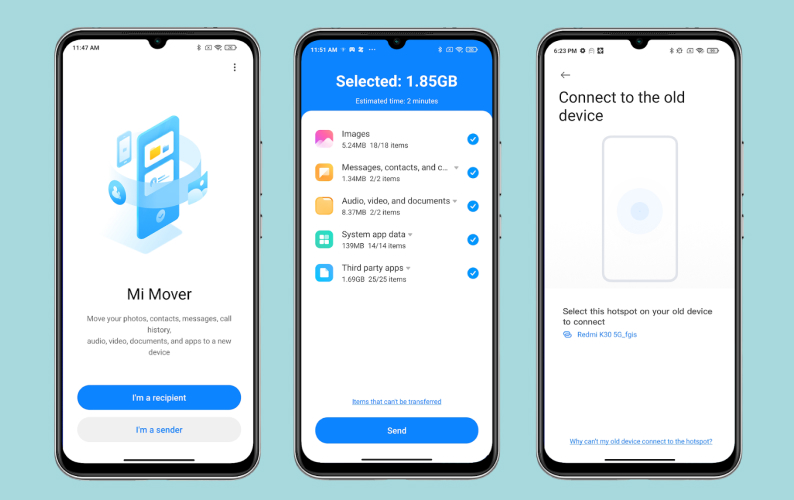
Как перенести все данные с Xiaomi на Xiaomi через Mi Mover
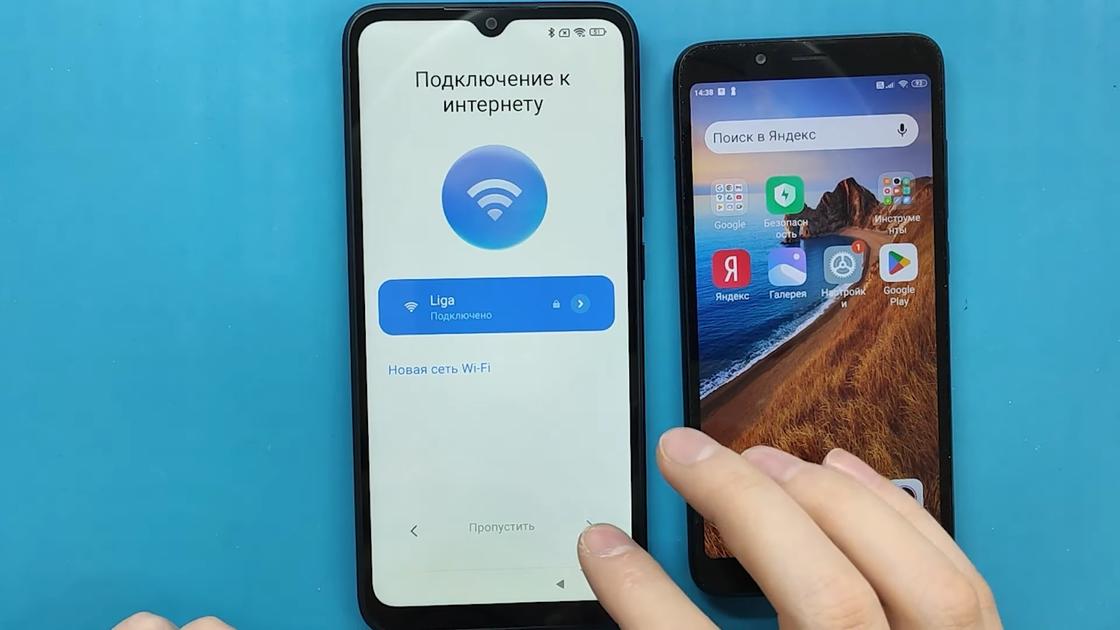
Процесс переноса данных при использовании Mi Mover осуществляется пошагово и проходит в несколько этапов. Для начала необходимо вставить новую SIM-карту в новое устройство Xiaomi и перейти на экранах настроек к разделу «Параметры сразу после активации нового устройства» или «Mi Mover». В данной программе можно выбрать уже имеющееся устройство, с которого нужно перенести информацию, и новое устройство, на которое происходит перенос данных.
Следующим шагом необходимо запустить Mi Mover на обоих устройствах, к какому варианту программы вы обратились. Первым делом на экране старого устройства, которое у вас есть, вам будет предложено выбрать опцию «передача данных» и «прием данных», в зависимости от того, какой вариант вы решили использовать для осуществления данной операции.
В данной указанной программе на первом экране на старом устройстве можно выбрать, какие данные вы хотите перенести на ваш новый телефон Xiaomi. Это могут быть местоположение, необходимое для успешной работы определенного функционала, контакты, сообщения, журнал звонков и другая информация, такая как фото- и видеоматериалы, а также данные приложений и настроек.
Теперь нужно просто следовать указаниям на экране и ожидать завершения процесса переноса данных. Стоит отметить, что все данные, которые получаются в результате осуществления данного способа переноса информации с одного телефона Xiaomi на другой, хранятся в определенном хранилище. Объем данного хранилища может быть ограничен в зависимости от модели устройства и версии MIUI.
Использование Bluetooth при переносе данных с одного устройства Xiaomi на другое также может быть полезным. Для осуществления данного способа переноса данных через Bluetooth вам необходимо включить Bluetooth на первом и втором устройствах Xiaomi. Затем на первом устройстве вы должны выбрать данные, которые хотите передать на другое устройство, и нажать на кнопку «Share» или «Поделиться».
После этого вам будет предложено выбрать опцию «Bluetooth» и увидеть доступные устройства, которые находятся поблизости. Вам нужно будет выбрать нужное устройство Xiaomi и установить соединение через Bluetooth. Теперь остается только подтвердить передачу данных и дождаться окончания процесса.
Таким образом, перенос всех данных с Xiaomi на Xiaomi через Mi Mover является одним из наиболее простых и удобных способов организации данного процесса без необходимости использовать провода и проводить сложные действия. Использование указанной программы и Bluetooth позволяет быстро и без проблем перенести все важные данные с одного Xiaomi-устройства на другое.
Как перенести данные с Xiaomi на Xiaomi с помощью Mi Drop
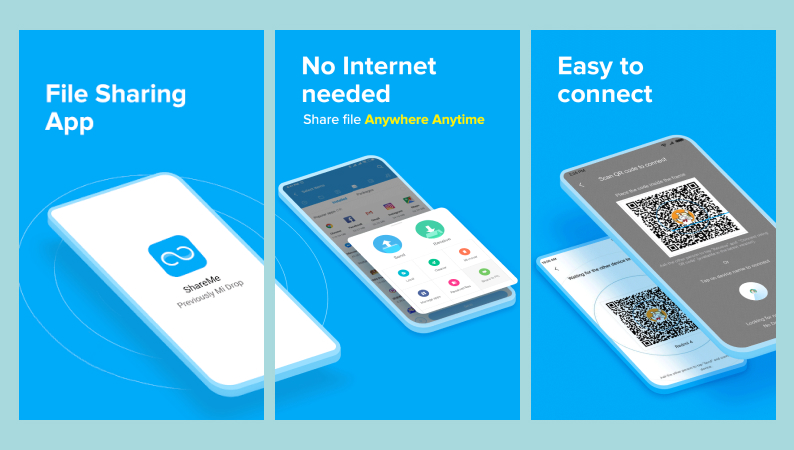
Для использования этого способа переноса данных с Xiaomi на Xiaomi с помощью Mi Drop необходимо выполнить следующие шаги:
- Убедитесь, что на обоих устройствах установлено приложение Mi Drop, которое доступно для скачивания в магазине приложений Xiaomi.
- Запустите приложение Mi Drop на обоих устройствах.
- На экране первого устройства выберите «Отправить», а на экране второго устройства выберите «Получить».
- На экране первого устройства выберите файлы или контакты, которые вы хотите перенести на другое устройство.
- После выбора файлов или контактов, нажмите на кнопку «Отправить».
- На экране второго устройства появится QR-код, который нужно отсканировать с помощью камеры первого устройства или поделиться QR-кодом через другие программы.
- После сканирования или получения QR-кода, процесс передачи данных начнется. При этом весь объем данных будет передан через беспроводную связь без необходимости подключения к интернету.
- После окончания загрузки данных на второе устройство, все файлы или контакты будут сохранены в хранилище этого устройства и будут доступны для использования.
Таким образом, использование Mi Drop позволяет произвести быстрый и удобный перенос данных с одного Xiaomi устройства на другое. Благодаря этому способу переноса данных, пользователи не сталкиваются с проблемами, связанными с облачными хранилищами или ограничениями по объему хранилища.
Как перенести все данные с Xiaomi на Xiaomi через Mi Cloud
Для проведения процесса переноса данных через Mi Cloud необходимо выполнить следующие шаги:
Шаг 1: Вход в аккаунт Mi Cloud на старом телефоне
На старом телефоне Xiaomi откройте «Настройки» и найдите раздел «Mi Cloud». Нажмите на него и введите данные вашего аккаунта Mi Cloud (если вы ранее не выполняли вход, зарегистрируйтесь).
Шаг 2: Проверка наличия аккаунта Mi Cloud на новом телефоне
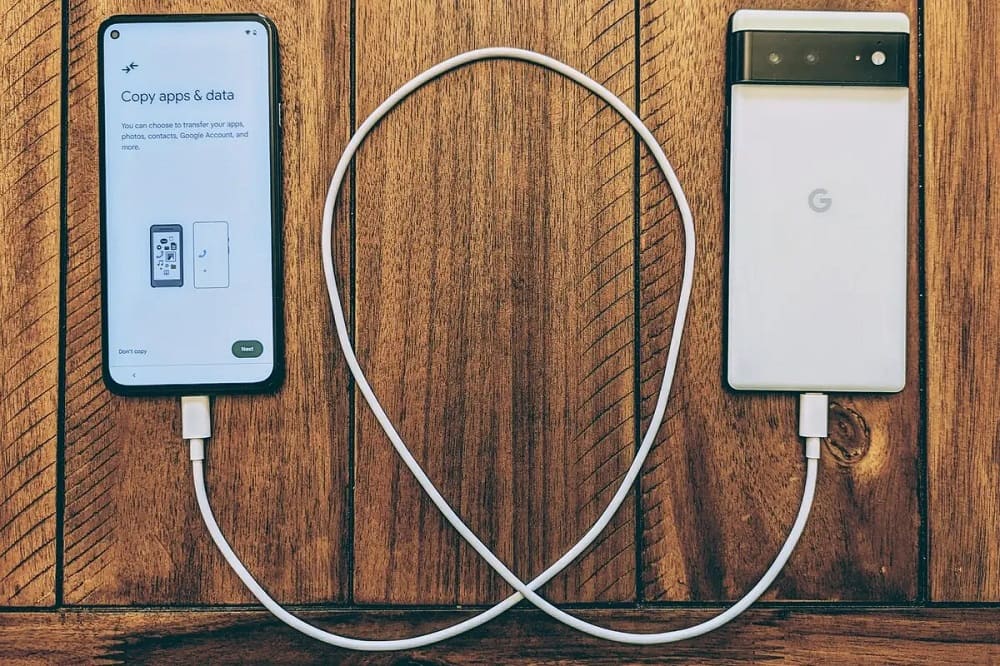
На новом телефоне Xiaomi перейдите в «Настройки» и найдите раздел «Mi Cloud». Проверьте, что у вас есть аккаунт Mi Cloud и выполните вход в систему.
Шаг 3: Перенос данных
На экране вашего нового телефона Xiaomi нажмите на иконку приложения «Mi Mover», которое предустановлено на большинстве устройств Xiaomi. Если его нет, вы можете загрузить его из официального магазина приложений.
Запустите приложение «Mi Mover» на обоих телефонах и выберите опцию «Перенести данные с другого устройства». Подождите, пока приложение найдет ближайшие устройства Xiaomi в вашей области.
На старом телефоне Xiaomi вы verificate приложения «Mi Mover» и введите код, отображаемый на экране нового телефона. После успешного подключения выберите тип данных, которые вы хотите перенести (контакты, сообщения, заметки, приложения, фотографии и т.д.) и нажмите «ПЕРЕНЕСТИ».
Процесс переноса может занять некоторое время, в зависимости от объема данных, которые вы хотите перенести. После окончания переноса ваши данные будут доступны на новом телефоне Xiaomi.
Внимание! Перед осуществлениями процесса переноса данных через Mi Cloud стоит проверить настройки вашего телефона (настройки аккаунта, разрешения приложений и т.д.) и убедиться, что необходимая информация сохранена и доступна для перемещения.
Таблица: Процесс переноса данных через Mi Cloud

| Шаг | Действие |
|---|---|
| 1 | Вход в аккаунт Mi Cloud на старом телефоне |
| 2 | Проверка наличия аккаунта Mi Cloud на новом телефоне |
| 3 | Запуск приложения «Mi Mover» на обоих телефонах |
| 4 | Выбор опции «Перенести данные с другого устройства» |
| 5 | Верификация приложения «Mi Mover» и ввод кода на старом телефоне |
| 6 | Выбор типа данных для переноса и запуск процесса переноса |
Все ваши данные, включая приложения, контакты, файлы и настройки, будут перенесены на новый телефон Xiaomi через Mi Cloud. Этот способ является одним из наиболее простых и удобных вариантов для переноса всех данных с одного устройства Xiaomi на другое без необходимости подключения к компьютеру или использования беспроводной передачи данных.
Используем облачные хранилища
Стоит отметить, что использование облачного хранилища может потребовать подключения к Интернету, и в системном разделе устройства должна быть активирована опция «Резервное копирование и синхронизация».
Чтобы использовать Mi Cloud, нужно:
- Открыть приложение «Настройки» на своем устройстве Xiaomi.
- Перейти в раздел «Профили и резервное копирование».
- Войти в свой аккаунт Xiaomi или создать новый, если у вас его еще нет.
- Включить опцию «Резервное копирование в облако».
- Выбрать тип файлов, которые вы хотите сохранить в облаке (контакты, фотографии, заметки и т.д.)
- Нажать кнопку «Резервное копирование сейчас».
После завершения процесса резервного копирования вы сможете восстановить все ваши данные на новом устройстве Xiaomi, просто войдя в свой аккаунт Mi Cloud на нем.
Еще одним вариантом является использование официального приложения Mover, которое позволяет переносить файлы с одного телефона на другой через облачное хранилище наиболее популярных мобильных устройств от Xiaomi.
Если у вас возникли проблемы с использованием облака Mi Cloud, можно также воспользоваться другими облачными хранилищами, такими как Google Drive, Dropbox, Yandex.Disk. Для этого необходимо установить соответствующее приложение на оба устройства и затем следовать инструкциям по входу в аккаунт и осуществлению переноса файлов.
Основные преимущества использования облачных хранилищ для переноса данных между устройствами Xiaomi:
- Нет необходимости в использовании дополнительных устройств или кабелей.
- Процесс переноса осуществляется через интернет, что позволяет сэкономить время.
- Вся ваша информация сохраняется в облаке, что предотвращает потерю данных в случае поломки устройства.
- Вы можете выбирать, какие данные хотите сохранить и перенести на новое устройство Xiaomi.
Важно отметить, что при использовании облачных хранилищ для переноса данных могут возникнуть некоторые ограничения, связанные с доступом к Интернету, объемом памяти в вашем облачном хранилище и скоростью передачи данных. В таком случае следует обратить внимание на другие способы переноса данных, такие как Bluetooth, SD-карту и т.д. и выбрать наиболее удобный и подходящий способ для вашей ситуации.
Перенос через SD-карту
Один из способов перенести данные с одного устройства Сяоми на другое заключается в использовании SD-карты. Это удобный вариант, который позволяет перенести все данные сразу, включая контакты, приложения, фотографии и другую информацию.
Для этого необходимо сначала вставить SD-карту в старое устройство, если она не используется. Затем нужно открыть настройки устройства и перейти в раздел «Хранилище». В этом меню вы увидите все доступные варианты хранилища, включая внутреннюю память и SD-карту.
Далее следует выбрать пункт «Переместить данные на карту» или «Mover datos a la tarjeta», в зависимости от языка на вашем устройстве. Это действие начнет процесс переноса данных на SD-карту. Процесс может занять некоторое время, в зависимости от объема данных.
После завершения переноса данных на SD-карту ее можно удалить из старого устройства и вставить в новое устройство. При первом включении нового устройства он автоматически распознает SD-карту и предложит произвести процесс получения всех данных с нее.
Важно отметить, что этот метод переноса данных работает только при условии наличия SD-карты в устройствах. Если у вас нет SD-карты или ваше устройство не поддерживает ее использование, следует воспользоваться другими способами переноса данных, такими как использование облачных хранилищ или приложений от официального производителя.
Новый способ QR-код
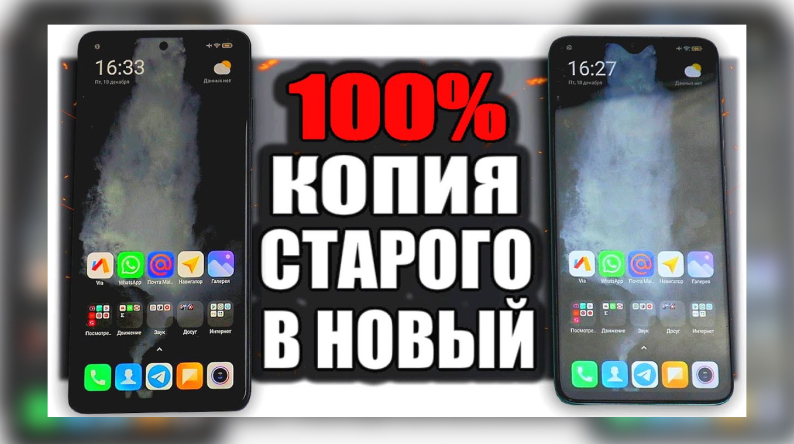
Для переноса данных посредством QR-кода необходимо на другом устройстве использовать приложение для сканирования QR-кода. Приложение можно загрузить с другой Сяоми или с любого другого смартфона. После загрузки приложения просто откройте его и наведите камеру на QR-код на экране Сяоми. Приложение само распознает и считает данные.
Получается, что данный способ позволяет перенести данные с одного Сяоми на другое посредством QR-кода. Данные могут быть в виде контактов, файлов или любой другой информации, которую вы хотите передать. Передача данных происходит через облачные сервисы или по Bluetooth, в зависимости от ваших настроек. Если у вас есть проблемы с получением данных через облачные сервисы или Bluetooth, этот способ поможет. Он не занимает много места на вашем телефоне и позволяет быстро и без помощи других устройств осуществить перенос данных.
Для проведения данной операции вам потребуется устройство с функцией сканирования QR-кода. Такую функцию можно найти на большинстве современных мобильных телефонов. Перед началом процесса переноса данных настройте телефон для сканирования QR-кодов. Для этого зайдите в настройки телефона, откройте раздел «QR-код» и включите эту функцию.
После включения функции сканирования QR-кода, откройте приложение для сканирования QR-кода на вашем устройстве и наведите камеру на QR-код на экране Сяоми. После успешного сканирования QR-кода на вашем устройстве появится информация, которую вы хотите перенести на другое устройство. После этого можно переместить данные на ваш новый телефон.
В случаях, когда нужно удалить данные с одного телефона и переместить их на другой, этот способ также пригодится. Для этого потребуется открыть страницу с QR-кодом на экране первого телефона, а затем отсканировать его на втором телефоне с помощью приложения сканирования QR-кода. После сканирования будет осуществлен перенос данных с одного устройства на другое.
Таким образом, новый способ QR-код позволяет быстро и удобно переносить данные с Сяоми на Сяоми без использования кабелей, SD-карт или облачных сервисов. Весь процесс переноса данных занимает всего несколько действий и может быть осуществлен в любое время и в любом месте. Взаимодействие через QR-код облегчает передачу данных между устройствами и позволяет сохранить объем памяти на телефоне. Не зависимо от того, какие данные нужно переместить или поделиться, QR-код является быстрым, удобным и надежным вариантом для переноса информации между Сяоми-телефонами.
Проблемы с переносом контактов
Если у вас есть новый смартфон Xiaomi и вы хотите перенести контакты с предыдущего устройства на него, стоит обратить внимание на следующий набор способов.
- С помощью облачных хранилищ.
- С использованием SD-карты.
- Через Bluetooth.
- С использованием приложений и программ.
- Путем сканирования QR-кода.
- С помощью функции «Drop and Go».
- Через меню настроек телефона.
Одним из наиболее простых способов является использование облачных хранилищ. Для этого необходимо перенести контакты в облачное хранилище, которое поддерживает ваше устройство. Затем на новом устройстве войти в тот же аккаунт и получить доступ к сохраненным контактам.
Если у вас есть SD-карта, то вы можете передать контакты на нее с помощью меню настроек телефона. Затем вставить SD-карту в новое устройство и импортировать контакты обратно в его память.
Если у вас нет возможности использовать облачные хранилища или SD-карту, вы можете попробовать перенести контакты через Bluetooth. Для этого вам потребуется настроить Bluetooth на обоих устройствах и выполнить процесс передачи данных.
Если вы предпочитаете использовать приложения и программы, вам стоит обратить внимание на специальные приложения для резервного копирования и передачи контактов. Эти приложения позволяют сохранить информацию о контактах и осуществить ее передачу на новое устройство.
Также существует способ передачи данных с помощью сканирования QR-кода. Для этого вам необходимо на старом устройстве открыть соответствующую страницу, сгенерировать QR-код с информацией о контактах и затем на новом устройстве просканировать этот код.
Функция «Drop and Go» позволяет осуществить перенос данных с помощью облачного хранилища Mi Cloud. Для этого вам необходимо выполнить несколько простых шагов, чтобы перенести все данные на новое устройство.
Наконец, вы можете воспользоваться меню настроек телефона для переноса контактов. В данной ситуации процесс осуществляется через функцию импорта и экспорта контактов, которая доступна в меню настроек.
Выбор конкретного способа переноса контактов с одного устройства Xiaomi на другое зависит от ваших предпочтений и возможностей. Какой бы способ вы не выбрали, важно удостовериться, что вся информация была успешно перенесена на новое устройство, чтобы не потерять важные данные.
Если что-то пошло не так
Передача информации между устройствами Xiaomi может быть не всегда безупречной. В случае возникновения проблем при использовании методов синхронизации, можно воспользоваться другими вариантами.
Использование qr-кода
Один из способов произвести перенос данных между устройствами Xiaomi – это посредством использования qr-кода. Для этого необходимо нажать на кнопку «Переместить данные» в настройках устройства, затем сканировать этот qr-код на другом устройстве.
Использование Mi Mover
Еще один способ переноса данных – использование приложения Mi Mover. Для его использования необходимо установить Mi Mover на оба устройства, затем выбрать нужные данные для переноса и нажать кнопку «Перенести».
Однако, при использовании этого способа стоит обратить внимание на объем памяти устройства, так как перенос данных может занять некоторое время.
Также, в случае возникновения проблем при использовании Mi Mover, можно воспользоваться облачными хранилищами для переноса данных.
Использование облачных хранилищ
Если что-то пошло не так при использовании описанных выше способов, можно воспользоваться облачными хранилищами для переноса данных. Для этого необходимо загрузить все нужные данные в облачное хранилище с одного устройства, а затем скачать их на другом устройстве.
Но стоит учесть, что объем данных, которые можно перенести с помощью облачных хранилищ, может быть ограничен. Поэтому, при передаче большого объема информации может понадобиться использование нескольких облачных хранилищ.
Таким образом, если что-то пошло не так при использовании одного из способов переноса данных между устройствами Xiaomi, всегда есть возможность воспользоваться другим вариантом. Главное – провести перенос информации до окончания использования старого устройства и перед входом в новый.
Видео:
�� Как перенести все данные с любого телефона любой модели на новый телефон XIAOMI без потери.
�� Как перенести все данные с любого телефона любой модели на новый телефон XIAOMI без потери. de Ромашка 175.353 visualizaciones hace 3 años 3 minutos y 58 segundos