

Простой и быстрый способ перенести аккаунт с Андроида на Айфон без потери данных и настроек
Переход с устройства на устройство может быть небольшой головной болью для многих пользователей. Особенно, когда речь идет о переносе всех важных данных, таких как контакты, фотографии, музыка и приложения. Если вы только что приобрели iPhone и хотите перенести свои данные с устройства на Android, вам потребуется несколько дополнительных шагов.
Один из самых простых и удобных способов переноса данных с Android на iPhone — использование специальной утилиты. Эта утилита называется MobileTrans и отличается простотой использования.
Передача музыки с одного устройства на другое может быть немного сложнее, чем просто подключить флэшку и перенести все файлы. Если на вашем устройстве Android были закачаны музыкальные файлы, то, скорее всего, они находятся в памяти мобильной. Однако передача музыкальных файлов с Android на iPhone не столь сложна. Вы можете воспользоваться программой iTunes для переноса песен с Android на iPhone или воспользоваться другими специализированными приложениями.
Способы переноса данных с Андроида на Айфон
Перенос данных с Андроида на Айфон может быть немного сложным процессом, поскольку операционные системы этих устройств разные. Однако, существует несколько способов, которые позволяют безболезненно перенести все нужные данные на новый смартфон.
Вот несколько полезных советов и методов, которые можно применить для переноса данных:
| Метод | Описание |
|---|---|
| Синхронизация с компьютером | Передача данных через компьютер традиционным способом. Для этого требуется подключаемся к компьютеру и синхронизировать устройство с помощью программы iTunes. |
| Использование приложения переноса данных | Существует много приложений, которые помогают в переносе данных между Android и iOS устройствами. Некоторые из них работают через Wi-Fi, а другие — через USB-кабель. |
| Ручное перемещение данных | Этот метод требует некоторой работы со стороны пользователя. При этом вы можете перенести контакты, календарь, музыку, файлы и прочие данные вручную. |
Скачать утилиту Wondershare MobileTrans можно здесь. После скачивания и установки программы можно приступать к процессу переноса данных.
Необходимо отметить, что каждый из способов имеет свои преимущества и недостатки. Например, синхронизация с компьютером является надежным и удобным способом, однако процесс может занять некоторое время. Приложения переноса данных, напротив, обычно более быстрые, но могут требовать установки дополнительного программного обеспечения.
В любом случае, рекомендуется следовать инструкциям, предоставленным разработчиками приложений или программ, чтобы избежать потери данных или проблем с восстановлением информации.
Таким образом, перенос данных с Андроида на Айфон возможен с использованием различных способов передачи. С помощью перечисленных советов и методов вы сможете перенести все необходимые данные на новое устройство без особых сложностей.
Через облачное хранилище
Перенос данных между устройствами с операционными системами Android и iOS может быть достаточно простым с использованием облачного хранилища. Этот метод передачи позволяет переносить различные типы файлов, включая контакты, музыку, видеоролики, приложения и другие данные.
Один из способов перенести данные через облачное хранилище — использовать встроенные сервисы смартфонов, такие как Google Drive или iCloud. Для этого необходимо сначала перейти к настройкам учетной записи на Android устройстве и синхронизировать все данные через облачное хранилище. Затем на устройстве iPhone необходимо войти в учетную запись iCloud и выбрать опцию синхронизации данных, которые были сохранены в облачное хранилище. После этого все данные будут перенесены на новое устройство.
Еще один метод переноса данных через облачное хранилище — использование специальных программ и приложений, таких как Wondershare MobileTrans или Dr.Fone — Восстановление и Перенос данных. Эти программы обеспечивают простой и удобный процесс передачи данных с одного устройства на другое. Для этого нужно скачать и установить программу на компьютер, подключить оба устройства к компьютеру и следовать инструкциям по переносу данных.
Один из полезных советов при использовании облачного хранилища — применить метод синхронизации данных только для нужных файлов и приложений, чтобы избежать передачи ненужных файлов и сохранить дополнительное пространство на устройствах. Также рекомендуется сначала проанализировать данные на Android устройстве и выбрать только необходимые файлы для переноса.
В итоге, использование облачного хранилища для передачи данных между Android и iOS устройствами является одним из наиболее удобных и простых способов. Этот метод позволяет перенести не только контакты и музыку, но и приложения, видеоролики и другие данные без необходимости ручного ввода информации. Благодаря развитию технологий и программ, таких как Wondershare MobileTrans или Dr.Fone — Восстановление и Перенос данных, перенос данных стал еще более простым и удобным для многих пользователей.
Через Андроид-приложения для передачи данных
Для переноса данных с Андроид-устройства на iPhone можно воспользоваться различными приложениями, которые предлагают удобные инструменты для передачи информации между устройствами.
Одним из таких приложений является Move to iOS, разработанное компанией Apple. Для использования этого приложения необходимо установить его на оба устройства – Андроид-смартфон и iPhone.
После установки приложения на оба устройства, ставим их рядом и на Андроид-устройстве запускаем Move to iOS. В процессе настройки iPhone, на экране появится окно с предложением перенести все данные с Андроид-устройства. Нажимаем «Продолжить» и следуем инструкциям на экране, чтобы установить установить код доступа на Андроид-устройстве.
Далее на Андроид-устройстве выбираем данные, которые хотим передать на iPhone, например, контакты, фотографии, видеоролики и музыку. После выбора нажимаем «Далее» и происходит процесс передачи данных на iPhone.
Однако, если у вас есть настольная программа iTunes или iCloud, то рекомендуется воспользоваться ими для переноса данных с Андроид-устройства на iPhone. Для этого необходимо подключить Андроид-смартфон к компьютеру и сохранить данные в соответствующем формате. Затем подключаем iPhone к компьютеру и восстанавливаем сохраненные данные с Андроид-устройства на iPhone через программу iTunes или iCloud.
Еще одной полезной утилитой для переноса данных с Андроид-устройства на iPhone является Wondershare MobileTrans. Для использования этой программы необходимо установить ее на компьютер и подключить оба устройства к нему с помощью USB-кабеля. В процессе работы программы выбираем данные, которые требуется перенести с Андроид-устройства на iPhone, например, контакты, фотографии, видео, музыку и другие файлы. Затем нажимаем на кнопку «Передать», и программа автоматически передаст выбранные данные на iPhone.
Кроме того, существуют такие способы передачи данных с Андроид-устройства на iPhone, как Bluetooth и ручное копирование. С помощью Bluetooth можно передать небольшие файлы, например, фотографии или контакты, напрямую с одного устройства на другое. Однако, при использовании этого метода скорость передачи данных может быть низкой, поэтому он не рекомендуется для передачи большого объема файлов.
Другим способом передачи данных является ручное копирование. Для этого необходимо подключить Андроид-устройство к компьютеру с помощью USB-кабеля, открыть папку с файлами на Андроид-устройстве, выбрать нужные файлы и скопировать их на компьютер. Затем отключаем Андроид-устройство и подключаем iPhone к компьютеру с помощью USB-кабеля, открываем папку на iPhone и копируем файлы с компьютера на iPhone.
Таким образом, перенос данных с Андроид-устройства на iPhone может быть осуществлен различными способами с использованием различных приложений и программ. Выбор конкретного метода зависит от ваших предпочтений и целей.
Через iTunes

Данный способ передачи данных подходит для пользователей, которые хотят переместить не только контакты, но и другие файлы с одного смартфона на другой.
Перед началом процесса необходимо подключить оба устройства к компьютеру и установить программу iTunes.
- Скачайте и установите iTunes на настольную версию операционной системы.
- Подключаем оба устройства к компьютеру с помощью USB-кабеля.
- Открываем iTunes и выбираем устройство, с которого нужно перенести данные.
- На смартфоне, с которого будет осуществляться перемещение данных, открываем «Настройки» и переходим в раздел «Облачное хранилище и резервное копирование».
- Включаем «Облачное хранилище» и нажимаем «Создать резервную копию».
- На компьютере открываем программу iTunes и выбираем раздел «Сводка».
- В разделе «Резервное копирование» ставим галочку на пункте «Резервная копия с компьютера».
- В информационном окне на компьютере нажимаем «Синхронизировать».
После завершения этих действий, все данные, включая контакты, календарь, фотографии, видео и другие файлы будут перенесены с одного устройства на другое через iTunes.
Важно отметить, что данный способ подходит только для переноса данных между устройствами Apple.
Если же у вас есть устройства с разными операционными системами (Android и iOS), необходимо воспользоваться другими способами передачи данных.
Через мобильную программу Move to iOS Перейти к iOS
Перенос аккаунта с Андроида на iPhone может быть легким и быстрым процессом, особенно с использованием мобильной программы Move to iOS. Данное приложение предназначено специально для переноса данных с устройств на базе Андроид на iPhone.
Прежде всего, перед началом процесса переноса, убедитесь, что оба устройства имеют достаточно заряда батареи и доступ к Интернету. Затем следуйте следующим этапам:
- Скачайте приложение Move to iOS из Google Play Store на вашем Андроид-устройстве.
- На iPhone, во время установки и настройки, выберите опцию «Перенести данные с устройства Android».
- Запустите приложение Move to iOS на Андроид-устройстве и нажмите «Продолжить».
- На iPhone, выберите опцию «Продолжить» и получите шестизначный код доступа.
- На Андроид-устройстве введите этот код для установления связи между двумя устройствами.
- После установления связи, выберите данные, которые вы хотите перенести на iPhone.
- Отмечаем нужные данные, такие как фотографии, видеоролики, контакты, сообщения, календарь, музыку и другие полезные приложения.
- Нажимаем «Продолжить» и ожидаем завершения процесса передачи данных. Приложения и данные будут переданы с Андроид-устройства на iPhone через Wi-Fi соединение.
- После завершения передачи данных, вы можете продолжить настройку iPhone, следуя инструкциям на экране.
Обратите внимание, что приложение Move to iOS не позволяет перенести все данные и настройки с Андроид-устройства на iPhone. Некоторые данные, такие как пароли Wi-Fi, приложения сторонних разработчиков и некоторые настройки могут быть переданы только вручную. Для полного переноса данных с Андроида на iPhone также можно воспользоваться другими способами, такими как использование iCloud или iTunes, или даже программой третьей стороны, такой как Dr.Fone, MobileTrans или Wondershare, которые рекомендуется применять при большом объеме данных или сложных требованиях к переносу.
Видео:
Перенос данных с Android на iPhone через приложение Move to iOS:
Через настольную программу восстановления
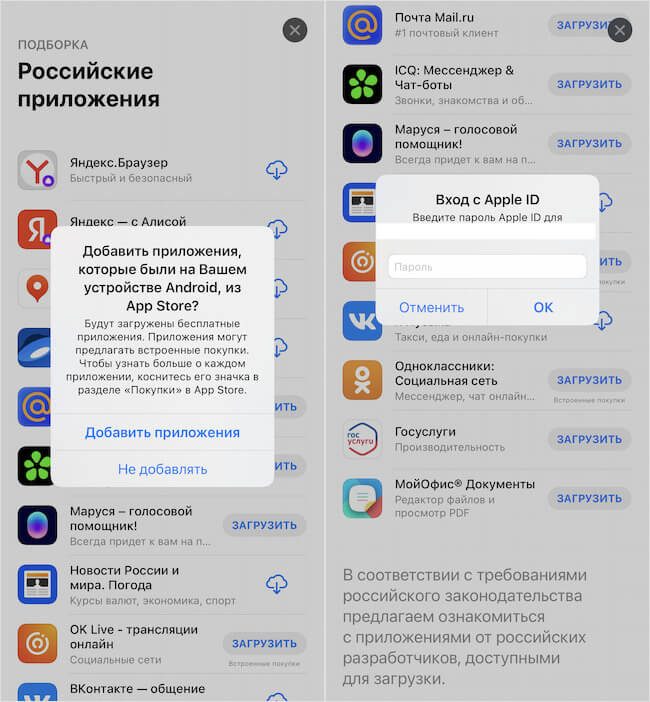
Если вы хотите перенести аккаунт с устройства на Андроиде на мобильную на Айфон, есть метод, который рекомендуется для передачи данных с одного устройства на другое. В этом случае вы можете перейти к передаче данных через настольную программу восстановления.
Для начала вам потребуется скачать и установить на свой компьютер программу dr.fone, которая позволяет легко передавать данные между Android и iOS устройствами.
После установки приложения отмечаем пункт «Восстановление» и выбираем раздел «Перенос между устройствами». Далее подключаем как устройство на Android, так и устройство на iOS к компьютеру с помощью USB-кабеля.
На дисплее вашего Андроида появится окно с вопросом о разрешении доступа к данным с помощью приложения dr.fone. Отдельную панель андроид-приложения можно появившемся запросу разрешений.
Приложение покажет все данные, которые можно перенести, такие как контакты, календарь, видеоролики и многие другие. Выберите данные, которые хотите передать, и нажмите на кнопку «Перенести», чтобы начать процесс передачи данных.
Важно помнить, что в процессе передачи некоторые данные могут быть переданы частично. Например, видео могут быть перенесены без разницы, однако для полного переноса приложений может потребоваться установить их заново в App Store. Также, для полной передачи всех данных рекомендуется использовать облачное хранилище, такое как iCloud или Google Drive.
Если вы хотите применить этот метод, но не хотите пользоваться программой dr.fone, вы можете воспользоваться программой iTunes. Для этого, при подключении устройства Android к компьютеру, ставим галочку напротив пункта «Ручное управление музыкой и видео» в iTunes.
Полезные программы, такие как контакты, календарь и многие другие, могут быть переданы с помощью iTunes. Однако, этот метод может занять много времени и требует ручного прогресса в программе.
С использованием программы MobileTrans
Если вы ищете удобный способ перенести аккаунт с Андроида на Айфон, вы можете воспользоваться программой MobileTrans от Wondershare. Эта утилита позволяет выбрать и перенести все нужные данные с одного устройства на другое, включая контакты, сообщения, фото, видео, музыку и многое другое.
Для начала, нужно скачать и установить программу MobileTrans на компьютер. После этого следуйте следующим шагам:
- Подключите свое Андроид-устройство к компьютеру с помощью USB-кабеля. Если ваше устройство имеет разъем типа C, вам может потребоваться адаптер.
- На вашем Андроид-устройстве разрешите отладку по USB. Для этого перейдите в Настройки — О телефоне — Номер сборки и несколько раз нажмите на него. Появившемся пункте «Разработчик» выберите Настройки разработчика и включите отладку по USB.
- Откройте программу MobileTrans и выберите пункт «Телефон к телефону» в главном меню.
- Подключите ваш Айфон к компьютеру с помощью USB-кабеля. MobileTrans автоматически обнаружит оба устройства.
- Проверьте, чтобы Андроид-устройство было источником данных, а Айфон — целевым устройством. Если это не так, нажмите на кнопку «Изменить» и поменяйте их местами.
- Выберите типы данных, которые вы хотите перенести с Андроида на Айфон. Это могут быть контакты, сообщения, фото, видео, музыка и другие файлы.
- Нажмите на кнопку «Начать передачу», чтобы начать процесс переноса данных.
- Подождите, пока MobileTrans завершит передачу данных. После этого вы можете отключить оба устройства от компьютера.
Теперь все ваши данные с Андроид-устройства были успешно перенесены на Айфон. Помните, что при переносе приложений с Андроида на iOS есть некоторые отличия, поскольку операционные системы работают по-разному. Некоторые андроид-приложения могут быть недоступны на iOS, поэтому рекомендуется применить аналогичные iOS-приложения.
Перенос аккаунта с устройства на Андроиде на устройство Айфон может быть сложным процессом, требующим определенных навыков и инструментов. Однако с помощью программ Wondershare и Dr.Fone вы сможете без лишних хлопот и проблем выполнить перенос данных.
Одним из самых удобных и простых способов для переноса данных с Андроида на Айфон является использование программы Wondershare MobileTrans. Данная программа обладает удобным интерфейсом и простым в использовании инструментом для переноса контактов, сообщений, фотографий, видео и других файлов между устройствами.
Для начала, скачайте и установите программу Wondershare MobileTrans на ваш персональный компьютер. Затем подключите оба устройства — ваш Андроид-смартфон и Айфон — к компьютеру через USB-кабель.
После того, как оба устройства были успешно подключены, отмечаем нужные файлы для переноса. Вы можете выбрать контакты, сообщения, фотографии, видео, музыку, приложения и другие данные для перемещения. Таким образом, вы сможете перенести все нужные данные с одного устройства на другое.
Аккаунты электронной почты, контакты из списка «Избранные» в браузере и ваши записи в календаре также могут быть перенесены с Андроида на Айфон с использованием программы MobileTrans.
Еще одним удобным и простым способом для переноса данных с Андроида на Айфон является использование приложения Dr.Fone — Переезд на iOS. Данное приложение также позволяет с легкостью перенести контакты, фотографии, видео, сообщения и другие данные между Андроид-устройством и Айфоном.
Для использования приложения Dr.Fone — Переезд на iOS вам также потребуется установить его на ваш персональный компьютер. Затем подключите Андроид-устройство и Айфон к компьютеру с помощью USB-кабелей.
Откройте приложение на компьютере и выберите «Переезд на iOS». После этого приложение покажет вам инструкции о том, как подготовить ваши устройства к процессу переноса данных.
Следуйте инструкциям приложения, чтобы перенести нужные данные с Андроид-устройства на Айфон. Затем нажмите кнопку «Поиск» на Айфоне, чтобы начать процесс переноса данных.
Обратите внимание, что перенос данных с Андроида на Айфон может быть частичным, так как многие приложения и функции не совместимы между этими двумя платформами. Однако с помощью Wondershare и Dr.Fone вы сможете перенести большую часть важных данных.
Однако, если вы хотите перенести данные с Андроида на Айфон с полным сохранением настроек и приложений, то вам потребуется подключить Айфон к iTunes на вашем персональном компьютере и синхронизировать данные через эту программу.
Помимо программ Wondershare и Dr.Fone, существуют и другие методы переноса данных с Андроида на Айфон, такие как использование облачных сервисов или ручное копирование файлов. Однако для удобства и надежности рекомендуется использовать специальные программы для этого процесса.
Если вы захотите перенести данные с Андроида на Айфон с использованием других методов, обратитесь к документации и руководству для конкретных устройств и операционных систем.
В любом случае перед передачей данных с Андроида на Айфон рекомендуется сохранить все важные файлы и данные на компьютере или в облачном хранилище, чтобы в случае каких-либо проблем вы могли их восстановить.
Не забывайте также проверить аккумуляторы на обоих устройствах и подключить их к зарядным устройствам для предотвращения прерывания процесса передачи данных.
Советы и видеоролики по переносу данных с Андроида на Айфон также могут быть полезными при выполнении этой задачи. Многие пользователи делятся своими опытом и рекомендациями на форумах и видеохостингах, что может помочь вам более эффективно перенести данные.
Вот как можно перенести аккаунт с Андроида на Айфон используя программы Wondershare и Dr.Fone. Возможно, этот процесс вам покажется сложным на первых порах, но со временем вы сможете легко передать свои данные и настройки на другое устройство благодаря продуктам данной компании.
Ручное перемещение данных
Перенос данных с Android на iPhone можно выполнить вручную с помощью нескольких простых действий. Хотя существуют специальные утилиты и программы для автоматического переноса данных между смартфонами Android и iPhone, некоторые пользователи предпочитают использовать метод ручного перемещения данных, чтобы полностью контролировать процесс.
Первым шагом при ручном переносе данных является подключение обоих устройств — Android и iPhone — к одному компьютеру. Поскольку устройства используют разные операционные системы (Android и iOS), методы передачи данных отличаются.
Для переноса фотографий, видео, музыки и других файлов предлагается использовать программу iTunes. Ее можно скачать на настольную версию компьютера. После установки iTunes и подключения iPhone через USB-кабель к компьютеру, открываем программу и выбираем iPhone в списке подключенных устройств. Затем переходим к разделу «Фотографии», где можно выбрать фотографии и видео для передачи на iPhone.
Для передачи музыки также используем программу iTunes. В разделе «Музыка» выделяем треки, которые нужно переместить на iPhone, и нажимаем кнопку «Применить». Музыка будет скопирована на iPhone.
Перенос контактов может быть выполнен через приложения, которые поддерживают импорт и экспорт контактов в формате vCard (файлы .vcf). В Android устройстве можно спользовать встроенный в приложение Контакты функционал экспорта контактов в файл vCard. Скопируйте файл на компьютер и подключите iPhone к компьютеру. Затем откройте программу Контакты на iPhone, выберите импорт контактов и выберите ранее сохраненный файл vCard.
Чтобы перенести приложения, календарь и другие данные, необходимо вручную установить соответствующие приложения на iPhone и войти в свой аккаунт. После входа запустите приложение и настройте его с помощью данных, сохраненных ранее на устройстве Android.
Важно отметить, что перенос данных между Android и iPhone может быть сложным процессом, поскольку операционные системы устройств различаются. Поэтому перед началом переноса данных рекомендуется ознакомиться со всеми возможностями и ограничениями обоих устройств.
Полезные советы
Перенос аккаунта с Андроида на Айфон может быть непростой задачей, поскольку оба устройства имеют различные операционные системы. Однако, существует несколько способов, которыми вы можете воспользоваться для перемещения ваших данных и контактов с одного устройства на другое. Следуйте данным полезным советам, чтобы сделать этот процесс проще и удобнее для вас.
- Передача через облачное хранилище. Если у вас есть облачное хранилище, такое как iCloud или Google Drive, вы можете использовать его для передачи контактов, календарей, фотографий и других данных между устройствами. Просто подключитесь к облачному хранилищу на обоих устройствах и скачайте нужные данные.
- Использование приложений для переноса данных. Существует множество приложений, таких как MobileTrans, Dr.Fone и др., которые специально разработаны для перемещения данных между Андроидом и Айфоном. Скачайте и установите нужное приложение на оба устройства, и следуйте инструкциям для переноса ваших контактов, сообщений, фотографий и других данных.
- Перемещение данных через компьютер. Еще один метод, который вы можете использовать, это подключение обоих устройств к настольному компьютеру с использованием USB-кабелей. Далее, скачайте и установите утилиту iTunes на компьютер и следуйте инструкциям по переносу данных.
- Передача данных через Bluetooth. Если вы хотите переместить небольшое количество контактов или музыку, вы можете воспользоваться методом передачи данных через Bluetooth. Просто включите Bluetooth на обоих устройствах и передавайте требуемые данные.
Независимо от выбранного метода, рекомендуется также резервировать ваши данные перед началом процесса переноса. Это позволит избежать потери данных в случае возникновения проблем.
Видео:
КАК СКОПИРОВАТЬ/ПЕРЕНЕСТИ ДАННЫЕ С АНДРОИДА НА АЙФОН? ПЕРЕНОС ФОТО И КОНТАКТОВ С ANDROID НА IPHONE?
КАК СКОПИРОВАТЬ/ПЕРЕНЕСТИ ДАННЫЕ С АНДРОИДА НА АЙФОН? ПЕРЕНОС ФОТО И КОНТАКТОВ С ANDROID НА IPHONE? de Quick help 220.287 visualizaciones hace 2 años 7 minutos y 35 segundos


