
Простым способом перенести контакты с Андроида на Айфон без потери данных
Перенос данных с одной операционной системы на другую – всегда отдельный процесс, который требует некоторых знаний и навыков. Если вы решили сменить свой Android-смартфон на iPhone, то важно заранее подготовиться и перекинуть все свои контакты для дальнейшей комфортной работы. В данной статье я расскажу о нескольких простых способах переноса контактов с Андроида на Айфон.
1. Используйте официальные средства
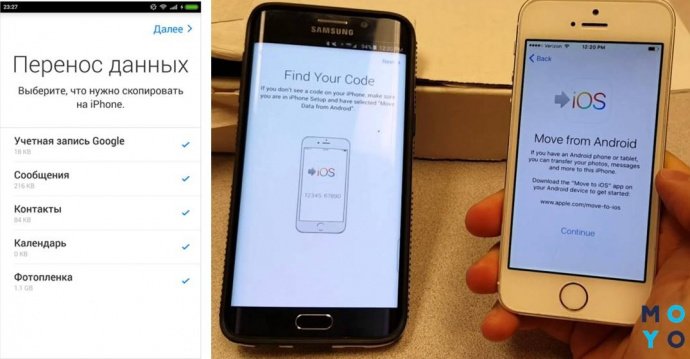
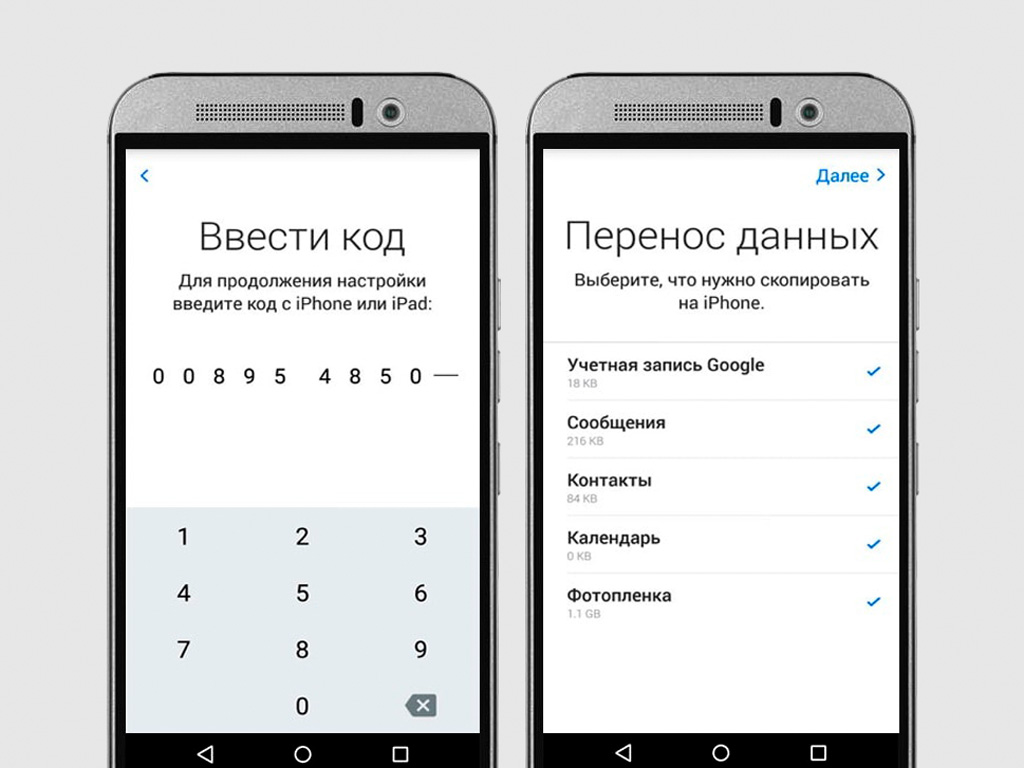
Первым и самым простым способом является использование официальных средств для переноса данных. Apple предоставляет возможность переноса контактов с Android-смартфона на iPhone с помощью приложения Move to iOS. Для этого нужно скачать приложение на Android-смартфоне, запустить его и следовать инструкциям на экране. Move to iOS позволяет передать все телефонные номера, адреса электронной почты, фотографии и другую информацию с вашего Android-устройства в новый iPhone. Процесс переноса контактов включает в себя несколько шагов: скачивание приложения Move to iOS, установка его на Android-устройство, выбор «Перенести данные с Android» в процессе настройки нового iPhone, запуск Move to iOS на Android-устройстве, ввод специального кода, который отобразится на iPhone, и выбор элементов для переноса.
2. Перенос контактов через Google
Для переноса контактов с Android-смартфона на iPhone можно воспользоваться также сервисами Google. Для этого откройте настройки своего Android-устройства, найдите раздел «Аккаунты» или «Учетные записи», затем выберите аккаунт Google и включите синхронизацию контактов. Далее на iPhone откройте настройки, выберите раздел «Почта, Контакты, Календари», затем добавьте аккаунт Google и разрешите синхронизацию контактов. Теперь все контакты с вашего Android-смартфона будут автоматически перемещены на iPhone. Обратите внимание, что для этого способа вам потребуется наличие доступа к Wi-Fi или мобильной сети на обоих устройствах.
3. Используйте Bluetooth или iCloud
Если у вас нет доступа к Wi-Fi или мобильной сети, то можно воспользоваться Bluetooth для переноса контактов с Android-смартфона на iPhone. Для этого на Android-смартфоне откройте книгу контактов, выберите нужные записи и нажмите на три точки или настройки (в зависимости от версии Android). Затем выберите опцию «Экспорт» или «Поделиться», и выберите «Bluetooth». Включите Bluetooth на обоих устройствах и следуйте инструкциям на экране для переноса контактов.
Кроме того, можно воспользоваться сервисом iCloud для переноса контактов. В этом случае нужно установить приложение iCloud на своем Android-смартфоне и авторизоваться под своей учетной записью Apple. Затем выберите опцию «Синхронизировать контакты» и запустите процесс. После этого все ваши контакты будут загружены в iCloud, и вы сможете синхронизировать их с вашим новым iPhone.
Таким образом, перенос контактов с Андроида на Айфон можно осуществить несколькими способами: через официальное приложение Move to iOS, с помощью Google или iCloud, а также через Bluetooth. Выберите наиболее удобный для вас способ и перенесите все свои контакты без проблем.
1. Как перенести контакты на Айфон с помощью учетной записи Gmail
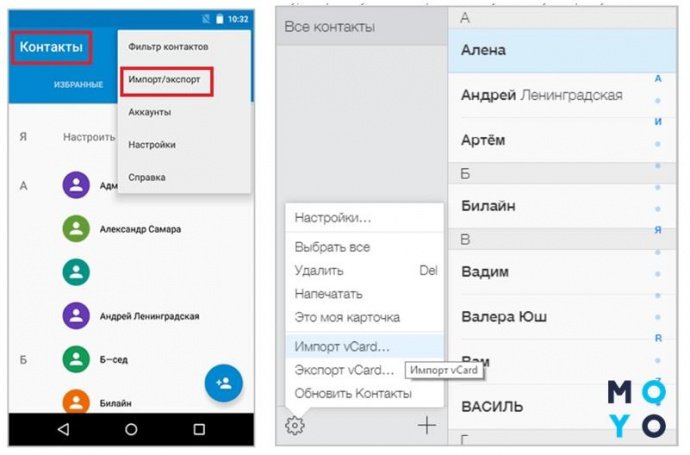
Перенос контактов с Андроида на Айфон можно выполнить с помощью учетной записи Gmail. Для этого необходимо выполнить следующие действия:
- Включите ваш Андроид-смартфон и подключитесь к Wi-Fi сети.
- Установите приложение «Контакты» на вашем устройстве с операционной системой Android, если оно не установлено.
- Откройте приложение «Контакты» и найдите опции или настройки.
- Перейдите в раздел «Учетные записи» и выберите вашу учетную запись Gmail.
- Включите синхронизацию контактов и дождитесь окончания процедуры.
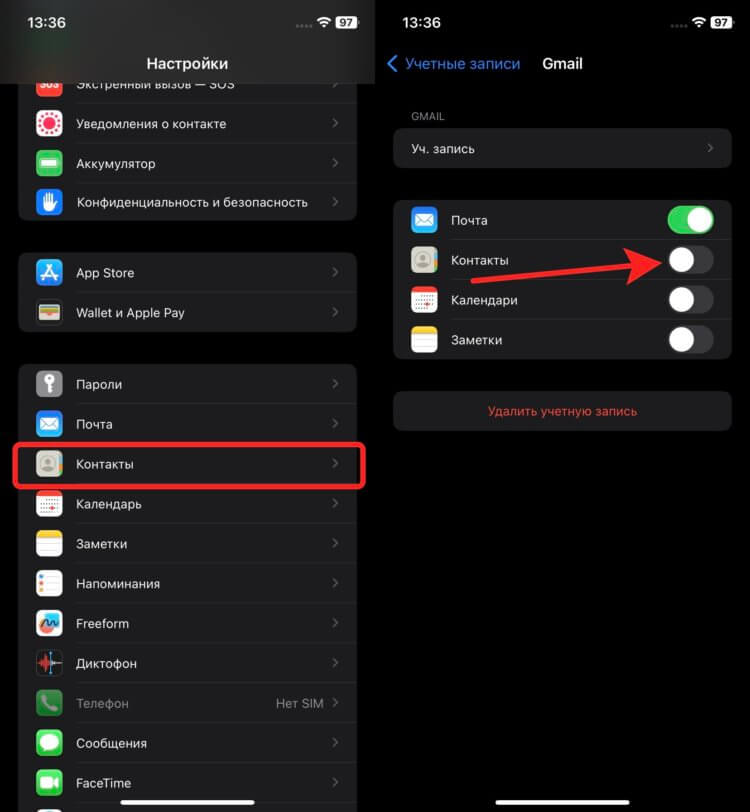
- Зайдите на ваш Айфон и откройте настройки.
- В разделе «Почта, контакты, календари» выберите учетную запись Gmail для переноса контактов.
- Активируйте опции «Контакты» и «Нотификации».
- Для завершения переноса контактов на Айфон ждите синхронизацию данных.
- После окончания процесса, ваши контакты с Андроида будут автоматически переброшены на ваш Айфон.
Теперь вы можете использовать контакты с вашего Андроид-смартфона на iPhone без каких-либо дополнительных действий. Вся информация будет автоматически синхронизироваться между вашими устройствами.
2. Как перенести контакты с Android на iOs с помощью приложения Move to iOS
Вот инструкция о том, как перенести контакты с Android на iOs с помощью приложения Move to iOS:
- На вашем Android-смартфоне установите приложение Move to iOS из Google Play Store.
- После установки приложения откройте его и следуйте инструкциям на экране.
- На вашем новом iPhone, в процессе настройки устройства, когда вы увидите окно «Приложения и данные», выберите опцию «Перебросить данные с Android».
- На Android-смартфоне запустите приложение Move to iOS и нажмите «Продолжить».
- На iPhone вам будет предложено ввести код доступа, который отобразится на экране устройства.
- На Android-смартфоне выберите «Продолжить» и выберите опцию «Телефонные записи» или «Контакты», чтобы перенести эти данные.
- Подождите, пока процесс переноса данных не завершится.
- После завершения процесса переноса вы увидите все ваши контакты на вашем новом iPhone.
Приложение Move to iOS позволяет перенести не только контакты, но и другие данные, такие как фотографии, видео, закладки, сообщения и т. д. Это официальное приложение от Apple, разработанное специально для пользователей Android, которые хотят перейти на iPhone.
Перед использованием приложения Move to iOS важно убедиться, что оба устройства находятся в зоне действия Wi-Fi и подключены к питанию. Также обратите внимание, что приложение Move to iOS доступно только на устройствах с Android версии 4.0 и выше.
Используя это приложение, вы сможете легко и быстро перекинуть все свои контакты с Android-смартфона на ваш новый iPhone без необходимости делать ручной экспорт и импорт файлов или использовать специальные программы. Просто установите приложение Move to iOS и следуйте инструкциям на экране, чтобы перенести всю необходимую информацию с Android на ваш iPhone.
3. Перенос контактов с помощью SIM-карты
Если у вас есть SIM-карта, то вы можете воспользоваться этим методом для переноса контактов с Андроида на iPhone. Для этого выполните следующие шаги:
- В настройках вашего Андроид-смартфона найдите раздел «Контакты». Далее выберите опции или настройки.
- В меню настроек контактов найдите опцию экспорта или запуска процесса переноса контактов. В зависимости от модели вашего смартфона и версии Android, название и расположение этой опции могут отличаться.
- Выберите опцию экспорта контактов и укажите SIM-карту как место сохранения. Вам может потребоваться настроить размер SIM-карты для переноса всех контактов.
- После завершения процесса экспорта, извлеките SIM-карту из Андроид-смартфона и установите ее в iPhone.
- На iPhone откройте настройки и перейдите в раздел «Контакты».
- В разделе «Контакты» выберите опцию импорта контактов с SIM-карты. iPhone автоматически загрузит все контакты с SIM-карты.
После этого все ваши контакты с SIM-карты будут перенесены на iPhone. Обратите внимание, что этот метод не позволяет перенести все данные, связанные с контактами, такие как фотографии, электронная почта и другая информация. Он переносит только основные данные о контактах, такие как имена и номера телефонов.
4. Экспорт в файл с телефонными записями
В разделе 4 вы узнаете, как перенести свои контакты с Android на iPhone, используя этот файл.
1. На Android-смартфоне откройте раздел с контактами и выберите опцию экспорта или экспорта в файл.
2. После этого выберите формат файла для экспорта (например, vCard или CSV).
3. Затем выберите место, куда вы хотите сохранить файл с контактами (например, на внешнюю SD-карту или в память смартфона).
4. После завершения процесса экспорта вы сможете найти файл с телефонными записями на ваших устройствах Android.
5. Подключите iPhone к компьютеру с помощью шнура lightning-to-USB и откройте iTunes или Finder (для новых версий macOS).
6. В разделе с настройками iPhone выберите вкладку «Информация» или «Контакты» в зависимости от версии iOS.
7. Поставьте галочку рядом с опцией «Синхронизировать контакты с». Затем выберите приложение или расширение, которое вы будете использовать для импорта контактов с Android-смарфона. Например, вы можете выбрать «Контакты Google» для экспортированных в файл контактов формата CSV с помощью Gmail на Android-смартфоне или «MobileTrans» для vCard-файла.
8. После выбора приложения или расширения, проверьте, что файл с контактами на Android-смартфоне хорошо подключен к iPhone.
9. Активируйте процесс импорта контактов, нажав соответствующую кнопку в iTunes или Finder, и дождитесь завершения процесса.
10. После завершения передачи контактов вы сможете найти загруженные контакты на вашем iPhone в приложении «Контакты».
Теперь вы с легкостью можете экспортировать контакты с Android-смартфона в файл с телефонными записями и импортировать их на iPhone с помощью официального приложения iTunes или Finder. Вы также можете воспользоваться специальными приложениями и опциями, которые позволяют осуществлять автоматический перенос данных, таких как MobileTrans или iCloud.
5. Как перебросить контакты с Андроида на iPhone по Bluetooth или вай-фай
Первым делом нужно установить специальное приложение на оба устройства. Например, на Android-устройстве можно скачать приложение «MobileTrans» или использовать официальное приложение «Move to iOS».
После установки приложения MobileTrans или Move to iOS, следует перейти в настройки и в разделе «Аккаунты и синхронизация» добавить учетную запись Gmail, если она еще не была добавлена. Это позволит синхронизировать контакты с Google.
Затем на Android-устройстве нужно скачать и установить расширение Cloud Contacts Sync, чтобы получить доступ к Gmail-контактам. После установки расширения нужно активировать его в настройках и дать разрешение на доступ к контактам.
Далее следует перейти в приложение MobileTrans или Move to iOS на Android-устройстве и выбрать опцию «Перенести данные на новый телефон» или подобную функцию, если она доступна. В настройках выберите опцию переноса контактов.
Когда процесс переноса контактов начнется, на iPhone появится окно с запросом на подключение. После подключения устройств через Bluetooth или Wi-Fi «MobileTrans» или «Move to iOS» начнет передавать контакты с Android-устройства на iPhone.
После завершения процедуры переноса контактов, контакты с Android-устройства будут сохранены на iPhone.
Вместо приложений «MobileTrans» или «Move to iOS» можно воспользоваться другими специальными программами или сервисами для переноса контактов, например, «Google Контакты» или «iCloud». Для этого необходимо сначала экспортировать контакты в виде файла соответствующим приложением, а затем загрузить этот файл на iPhone через почту или вай-фай.
Таким образом, с помощью Bluetooth или Wi-Fi можно легко перебросить контакты с Android-устройства на iPhone, используя различные приложения и расширения для синхронизации и переноса данных.
6. Переносим контакты на Айфон через iTunes
Процесс переноса контактов через iTunes происходит автоматически и не требует специальных навыков или знаний. Все необходимые опции находятся прямо в программе iTunes. Для начала подключите свой Андроид телефон к компьютеру с помощью USB-кабеля.
- Откройте iTunes на компьютере и перейдите в раздел «Устройства».
- В окне iTunes выберите свой Андроид телефон в списке устройств.
- В разделе «Информация» найдите опцию «Синхронизация контактов» и выберите ее.
- Выберите, какие контакты вы хотите перенести — все или выбранные группы.
- Нажмите на кнопку «Применить», чтобы начать процесс копирования контактов на ваш Айфон.
После завершения процедуры переноса, ваш iPhone будет содержать все контакты с вашего Андроид телефона. Теперь вы можете искать и общаться с вашими контактами непосредственно на вашем Айфоне.
Кроме того, если у вас есть учетная запись iCloud на вашем Айфоне, вы можете загружать или экспортировать контакты на него, используя эту функцию. Для этого перейдите в раздел настроек на вашем Айфоне и выберите «iCloud». Включите функцию «Контакты» и все ваши загруженные контакты с Андроида перейдут на ваш Айфон автоматически.
Теперь вы знаете, как перенести контакты с Андроида на Айфон через iTunes. Этот метод позволяет вам легко и быстро сделать перенос, не прибегая к использованию специальных приложений или дополнительных программ.
7. Перенос контактов при помощи iCloud
Перенос контактов с Андроида на Айфон можно осуществить при помощи сервиса iCloud, предоставляемого компанией Apple. Для данного метода копирования контактов вам потребуется аккаунт iCloud на Айфоне и доступ в интернет на обоих устройствах.
Для начала, убедитесь, что у вас есть учетная запись iCloud на Айфоне. Если ее нет, откройте настройки устройства, найдите раздел iCloud и выполните вход или зарегистрируйтесь, если у вас его еще нет.
Последовательность действий следующая:
- На Андроиде откройте приложение Контакты и выберите раздел Экспорт контактов (в некоторых моделях может называться Экспорт данных).
- В открывшемся окне выберите режим экспорта в виде файла.
- Выберите файловый формат vCard и сохраните файл на вашем Андроиде. Пользователи Android 4.0 и более поздних версий могут также сохранить контакты на SIM-карту, если планируют переносить записи на несколько устройств.
- На Айфоне откройте настройки, найдите раздел iCloud и подключитесь к своей учетной записи iCloud.
- Перейдите в раздел iCloud и убедитесь, что опция «Книга контактов» активирована.
- Установите на своем Айфоне расширение приложения MobileTrans. Это приложение позволяет переносить контакты, сообщения и другие данные между Android и iOS устройствами.
- Откройте приложение MobileTrans и выберите режим переноса данных с Android на iPhone.
- В процессе установки расширения MobileTrans, вам может понадобиться установить профиль. Для этого перейдите на страницу настроек, выберите раздел «Общее» — «Профиль» — «Загрузить профиль», и установите расширение с названием «Копия данных» или похожее.
- Запустите приложение MobileTrans и выполните последовательность действий, указанных в приложении, чтобы подключить ваши устройства и перенести контакты. Для этого, например, выкатите панель уведомлений на Андроиде, найдите иконку MobileTrans и нажмите на неё. Затем следуйте дальнейшим инструкциям.
После успешного переноса контактов, нужно обновить книгу контактов на Айфоне. Для этого, откройте книгу контактов и проведите вниз, чтобы обновить данные.
Теперь у вас есть все ваши контакты с Андроида на Айфоне.
8. С помощью специальных приложений
Если у вас есть большое количество контактов на вашем Android-смартфоне и вы хотите перенести их на iPhone, можно воспользоваться специальными приложениями. Они позволяют легко и быстро осуществить перенос контактов между операционными системами Android и iOS.
1. Установите на свой Android-смартфон приложение MobileTrans. Это приложение позволяет осуществлять перенос контактов, сообщений и других данных между Android и iOS.
2. После установки откройте приложение на своем Android-смартфоне. Нажмите на иконку смартфона в верхнем правом углу экрана и подключите его к компьютеру с помощью USB-кабеля.
3. На компьютере запустите программу MobileTrans и выберите режим «Телефон на Телефон».
4. В окне программы выберите режим «Перенос из Андроида в iPhone».
5. Автоматически откроется окно для ввода информации о вашем Android-смартфоне. Введите необходимую информацию и нажмите кнопку «Далее».
6. После этого программа MobileTrans начнет перенос контактов с вашего Android-смартфона на iPhone через USB-кабель. Вам потребуется некоторое время для завершения процесса переноса.
7. После завершения процесса переноса, отсоедините смартфоны от компьютера и активируйте iPhone. Перейдите в раздел «Настройки» на вашем iPhone и выберите опцию «Move to iOS». Введите свой Apple ID и пароль для входа в аккаунт.
8. На Android-смартфоне откройте приложение MobileTrans и выключите Bluetooth. Затем включите функцию вай-фай на обоих устройствах.
9. На iPhone в разделе «Настройки» выберите опцию «Перенести данные с Android». Начнется процесс переноса данных.
10. После завершения переноса данных, вы сможете найти все ваши контакты в приложении «Контакты» на вашем iPhone.
Используя специальное приложение MobileTrans, вы можете легко и быстро перенести свои контакты с Андроида на Айфон, сохраняя всю необходимую информацию.
MobileTrans

Перенос контактов с Андроида на iOS может быть сложной задачей, особенно для тех, кто только что купил новый гаджет или только начинает осваивать его функционал. Чтобы упростить этот процесс, разработчики создали программу MobileTrans, которую пользователи могут скачать с официального сайта и установить на свой компьютер.
Перед использованием программы MobileTrans необходимо подключить устройство Android к компьютеру с помощью USB-кабеля. Пользователь также должен убедиться, что на смартфоне включена опция «Отладка по USB» в настройках, и должен разрешить доступ к устройству, если появится запрос.
После установки и запуска программы MobileTrans на компьютере, пользователь должен выбрать опцию «Перенос с Андроида на iOS» и подключить свой iPhone или iPad с помощью USB-кабеля.
В программе MobileTrans пользователь может выбрать контакты, которые он хочет перенести с Android на iOS, отмечая их или ждут автоматического переноса. После этого нужно нажать на иконку iCloud и ввести данные своей учетной записи Apple для подключения.
Программа MobileTrans автоматически перебросит контакты с Android на iOS. При этом пользователь может перенести не только контакты, но и другие данные и приложения с Андроида на iOS, включая записи календаря, фотографии, видео, музыку, сообщения и т. д.
Если у пользователя есть контакты на SIM-карте, которые он также хочет перенести на iPhone или iPad, то имеется возможность экспорта этих контактов в качестве файла с помощью программы MobileTrans. Затем пользователь может импортировать этот файл в свои контакты iPhone или iCloud.
Один из способов перенести контакты с Android на iOS — это использование сервиса Gmail. Пользователь может скачать приложение Gmail на свое устройство Android и перенести контакты через аккаунт Google. После этого он может настроить свою учетную запись Gmail на iOS устройстве и синхронизировать информацию с контактами iPhone.
Другой способ — использование программы MobileTrans в режиме «Move to iOS», доступной только на Android. При этом пользователь может перенести свои контакты и другие данные с помощью специальных опций и настроек.
Как только процедура переноса контактов и данных завершена в программе MobileTrans, пользователь может проверить результаты на своем новом устройстве iOS. Он может увидеть все свои контакты и другие записи в разделе «Контакты» или в приложении «Телефон» на iPhone или iPad.
Видео:
Как перенести контакты с Андроида на Айфон[4 ЛЕГКИХ СПОСОБА]
Как перенести контакты с Андроида на Айфон[4 ЛЕГКИХ СПОСОБА] by Tenorshare Russian 98,538 views 2 years ago 7 minutes, 27 seconds


