
Как передать фото по блютузу с Айфона — пошаговая инструкция для начинающих пользователей
Современные телефоны стали незаменимым инструментом в повседневной жизни. Использовать их для обмена данными стало очень просто благодаря различным утилитам. Несмотря на широкие возможности данной технологии, некоторые пользователи все еще задаются вопросом, как передать фото по блютузу с Айфона. Далее мы рассмотрим несколько простых способов настроить блютуз на iPhone и передать фотографии.
Первое, что необходимо сделать, это настроить соединение по блютузу. Для этого нужно открыть меню настройки на вашем iPhone и в разделе «Блютуз» включить функцию поиска устройств. В случае, если данное меню не отображается, возможно, что вам понадобится сделать джейлбрейк, чтобы получить доступ к этой функции.
После включения функции поиска, на экране появится список доступных устройств. Нужно выбрать нужный модуль блютуз и нажать на него. После этого начнется процедура сопряжения. Важно отметить, что в некоторых случаях может отсутствовать возможность передачи данных через блютуз, так как не все устройства поддерживают данную функцию.
Однако, существуют утилиты, которые позволяют обойти это ограничение и передать файлы через блютуз на iPhone. Одна из таких утилит называется «AirBlue Sharing». Для ее использования необходим джейлбрейк. После установки этой утилиты, вам станет доступна функция передачи файлов по блютузу.
Как настроить Bluetooth на Айфоне
Настройка Bluetooth на Айфоне достаточно проста и осуществляется через меню устройства. Однако, стоит отметить, что для использования некоторых дополнительных функций может потребоваться jailbreak.
После настройки Bluetooth пользователю будет доступен список доступных устройств, с которыми можно установить соединение. Для этого потребуется пара сопряжения. Пара сопряжения — это уникальный код, который нужно ввести на обоих устройствах, чтобы они «узнали» друг друга.
Одним из популярных способов обмена файлами через Bluetooth на Айфоне является утилита iBluetooth от BigBoss. С ее помощью можно передавать файлы различного формата, включая фото.
Также существуют другие утилиты, которые позволяют обойти ограничения iOS и осуществить передачу файлов через Bluetooth. Например, Celeste и AirBlue Sharing.
Процедура настройки Bluetooth на Айфоне не сложна и займет несколько минут. Откройте «Настройки» на вашем телефоне, найдите раздел «Bluetooth» и включите его. После этого ваш телефон будет виден другим пользователям Bluetooth в пределах его действия.
Чтобы передать фото через Bluetooth на Айфоне, откройте фото, которое вы хотите передать, и нажмите на значок «Поделиться». В появившемся меню выберите опцию «Bluetooth» и выберите устройство, на которое хотите отправить фото.
Таким образом, настройка Bluetooth на Айфоне — это простая процедура, которая не требует дополнительных усилий. С ее помощью можно осуществлять обмен файлами и передавать фото без необходимости подключения к беспроводной сети интернет.
Как на айфоне передать через Bluetooth фото
Чтобы настроить передачу фото по Bluetooth на айфоне, вам понадобится сначала установить приложение Celeste. После установки приложения, откроется модуль настроек, где вам нужно будет включить передачу данных через Bluetooth. Далее, после принятых настроек, в меню вашего айфона появится пункт «Sharing».
Для передачи фото на айфоне через Bluetooth, необходимо зайти в галерею, выбрать нужное фото, нажать на значок «Передать» и выбрать пункт «AirDrop». В появившемся окне выберите имя устройства, на которое хотите передать фото, и нажмите «Отправить».
Таким образом, процедура передачи фото по Bluetooth на айфоне достаточно проста и удобна. Несмотря на отсутствие встроенной функции передачи файлов по Bluetooth, существуют приложения, которые позволяют осуществить эту процедуру без необходимости в джейлбрейке. Благодаря таким утилитам, обмен фотографиями, а также другими файлами, становится очень простым и удобным.
Как отключить устройство от Bluetooth

Чтобы отключить устройство от Bluetooth, нужно выполнить несколько простых шагов:
- Открыть настройки телефона.
- Перейти в раздел «Bluetooth».
- Включить запрет на сопряжение или открепить нужное устройство от списка доступных устройств.
После того, как вы запретите сопряжение или отключите устройство, оно больше не будет обмениваться файлами с вашим телефоном по Bluetooth.
Стандартно название для Bluetooth-обмена файлами на Айфоне — «доступных устройств для передачи», которое отображается на экране вашего телефона. Но если у вас отсутствует данное название, возможно, вам понадобится настроить передачу файлов по Bluetooth. Для этого есть несколько приложений, таких как AirBlue, iBluetooth, Celeste или InstaShare, которые позволяют обойти ограничения системы.
Однако, чтобы использовать такие приложения, потребуется джейлбрейк вашего телефона. При этом стоит отметить, что процедура джейлбрейка может быть слишком сложной и рискованной, так что перед ее выполнением помните о возможных последствиях.
Если у вас установлено одно из вышеуказанных приложений и оно активировано, то после сопряжения устройства по Bluetooth и нажатия на название нужного устройства, откроется окно для отправки фото или других данных.
Можно ли обойти запрет на обмен файлами через Bluetooth
Устройства Apple, такие как iPhone, изначально имеют ограниченные возможности для передачи файлов через Bluetooth. Существует запрет на передачу и обмен файлами, который находится на уровне операционной системы iOS. Однако, если пользователю необходимо передавать фотографии или другие файлы через Bluetooth с другими гаджетами, есть несколько способов обойти этот запрет.
Для начала, можно использовать утилиту instashare, которая доступна в App Store для сопряжения вашего iPhone с другим устройством. После настройки сопряжения, эта утилита позволяет передавать файлы в двух направлениях через Bluetooth. Однако, она не позволяет передавать фотографии из галереи, а только те фото, которые были сделаны через саму утилиту.
Если ваш iPhone имеет джейлбрейк, то можно использовать утилиту Celeste из репозитория BigBoss. Celeste позволяет обмениваться файлами через Bluetooth без ограничений. Она дает возможность передавать фото, видео, музыку и другие файлы между устройствами, включая не только Apple-гаджеты. Однако, чтобы воспользоваться этой утилитой, нужно сначала настроить джейлбрейк на устройстве.
Возможность обмена файлами через Bluetooth также может быть доступна после установки специальных приложений из App Store, однако, их перечень довольно ограничен. Многие такие приложения не предоставляют полноценного функционала и имеют определенные ограничения.
В айфоне также есть встроенная функция AirDrop, которая позволяет передавать файлы между устройствами Apple через Bluetooth и Wi-Fi. Однако, AirDrop работает только между устройствами Apple и требует активного подключения к сети Wi-Fi или Bluetooth. Кроме того, функция AirDrop доступна только на устройствах, которые поддерживают эту возможность.
Таким образом, можно сказать, что возможность передавать файлы через Bluetooth на устройствах Apple внутри операционной системы iOS ограничена. Но существуют различные утилиты и приложения, которые позволяют обойти этот запрет и осуществлять обмен файлами. Важно учитывать все ограничения и выбрать наиболее подходящий способ в каждом конкретном случае.
iBluetooth
iBluetooth является утилитой, которая позволяет передавать файлы через Bluetooth на iPhone. Перед началом использования iBluetooth необходимо выполнить процедуру джейлбрейка. После джейлбрейка на устройстве появится возможность установки утилиты.
Для использования iBluetooth необходимо выполнить следующие шаги:
- Установить iBluetooth с помощью операционной системы Cydia.
- Перейти в настройки iPhone и нажать «Сопряжение Bluetooth».
- Включить Bluetooth на устройстве, чтобы его можно было обнаружить другими устройствами.
- На главном экране iOS установить иконку iBluetooth.
- Она откроется вопрос о поиске устройств. Необходимо нажать «Да», чтобы выполнить процедуру сопряжения.
- После завершения процедуры сопряжения iBluetooth будет готова к передаче файлов через Bluetooth.
Существует также альтернативные утилиты для передачи файлов через Bluetooth на iPhone, такие как Celeste и AirBlue Sharing. Однако рекомендуется использовать iBluetooth, так как она обеспечивает более высокий уровень передачи файлов через Bluetooth и имеет удобный интерфейс.
После настройки iBluetooth можно легко передать фотографии или другие файлы на другое устройство через Bluetooth. Для этого необходимо открыть фото или файл, который вы хотите отправить, нажать на значок «Поделиться» (иконка квадрат со стрелкой вверх) и выбрать в списке доступных приложений iBluetooth. Затем выберите устройство, на которое вы хотите отправить файл, и нажмите «Отправить».
Важно отметить, что iBluetooth необходимо отключить после передачи файлов через Bluetooth, чтобы предотвратить несанкционированный доступ к вашему устройству. Для отключения iBluetooth просто отключите Bluetooth на вашем iPhone.
Таким образом, с помощью iBluetooth у вас есть возможность передавать фотографии и другие файлы через Bluetooth с вашего iPhone.
AirBlue Sharing
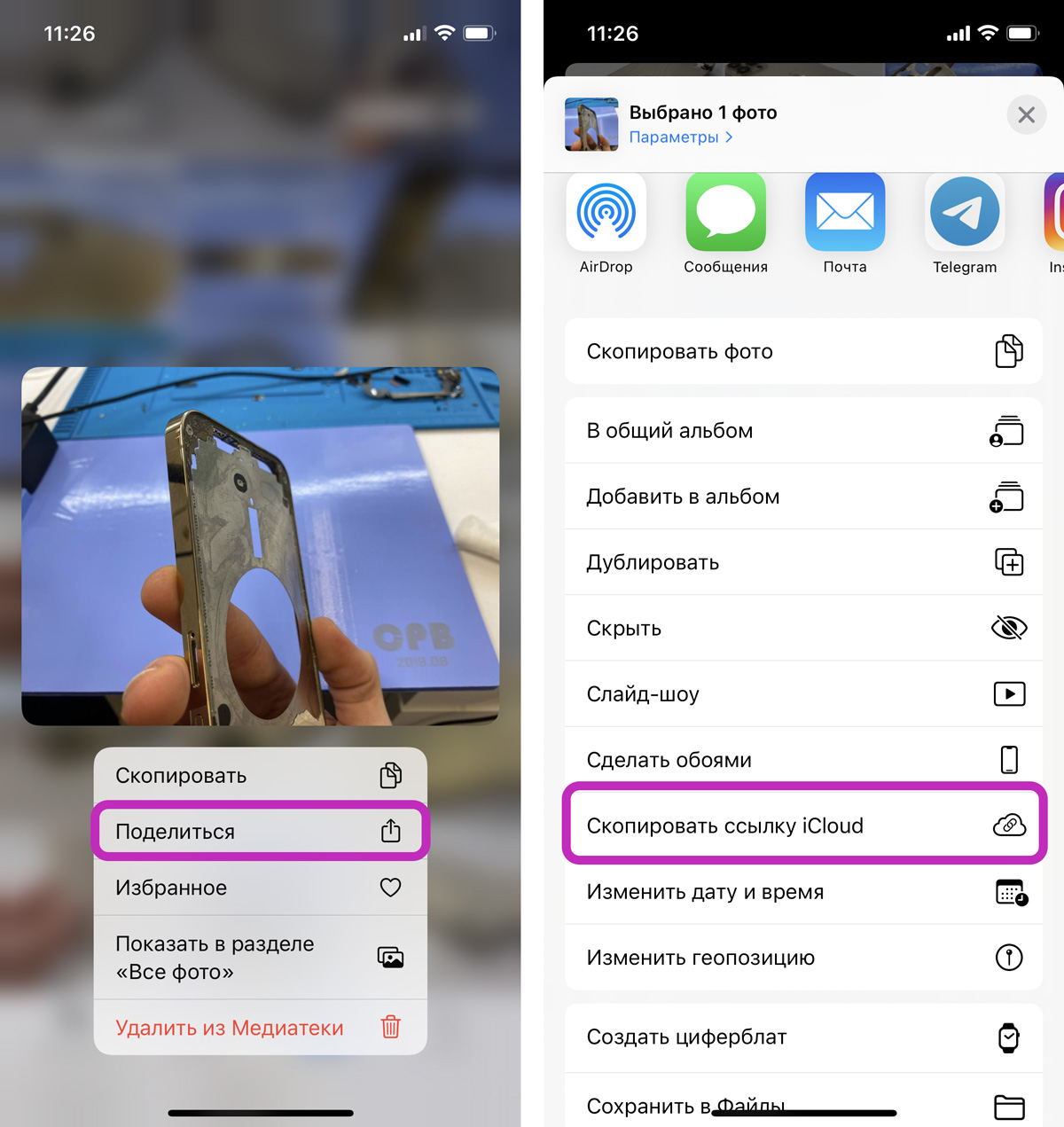
Для начала, вам необходимо установить и настроить AirBlue Sharing на вашем iPhone. Утилита доступна для загрузки с репозитория BigBoss через приложение Cydia. После установки, откройте приложение, чтобы настроить его перед использованием.
В приложении AirBlue Sharing вы найдете перечень доступных уровней передаваемых данных, название вашего устройства и опции для настройки передачи файлов. Например, вы можете отключить обмен файлами или настроить способы передачи. Вам также будет предложено включить или отключить Bluetooth.
При передаче фотографий через AirBlue Sharing, откройте интерфейс, в котором вы можете выбрать фото, которое хотите передать. После выбора фото, нажмите кнопку «Передавать» и выберите устройство, на которое вы хотите передать фото. Если устройство находится в пределах Bluetooth-сигнала, то передача будет осуществляться.
Если у вас возникнут проблемы с передачей фото через AirBlue Sharing, можно попробовать использовать аналогичные утилиты, такие как Celeste или iBluetooth, если они установлены на вашем устройстве.
В итоге, AirBlue Sharing — это удобный способ передачи файлов по Bluetooth между устройствами на iOS, включая ваш iPhone. Это отличное решение, если вам потребуется передать фото или другие данные между ваши устройствами, без необходимости использовать кабели или интернет.
Celeste 2
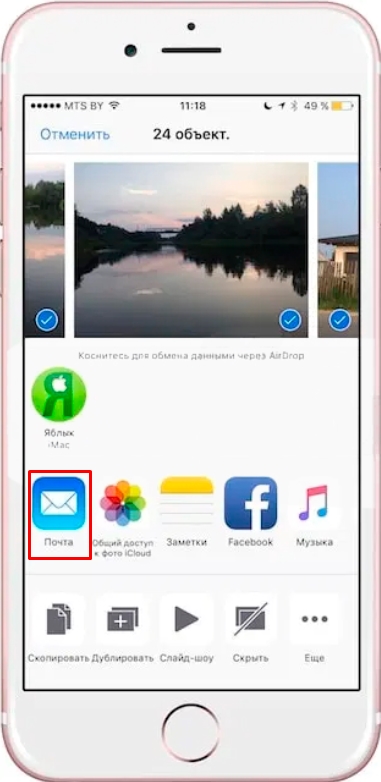
Для того чтобы передать фотографии с iPhone на другое устройство, необходимо выполнить несколько простых шагов:
- Установите Celeste 2 из Cydia (репозиторий BigBoss). Для этого потребуется джейлбрейк iPhone.
- После установки Celeste 2, откройте меню настройки и найдите раздел Bluetooth.
- Включите Bluetooth и выберите нужное устройство для сопряжения.
- Перейдите в приложение, в котором находится нужное фото. Например, это может быть галерея или приложение для обработки фото.
- Выберите фото, которое вы хотите передать, и нажмите на кнопку «Поделиться». Обычно эта кнопка имеет иконку с стрелкой вверх.
- В появившемся меню выберите опцию «Celeste 2».
- Пользователю может потребоваться настроить сигнал передачи. Это можно сделать в настройках Celeste 2.
- После настройки сигнала передачи, Celeste 2 автоматически начнет передавать выбранные фото на другое устройство.
Описываемую процедуру передачи фото можно осуществлять между любыми устройствами, на которых установлено Celeste 2. Главное, чтобы эти устройства были сопряжены между собой по Bluetooth.
Стандартная возможность передачи файлов по Bluetooth с iPhone, которая доступна «из коробки», называется AirDrop. Однако на момент написания этой статьи функция AirDrop отсутствует на iPhone с джейлбрейком.
Еще одним альтернативным решением для передачи фото по Bluetooth с iPhone является использование приложений, таких как iBluetooth или Instashare. Но обратите внимание, что эти приложения требуют скачивания дополнительного модуля.
Важно отметить, что передача фото по Bluetooth на iPhone возможна только в пределах определенного уровня безопасности. Это значит, что пользователь может передавать только те фото, которые он сам сделал или которые были получены им от других пользователей. Также необходимо учесть, что передача фото по Bluetooth может занимать некоторое время, особенно если файлы очень большие.
Как передавать фото с jailbreak
Перечень телефонов, которые можно использовать для передачи фото по Bluetooth, находится в меню «Настройки» -> «Bluetooth». Если возникнет вопрос о том, как передавать фото с Айфона через Bluetooth, несмотря на запрет Apple на данную процедуру, есть несколько гаджеты, которые позволяют обойти данный запрет и передавать фото с jailbreak-устройства.
Один из таких гаджетов — Celeste 2. При его использовании необходимо открыть Фотографии и выбрать фото, которое нужно передать. Затем нажать «Далее» и в меню поиска устройств выбрать аппарат, на который будет передаваться фото. Если Bluetooth на этом устройстве отключить, то передача не будет принята. При попытке передачи появится вопрос о включении Bluetooth на айфона, на который пошла передача, и нужно согласится. После этого фото передастся по Bluetooth.
Еще одно устройство, которое позволяет передать фото с jailbreak-айфона по Bluetooth, — AirBlue. После установки AirBlue нужно включить Bluetooth на айфоне и открыть Фотографии. Затем нужно выбрать фото для передачи, нажать на значок «Поделиться» и выбрать AirBlue. Появится окно с перечнем доступных устройств для передачи. После выбора нужного устройства, файлы будут отправлены по Bluetooth.
В данной процедуре передачи фото по Bluetooth на iOS отсутствует официальная поддержка. Поэтому для передачи фото с Айфона по Bluetooth потребуется прежде всего установить jailbreak. После установки jailbreak можно использовать один из указанных выше гаджетов для передачи файлов. Главное — не забыть отключить беспроводной поиск на устройстве-получателе после передачи фото.
В пределах передачи фото по Bluetooth с jailbreak-айфона отметим, что можно передавать не только фотографии, но также и другие файлы. Также стоит отметить, что для передачи фото через Bluetooth с Айфона по данной процедуре необходимо наличие установленного jailbreak-устройства.
| Джейлбрейк-гаджеты | Устройства |
| Celeste 2 | iOS 5 и позднее |
| AirBlue | iOS 7 и позднее |
Передача фото с jailbreak-айфона по Bluetooth является возможной, но неофициальной процедурой. Несмотря на ограничения Apple, с помощью jailbreak-устройства можно обойти запрет и передать фото по Bluetooth на другое устройство.
Как еще можно передать фото с Айфона
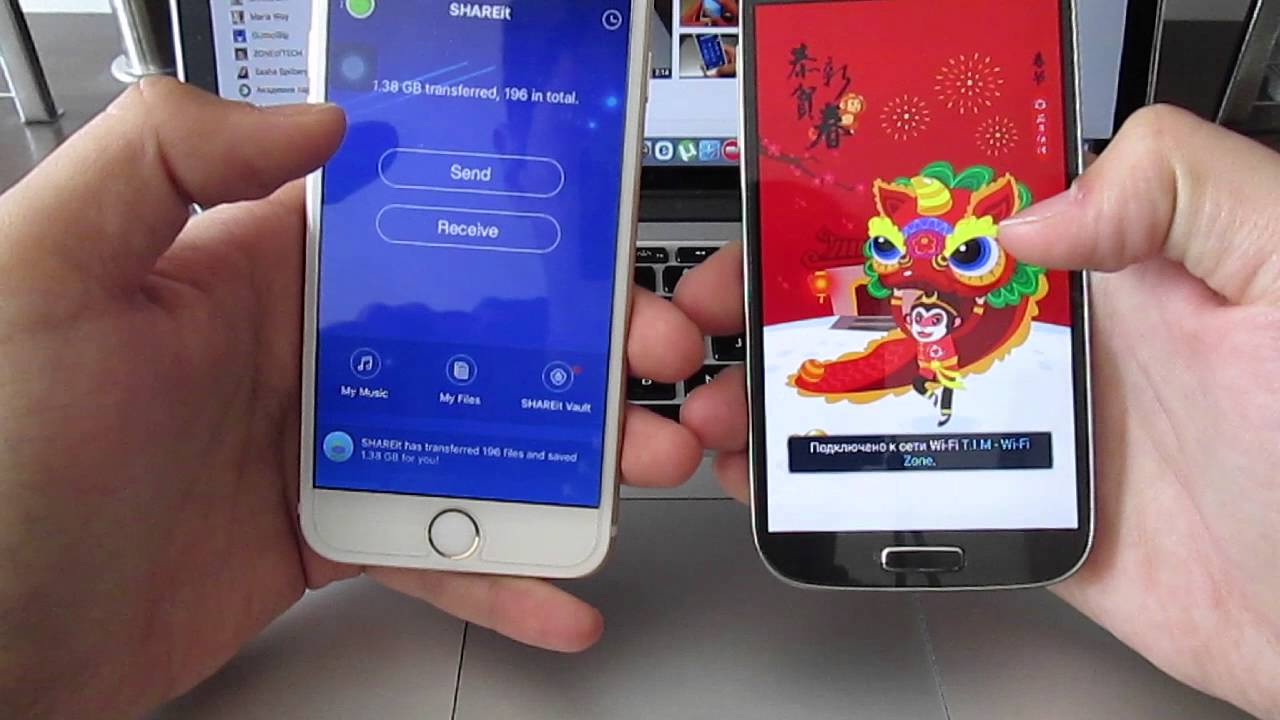
AirDrop — это функция, которая позволяет пользователям обмениваться файлами без использования Bluetooth. Процедура передачи фото по AirDrop осуществляется следующим образом:
- Настройте устройство таким образом, чтобы AirDrop был включен на вашем iPhone. Для этого потребуется перейти в меню «Настройки» и нажать на «Общее». Далее откроется пункт «AirDrop», в котором можно выбрать уровень доступности функции.
- Откройте фото, которое вы хотите передать, на экране iPhone.
- Нажмите на изображение и удерживайте его, пока не появится меню.
- В перечне доступных действий выберите «AirDrop».
- На экране отобразится список других гаджетов, сопряженных с вашим iPhone. Чтобы отправить фото, нужно нажать на имя того устройства, с которым вы хотите поделиться файлом.
- Через несколько секунд после отправки фото на устройстве получателя будет отображено сообщение о принятых файлах.
Еще один метод передачи фото с Айфона — использование утилиты iBluetooth. Данная утилита доступна только на iPhone с джейлбрейком (jailbreak). Процедура настройки iBluetooth на вашем iPhone описывается следующим образом:
- Установите утилиту iBluetooth с помощью репозитория «BigBoss». Для этого потребуется открыть «Cydia» и нажать на поиск, а затем ввести «iBluetooth».
- После установки iBluetooth откройте приложение на экране iPhone.
- Настройте параметры передачи файлов в соответствии с вашими потребностями.
- На экране iPhone появится список доступных Bluetooth-устройств. Чтобы передать фото, нужно нажать на имя того устройства, с которым вы хотите осуществить обмен.
- Выберите фото, которое вы хотите передать по Bluetooth, и нажмите на кнопку «Передать».
- Фото будет передано на выбранное устройство.
Важно отметить, что эти способы передачи фото могут быть доступны только в пределах запрета, установленного Apple на использование Bluetooth для обмена файлами. Несмотря на это, использование AirDrop или iBluetooth позволяет передавать фото по блютузу с Айфона без необходимости использовать кабели или другие внешние устройства.
Если не получается передать фото с айфона по блютузу

Не всегда передача данных, включая фотографии, по блютузу между устройствами проходит гладко. Если у вас возникают трудности с передачей фото с на вашем айфоне, есть несколько вариантов, которые могут помочь.
Во-первых, проверьте, активирован ли на обоих устройствах блютуз. Потребуется включить блютуз и установить сопряжение между устройствами.
Кроме того, если вы используете старый айфон, возможно, у вас нет функции передачи данных по блютузу для обмена файлами. Некоторые модели айфонов, особенно с джейлбрейком, могут быть оснащены дополнительными утилитами, такими как iBluetooth, AirBlue Sharing или Instashare. Если у вас нет установленных этих утилит, то передача файлов по блютузу на айфоне может быть недоступна.
Если вы не можете найти нужное приложение для передачи данных по блютузу на айфоне, можно воспользоваться другими способами передачи файлов, такими как использование облачных сервисов или отправка файлов через мессенджеры.
Также стоит отметить, что некоторые ограничения для передачи данных по блютузу на айфоне могут быть обусловлены настройками безопасности в вашем устройстве. Если вы не можете передать фото по блютузу, проверьте настройки безопасности на вашем айфоне и убедитесь, что передача данных через блютуз разрешена.
Вообще, передача данных по блютузу на айфоне может быть несколько сложнее, чем на других телефонах. Несмотря на это, существуют специализированные приложения в App Store, которые облегчают процесс обмена файлами по блютузу между айфонами и другими устройствами.
Если все вышеперечисленные варианты не помогли, можно попробовать отключить и снова включить блютуз на вашем айфоне, а также на устройстве, с которым вы пытаетесь передать фото. Иногда, простое переключение блютуз-модуля может решить проблему с передачей данных.
В случае, если ничего из вышеперечисленного не сработало, вопрос передачи фото по блютузу с айфона остается открытым и может потребоваться поиск других вариантов для обмена данными между вашим айфоном и другими гаджетами.
Видео:
Как отправлять файлы по bluetooth на iPhone
Как отправлять файлы по bluetooth на iPhone de Recetas para la vida 50.440 visualizaciones hace 3 años 1 minuto y 25 segundos


