
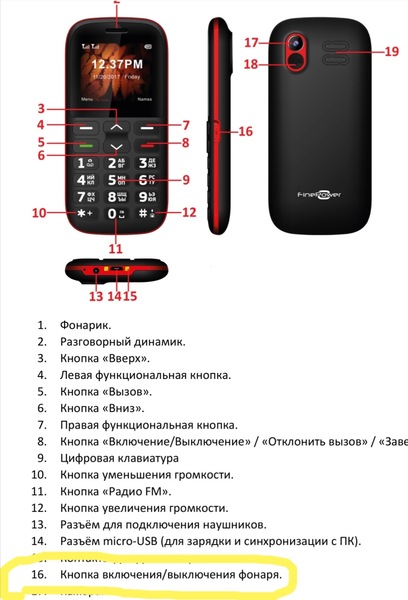
Простой способ отключить фонарик на телефоне без лишних движений
Фонарик на смартфоне – удобная функция, которая помогает освещать пространство в условиях низкого освещения. Но часто пользователи сталкиваются с проблемами, когда фонарик случайно включается через шторки или приложений, что может вызвать неудобства и ненужное потребление энергии. Поэтому имеет большое значение знать несколько способов отключить фонарик на телефоне.
Первым способом является использование жестом по яркости. Некоторые модели смартфонов имеют опцию настройки жестов. Если у вас есть такая функция, то вам следует зайти в настройки телефона и найти раздел «Жесты». Настраиваемый жест можно настроить на отключение фонарика.
Вторым способом является настройка стартового пункта в меню пользователя. Если у вас в телефоне имеет возможность настройки меню, то вы можете убрать фонарик из списка стартовых пунктов, тем самым исключив его случайное включение.
Также в некоторых моделях смартфонов можно отключить фонарик через внешнюю устройство. Например, на iPhone с Google Assistant можно настроить функцию управления фонариком с помощью голосовых команд. Это может быть удобно, когда вам нужно быстро выключить фонарик, но у вас нет возможности взять телефон в руки.
Через меню «шторки»
На разных моделях телефонов и операционных системах это меню может отличаться, поэтому настроить его можно разными способами.
1. iPhone с iOS
Устройства Apple с моделями iPhone имеют функцию фонарика в меню «шторки». Если вы хотите, чтобы фонарик всегда был доступен, даже на стартовом экране, можно настроить яркость света настройками управления фонариком. Для этого следует нажать на «Настройки» > «Управление» > «Настройка фонарика». Включить его можно при нажатии три раза на кнопку «Включения энергии» или же при движении жестом «Вверх» на экране блокировки. Когда фонарик включен, его можно отключить также при открытии «шторки».
2. Android
В телефонах на базе операционной системы Android также можно управлять фонариком через меню «шторки». Нажмите на значок «шторки» или смахните пальцем с верхней части экрана вниз, чтобы открыть «шторку». В некоторых моделях телефонов на нижней части экрана будет отображаться опция «Фонарик». При нажатии на нее фонарик включится. Чтобы отключить фонарик, следует повторно нажать на эту опцию.
Если такой опции нет в меню «шторки», можно воспользоваться виджетом для управления фонариком. Для этого на экране устройства следует найти виджет «Фонарик» и разместить его на удобное место. Теперь фонарик можно включить и выключить с помощью этого виджета.
Помимо функций, доступных через меню «шторки», существует множество приложений, которые позволяют управлять фонариком на смартфоне. Некоторые из них даже имеют больше возможностей и лучше работают, чем встроенная функция. Поэтому, если у вас возникли проблемы с включением или отключением фонарика через «шторку», можно установить такое приложение и настроить его под себя.
Важно также учитывать, что у каждого смартфона есть своя модель и операционная система, поэтому принципы работы фонарика на разных устройствах могут незначительно отличаться. Поэтому, если указанные выше способы не сработали, стоит обратиться к руководству пользователя или контактной поддержке производителя для получения инструкций по настройке фонарика на вашем устройстве.
| Особенности: | — |
| Устройства: | iPhone, Android |
| Операционные системы: | iOS, Android |
| Помощь Google: | можно найти инструкцию настройки фонарика на конкретной модели телефона |
Через виджет
На некоторых моделях смартфонов Android есть возможность управлять фонариком с помощью виджета на рабочем столе. Это очень удобно, так как позволяет быстро и легко включить и выключить подсветку без необходимости открывать приложение.
Чтобы сделать это, нужно нажать и удерживать на пустом месте рабочего стола, чтобы открылось меню со списком доступных виджетов. В этом списке нужно найти пункт «Фонарик» или «Яркость» (названия могут отличаться в зависимости от модели телефона) и выбрать его.
После этого на рабочем столе появится виджет с иконкой фонарика или регулятором яркости. Чтобы включить фонарик, достаточно нажать на этот виджет. Для управления яркостью можно перемещать ползунок вправо или влево.
Если такого виджета нет в списке доступных, то скорее всего он не поддерживается вашей моделью телефона или не установлен на устройстве. В этом случае лучше использовать другие способы, о которых рассказано в других разделах статьи.
Жестом
Если ваш телефон имеет функцию включения фонарика «жестом», то использовать ее гораздо удобнее, чем включение и выключение фонарика через внешнюю панель управления. Некоторые модели iPhone и смартфоны на Android имеют такую опцию.
Чтобы включить фонарик на телефоне с помощью «жеста», следует настроить данную функцию в меню настроек устройства. Вам необходимо найти соответствующий пункт в настройках и активировать его.
После активации функции, вам будет доступен новый способ управления фонариком. Чтобы включить подсветку на телефоне с помощью жеста, достаточно дважды нажать на незапертое замкнутое экранное изображение. После этого фонарик включится. Чтобы выключить подсветку, повторно выполните «жест».
Если использование жеста не работает, вам следует проверить настройки смартфона. Приложения по управлению фонариком могут вызывать конфликты с встроенными функциями, поэтому возможно, что одно из приложений блокирует выполнение «жестом». В таком случае стоит проверить список установленных приложений и отключить ненужные.
Как правило, такая функция включения фонарика с помощью жеста работает в стартовом экране или на главной панели. В случае, если вы не можете найти данную функцию, вам стоит обратиться к руководству пользователя для вашей модели телефона.
Несмотря на то, что эта функция может показаться не очень полезной на первый взгляд, она имеет свои преимущества. Включение фонарика жестом помогает сохранить энергию, так как нет необходимости освещать экран для поиска опции в меню настройки. Кроме того, это удобно при использовании фонарика в темной комнате или на улице, где лучше сделать яркость экрана минимальной.
С помощью приложения
Если встроенная функция фонарика на вашем телефоне не работает или имеет некоторые проблемы, вы всегда можете воспользоваться приложением для управления подсветкой на устройстве. Такие приложения позволяют вам настроить яркость и мощность света фонарика, а также включить дополнительные функции, которые не предусмотрены стандартным меню вашего телефона.
На андроид-устройствах с операционной системой Google вам нужно нажать на значок «шторки» в верхней или нижней части экрана, чтобы открыть портативное меню с функциями управления светом. Некоторые модели могут иметь внешнюю опцию включения фонарика в виде виджета приложений, который можно добавить на стартовый экран для более быстрого доступа.
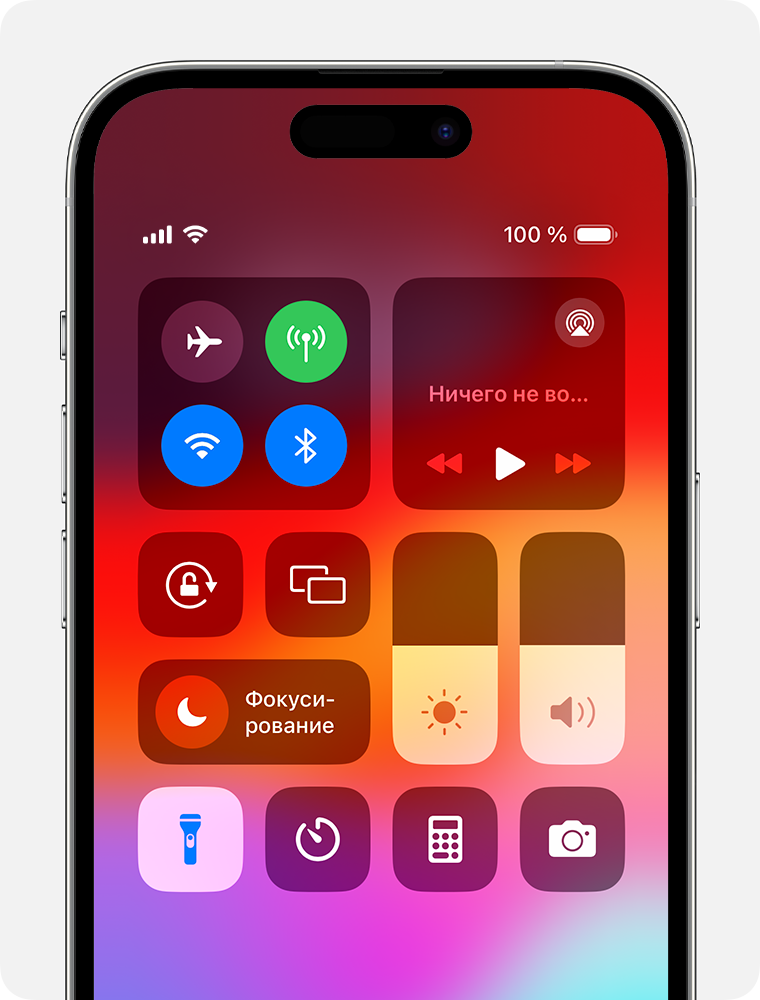
На устройствах iPhone с операционной системой Apple вам нужно использовать жестом свайп вверх с нижней части экрана, чтобы открыть «шторки» пользователя. Здесь вы найдете пункт «Фонарик», который можно включить или выключить по своему усмотрению. Некоторые новые модели iPhone также имеют функцию настройки яркости фонарика, чтобы адаптировать его к окружающему освещению.
Существует множество приложений для управления подсветкой на телефоне, которые можно установить из соответствующего магазина приложений. Эти приложения предлагают дополнительные функции, такие как регулировка яркости, изменение цвета света или использование фонарика в качестве сигнализации. С помощью такого приложения вы сможете полностью настроить работу фонарика на вашем устройстве и даже управлять им голосовыми командами.
С помощью Google Assistant
Если у вас есть телефон на операционной системе Android, то отключить фонарик можно с помощью встроенного голосового помощника Google Assistant. Это приложение имеет множество функций, включая управление освещением на вашем смартфоне.
Сначала убедитесь, что Google Assistant уже установлен на вашем устройстве. Если нет, то можно скачать его через Google Play. Затем следует настроить функцию фонарика. Пожалуйста, обратите внимание, что некоторые модели смартфонов могут иметь некоторые проблемы с работой фонарика через Google Assistant.
Чтобы включить фонарик с помощью Google Assistant, выполните следующие шаги:
- Нажмите на кнопку «Голосовое управление» на стартовой или блокировочной экране вашего устройства, или скажите фразу «Ok Google» для активации Google Assistant.
- Скажите «Включи фонарик» или «Включи подсветку».
- Google Assistant включит функцию фонарика на вашем устройстве.
Если вы предпочитаете использовать голосовое управление, но не хотите включать фонарик на телефоне, вы можете настроить Google Assistant, чтобы он выполнил другое действие. Например, вы можете сказать «Открой приложение Калькулятор», и Google Assistant откроет приложение Калькулятор.
Google Assistant также имеет возможность управления яркостью фонарика. Вы можете сказать «Увеличь яркость фонарика» или «Уменьши яркость фонарика», и Google Assistant отрегулирует яркость света фонарика по вашему желанию.
К сожалению, если у вас есть iPhone, Google Assistant не работает на устройствах Apple. Вместо этого можно использовать встроенную в iPhone функцию фонарика в «Шторках».
- Настройте «Шторки» на вашем iPhone, если вы еще не сделали этого. Для этого свайпните вниз от верхней части экрана, чтобы открыть «Шторки».
- Нажмите на иконку фонарика в нижней части «Шторок».
- Внешний вид фонарика может изменяться в зависимости от модели iPhone, но настройка основной функции фонарика доступна в меню «Шторки».
Если ваш телефон не имеет встроенной опции фонарика или ваша фонарик не работает из-за проблем со стороны устройства, вы можете скачать приложение фонарика из App Store или Google Play. Эти приложения предлагают множество функций и опций для настройки яркости и режимов фонарика.
Как включить фонарик на Андроиде
Метод 1: Использование системной функции
Самый простой способ включить фонарик на устройстве Android — это использовать системную функцию. Для этого:
- Откройте «Настройки» на вашем устройстве.
- Перейдите в раздел «Фонарик». Обычно он находится в разделе «Устройство» или «Элементы управления».
- Включите фонарик, нажав на соответствующую опцию. Если такой опции нет, у вас возможно устаревшая модель телефона.
Теперь фонарик должен работать на вашем устройстве. Он будет включаться и выключаться в зависимости от вашего выбора.
Метод 2: Использование приложения
Если на вашем устройстве нет встроенной функции фонарика или если у вас возникли проблемы с ее использованием, можно воспользоваться сторонним приложением. В магазине Google Play Store есть множество приложений, которые позволяют включать фонарик на Андроиде. Некоторые из них даже предлагают дополнительные функции, такие как регулировка яркости и мощности света.
Чтобы включить фонарик с помощью приложения, следует:
- Откройте Google Play Store на вашем устройстве.
- В поисковой строке введите «фонарик» или «трехцветный фонарик».
- Выберите подходящее приложение из списка результатов.
- Установите выбранное приложение.
- После установки выполните инструкции по настройке и использованию приложения.
Теперь вы сможете включать фонарик на своем устройстве с помощью выбранного приложения.
Метод 3: Использование стартового меню
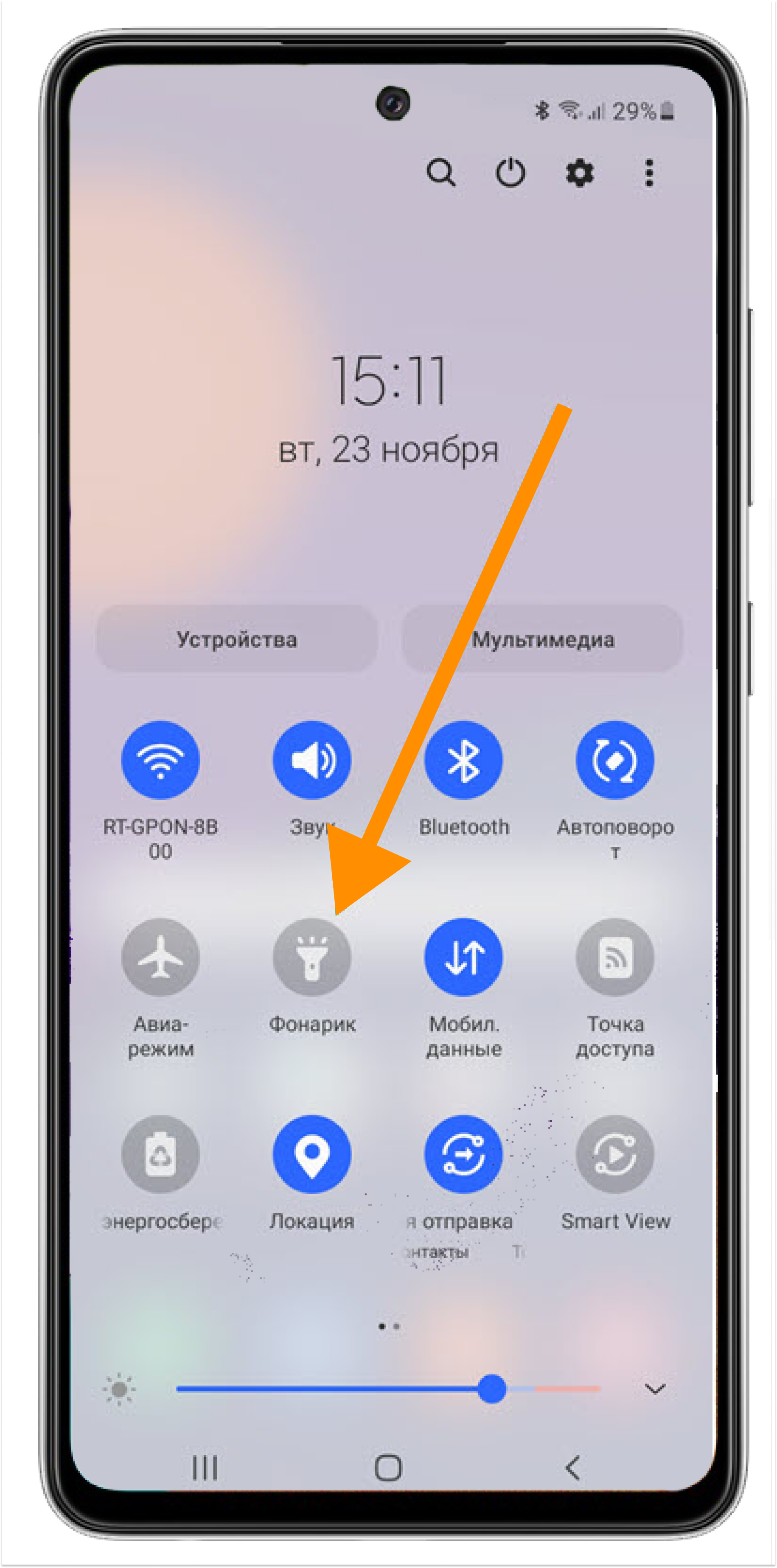
Некоторые модели смартфонов Android позволяют включать фонарик прямо из стартового меню. Это удобно, когда вам нужно включить фонарик быстро и без лишних действий.
Для включения фонарика через стартовое меню, выполните следующие действия:
- На главном экране свайпните пальцем вниз, чтобы открыть «Шторку» уведомлений.
- В нижней части шторки у вас должны быть различные функции, включая фонарик.
- Нажмите на символ фонарика, чтобы включить его.
Фонарик сразу же включится, и вы сможете использовать его без открытия дополнительных приложений.
Метод 4: Использование виджета
Некоторые пользователи предпочитают иметь фонарик на своем рабочем столе для быстрого доступа к нему. Для этого можно использовать виджет.
Чтобы добавить виджет фонарика на ваш рабочий стол, выполните следующие действия:
- На главном экране долгим нажатием на пустое место вызовите «Меню».
- Выберите опцию «Виджеты».
- Среди доступных виджетов найдите виджет фонарика и удерживая его, перетащите на свой рабочий стол.
- Отпустите виджет на желаемом месте.
- Теперь у вас будет виджет фонарика, который можно нажать для его включения.
Таким образом, вы будете иметь легкий доступ к фонарику прямо с вашего рабочего стола.
Как настроить яркость фонарика

В большинстве смартфонов можно настроить яркость фонарика следующими способами:
1. Через меню настройки устройства. Для этого нужно нажать на иконку «Настройки» на главном экране телефона. Затем найти пункт «Дисплей» или «Яркость» и выбрать опцию «Фонарик». В этом меню можно установить нужную яркость, регулируя ползунком или выбирая из нескольких предустановленных значений.
2. С помощью внешнего приложения. В магазинах приложений, таких как Google Play или App Store, можно найти множество приложений, которые позволяют настроить яркость фонарика. Некоторые из них имеют дополнительные функции, такие как регулировка яркости с помощью жестов или подсветка определенных частей экрана.
3. Через шторку уведомлений. Некоторые модели телефонов имеют встроенную опцию управления яркостью фонарика через «шторку» – всплывающее окно с настройками, которое можно открыть, смахнув пальцем вниз от верхней части экрана.
Необходимо отметить, что не все модели смартфонов имеют функцию настройки яркости фонарика. Но даже если ваше устройство не поддерживает данную функцию, вы всегда можете включить фонарик с помощью стандартного приложения камеры или скачать портативное приложение-фонарик.
Настройка яркости фонарика может быть полезной не только для улучшения освещения, но и для экономии энергии. Более низкая яркость может продлить время работы фонарика и сэкономить заряд батареи вашего смартфона.
Если у вас возникли проблемы с настройкой яркости фонарика, следует обратиться к руководству пользователя вашего смартфона или обратиться в сервисный центр производителя.
Почему не работает фонарик
1. Мощность и управление яркостью
Некоторые модели смартфонов имеют опцию управления яркостью фонарика. Если фонарик не работает, проверьте уровень яркости в настройках устройства. В некоторых случаях фонарик может быть настроен на минимальное значение яркости, и его необходимо увеличить, чтобы сделать его видимым. Также возможно, фонарик выключен из-за низкой уровня энергии. Проверьте уровень заряда аккумулятора и, если необходимо, подзарядите устройство.
2. Проблемы с приложением
Функция фонарика на телефоне может зависеть от приложения или настроек операционной системы. Если фонарик не работает, убедитесь, что приложение для управления фонариком установлено и функционирует должным образом. Обратите внимание на то, что на Android-устройствах фонарик может активироваться через «шторки» или виджет, а на iPhone — через настройки устройства.
3. Несправность фонарика
Если после проверки всех настроек и приложений фонарик по-прежнему не работает, возможно, причина кроется в неполадке самого фонарика. В этом случае рекомендуется обратиться в сервисный центр или связаться с производителем устройства для получения дальнейшей помощи.
Видео:
Как на САМСУНГЕ включить ВСПЫШКУ при ЗВОНКЕ/SAMSUNG настроить уведомления при ПОМОЩИ ВСПЫШКИ ANDROID
Как на САМСУНГЕ включить ВСПЫШКУ при ЗВОНКЕ/SAMSUNG настроить уведомления при ПОМОЩИ ВСПЫШКИ ANDROID de ONTee Live 200.886 visualizaciones hace 3 años 5 minutos y 1 segundo


