
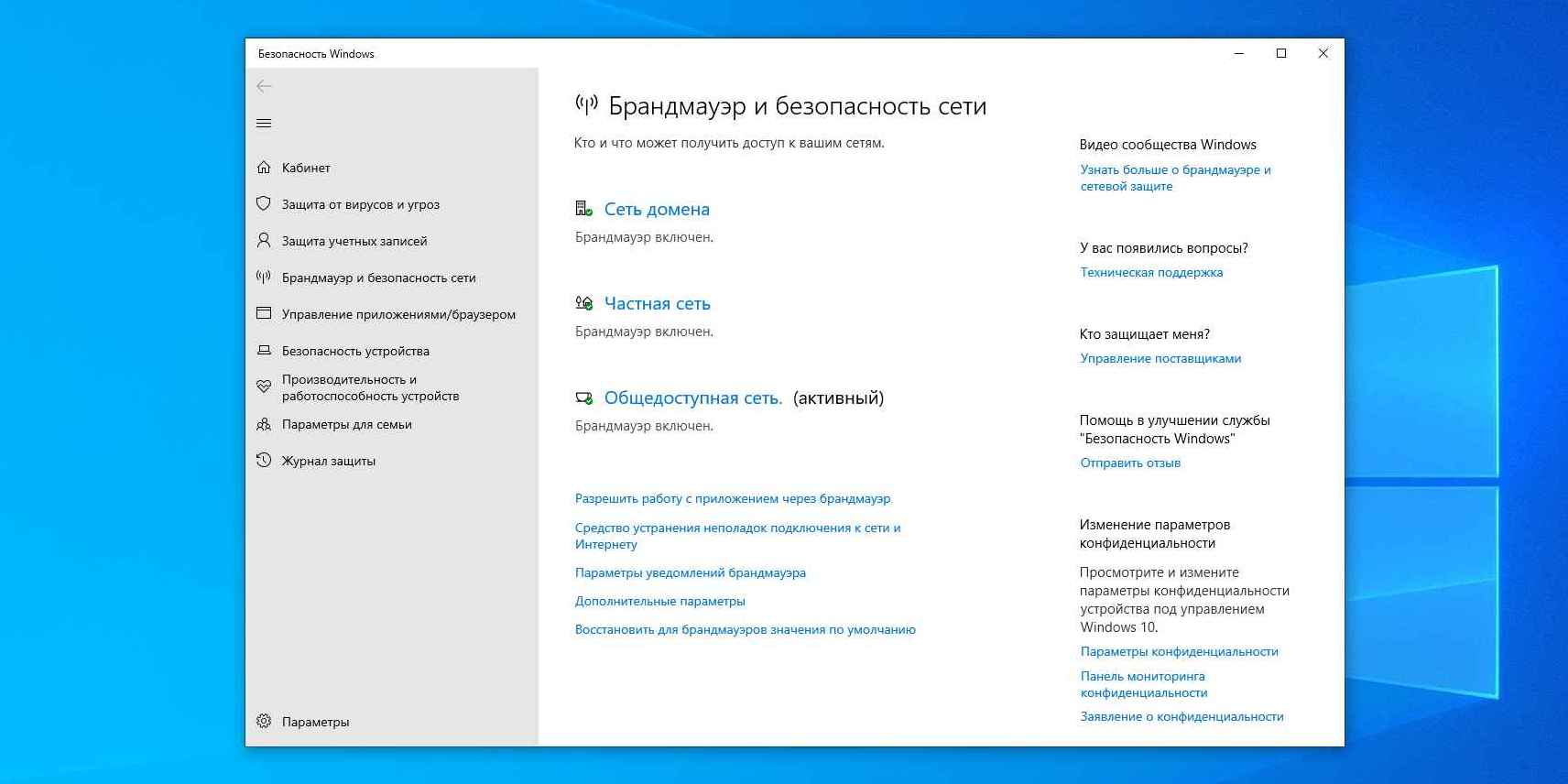
Полное руководство по отключению брандмауэров Windows 10 — шаг за шагом и без лишних настроек
Брандмауэр Windows 10 — это встроенное средство безопасности операционной системы, которое контролирует сетевой трафик и защищает компьютер от несанкционированного доступа. Он основывается на наборе правил, которые определяют, какие действия и какой сетевой трафик допускается в систему, а какие должны быть заблокированы.
Но иногда пользователю может понадобиться отключить брандмауэр, например, чтобы воспользоваться определенной программой или настроить особое поведение сети. Деактивировать брандмауэр можно несколькими способами, в том числе и с помощью встроенных средств операционной системы.
Один из способов — это использование командной строки. Для этого нужно открыть»Выполнить» (нажать клавиши Win + R), ввести в появившемся окне команду «firewall.cpl«, а затем нажать «ОК». В открывшемся окне «Брандмауэр Windows» нужно выбрать пункт «Отключить брандмауэр для всех сетей» и нажать «ОК».
Также можно воспользоваться другим средством Windows 10 — Защитником Windows. Для этого нужно открыть Панель управления, выбрать в ней пункт «Обновление и безопасность» и перейти в раздел «Защитник Windows». Нажав на ссылку «Открыть Защитник Windows», вы откроете программу с соответствующими функциями. В левой панели программы нужно выбрать пункт «Брандмауэр и защита сети», а затем в появившемся окне нажать на ссылку «Включить или отключить брандмауэр Windows». В открывшемся окне нужно выбрать нужный вариант — «Отключить брандмауэр Windows» — и нажать «ОК».
Если же вы желаете полное удаление брандмауэров Windows 10, то вам нужно воспользоваться инструментом с названием PowerShell. Откройте командную строку PowerShell от имени администратора, добавьте в панель задач с помощью команды «taskbar powershell«. В появившемся меню выберите пункт «Открыть окно PowerShell здесь» и выполните следующую команду: «netsh advfirewall set allprofiles state off«. После выполнения этой команды брандмауэры будут полностью отключены.
Но нужно помнить, что отключение брандмауэра Windows 10 является действительно опасным действием, так как это средство обеспечивает защиту компьютера от вредоносного программного обеспечения и несанкционированного доступа из сети. Поэтому отключать его рекомендуется только в случаях, когда вы действительно знаете, что делаете, и вам от этого есть польза.
Зачем нужен брандмауэр
Задавая правила фильтрации трафика, мы определяем, какие программы и службы могут иметь доступ к сети, а какие должны быть заблокированы. Таким образом, брандмауэр позволяет нам контролировать и ограничивать передачу данных, устанавливая различные уровни защиты.
Пользуясь функционалом брандмауэра, мы можем создавать и настраивать правила исключений для программ, блокировать опасные соединения и ограничивать доступ к определенным ресурсам. Также есть возможность отключать брандмауэр для выполнения определенных действий, но помните, что это может снизить уровень защиты вашего компьютера.
Возможность настройки брандмауэра через графический интерфейс предоставляет доступ к полному функционалу его работы. Чтобы открывшийся диалоговый окно «С брандмауэров» запустить программу «Брандмауэр и защитник Windows», в строке меню необходимо вручную набрать поэтому команду «wf.msc» и затем нажать Enter.
Однако, в случае потребности в более гибкой и мощной настройке, многие пользователи предпочитают использовать командную строку или сценарии PowerShell. В этом случае имеется возможность отключить, настроить и включить брандмауэр с помощью команд и скриптов.
Таким образом, брандмауэр является неотъемлемой частью операционной системы Windows 10 и обеспечивает защиту компьютера от опасных соединений и несанкционированного доступа к данным. Задача каждого пользователь состоит в грамотной настройке и использовании данного инструмента для предотвращения возможных угроз.
Безопасно ли отключать брандмауэр
Отключение брандмауэра может быть полезным в следующих случаях:
- Устранение проблем с подключением к сети или использованием определенных приложений.
- Настройка собственных правил безопасности и поведения трафика.
- Доступ к определенным службам или системным функциям, которые могут быть заблокированы брандмауэром.
Для отключения брандмауэра можно воспользоваться несколькими способами, включая использование интерфейса Windows, PowerShell и командной строки. В Windows 10 брандмауэр можно отключить следующим образом:
- Откройте меню «Пуск» и введите в поисковой строке «Настроить брандмауэр Windows».
- В открывшемся окне выберите раздел «Включить или отключить брандмауэр Windows».
- Деактивируйте брандмауэр, сняв галочку рядом с пунктами «Защита сети» и «Защита общественной сети».
- Нажмите «ОК», чтобы сохранить изменения.
Также брандмауэр можно отключить с помощью PowerShell, задав несколько команд на выполнение. В командной строке или в PowerShell выполните следующую команду:
| Команда | Описание |
|---|---|
| Set-NetFirewallProfile -Profile Domain,Public,Private -Enabled False | Отключение брандмауэра для всех профилей |
Это не действительно полное отключение брандмауэров, но оно позволяет вам отключить поведение брандмауэров и разрешить трафик, который будет блокироваться по умолчанию.
Важно отметить, что отключение брандмауэра может привести к увеличению риска безопасности вашей системы и сети. Брандмауэр служит важной защитной функцией, которая помогает предотвратить несанкционированный доступ к вашим данным и защитить сеть от вредоносных атак.
Если вы решите отключить брандмауэр, будьте осторожны и обязательно примените другие меры безопасности, чтобы минимизировать риски. В случае необходимости всегда можно включить брандмауэр снова, следуя тем же шагам, чтобы вернуться к защищенному состоянию.
Как отключить брандмауэр, используя консоль командной строки
Отключение брандмауэра Windows 10 может быть полезным в различных ситуациях, например, для тестирования сетевых соединений или устранения проблем с подключением. Хотя осуществление этого действия может быть опасным, поскольку ваш компьютер останется без защиты, в некоторых случаях отключение брандмауэра может быть действительно необходимым.
Чтобы отключить брандмауэр Windows 10 через командную строку, необходимо следующим образом:
- Нажмите Win+R, чтобы открыть окно «Выполнить».
- Введите команду «cmd» и нажмите Enter, чтобы открыть командную строку.
- В командной строке введите следующую команду:
netsh advfirewall set allprofiles state off
После выполнения этой команды брандмауэр Windows будет полностью отключен. Однако не забудьте, что ваш компьютер останется уязвимым без защиты, поэтому после выполнения данной команды рекомендуется включить брандмауэр снова.
Для включения брандмауэра Windows через командную строку можно использовать следующую команду:
netsh advfirewall set allprofiles state on
После выполнения этой команды брандмауэр Windows будет снова активирован.
Несколько дополнительных действий могут быть выполнены через командную строку для изменения поведения брандмауэра или добавления/удаления правил, но для простого отключения или включения брандмауэра предлагается использовать вышеуказанные методы.
Как отключить брандмауэр Windows 10 через Службы
Чтобы отключить брандмауэр Windows 10, вы можете воспользоваться Службами, встраиваемыми в систему, чтобы изменить поведение данного компонента безопасности операционной системы.
Для отключения брандмауэра Windows 10 следуйте следующим действиям:
- Откройте окно «Выполнить», нажав «Win+R».
- В поисковую строку введите «services.msc» и нажмите «ОК».
- Откроется окно «Службы» со списком всех служб в системе.
- Найдите пункт «Брандмауэр Windows» в списке служб.
- Щелкните правой кнопкой мыши на названии службы «Брандмауэр Windows».
- Выберите из контекстного меню пункт «Свойства». Откроется окно с настройками свойств службы.
- В разделе «Общие» найдите пункт «Тип запуска» и выберите значение «Отключено».
- Нажмите кнопку «Применить» или «ОК» для сохранения изменений.
После выполнения этих действий брандмауэр Windows 10 будет отключен. При необходимости вы всегда можете включить его снова, повторив те же самые шаги и выбрав пункт «Автоматически» или «Ручной запуск» вместо «Отключено».
Отключение брандмауэра Windows 10 может быть довольно опасным для безопасности вашей системы, поэтому это действие следует использовать только при наличии достаточных знаний и только в тех случаях, когда действительно необходимо отключить брандмауэр. Если вы не уверены в своих действиях или не знаете, почему вам нужно отключить брандмауэр, рекомендуется обратиться к специалисту по компьютерной безопасности для более подробной информации.
Как отключить брандмауэр Windows с помощью PowerShell
Одним из способов отключения брандмауэра Windows является использование PowerShell, мощного инструмента командной строки в операционной системе. Чтобы отключить брандмауэр с помощью PowerShell, необходимо выполнить следующие шаги:
Шаг 1: Открыть командную консоль PowerShell
Для открытия командной консоли PowerShell нажмите кнопку «Пуск» в нижнем левом углу экрана, введите «программы PowerShell» в поле поиска и выберите «Windows PowerShell» из списка результатов.
Шаг 2: Отключить брандмауэр
После открытия командной консоли PowerShell вам нужно выполнить следующую команду: Set-NetFirewallProfile -Profile Public, Domain, Private -Enabled False
Эта команда отключит брандмауэр Windows для всех типов сетей: общедоступной, доменной и частной.
Если вы хотите отключить брандмауэр только для одного типа сети, вы можете заменить «Public, Domain, Private» на название нужного профиля. Например, для отключения брандмауэра только для общедоступной сети используйте команду: Set-NetFirewallProfile -Profile Public -Enabled False
Обратите внимание, что для выполнения этой команды вы должны быть пользователем с правами администратора.
Для проверки того, насколько успешно отключились наши брандмауэры, можно открыть окно «Защитник Windows» и перейти к разделу «Настройки брандмауэра и защиты сети». Здесь вы увидите, что брандмауэр больше не активен.
Отключать брандмауэры в Windows можно и другими способами, например, через настройки системы или реестра. Однако использование PowerShell — наиболее эффективный и быстрый способ отключения. Кроме того, PowerShell предлагает более широкий функционал и позволяет более гибко настроить системные правила и исключения.
Если вы хотите включить брандмауэр снова в будущем, просто выполните аналогичную команду, заменив параметр «-Enabled False» на «-Enabled True». Отключение брандмауэра Windows с помощью PowerShell практически мгновенно и не потребует перезагрузки компьютера.
Отключение брандмауэра через Панель управления
Отключение брандмауэра Windows 10 можно выполнить через Панель управления. Для этого нужно следовать следующим шагам:
- Нажмите на кнопку «Пуск» в левом нижнем углу экрана.
- В поисковой строке введите «Панель управления» и выберите соответствующий результат поиска.
- В открывшемся окне Панели управления найдите раздел «Сетевой и интернет» и выберите его.
- В разделе «Сетевой и интернет» выберите «Центр сетевых и общедоступных ресурсов».
- В левой части окна выберите «Изменение настроек защиты Windows».
- В следующем окне выберите «Включение или отключение брандмауэра Windows».
- Если Вы являетесь обычным пользователем, возможно, Вам потребуется ввести администраторский пароль.
- В открывшемся окне «Включение и отключение брандмауэра Windows» выберите опцию «Отключить брандмауэр» для каждой сети, для которой Вы хотите отключить защиту.
- Нажмите кнопку «ОК», чтобы сохранить изменения.
- Необходимо перезагрузить компьютер, чтобы изменения вступили в силу.
Отключение брандмауэров через Панель управления является одним из самых простых способов отключить брандмауэр в Windows 10. Однако стоит помнить, что безопасность системы может быть угрожена в этом случае. Если Вам нужно настроить брандмауэр или добавить исключения для определенных приложений или трафика данных, рекомендуется использовать другие способы отключения брандмауэра, такие как использование командной строки или PowerShell.
Отключение брандмауэра при помощи реестра Windows

Отключение брандмауэра Windows 10 вполне возможно с использованием реестра операционной системы. Этот способ подходит пользователям, которые хотят редактировать системные настройки и имеют доступ к реестру Windows.
Для отключения брандмауэра при помощи реестра Windows 10 нужно выполнить несколько действий:
- Откройте меню Пуск и в поисковой строке введите «regedit», чтобы открыть Редактор реестра.
- В Редакторе реестра перейдите к следующему разделу:
HKEY_LOCAL_MACHINESYSTEMCurrentControlSetServicesSharedAccessParametersFirewallPolicy. - Правый клик по разделу «FirewallPolicy» и выберите «Новый» > «Ключ». Дайте новому ключу имя «StandardProfile».
- Внутри ключа «StandardProfile» создайте новый ключ и назовите его «EnableFirewall», затем установите значение данного ключа в «0».
- Также создайте ключ «DisableNotifications» и установите его значение в «1», чтобы отключить уведомления о состоянии брандмауэра.
- Выполните перезагрузку компьютера, чтобы изменения вступили в силу.
После выполнения этих действий брандмауэр Windows 10 будет отключен. Однако, рекомендуется быть осторожными при изменении реестра операционной системы. Удаление или изменение неверных значений может привести к неправильному функционированию системы.
Как отключить брандмауэр через Защитника Windows
Если вам требуется отключить брандмауэр Windows, можно воспользоваться Защитником Windows, встроенным инструментом для управления безопасностью компьютера. Для отключения брандмауэра с помощью Защитника Windows выполните следующие шаги:
- Откройте Защитник Windows, нажав комбинацию клавиш Win+R и введя в поисковой строке «Windows Security».
- В окне Защитника Windows перейдите на вкладку «Брандмауэр и сеть».
- Нажмите на ссылку «Настроить брандмауэр Windows».
- В открывшемся окне выберите пункт «Включить или отключить брандмауэр Windows».
- Для отключения брандмауэра снять галочку напротив «Включить брандмауэр Windows» и нажать «ОК».
После выполнения этих шагов брандмауэр Windows будет отключен. Однако стоит помнить, что отключение брандмауэра может повысить уровень уязвимости вашей системы. Поэтому рекомендуется использовать данную функцию только в безопасной среде или при наличии другого эффективного средства защиты.
Как добавить программу в список исключений брандмауэра
Брандмауэр Windows 10 предназначен для защиты компьютера от нежелательного трафика и обеспечения безопасности данных. Однако иногда пользователю может потребоваться отключить брандмауэр для выполнения определенных задач, исправления проблем с сетью или добавления программы в список исключений. Встроенное средство отключения брандмауэра может быть не достаточно гибким и не позволяет настроить защитник в соответствии с потребностями пользователя.
Чтобы добавить программу в список исключений брандмауэра Windows 10 и разрешить ей доступ к сети, следуйте этим простым шагам:
- Откройте панель управления, нажав кнопку «Пуск» и выбрав пункт «Панель управления».
- В поисковой строке панели управления введите ключевое слово «брандмауэр». В результате поиска будет выведен пункт «Windows Defender Firewall с продвинутыми безопасными настройками». Перейдите по этому пункту.
- В открывшемся окне «Windows Defender Firewall», выберите пункт «Разрешить приложению или функции блокировать брандмауэром через Windows Defender Firewall».
- На следующем экране выберите кнопку «Изменить настройки» (если она неактивна, то нажмите «Продолжить» для получения разрешений администратора).
- В списке приложений и функций найдите программу, которую вы хотите добавить в список исключений. Если вы не видите нужной программы, нажмите кнопку «Показать другие приложения» для раскрытия полного списка.
- Пометьте флажок рядом с названием программы, чтобы разрешить ей доступ к сети. Если у программы отображается только одна опция доступа, то она будет включена по умолчанию.
- Нажмите кнопку «ОК», чтобы сохранить изменения.
- При необходимости перезагрузите компьютер, чтобы изменения вступили в силу.
Теперь выбранная вами программа будет добавлена в список исключений брандмауэра Windows 10 и получит полный доступ к сети.
Как включить брандмауэр в Windows 10
Через меню Пуск
Наиболее простой способ включить брандмауэр Windows 10 – воспользоваться меню Пуск:
- Нажмите на иконку Пуск в левом нижнем углу экрана или нажмите клавишу «Win+R» для открытия окна «Выполнить».
- В поисковой строке введите «Защитник Windows» и нажмите Enter.
- В открывшемся окне Защитник Windows выберите пункт «Брандмауэр и защита сети».
- Далее вам потребуется выбрать нужный вариант поведения брандмауэра:
- Если вам нужно добавить исключения для конкретной программы или порта, выберите пункт «Разрешить приложению через брандмауэр» или «Разрешить порту через брандмауэр».
- Если вы хотите изменить список исключений брандмауэра, настройить правила и т. д., выберите пункт «Подключение по умолчанию с доступом в Интернет».
Через командную строку
Включение брандмауэра Windows 10 можно выполнить также с помощью командной строки:
- Откройте командную строку от имени администратора. Для этого нажмите сочетание клавиш «Win+X» и выберите пункт «Windows PowerShell (администратор)» или «Командная строка (администратор)».
- Чтобы включить брандмауэр, введите команду:
netsh advfirewall set allprofiles state on
После ввода команды и нажатия Enter брандмауэр будет включен и защита компьютера доступна для использования.
Использование брандмауэра Windows 10 – один из способов обеспечения безопасности компьютера и сетевой активности. Если вам необходимо его временно отключить, данный функционал также предоставляется. Однако следует помнить, что при отключении брандмауэра может возникнуть опасный трафик, и после настройки или устранения проблем рекомендуется включить брандмауэр Windows 10 и перезагрузить компьютер для полной активации защиты.
Задаём правила поведения брандмауэра
Использование брандмауэра Windows 10 может быть полезным для защиты вашей системы. Однако, иногда требуется отключить его, чтобы выполнить определенные действия или использовать альтернативы встроенному защитнику.
Существует несколько способов отключить брандмауэр в Windows 10. Один из способов — через меню Системные настройки.
Чтобы отключить брандмауэр через меню Системные настройки, нужно выполнить следующие действия:
- Откройте меню «Пуск» и перейдите в «Настройки».
- Выберите раздел «Обновление и безопасность».
- В левой части окна выберите «Защитник Windows».
- В открывшемся окне нажмите на «Открыть центр настроек защитника Windows».
- В центре управления защитником Windows перейдите на вкладку «Брандмауэр и сетевая защита».
- Кликните на пункт «Настройка брандмауэра».
- Выберите нужный профиль (частная или общественная сеть) и нажмите «Отключить».
- Подтвердите действие.
- Перезагрузите компьютер.
Также можно отключить брандмауэр Windows 10 с помощью командной строки или PowerShell.
Для отключения брандмауэра Windows 10 через командную строку выполните следующие действия:
- Откройте командную строку, введя в поисковой строке команду «cmd».
- Нажмите комбинацию клавиш Win + R, чтобы открыть окно «Выполнить».
- В окне «Выполнить» введите команду «cmd» и нажмите «ОК».
- В командной строке введите следующую команду: netsh advfirewall set allprofiles state off.
- Нажмите «Enter», чтобы выполнить команду.
Для отключения брандмауэра Windows 10 с помощью PowerShell выполните следующие действия:
- Откройте PowerShell, введя в поисковой строке команду «PowerShell».
- Выберите знак «Больше» для отображения развернутого списка команд.
- Введите следующую команду: Set-NetFirewallProfile -Profile Domain,Public,Private -Enabled False.
- Нажмите «Enter», чтобы выполнить команду.
Необходимо отметить, что отключение брандмауэра может быть опасным для безопасности вашей системы, поэтому использование альтернатив или отключение брандмауэра рекомендуется только для выполнения конкретных задач. После действий, связанных с отключением или изменением настроек брандмауэра, рекомендуется снова включить его.
В случае необходимости использования брандмауэра Windows 10, но с заданными правилами поведения, вы можете добавить и изменить правила брандмауэра методом ручного редактирования реестра или использовать сторонние программы.
Полное удаление брандмауэра Windows 10 с компьютера

Для полного удаления брандмауэра Windows 10 можно воспользоваться командной строкой. Чтобы открыть командную строку, нужно нажать комбинацию клавиш Win+R, ввести в появившемся окне «cmd» (без кавычек) и нажать Enter.
После открытия командной строки нужно выполнить следующую команду:
dism /online /disable-feature /featurename:WindowsFirewall
После выполнения этой команды брандмауэр Windows 10 будет полностью отключен на компьютере.
Если в дальнейшем вы захотите снова включить брандмауэр Windows 10 или настроить его параметры, вы можете воспользоваться альтернативными методами. Например, вы можете воспользоваться панелью управления или инструментом Windows Defender Security Center.
Заметьте, что полное удаление брандмауэра Windows 10 может быть полезно только в определенных случаях и не рекомендуется для обычного использования. Брандмауэр является важным инструментом обеспечения безопасности в сетевой среде, поэтому перед использованием команды удаления рекомендуется обратиться к специалистам или ознакомиться с дополнительной информацией о последствиях полного отключения брандмауэра в системе.
Альтернативы встроенному брандмауэру

Отключение встроенного брандмауэра Windows 10 может быть необходимо для выполнения различных действий. Если вы задаётесь вопросом, как отключить брандмауэр в Windows 10, то можете воспользоваться следующими альтернативными методами.
Во-первых, вы можете использовать консоль управления, также известную как «Панель управления». Чтобы открыть это меню, нажмите на кнопку «Пуск» в левом нижнем углу экрана и введите в поисковую строку название инструмента. После чего выберите соответствующий пункт из списка результатов. В появившемся окне нажмите на пункт «Службы» и найдите в нём фильтр по имени «Windows Firewall». Далее, достаточно будет нажать на кнопку «Остановить» для отключения брандмауэра, либо на кнопку «Удалить» для его полного отключения.
Во-вторых, вы можете воспользоваться командной строкой, чтобы отключить брандмауэр. Для этого откройте «Командную строку» с помощью поиска Windows и введите следующую команду:
| netsh advfirewall set allprofiles state off |
После выполнения данной команды, брандмауэр будет отключен.
В-третьих, вы также можете использовать стороннее программное средство для отключения брандмауэра. Некоторые из таких программ предлагают интерфейс с более простым и понятным поведением, который позволяет легко настроить защиту и выполнить другие действия. Однако, помните, что использование стороннего программного обеспечения может быть не безопасно для вашей системы.
После отключения брандмауэра, не забудьте перезагрузить систему для того, чтобы изменения вступили в силу. Защитник Windows или любое другое использованное вами программное средство настроит поведение вашей системы так, чтобы быть безопасной и защищённой от вредоносного трафика.
Видео:
ОПТИМИЗАЦИЯ WINDOWS 10 — БЫСТРЕЕ В ИГРАХ, БЫСТРЕЕ В РАБОТЕ!!!
ОПТИМИЗАЦИЯ WINDOWS 10 — БЫСТРЕЕ В ИГРАХ, БЫСТРЕЕ В РАБОТЕ!!! de SLAVA REVIEWS 5.416.351 visualizaciones hace 4 años 18 minutos


