
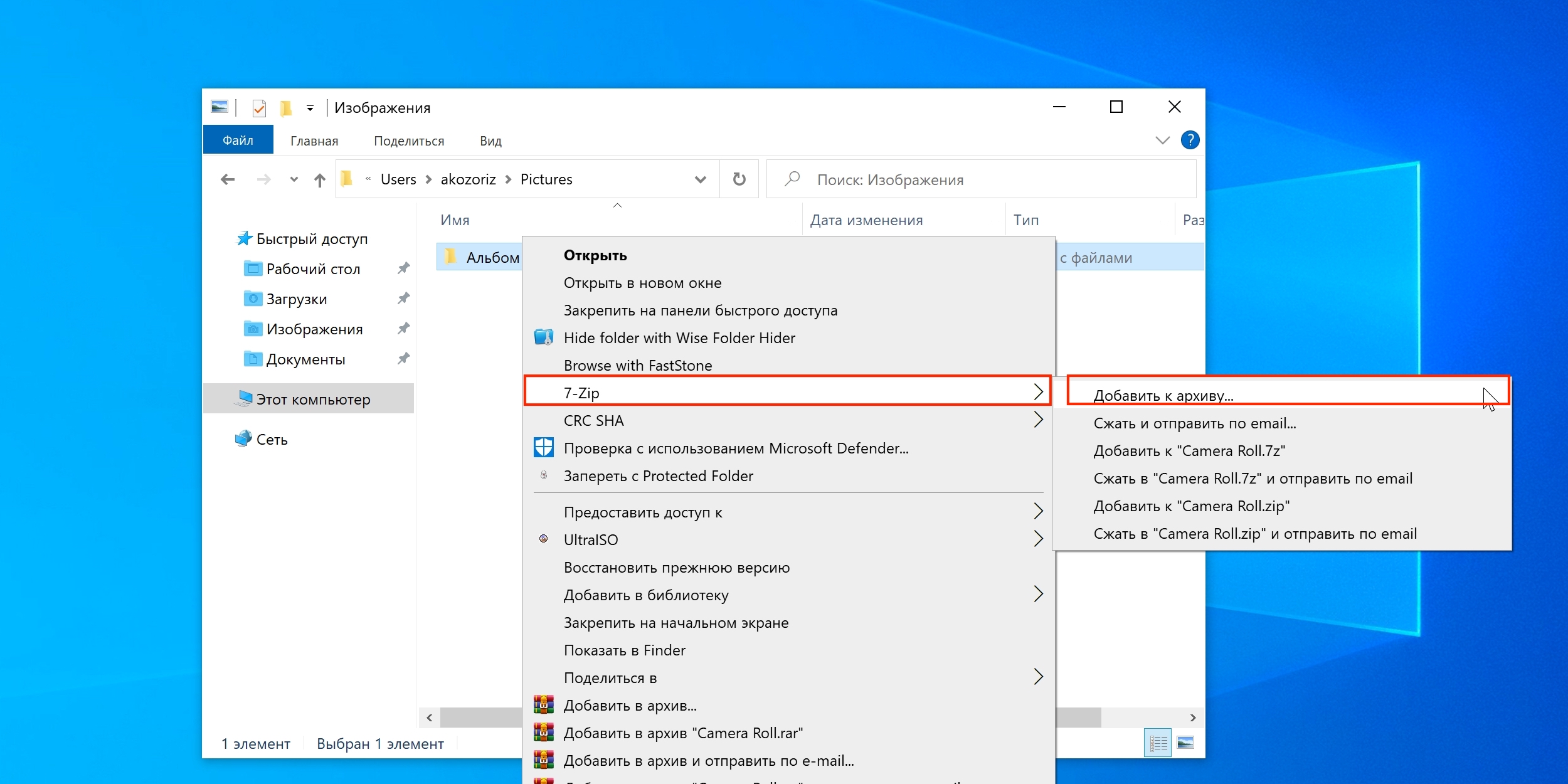
Простая инструкция — как установить пароль на папку на компьютере
В современном мире безопасность информации имеет особо важное значение, поскольку утечка или несанкционированный доступ к ней может привести к серьезным последствиям. Одним из способов защиты данных на компьютере является установка пароля на папку, в которой хранится конфиденциальная информация.
Существует несколько способов создания пароля для папки на компьютере. Один из самых простых и доступных — использование приложения WinRAR. Вполне возможно, что это приложение уже установлено на вашем компьютере, поскольку оно является одной из самых популярных программ для архивации данных. Помимо функции сжатия файлов, WinRAR позволяет создать парольную защиту для папок.
Чтобы защитить папку с помощью WinRAR, сначала откройте программу и найдите нужную папку в проводнике. Затем выделите папку дважды нажатием левой кнопки мыши или щелкнув по ней правой кнопкой и выбрав в контекстном меню пункт «Добавить в архив».
При создании архива в окне настроек появится вкладка «Пароль». Нажмите на нее и введите пароль вашей папки. Помните, что пароль должен состоять из нескольких символов и лучше использовать специальные символы, цифры и буквы верхнего и нижнего регистра. После ввода пароля нажмите кнопку «OK», чтобы создать защищенный архив с вашей папкой.
Теперь ваша папка защищена паролем. Чтобы открыть ее, вам придется ввести пароль при каждом открытии архива. Таким образом, вы сможете предотвратить несанкционированный доступ к вашим конфиденциальным данным.
Как установить на папку пароль через WinRAR и 7-Zip
В данной статье мы рассмотрим способы установки пароля на папку с помощью программ WinRAR и 7-Zip.
WinRAR
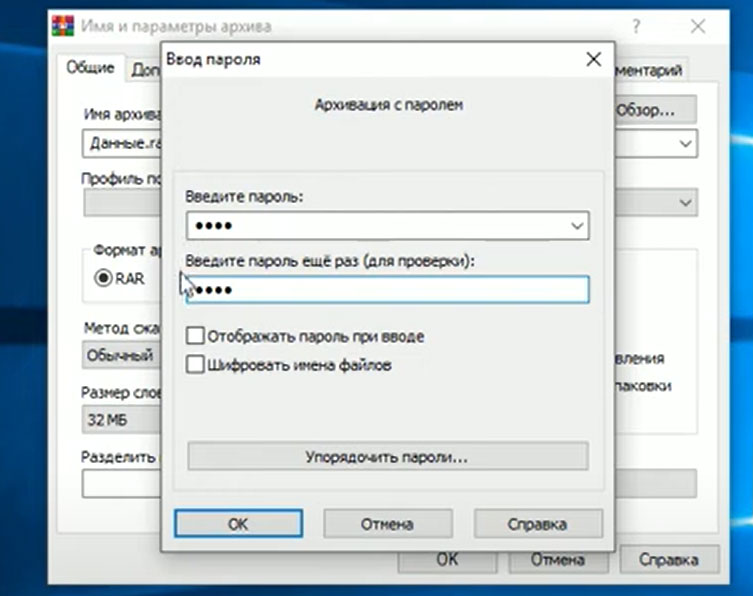
WinRAR — популярная программа для архивации файлов и папок. Она также предоставляет возможность установить пароль на папку.
- Подключите устройство хранения информации (диск, флешка) к компьютеру.
- Откройте программу WinRAR.
- Найдите нужную папку, которую хотите защитить паролем.
- Щелкните правой кнопкой мыши на папке и выберите в контекстном меню пункт «Добавить в архив…».
- В появившемся окне выберите параметры архивации и установите галочку возле пункта «Зашифровать имена файлов».
- Нажмите кнопку «OK» и укажите путь для сохранения созданного архива.
- При создании архива введите пароль в соответствующее поле и подтвердите его.
- После создания архива вы можете удалить исходную папку, оставив только защищенный архив.
- Для открытия архива введите пароль и проведите распаковку файлов в нужное место на компьютере.
7-Zip

7-Zip — еще одна популярная программа для упаковки и распаковки файлов и папок. Она также предоставляет возможность установить пароль на папку.
- Загрузите и установите программу 7-Zip с официального сайта разработчика.
- Найдите нужную папку, которую хотите защитить паролем.
- Щелкните правой кнопкой мыши на папке и выберите в контекстном меню пункт «Добавить в архив…».
- В появившемся окне выберите формат архива и укажите его название.
- Установите галочку возле пункта «Зашифровать файлы».
- Нажмите кнопку «OK» и укажите путь для сохранения созданного архива.
- При создании архива введите пароль в соответствующее поле и подтвердите его.
- После создания архива вы можете удалить исходную папку, оставив только защищенный архив.
- Для открытия архива введите пароль и проведите распаковку файлов в нужное место на компьютере.
Установка пароля на папку с использованием программ WinRAR и 7-Zip позволит надежно защитить вашу конфиденциальную информацию от посторонних глаз.
Как запаролить папку через Bat файл
Bat файл – это исполняемый скрипт, который выполняется посредством командной строки. Он позволяет автоматизировать различные операции на компьютере и может быть использован для установки пароля на определенную папку.
Для того чтобы запаролить папку через Bat файл, выполните следующие шаги:
1. Создание .bat файла
Для начала откройте текстовый редактор (например, Notepad) и создайте новый файл. Введите следующий код:
cls

@ECHO OFF

title Folder Locker

if EXIST "Control Panel.{21EC2020-3AEA-1069-A2DD-08002B30309D}" goto UNLOCK

if NOT EXIST Locker goto MDLOCKER

:CONFIRM

echo Введите пароль, чтобы защитить папку.

set/p "pass=>"

if %pass%==ваш_пароль_здесь goto LOCK

echo Пароли не совпадают. Попробуйте еще раз.

goto CONFIRM

:LOCK

ren Locker "Control Panel.{21EC2020-3AEA-1069-A2DD-08002B30309D}"

attrib +h +s "Control Panel.{21EC2020-3AEA-1069-A2DD-08002B30309D}"

echo Папка защищена.

goto End

:UNLOCK

echo Введите пароль, чтобы снять защиту с папки.

set/p "pass=>"

if NOT %pass%==ваш_пароль_здесь goto FAIL

attrib -h -s "Control Panel.{21EC2020-3AEA-1069-A2DD-08002B30309D}"

ren "Control Panel.{21EC2020-3AEA-1069-A2DD-08002B30309D}" Locker

echo Защита снята.

goto End

:FAIL

echo Неверный пароль.

goto End

:MDLOCKER

md Locker

echo Папка создана.

goto End

:End
Вместо «ваш_пароль_здесь» вставьте свой пароль. Затем сохраните файл с расширением .bat, например, «locker.bat».
2. Установка пароля на папку
Чтобы установить пароль на папку, скопируйте .bat файл в ту папку, которую хотите защитить. Дважды кликните на .bat файле, чтобы запустить его.
После запуска .bat файла появится командная строка, в которой вам будет предложено ввести пароль для защиты папки. Введите пароль и нажмите Enter.
Для подтверждения ввода пароля вам будет снова необходимо его ввести. После этого папка будет защищена паролем.
3. Снятие защиты с папки
Если вам потребуется снять защиту с папки, дважды кликните на .bat файле и введите пароль, который вы использовали для защиты папки. После этого защита будет снята и папка станет доступной.
Важно отметить, что данный метод запароливает только саму папку и не шифрует ее содержимое. Если вам необходима полная защита и шифрование файлов, вы можете использовать специальные программы, такие как Wise Folder Hider, WinRAR или 7-Zip.
Теперь, зная, как запаролить папку через Bat файл, вы сможете обеспечить безопасность ваших личных данных и защитить их от несанкционированного доступа.
С помощью создания виртуального хранилища BitLocker
BitLocker позволяет создавать виртуальные диски, на которые можно установить пароль для защиты информации. В этом случае пользователь будет должен ввести пароль при открытии этого диска или папки, которую он представляет. Таким образом, создание виртуального хранилища BitLocker — это надежный способ обеспечить защиту своих файлов.
Для использования BitLocker вам понадобится следующее:
- Компьютер с установленной операционной системой Windows (возможности BitLocker доступны только в некоторых версиях Windows)
- Диск или раздел на жестком диске, на котором вы хотите создать виртуальное хранилище
Чтобы создать виртуальное хранилище BitLocker и защитить файлы или папки, следуйте этой последовательности действий:
- Нажмите кнопку «Пуск» на компьютере и найдите программу «Шифрование диска BitLocker» или «BitLocker Drive Encryption»
- Откройте программу и выберите диск или раздел, на котором хотите создать виртуальное хранилище
- Нажмите на кнопку «Включить BitLocker»
- Выберите способ разбиения диска, чтобы создать виртуальное хранилище
- Введите пароль, который будет использоваться для защиты виртуального хранилища. Постарайтесь выбрать надежный пароль, который вам будет легко запомнить, но другим будет сложно угадать
- Подтвердите пароль
- Выберите место для сохранения сгенерированного файла восстановления
- Дождитесь завершения процесса создания виртуального хранилища
- Найдите созданное виртуальное хранилище на компьютере. Вероятно, оно будет представлено в виде нового диска или папки. Вы можете создать ярлык для его удобного использования
- Дважды щелкните по созданному диску или папке, чтобы открыть его. Вам будет предложено ввести пароль для доступа к информации внутри
- Вводите пароль каждый раз при открытии виртуального хранилища, чтобы получить доступ к содержимому
BitLocker также позволяет скопировать и сохранить файл восстановления, который поможет восстановить доступ к виртуальному хранилищу в случае потери пароля. Не забудьте сохранить этот файл в надежном месте, но отдельно от защищенного диска или папки.
Важно отметить, что BitLocker может быть недоступен в некоторых версиях операционных систем Windows. Однако, есть и другие программы, такие как 7-Zip, Wise Folder Hider, Folder Lock, WinRAR, которые позволяют создавать и запаролить папки. Каждая из этих программ имеет свой формат использования, поэтому перед использованием ознакомьтесь с документацией и инструкциями.
Если у вас возникнут проблемы с использованием BitLocker или других программ для защиты файлов, вы всегда можете обратиться за помощью к специалистам или найти решение на форумах и веб-сайтах, посвященных этой теме.
Используем специальные программы
Если вам нужно защитить папку открытия на компьютере и создать виртуальное хранилище для своих приложений и информации, существует несколько специальных программ, которые позволят вам получить доступ к этой информации только при вводе правильного пароля.
Одно из таких приложений — Anvide Seal Folder. После установки этого приложения вы можете создавать защищенные паролем папки на вашем компьютере. Для этого откройте приложение и введите имя папки, которую вы хотите запаролить. Затем введите пароль и подтвердите его. После этого ваша папка будет защищена паролем.
Еще одно приложение, позволяющее создавать защищенные паролем папки, — Wise Folder Hider. После установки этого приложения вы сможете создавать специальные скрытые папки, которые будут видны только после ввода правильного пароля. Это приложение также позволяет создавать виртуальное хранилище для файлов и папок.
Если у вас на компьютере установлен архиватор 7-Zip, вы также можете использовать его для защиты папок и файлов паролем. Чтобы запаролить папку или файл, найдите его в проводнике, щелкните правой кнопкой мыши и выберите пункт «Добавить в архив» в контекстном меню. После этого в открывшемся окне выберите формат архива и установите пароль. Подтвердите пароль и нажмите кнопку «OK». Теперь ваша папка или файл будет защищен паролем.
Если вы хотите использовать специальные программы для создания скрытых папок или файлов, которые будут видны только после ввода правильного пароля, можно воспользоваться программой Wise Folder Hider. После установки этой программы вы сможете создавать специальные скрытые папки и файлы, добавлять в них свои файлы и папки, а затем скрывать их от посторонних глаз. Для этого откройте программу, создайте новую папку или файл, введите пароль и нажмите кнопку «Hide». После этого ваша папка или файл исчезнет из общего списка и будет доступна только при вводе правильного пароля.
Также можно использовать специальные программы, которые позволяют шифровать файлы и папки. Например, одной из таких программ является VeraCrypt. После установки этой программы вы сможете создавать зашифрованные виртуальные диски и контейнеры, в которых можно хранить ваши файлы и папки. Чтобы создать зашифрованный виртуальный диск или контейнер, откройте программу, выберите соответствующую функцию и следуйте инструкциям на экране.
Еще одной возможностью для защиты папок и файлов на компьютере является использование специальных скриптов на языке бат-файлов. Например, вы можете использовать программу Locker.bat, чтобы создать защищенную паролем папку. Для этого создайте новый документ в текстовом редакторе, введите следующую последовательность команд:
- md папка (где «папка» — это имя вашей папки)
- ren папка «папка.{21EC2020-3AEA-1069-A2DD-08002B30309D}»
- attrib +h +s «папка.{21EC2020-3AEA-1069-A2DD-08002B30309D}»
- echo Для доступа к папке введите пароль:
- set/p «password=»:
- if NOT %password%== ваш_пароль goto FAIL
- attrib -h -s «папка.{21EC2020-3AEA-1069-A2DD-08002B30309D}»
- ren «папка.{21EC2020-3AEA-1069-A2DD-08002B30309D}» папка
- echo Пароль верный!
- pause
- exit
- :FAIL
- echo Пароль неверный!
- pause
- exit
Замените «папка» на имя папки, которую вы хотите запаролить, и «ваш_пароль» на свой пароль. После этого сохраните документ с расширением .bat (например, locker.bat). После сохранения запустите этот файл, и вам будет предложено ввести пароль для доступа к папке.
Важно помнить, что такая защита папки предоставляет только некоторую степень безопасности и может быть снята специальными программами или методами. Поэтому, если у вас есть особо ценные данные, рекомендуется использовать специализированные программные решения для защиты информации.
Как зашифровать документ Microsoft Word
Зашифрование документа Microsoft Word позволит вам получить дополнительную защиту и предотвратить несанкционированный доступ к вашим конфиденциальным данным. После шифрования только вы сможете открыть документ с помощью пароля.
Существует несколько способов зашифровать документ Microsoft Word. Один из самых простых способов — использовать встроенную функцию шифрования программа Microsoft Word. Другой способ — использовать стороннюю программу для шифрования и добавить документ в зашифрованное архивное хранилище.
Шифрование документа Microsoft Word с помощью программы Word
1. Откройте документ Microsoft Word, который вы хотите зашифровать.
2. В меню «Файл» выберите «Защита документа» и нажмите на кнопку «Зашифровать с паролем».
3. В появившемся окне введите пароль в поле «Пароль».
4. Нажмите кнопку «ОК» для применения изменений.
5. Подтвердите пароль, повторив его в поле «Подтвердите пароль».
6. Нажмите кнопку «ОК» для зашифрования документа.
Шифрование документа Microsoft Word с помощью сторонней программы
Если вы хотите использовать стороннюю программу, например, 7-Zip или Anvide Lock Folder, чтобы зашифровать документ Microsoft Word, выполните следующие действия:
1. Установите программу 7-Zip или Anvide Lock Folder на ваш компьютер.
2. Скопируйте документ Microsoft Word в защищенную папку, созданную с помощью программы.
3. Откройте приложение 7-Zip или Anvide Lock Folder и вызовите контекстное меню на папке, содержащей документ.
4. Выберите опцию «Добавить в архив» или «Зашифровать папку» в зависимости от используемой программы.
5. Введите пароль, состоящий из букв, цифр и специальных символов.
6. Нажмите кнопку «ОК» или «Применить» для добавления защиты.
Помимо пароля, некоторые программы могут предлагать возможность использования других методов защиты, таких как создание виртуального диска или зашифрование всего жесткого диска компьютера.
Однако не забывайте, что если вы забудете пароль, вы не сможете открыть зашифрованный документ без помощи дополнительной программы для восстановления паролей.
Важно также отметить, что шифрование документа Microsoft Word не защищает его от удаления или копирования. Если вам требуется полная защита доступа и возможности копирования документа, рекомендуется использовать надежные приложения для защиты и шифрования файлов.
Как снять пароль с папки
Использование программы WinRAR
Одним из способов снять пароль с папки является использование программы WinRAR. Для этого нужно:
- Правой кнопкой мыши нажать на защищенную папку и выбрать в контекстном меню пункт «Извлечь файлы…».
- В появившемся окне выбрать путь для сохранения извлеченных файлов и убрать галочку с опции «Установить пароль».
- Нажать кнопку «OK» и подождать, пока процесс извлечения файлов завершится.
- Теперь вы можете обращаться к папке без ввода пароля.
Использование программы Bitlocker
Если вы используете операционную систему Microsoft Windows 10 Pro или другую версию с поддержкой Bitlocker, можно воспользоваться этой программой для снятия пароля с папки. Для этого:
- Зайдите в «Диспетчер дисков» (diskmgmt.msc) и найдите защищенный диск.
- Скопируйте все файлы с защищенного диска на другой.
- После этого откройте дисковое хранилище Bitlocker и выберите опцию «Удалить защиту».
- Подтвердите свое намерение и дождитесь окончания процесса снятия пароля.
- Теперь вы можете обращаться к папке без ввода пароля.
Главное, при использовании этих методов помните о наличии прав доступа к папке. Если у вас нет полных прав доступа, то снятие пароля может быть невозможным.
Видео:
Как установить пароль на папку в Windows 7?
Как установить пароль на папку в Windows 7? de TeachVideo 159.231 visualizaciones hace 12 años 1 minuto y 4 segundos


