
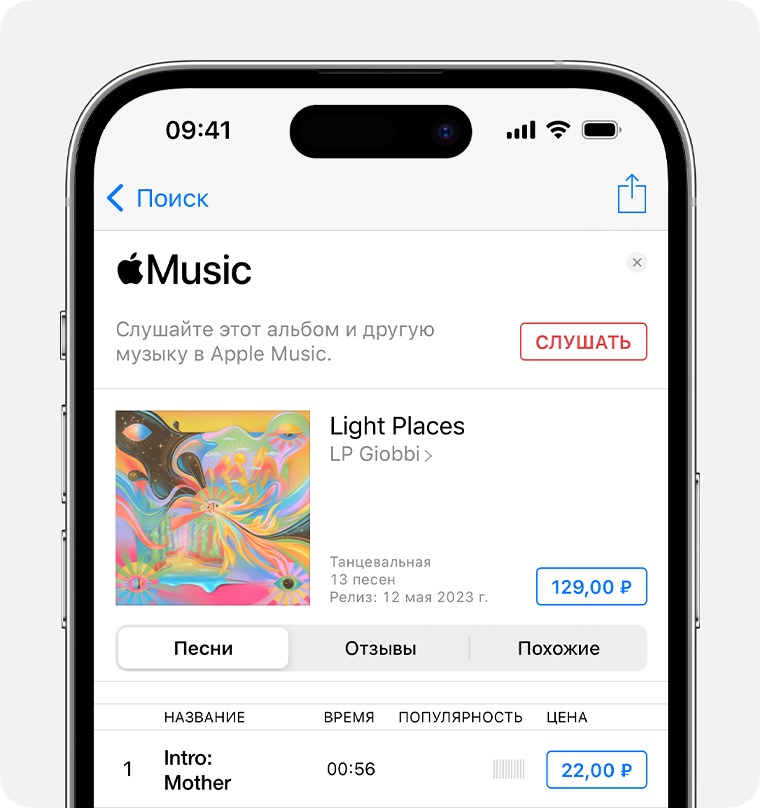
Как правильно приобрести музыку для iPhone — подробная инструкция и советы
Айфон является популярным телефоном, который предлагает множество возможностей в области музыки. Он позволяет не только слушать музыку, но и приобретать песни и альбомы прямо на устройстве. В этой статье мы расскажем, как сделать покупку музыки на Айфоне, используя iTunes и App Store.
Варианты покупки музыки на Айфоне
Существует несколько способов приобрести музыку на Айфоне. Перед тем, как приступить к покупке, вам понадобится аккаунт на iTunes, который можно создать на компьютере или непосредственно на Айфоне. Также, убедитесь, что на вашем устройстве установлено последнюю версию iOS и у вас есть доступ в интернет.
Покупка музыки с помощью Айфона
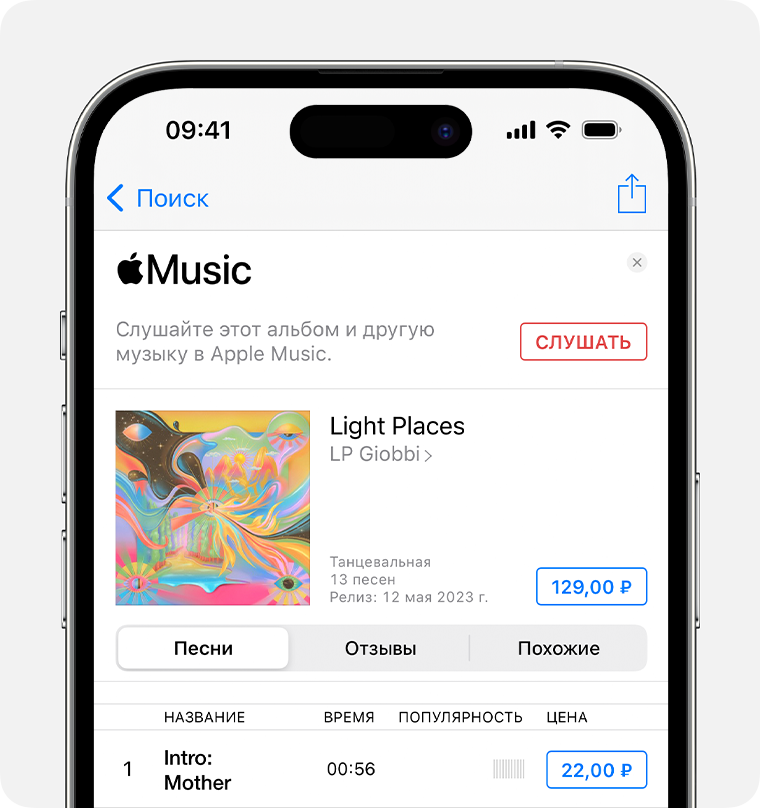
Если вы пользуетесь Айфоном и хотите купить песню, вы можете воспользоваться встроенным приложением Музыка. Найдите его на экране и откройте. Нажмите на трек, который вы хотите приобрести, и затем нажмите на кнопку с ценой песни. Появится окно с вариантами оплаты. Выберите подходящий способ оплаты и введите необходимые данные. После подтверждения покупки, песня будет загружена на ваш Айфон.
Покупка музыки с помощью компьютера
Если у вас есть компьютер на Windows или macOS, вы можете купить музыку на Айфоне с его помощью. Для этого вам потребуется скачать приложение iTunes на ПК. Затем откройте приложение и авторизуйтесь с помощью вашего Apple ID. Найдите песню или альбом, который хотите приобрести, и нажмите на кнопку «Купить». После этого, песня будет загружена на ваш компьютер, а затем синхронизирована с вашим Айфоном.
Также, вы можете купить музыку прямо на Айфоне с помощью App Store. Откройте App Store на вашем устройстве и перейдите в раздел «Музыка». Введите название песни или альбома в поле поиска, найдите нужный трек и нажмите на кнопку «Приобрести». После ввода пароля от вашей учетной записи, песня будет загружена на ваш Айфон и готова к прослушиванию.
Также, не забудьте проверить настройки вашего Айфона. В разделе «Музыка» вы можете настроить язык и другие параметры, связанные с приобретением и использованием музыки.
Теперь, когда вы знаете, как купить музыку на Айфоне, вы сможете пополнить свою коллекцию любимых песен и наслаждаться ими в любое время и в любом месте.
Что нужно сделать перед покупкой музыки на Айфон

Перед тем, как приобрести музыку на Айфон, вам понадобится выполнить несколько шагов. Все действия очень просты и не займут много времени.
Во-первых, удостоверьтесь, что у вас установлена последняя версия операционной системы iOS на вашем Айфоне или iPad. Для этого перейдите в меню «Настройки», найдите «Обновление программного обеспечения» и нажмите на неё. Если доступно обновление, скачайте и установите его.
Во-вторых, у вас должен быть аккаунт Apple ID. Если у вас его нет, зарегистрируйтесь на официальном сайте компании Apple и создайте новый аккаунт. Это позволит вам в дальнейшем совершать покупки в App Store и iTunes.
Для покупки музыки на Айфоне вы можете воспользоваться App Store или iTunes Store. Оба варианта позволяют выбрать песню и купить её при помощи вашей учетной записи Apple ID.
Если у вас Айфон или iPad, то вы можете использовать приложение App Store. Находите его на экране вашего устройства, нажмите на иконку и открывшемся окне выберите вкладку «Музыка». Найдите песню, которую вы хотите купить, нажмите на неё и выберите опцию «Купить». После этого все нужные деньги будут списаны с вашей карточки или с вашего счета.
Если у вас MacOS Catalina или более поздняя версия, то вы можете воспользоваться приложением iTunes. Откройте iTunes на вашем Mac, найдите песню, которую хотите купить, и нажмите на кнопку «Купить». Деньги за песню также будут списаны с вашей карточки или с вашего счета.
Обратите внимание, что для покупки музыки в российском iTunes Store вам потребуется авторизация с помощью вашего Apple ID. Также учтите, что при покупке настроенной музыки допускается использование только этой операционной системы на вашем устройстве.
После совершения покупки песня автоматически скачается на ваш Айфон и будет доступна для прослушивания. Вы сможете найти её в приложении «Музыка» на вашем устройстве.
В основном, покупка музыки на Айфон довольно проста и не вызывает серьезных сложностей. Сделайте все необходимые настройки перед покупкой, выберите песню и наслаждайтесь прослушиванием нового трека на вашем мобильном устройстве Apple.
Счет Apple ID
Для приобретения музыки на вашем iPhone, вам понадобится аккаунт Apple ID и его счет. Счет Apple ID также нужен для загрузки приложений из AppStore, таких как Apple Music.
Чтобы создать счет Apple ID, откройте AppStore на вашем iPhone и найдите раздел «Создать новый Apple ID». Выберите страну, в которой вы находитесь (например, Россия) и выберите язык (русский).
Если у вас уже есть Apple ID, то для покупки музыки вам нужно будет авторизоваться в системе. Для этого найдите и откройте приложение «Настройки» на вашем iPhone. На экране слева найдите и нажмите на свой Apple ID. В открывшемся окне внизу экрана выберите вариант «iTunes Store и AppStore».
Настройки в последних версиях iOS (например, iOS 13) и MacOS (например, Catalina) могут немного отличаться, но основные шаги останутся теми же.
В настройках iTunes Store и AppStore вы увидите раздел «Авторизация», в котором вам потребуется ввести ваш пароль Apple ID.
После авторизации появится возможность выбрать ваш счет Apple ID для оплаты покупок. Если у вас уже есть привязанная к вашему Apple ID карта, то вы сможете использовать ее для оплаты. Если у вас еще нет карты, то вам потребуется добавить ее в настройках.
Чтобы приобрести музыку, найдите песню или альбом, которые вы хотите купить, в приложении Apple Music или в iTunes Store. Нажмите на кнопку «Купить», которая находится возле выбранной песни или альбома. После этого вам может потребоваться ввести пароль Apple ID и подтвердить покупку.
Как только покупка будет завершена, трек или альбом автоматически загрузится на ваш мобильный телефон и вы сможете прослушивать музыку.
Теперь вы знаете, как приобрести песни на вашем iPhone с помощью счета Apple ID.
Как купить песню в iTunes на Айфон

Для покупки песни в iTunes на Айфоне, вам потребуется использовать устройство на базе macOS или Windows, а также наличие аккаунта Apple ID.
В первую очередь, откройте приложение iTunes на вашем Айфоне. Если у вас установлена версия macOS Catalina или более поздняя, то тогда вам следует нажать на значок «Музыка» в нижней части экрана. Если у вас установлена более ранняя версия macOS или Windows, то вы должны найти и нажать на значок «iTunes Store» в нижней части экрана.
После открытия iTunes или Музыки, слева внизу вы увидите значок вашего Apple ID. Нажмите на него, чтобы перейти в настройки аккаунта.
На экране настроек выберите раздел «iTunes и App Store». Затем нужно нажать на вашу учетную запись, которая находится вверху окна.
Вам также может потребоваться авторизация с помощью вашего Apple ID и пароля.
Когда вы находитесь в вашем аккаунте, прокрутите вниз до раздела «Плата» и выберите «Карта». Введите данные вашей банковской карты.
Теперь вы можете искать песню, которую хотите приобрести. Для этого введите ее название в поле поиска, расположенное в верхней части экрана.
После того, как вы найдете песню, нажмите на нее. Справа от нее появится кнопка «Цена» или «Купить» (в зависимости от региона и настроек). Нажмите на эту кнопку, чтобы перейти к оплате.
Подтвердите свою покупку и введите пароль от вашего Apple ID. После этого песня начнет загружаться на ваш Айфон и станет доступна для прослушивания в приложении «Музыка».
Теперь вы знаете, как купить песню в iTunes на Айфоне. Приятного прослушивания музыки!
С помощью мобильной версии iTunes
Если вы хотите купить музыку на свой iPhone, то можно воспользоваться мобильной версией iTunes. С ее помощью вы сможете приобрести песню или альбом напрямую на вашем устройстве. Для этого потребуется аккаунт Apple ID, чтобы осуществлять покупки.
Чтобы воспользоваться мобильной версией iTunes на iPhone, вам нужно:
- Открыть AppStore на экране вашего iPhone.
- Найти приложение iTunes Store и скачать его. Обратите внимание, что использовать мобильную версию iTunes можно только на устройствах с операционной системой iOS.
- После скачивания и установки приложения откройте его. На экране появится меню с различными вариантами, выберите «Музыку».
- Для покупки музыки вам понадобится карта счета. Если у вас еще нет учетной записи, то система попросит вас зарегистрироваться.
- Введите данные вашего Apple ID и пароль для авторизации в системе.
- После авторизации вы окажетесь на главной странице iTunes Store. В верхней части экрана вы увидите поисковую строку, где можно найти песни и альбомы по названию или автору.
- Найдите песню или альбом, который вы хотите купить. Нажмите на него, чтобы открыть окно с описанием и трек-листом.
- В окне с описанием песни вы увидите кнопку «Купить». Нажмите на нее.
- После нажатия на кнопку «Купить» откроется окно с подтверждением покупки. Вам необходимо будет ввести данные своей карты счета для оплаты.
- После ввода данных карты счета и подтверждения покупки, песня или альбом будет автоматически добавлен в вашу медиатеку iTunes и будет доступна для прослушивания.
Также стоит отметить, что с помощью мобильной версии iTunes можно не только покупать музыку, но и загружать ее на ваш iPhone из других источников, таких как Apple Music или ваш ПК.
С помощью ПК
Если вам неудобно покупать музыку на мобильной версии Apple Music, есть несколько вариантов, чтобы сделать это на компьютере. Приобрести желаемую песню можно через iTunes на ПК или Mac с установленной операционной системой Windows или macOS. Вот инструкция, как купить музыку на Айфон, используя ПК:
- Сначала вам нужно скачать iTunes с официального сайта Apple и установить его на свой компьютер.
- Теперь откройте приложение iTunes на компьютере.
- Если вы планируете купить музыку с помощью уже существующего Apple ID, то войдите в систему, введя свой логин и пароль. Если у вас еще нет Apple ID, создайте новый аккаунт.
- Находясь в главном меню iTunes, найдите музыку, которую хотите приобрести. Есть два способа найти нужную песню:
- Воспользуйтесь поиском, расположенным в правом верхнем углу окна. Введите название песни, исполнителя или другую информацию, чтобы найти трек.
- Перейдите в раздел «Музыка» в левой колонке и просмотрите предложенные песни или выберите жанр, чтобы найти песню.
- Когда вы найдете песню, которую хотите купить, нажмите на нее. Откроется страница информации о треке, где вы сможете ознакомиться с дополнительными данными и прослушать фрагмент песни.
- Чтобы купить песню, нажмите на кнопку «Купить» или иконку с ценой, которая находится рядом с названием песни. Затем подтвердите покупку, введя пароль вашего аккаунта.
- После успешной оплаты песня будет загружена на ваш ПК и автоматически синхронизирована с мобильным устройством. Теперь вы можете наслаждаться прослушиванием покупной музыки на своем iPhone!
Как видите, купить музыку на Айфон с помощью ПК довольно просто. Однако, чтобы воспользоваться этой возможностью, вам потребуется авторизация в вашем Apple ID, наличие учетной записи и настроенного метода оплаты, например, привязанной к аккаунту банковской карты или подписки на Apple Music.
Как скачать песню на Айфон с помощью других приложений
Если вы хотите скачать песню на свой мобильный телефон iPhone или другое устройство Apple, помимо стандартного приложения Music, у вас есть возможность воспользоваться другими приложениями из App Store. При этом потребуется знание некоторых особенностей языка и работы с мобильными гаджетами Apple.
Перед тем, как скачать песню на Айфон, вам потребуется наличие аккаунта Apple ID, который необходим для совершения покупок в iTunes и App Store. Если у вас его еще нет, то его можно сделать прямо на телефоне или на сайте Apple.
Как только у вас будет аккаунт с Apple ID, вы можете выбрать одно из приложений для покупки и загрузки музыки на свой Айфон. Найдите нужное вам приложение в App Store и нажмите на него, чтобы открыть окно с возможностью установки.
После установки приложения нажмите на его значок на экране в основном меню вашего Айфона, чтобы открыть приложение. В зависимости от системы вашего устройства и версии iOS, вы можете обязательно использовать iTunes или другие варианты платформы.
Чтобы купить песню, найдите нужную песню или альбом в приложении и нажмите на него. В окне песни будет доступна информация о ней, а также кнопка для оплаты и приобретения трека. Вам будет предложено выбрать способ оплаты — наличный или по карте.
После выбора способа оплаты и ввода платежных данных нажмите кнопку «Купить» или «Приобрести». После этого песня будет загружена на ваше устройство и появится в вашей библиотеке музыки.
Если у вас телефон на операционной системе MacOS Catalina или вы используете мобильную версию iTunes на ПК или Mac, то вам нужно открыть приложение Music и перейти в его настройки.
Для этого кликните на левую часть экрана, где слева отобразится ваш счет пользователя. Затем выберите «Настройки» и найдите вкладку «Загрузки».
Находясь в окне настроек, перейдите на вкладку «Apple ID» и нажмите на неё. После этого вы увидите окно с вашим Apple ID и счетом аккаунта, где есть возможность указать платежные данные и сделать покупку трека.
Также учтите, что в России не допускается использование iTunes для покупки музыки на iPhone. Вместо этого вы можете приобрести песни через мобильное приложение Music, которое по умолчанию есть на вашем iPhone.
Видео:
На iPhone 11 вышло последнее обновление iOS 17.2.1 : Пока производительность, здравствуй секретность
На iPhone 11 вышло последнее обновление iOS 17.2.1 : Пока производительность, здравствуй секретность de ОбЗор полеЗных беЗплатных программ и не только 1193 visualizaciones hace 2 días 6 minutos y 28 segundos


