

Функция персонального горячего точки доступа — как использовать iPhone в качестве модема
Айфон — это не просто смартфон, он также может быть использован в качестве модема для подключения к интернету других устройств, таких как компьютер или ноутбук. Это очень полезная функция, особенно если вы находитесь в месте, где нет доступа к Wi-Fi сети. В этой статье мы расскажем, как использовать Айфон в качестве модема.
Первое, что вам потребуется — это настройки модема на вашем Айфоне. Перейдите в меню «Настройки» на вашем устройстве, затем выберите «Общие» и нажмите на «Сеть». Там вы найдете раздел «Раздача модема», где находятся все необходимые настройки для использования Айфона в качестве модема.
Далее, вам нужно будет включить функцию «Раздача модема» и выбрать способ подключения других устройств. Вы можете использовать USB-кабель для подключения к компьютеру или ноутбуку, либо воспользоваться функцией Bluetooth для беспроводного соединения.
Если вы выбрали USB-кабель, просто подключите его к Айфону и компьютеру. Ваш компьютер должен автоматически распознать подключенное Айфон и предложить вам настроить соединение. Если этого не произошло, проверьте настройки сети на вашем компьютере и убедитесь, что модем Айфона правильно подключен и активирован.
В случае, если вы выбрали Bluetooth, сначала включите функцию Bluetooth на вашем Айфоне, а затем находите устройство в списке доступных устройств на компьютере и сопрягайте их. После успешной синхронизации, вы сможете использовать Айфон в качестве модема для вашего компьютера или ноутбука.
При использовании Айфона в качестве модема, обратите внимание на ограничения вашей мобильной сети. Большинство операторов вводят ограничения на использование трафика при раздаче модема, поэтому рекомендуется быть осторожным с использованием этой функции. Также, не забывайте о необходимости активировать эту функцию у вашего оператора связи.
Как настроить Айфон в качестве модема
Существует несколько способов настроить Айфон в качестве модема. Один из возможных способов — это использование USB-кабеля для подключения вашего Айфона к компьютеру или ноутбуку. Для это вам потребуется модуль на вашем ноутбуке, поддерживающий USB-соединение.
Для начала, вам необходимо убедиться, что на вашем Айфоне включен режим ограничения использования трафика. Для этого зайдите в настройки вашего Айфона и найдите меню «Сотовая связь». В этом меню у вас должен быть активирован переключатель «Лимит использования мобильных данных». Это важно, чтобы контролировать количество использованного интернет-трафика.
Далее, подключите ваш Айфон к ноутбуку с помощью USB-кабеля. Убедитесь, что у вас установлены соответствующие драйвера на вашем компьютере или ноутбуке. Если у вас Mac, то драйвера уже должны быть установлены. Если у вас Windows, то вы можете скачать драйвера с официального сайта Apple или использовать программу iTunes, которая автоматически установит необходимые драйвера.
После подключения, на вашем Айфоне может появиться окно с предложением установить соединение через USB. Нажмите «Да», чтобы установить соединение.
Еще один способ использования Айфона как модем — это через Wi-Fi. Для этого зайдите в настройки вашего Айфона и выберите раздел «Точка доступа Wi-Fi». В этом разделе вы можете настроить параметры доступа к вашей сети: выбрать имя сети, пароль и ограничения использования.
Важно помнить, что при использовании Айфона в качестве модема через USB или Wi-Fi, ваше устройство будет потреблять мобильный трафик. Рекомендуется контролировать использование интернет-трафика и установить ограничения, чтобы не перевысить ваш лимит трафика.
Таким образом, Айфон можно настроить в качестве модема для подключения к интернету других устройств. Это может быть полезно, если у вас нет доступа к Wi-Fi или других сетям, и вы хотите использовать ваш Айфон как источник интернета для ноутбука или компьютера.
У настройки Айфона в качестве модема могут немного отличаться в зависимости от версии iOS. Если у вас возникли проблемы с настройкой или подключением, рекомендуется обратиться за помощью к технической поддержке Apple.
Подключение через Wi-Fi
- Убедитесь, что на вашем iPhone включены модули Wi-Fi и персональный точка доступа (Personal Hotspot). Если они отключены, вы можете включить их в меню Настройки -> Мобильная сеть -> Параметры — > Персональный точка доступа.
- На вашем ноутбуке зайдите в настройки Wi-Fi и найдите ваш iPhone в списке доступных сетей. Обычно он будет отображаться со значком iPhone.
- Нажмите на название вашего iPhone и введите пароль, если он требуется.
- После успешного подключения ваш iPhone будет использоваться в качестве модема для вашего ноутбука.
Важно отметить, что настройки раздачи интернета через Wi-Fi могут отличаться в зависимости от модели вашего iPhone и версии его операционной системы. Если у вас есть ограничения по использованию мобильного интернета, рекомендуется проверить условия вашего тарифного плана.
Также, при подключении через Wi-Fi, может возникнуть необходимость в настройке параметров подключения на вашем ноутбуке. Обычно это делается в разделе Параметры сети или в центре управления сетями и общим доступом.
Если у вас возникли проблемы с подключением или используемый вами ноутбук не поддерживает Wi-Fi, вы всегда можете использовать подключение через USB-кабель или встроенный модуль Bluetooth. Подробная информация по этим способам будет приведена в других разделах статьи.
Подключение через USB-кабель
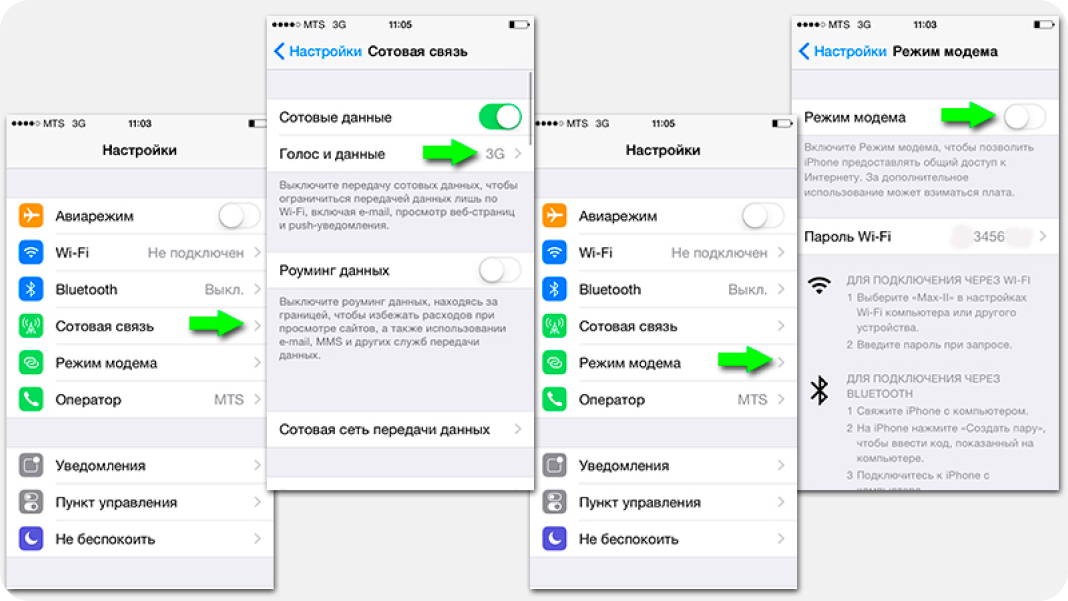
Для использования Айфона в качестве модема через USB-кабель, вам нужно выполнить несколько простых шагов. Однако, перед этим, убедитесь, что у вас установлено последнее обновление ПО на вашем устройстве.
Первоначально, подключите ваш Айфон к компьютеру с помощью USB-кабеля. Если ваш компьютер использует операционные системы Mac, вероятнее всего, он автоматически определит ваше устройство и установит необходимые драйвера. Если вы используете Windows, возможно, вам придется установить драйверы вручную. Вы можете скачать соответствующий софт с официального сайта производителя.
Затем, на вашем Айфоне зайдите в меню «Настройки», затем выберите «Персональный точечный доступ» в разделе «Мобильные данные». В этом разделе вы можете настроить параметры подключения, включая имя сети и пароль.
После включите функцию «Персональный точечный доступ». Если подключение прошло успешно, на экране Айфона появится значок соединения в виде синего модема.
На вашем компьютере откройте Веб-браузер и выполните настройки подключения к Интернету. Вы можете сделать это в настройках сети или через специальное программное обеспечение вашего провайдера.
Если вы используете Windows, перейдите в раздел «Подключение к Интернету» и выберите опцию «Настраиваемое подключение к Интернету». Затем следуйте указаниям на экране, чтобы завершить настройку подключения.
В случае использования Mac, перейдите в меню «Настройки системы», затем выберите «Сеть». В разделе «Сеть» выберите «iPhone USB» или «iPhone» в поле «Источник Интернета». Затем нажмите кнопку «Применить», чтобы сохранить настройки.
Рекомендуется установить ползунок настройки модема в позицию «Медленный» или «Не использовать данные трафика». Это поможет предотвратить использование больших объемов трафика в условиях ограниченного тарифа мобильного интернета.
После настройки подключения, ваш компьютер будет подключен к Интернету через USB-кабель и Айфон, используя его встроенный модуль Wi-Fi. Важно отметить, что при таком подключении возможны некоторые проблемы с качеством связи из-за отсутствия внешней антенны, характерной для современных модемов.
Также, во избежание нежелательных ситуаций, рекомендуется использовать модуль Wi-Fi для подключения к Интернету, если это возможно. Однако, если вы все же решили использовать Айфон для раздачи мобильной связи через USB-кабель, будьте готовы к перебоям в качестве сигнала в зависимости от местоположения вашего устройства и качества сети в данной зоне.
Теперь у вас есть инструкция по подключению Айфона в качестве модема через USB-кабель. Вы можете использовать эту возможность для доступа к Интернету на вашем ноутбуке или другом компьютере, даже при отсутствии доступной Wi-Fi сети. Наслаждайтесь простотой и удобством использования вашего Айфона!
Как использовать Айфон в качестве модема через Bluetooth
Если у вас не под рукой USB-кабель или вам такой метод не подходит, то можно воспользоваться функцией Bluetooth и использовать свой iPhone в качестве модема.
Для начала необходимо убедиться, что на вашем iPhone включен модуль Bluetooth:
| 1. Зайдите в настройки (Settings) на экране вашего iPhone. | |
| 2. Нажимаем на значок Bluetooth, и в следующем меню переключаем параметры в положение «Включено». |  |
Ваш iPhone готов к подключению других устройств через Bluetooth. Теперь переходим к настройкам соединения на компьютере или ноутбуке.
Настройки подключения модема по Bluetooth на Windows:
| 1. Подключите свой ноутбук к iPhone с помощью Bluetooth: | |
| a) Зайдите в «Параметры» (Settings) на вашем ноутбуке. | |
| b) В разделе «Устройства» (Devices) выберите «Bluetooth и другие устройства». |  |
| c) Нажмите на кнопку «Добавить Bluetooth или другие устройства». | |
| d) Далее выберите «Bluetooth». |  |
| e) Когда ваш iPhone появится в списке устройств, выберите его и нажмите «Готово». |
| 2. Настройте сетевое подключение на вашем ноутбуке: | |
| a) Зайдите в «Параметры» (Settings) на вашем ноутбуке. | |
| b) В разделе «Сеть и интернет» (Network & Internet) выберите «Мобильная точка доступа и модем». |  |
| c) Настройте параметры модема или выберите уже существующие настройки. |
Теперь ваш ноутбук подключен к сети интернет через Bluetooth с вашего iPhone.
Настройки подключения модема по Bluetooth на Mac OS X:
| 1. Убедитесь, что на вашем Mac установлено приложение iTunes. | |
| 2. Подключите свой ноутбук к iPhone с помощью Bluetooth: | |
| a) Зайдите в «Настройки» (System Preferences) на вашем ноутбуке. | |
| b) В разделе «Bluetooth» выберите свой iPhone из списка устройств. |
| 3. Зайдите в настройки «Сеть» (Network) на вашем ноутбуке и выберите модем iPhone: |  |
| 4. Затем нажмите на кнопку «Подключить» (Connect). |
Теперь ваш ноутбук подключен к интернету через Bluetooth с вашего iPhone.
Необходимо отметить, что использование вашего iPhone как модема имеет свои ограничения. Во-первых, это может повлиять на производительность вашего гаджета. Во-вторых, скорость подключения и передачи данных может быть ниже, чем при использовании USB-кабеля.
Если при настройке возникли проблемы или ваш iPhone не отображается в списке доступных устройств, убедитесь, что Bluetooth модуль включен на вашем iPhone и ноутбуке. Также, в некоторых случаях может потребоваться установить драйвера для Bluetooth адаптера на вашем ноутбуке.
Использование вашего iPhone в качестве модема через Bluetooth может быть полезным в условиях отсутствия Wi-Fi сети или при невозможности подключиться к ней. В таком случае, важно учесть все ограничения и возможные проблемы, чтобы настроить соединение правильно и получить доступ к интернету.
Как настроить ПК или ноутбук
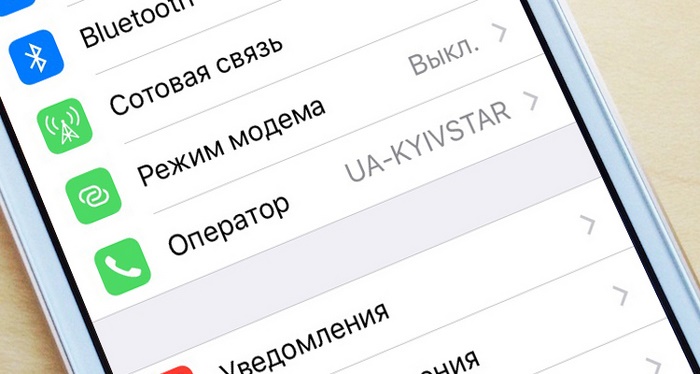
Для использования iPhone в качестве модема для ПК или ноутбука существует несколько способов. Если вы хотите настроить подключение вручную, то вам понадобятся определенные настройки.
В случае использования сети Wi-Fi, настройки проводного подключения не требуются. Вам достаточно настроить Wi-Fi на вашем устройстве и найти доступную сеть айфона. Важно учесть, что в режиме использования айфона в качестве модема может быть ограничение на количество подключенных устройств, поэтому проверьте настройки модема в меню на вашем iPhone.
В случае использования USB-кабеля, необходимо подключить устройство к ПК или ноутбуку. При подключении айфона по USB, вам может быть предложено активировать использование модема на вашем iPhone. Это можно сделать через Параметры – Общие – Сеть – Точка доступа. Нажмите на ползунок, чтобы включить модем. Затем установите соединение между iPhone и ПК через USB-кабель. Откройте iTunes и в меню «Аппарат» выберите ваш iPhone. В разделе «Использование iPhone в качестве модема» выберите «USB-кабель». После этого вы сможете использовать интернет на вашем ПК через айфон.
Если у вас есть возможность использовать Bluetooth, вы можете настроить подключение через Bluetooth модуль на вашем ноутбуке или ПК. Для этого зайдите в Настройки – Bluetooth на вашем iPhone и установите его в парный режим. Затем на ПК или ноутбуке зайдите в настройки Bluetooth и найдите айфон в списке устройств. После успешного сопряжения вы сможете использовать интернет на вашем ПК через Bluetooth.
Если у вас установлена ОС Windows на ПК или ноутбуке, то вам необходимо выполнить несколько дополнительных действий по настройке. Зайдите в меню «Панель управления» — «Устройства и принтеры» и найдите ваш iPhone. Щелкните правой кнопкой мыши на нем и выберите «Настройки доступа к сети мобильной связи». В появившемся окне установите галочку напротив пункта «Разрешить другим пользователям сети подключаться к интернету на этом компьютере». Затем нажмите «ОК» и вы сможете использовать интернет на вашем ПК через айфон.
Наличие на ПК или ноутбуке встроенного модуля Wi-Fi, Bluetooth
Современные компьютеры и ноутбуки часто оснащаются встроенным модулем Wi-Fi и Bluetooth, что позволяет удобно подключаться к интернету и обмениваться данными с другими устройствами без необходимости использовать дополнительные соединительные элементы.
Для активации и использования модуля Wi-Fi на ПК или ноутбуке в случае подключения к Интернет через iPhone, необходимо выполнить следующие действия:
1. Подключение через Bluetooth:
- На iPhone открываем меню «Настройки» и переходим в раздел «Bluetooth».
- Включаем Bluetooth на iPhone и на компьютере или ноутбуке.
- На компьютере или ноутбуке находим Bluetooth-меню в параметрах системы и активируем его.
- В меню Bluetooth на компьютере или ноутбуке находим и выбираем iPhone для синхронизации устройств.
- Выполняем сопряжение устройств при необходимости.
- На iPhone открываем «Настройки» — «Персональный модем».
- Включаем «Раздачу интернета» и выбираем Bluetooth.
2. Подключение через USB-кабель:
- На компьютере или ноутбуке открываем программу iTunes и подключаем iPhone с помощью USB-кабеля.
- Если на компьютере или ноутбуке нету установленных драйверов для iPhone, загружаем и устанавливаем их.
- На iPhone на экране появится уведомление о доверии компьютеру, нажимаем «Доверять».
- На iPhone открываем «Настройки» — «Персональный модем».
- Включаем «Раздачу интернета» по USB-кабелю.
В обоих случаях можно использовать модуль Wi-Fi компьютера или ноутбука для подключения к сети передачи данных iPhone. Если на компьютере или ноутбуке закончился лимит интернет-трафика, придется использовать Wi-Fi-модуль iPhone для доступа к Интернету.
В некоторых моделях ноутбуков и компьютеров может отсутствовать встроенный модуль Wi-Fi и Bluetooth. В этом случае необходимо приобрести и подключить внешний Wi-Fi модуль к порту USB компьютера или ноутбука и настроить его в соответствующих параметрах системы.
Важно отметить, что при использовании iPhone в режиме модема через Bluetooth или USB-кабель могут возникнуть проблемы с работой других устройств, так как iPhone будет занят выполнением функции раздачи интернета. Также следует проверить настройки сети мобильного оператора и учесть возможные ограничения или настройки Интернет-лимита.
Активировать Wi-Fi модуль на ноутбуке
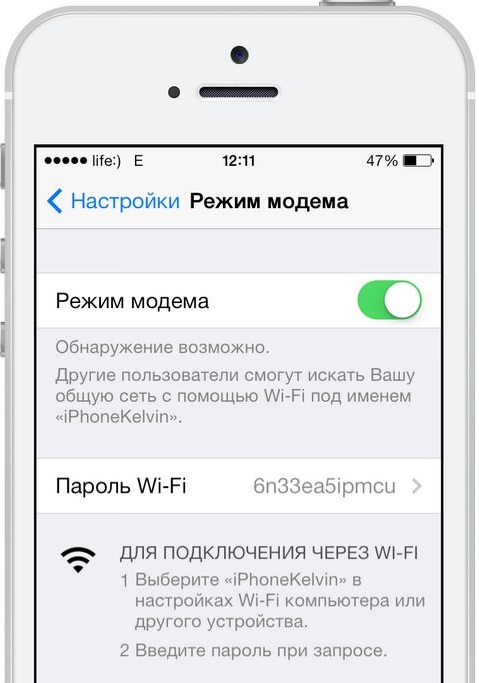
Чтобы использовать мобильное устройство в качестве модема для подключения к интернету на ноутбуке, необходимо активировать Wi-Fi модуль. Этот раздел появится в настройках вашего ноутбука и позволит раздавать интернет-соединение с помощью вашего iPhone.
Часто раздачу Wi-Fi можно настроить двумя способами: вручную или с помощью iTunes.
1. Вручную:
— Зайдите в меню настроек вашего iPhone и найдите раздел «Персональный радиосигнал» или «Точка доступа Wi-Fi».
— В меню настройки Wi-Fi модулей возможны различия в зависимости от модели устройства и его операционной системы.
— Активируйте модуль Wi-Fi и поставьте ползунок в положение «Включить».
— У вас может быть установлен лимит трафика, если у вас нет подключения к интернету или у вас есть проблемы с интернетом, рекомендуется установить это важное положение.
— Теперь ваш iPhone готов к подключению к Wi-Fi.
2. С помощью iTunes:
— Зайдите в меню настройки iPhone и выберите раздел «Wi-Fi».
— Подключите ваше устройство к компьютеру с помощью USB-кабеля.
— Откройте программу iTunes.
— В меню iTunes найдите ваш iPhone и выберите его.
— Нажмите Windows + R и в появившемся окне введите devmgmt.msc, чтобы открыть меню устройств в Windows.
— Найдите раздел «Порты (COM и LPT)», здесь появится новый устройство, которое называется «Apple Mobile Device USB Driver».
— Если вы не видите этого устройства, возможно, вам потребуется установить драйвера для вашего iPhone. Вы можете найти их на официальном сайте Apple.
— Подключите ваш iPhone к ноутбуку с помощью USB-кабеля и запустите программу iTunes.
— В меню настройки iPhone выберите раздел «Конфигурация».
— Чтобы использовать USB-кабель в качестве модема, активируйте режим «USB-модем».
— Включите Wi-Fi модуль на ноутбуке и найдите ваш iPhone среди доступных устройств.
Теперь вы можете использовать ваш iPhone в качестве модема для подключения к интернету на ноутбуке. Важно помнить, что активация Wi-Fi модуля на ноутбуке может использоваться различными способами в зависимости от модели и операционной системы вашего гаджета.
Активировать Wi-Fi модуль сочетанием клавиш
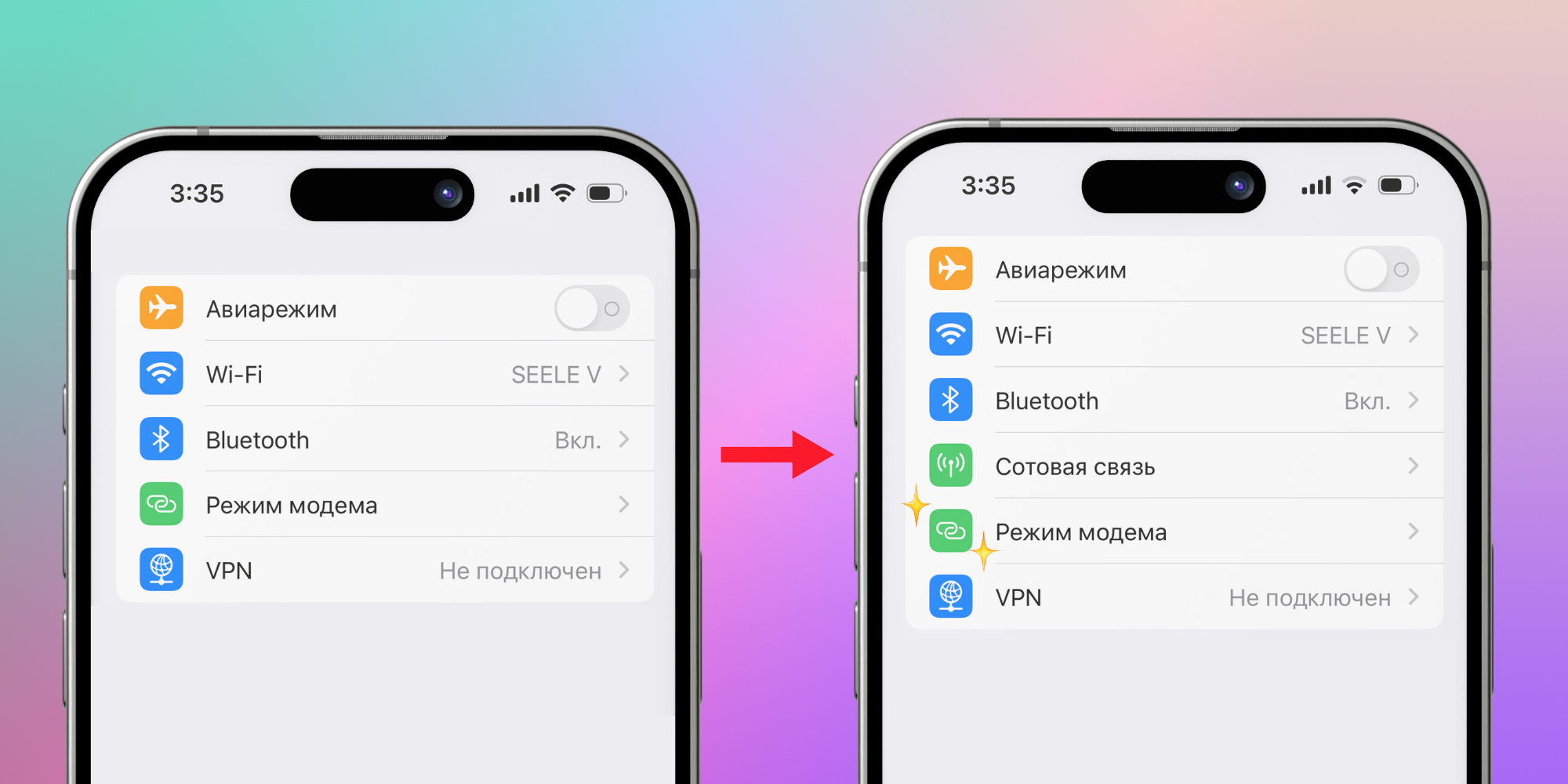
Для использования Айфона в качестве модема на устройствах с операционными системами Windows и Mac OS можно активировать Wi-Fi модуль с помощью специального сочетания клавиш.
Важно отметить, что в случае использования мобильного интернета для подключения ноутбука или другого устройства к сети Айфона нужно быть внимательным к ограничениям оператора мобильной связи, так как использование модема может потребовать дополнительной оплаты или ограничения трафика.
Для активации Wi-Fi модуля Айфона и настройки доступа к нему нужно выполнить следующие шаги:
- Подключите Айфон к ноутбуку или другому устройству с помощью USB-кабеля. При этом может появиться окно с вопросом о разрешении синхронизации с iTunes. В этом случае выберите «Не разрешать».
- На Айфоне зайдите в меню «Настройки» и найдите раздел «Сотовая связь».
- В разделе «Сотовая связь» выберите «Режим модема» или «Персональный точка доступа».
- В настройках режима модема выберите способ подключения к ноутбуку или другому устройству. Можно использовать подключение по USB-кабелю или через Bluetooth.
- Включите модем Айфона. При этом на некоторых моделях появится значок модема в статус-баре устройства.
- На ноутбуке или другом устройстве зайдите в настройки сети Wi-Fi и найдите сеть с именем вашего Айфона.
- Подключитесь к сети и выполните настройку соединения вручную, если необходимо.
Важно заметить, что современные устройства могут автоматически настроить подключение к сети Айфона без необходимости выполнять все эти шаги вручную.
При использовании Айфона в качестве модема для подключения к сети Интернет на ноутбуке или другом устройстве следует учитывать ограничения оператора мобильной связи, наличие лимита трафика и возможные финансовые затраты.
Использование iPhone в режиме модема на Mac OS X
Часто бывает так, что нет доступа к Wi-Fi или проводному интернету на ноутбуке, но есть возможность использовать iPhone в качестве модема. Это удобное решение, которое позволяет подключить свой компьютер к интернету через антенны мобильной сети. В этом разделе мы расскажем, как использовать iPhone в режиме модема на компьютере Mac OS X.
Для начала, вам понадобится USB-кабель, который вы используете для синхронизации iPhone с компьютером. Подключите один конец к компьютеру, а другой — к iPhone. На экране iPhone зайдите в «Настройки» -> «Общие» -> «О смартфоне», чтобы найти раздел «Персональный модем».
При подключении iPhone к компьютеру при помощи USB-кабеля, на вашем компьютере появится значок iPhone. Если значок iPhone не появляется, вам может потребоваться установить драйвера. Обычно драйвера устанавливаются автоматически при подключении iPhone через USB-кабель. Если у вас возникли проблемы с драйверами, вы можете найти их на официальном сайте Apple.
После того, как вы активировали персональный модем на iPhone, вы можете использовать ваш iPhone в качестве модема на вашем Mac. Для этого вам необходимо выполнить следующие действия:
- Перейдите в меню «Параметры системы» -> «Сеть» на вашем Mac.
- В списке слева найдите раздел «Модемы» и выберите модуль «iPhone USB».
- Нажмите кнопку «Настроить» и введите следующие данные:
- Название: Любое название для вашего соединения, например, «iPhone»
- Номер телефона: *99#
- Имя пользователя: ваш номер телефона оператора мобильной связи (обычно в формате +7XXXXXXXXXX)
- Пароль: ваш пароль оператора мобильной связи
- Отметьте галочкой поле «Показывать модем в меню» для быстрого доступа к настройкам подключения.
- Нажмите «Подключить».
После выполнения этих действий, ваш Mac будет подключен к интернету через iPhone. Важно учесть, что при использовании iPhone в качестве модема, интернет-трафик может учитываться оператором и у вас может быть лимит на использование данных. Рекомендуется проверить свой тарифный план, чтобы избежать проблем с перерасходом трафика.
Также стоит отметить, что вы можете использовать iPhone в режиме модема не только через USB-кабель, но и через соединение Bluetooth или Wi-Fi. Подключение через Bluetooth или Wi-Fi выполняется аналогично, но важно учесть, что Wi-Fi-соединение обеспечивает более высокую скорость передачи данных.
Использование iPhone в режиме модема на компьютере Mac OS X может быть очень удобным способом получения доступа к интернету. В современных ноутбуках часто отсутствуют встроенные модули для мобильной связи, поэтому использование iPhone в качестве модема может стать отличным решением.
Ограничения и лимит трафика
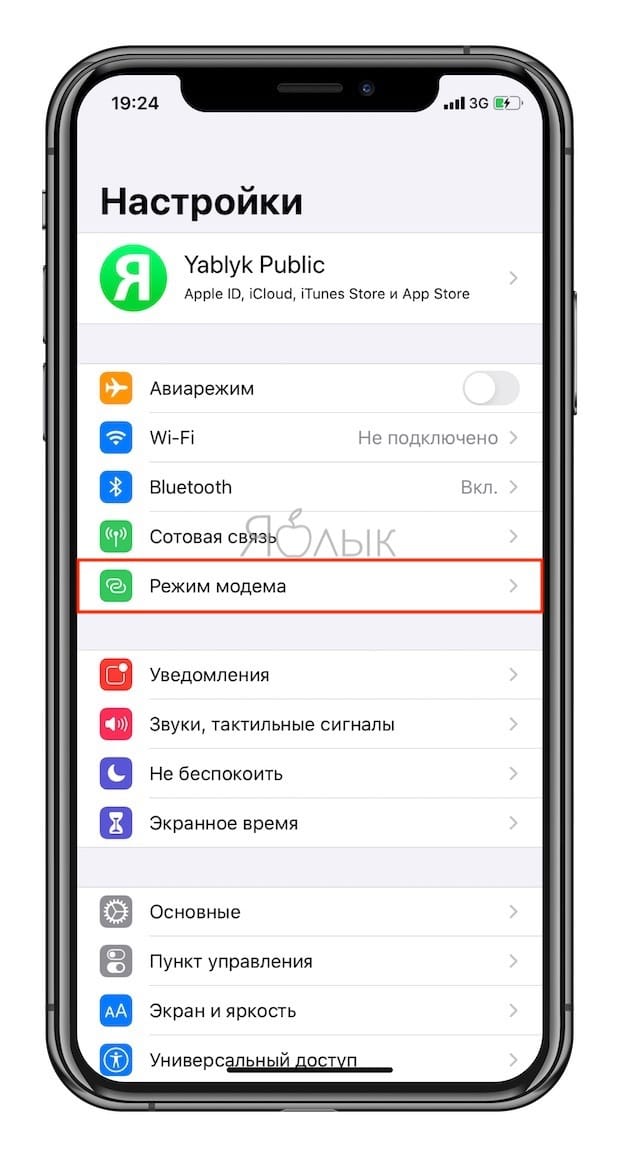
Использование Айфона в качестве модема может быть очень полезным, но есть некоторые ограничения и лимиты трафика, о которых стоит знать. Если вы часто используете Айфон в качестве модема с использованием USB-кабеля, то вам придется быть в курсе следующих проблем:
- Сочетание Айфона с ноутбуком на Windows: При использовании Айфона в качестве модема на ноутбуке с операционной системой Windows необходимо установить драйвера для модуля подключения Айфона. Это может вызвать некоторые проблемы.
- Лимит трафика: У большинства операторов мобильной связи существуют лимиты на использование мобильного трафика. Вам следует быть осторожными и следить за количеством использованного трафика, особенно при активном использовании Айфона в режиме модема.
Возможные способы настройки Айфона в качестве модема:
- Подключение через USB-кабель: Подключите Айфон к ноутбуку с помощью USB-кабеля. На экране Айфона появится значок модема. В меню «Настройки» найдите пункт «Персональный модем» и активируйте его.
- Подключение через Bluetooth: Зайдите в меню «Настройки» на Айфоне и выберите пункт «Bluetooth». Убедитесь, что Bluetooth включен и устройства сопряжены. На ноутбуке откройте меню «Настройки» и найдите раздел «Bluetooth». После этого выберите ваш Айфон и нажмите «Подключить».
- Подключение через Wi-Fi: В меню «Настройки» на Айфоне перейдите в раздел «Персональный хотспот». Включите функцию и установите пароль для подключения. На ноутбуке найдите доступные сети Wi-Fi и выберите ваш Айфон. Введите пароль и подключитесь.
Будьте внимательны при использовании Айфона в качестве модема и следите за лимитами трафика. Также обратите внимание на возможные ограничения оператора мобильной связи. Соединение с интернетом через Айфон может быть очень удобным, но стоит быть осторожным и использовать его с умом.
Возможные проблемы
- Необходимо настроить Айфон как модем в настройках устройства.
- При использовании модуля Wi-Fi на компьютере или ноутбуке необходимо найти и подключиться к сети, созданной Айфоном.
- В случае использования USB-кабеля для раздачи интернета через Айфон, необходимо убедиться в наличии драйвера на компьютере или ноутбуке.
- При использовании синхронизации через Bluetooth, нужно убедиться в наличии активной синхронизации между устройствами.
- Если возникают проблемы с подключением, рекомендуется проверить настройки модема в настройках Айфона.
- Возможно, лимит трафика мобильного интернета уже израсходован. В этом случае необходимо связаться с оператором связи.
- При подключении через USB-кабель необходимо убедиться, что модем Айфона активирован в настройках устройства.
- При использовании Wi-Fi модема на Айфоне необходимо проверить наличие сигнала и совместимость соединения с другими устройствами.
- Если проблемы с подключением к интернету возникают на ноутбуке или компьютере, рекомендуется проверить наличие драйверов для модуля Wi-Fi или Ethernet.
- Возможно, встроенная антенна модема Айфона находится в неподходящем положении. Рекомендуется изменить положение устройства или использовать внешнюю антенну.
- Если все настройки проблемных устройств выполнены правильно, но интернет не доступен, возможно, проблема в некорректных параметрах соединения. Рекомендуется проверить настройки сети и параметры подключения.
Видео:
Как раздать Интернет с iPhone по Wi-Fi, Bluetooth, USB на ноутбук с ОС Windows 10
Как раздать Интернет с iPhone по Wi-Fi, Bluetooth, USB на ноутбук с ОС Windows 10 de IT Dog 101.581 visualizaciones hace 4 años 6 minutos y 32 segundos


