
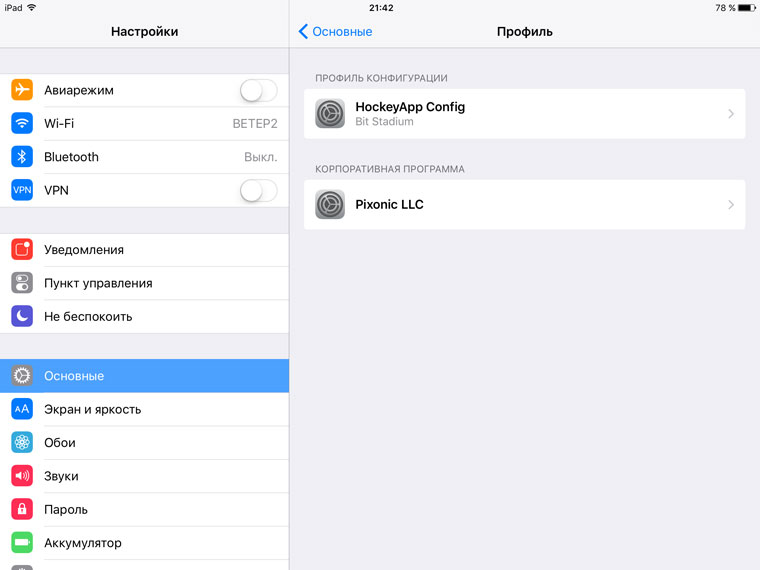
Как поверить в надежность приложения на iPhone
Владельца iPhone часто беспокоят вопросы о безопасности и доверии приложениям, особенно когда речь идет о сторонних программных разработках. Однако, благодаря функциям, предоставляемыми самим Apple, пользователи могут контролировать и ограничивать доступ приложений к различным функциям и данным на своем смартфоне.
После установки приложения на iPhone, владелец может правильно настроить его, чтобы ограничить или разрешить доступ к различным функциям, встроенные в устройство. Например, в разделе «Настройки» есть пункт «Основные», где можно посмотреть и изменить разрешения для различных приложений.
Если возникают проблемы с работой приложений, то владелец iPhone может запустить специальную утилиту «Настройки» на экране своего устройства. Эта утилита позволяет пользователю обратить внимание на проблемы, связанные с доступом приложений. Она также позволяет ограничивать или разрешать определенные функции, такие как «экранное время», доступ к смартфону или другим встроенным в устройство программам.
Для того чтобы необходимые приложения могли получить доступ к определенным функциям или данным, владелец iPhone должен разрешить доступ к этому через настройки своего устройства. Например, если пользователь хочет разрешить доступ к мобильному приложению к геолокации, он должен зайти в раздел «Настройки», нажать на приложение и разрешить доступ к геолокации.
Важно отметить, что владелец iPhone должен быть внимателен и осторожен при установке и использовании сторонних приложений. Перед установкой любого приложения, особенно из ненадежных источников, следует проверить их рейтинг и отзывы других пользователей. Также владельцу iPhone следует ограничить доступ к установке программ и отключить доступ к необходимому приложению, если возникают сбои в его работе.
Каким приложениям можно разрешать доступ на iPhone
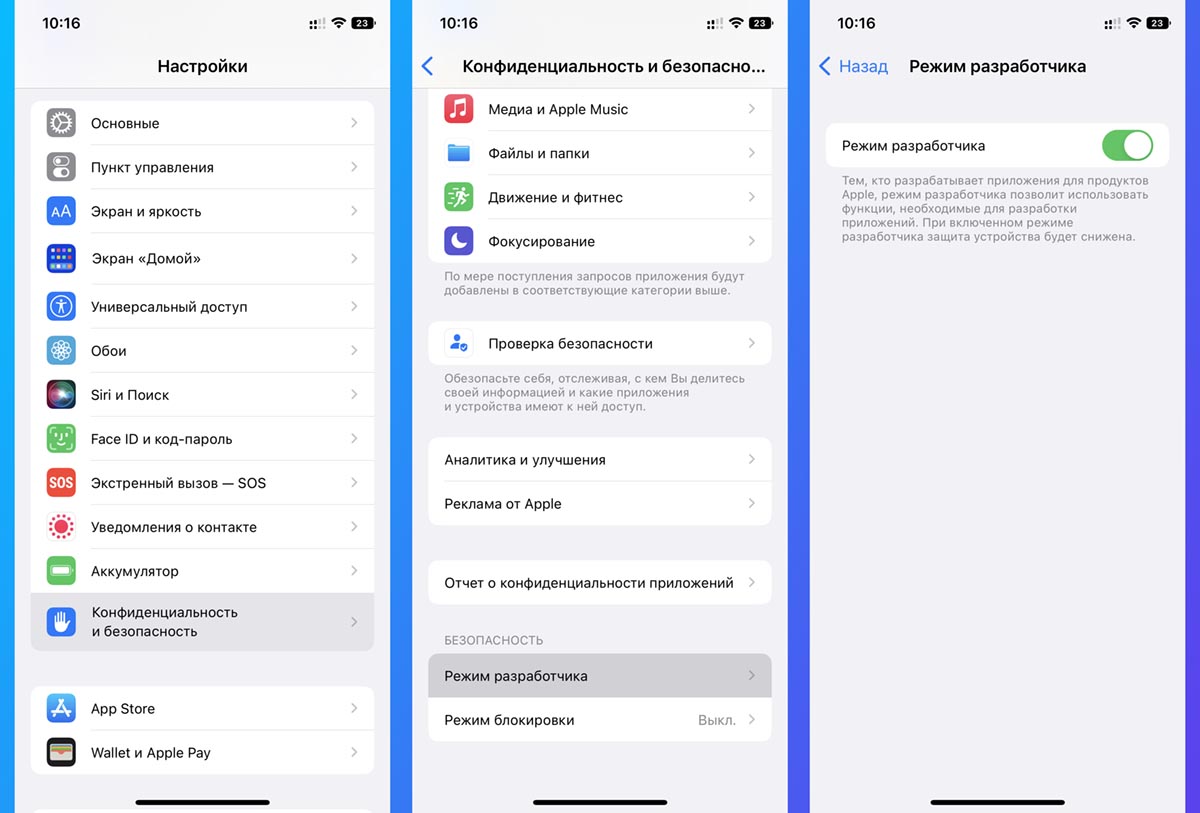
При использовании iPhone владельцу устройства необходимо правильно разрешить доступ к приложениям. На мобильном устройстве можно устанавливать как встроенные приложения, так и приложения из App Store. Однако для надежной работы устройства и предотвращения возможных проблем, необходимо ограничить доступ к некоторым приложениям.
Основные функции устройства должны быть доступными, поэтому запретить установку таких приложений, как iTunes или других программ, на iPhone нельзя. Вместо этого рекомендуется включить функцию «экранное время».
| Шаг | Действие |
|---|---|
| 1 | Зайти в настройки устройства |
| 2 | Нажать на пункт «Экранное время» |
| 3 | Затем выбрать «Ограничения» |
| 4 | Нажать на пункт «Включить ограничение» |
| 5 | После этого можно посмотреть список доступных приложений и функций |
| 6 | Для разрешения доступа к конкретному приложению необходимо найти его в списке и включить переключатель |
| 7 | Также можно ограничить доступ к сторонним утилитам и программам, выбрав соответствующие пункты в списке |
| 8 | После настройки ограничений можно запустить приложение и проверить доступность функций |
| 9 | Если возникнут проблемы при установке или запуске приложений, можно отключить ограничения временно или полностью |
Важно заметить, что некоторые приложения могут требовать доступ к определенным функциям или данным на устройстве, например, к камере или контактам. При установке или запуске приложения будет запрошено разрешение на доступ к таким данным.
В целом, разрешение доступа к приложениям на iPhone не обязательно означает, что они будут установлены или запущены автоматически. Владелец устройства всегда может самостоятельно выбирать, какие приложения требуется использовать и каким утилитам разрешить доступ к своему смартфону.
Как правильно устанавливать сторонние программы
Если вы хотите установить стороннее приложение на свой iPhone, вам важно обратить внимание на некоторые важные моменты. Правильная установка поможет избежать проблем, связанных с работой приложения на вашем смартфоне.
Одна из основных функций iPhone — это возможность установки приложений только из официального App Store. Однако, если вы хотите установить стороннее приложение, которое не доступно в App Store, то вам необходимо использовать другие способы.
Включить эту возможность можно, перейдя в настройки вашего iPhone. Для этого нужно найти и нажать на пункт «Настройки» на экране вашего устройства. Затем выберите пункт «iTunes Store и App Store». Найдите пункт «Установки времени» и разрешите установку сторонних программ, включив эту функцию.
Если у вас установлены ограничения на использование приложений на вашем iPhone, то вы должны зайти в раздел «Ограничения». Найдите и нажмите на значок «Настройки» на вашем мобильном устройстве, затем выберите пункт «Ограничения». Затем в разделе «Разрешать приложениям» убедитесь, что функция «Установка приложений» разрешена. Если она отключена, вам необходимо включить ее.
Встроенные приложения, которые идут с каждым iPhone, называются основными приложениями. Однако, если вы хотите отключить или ограничить доступ к этим приложениям, вы можете это сделать. Для этого вам необходимо зайти в раздел настроек и найти пункт «Ограничения». В этом разделе вы сможете запретить доступ к определенным приложениям или ограничить время их использования.
Как разрешить доступ приложению на iPhone
При использовании мобильного устройства iPhone может возникнуть необходимость разрешить доступ к определенным функциям и приложениям. Для этого необходимо включить доступ настройками устройства.
Основная настройка доступа к приложениям на iPhone находится в разделе «Настройки» на экране устройства. Для того чтобы разрешить доступ приложению, пользователь должен нажать на пункт меню «Настройки» на экране своего iPhone.
После открытия настроек необходимо выбрать раздел «Общие» и затем найти пункт «Управление устройством». В этом разделе можно управлять доступом к приложениям и функциям устройства.
Внутри пункта «Управление устройством» пользователь может установить различные ограничения для приложений на iPhone. Например, можно ограничить доступ к некоторым встроенным приложениям или утилитам, которые необходимы для работы устройства. Такие настройки позволяют предотвратить возможность установки сторонних программ или запретить доступ к определенным функциям устройства.
Для того чтобы разрешить доступ приложению на iPhone, необходимо выбрать нужное приложение из списка и разрешить его использование. Это можно сделать, переключив соответствующую кнопку в настройках приложения. Возможно, вам понадобится ввести пароль или кодовую фразу, чтобы подтвердить свое намерение разрешить доступ.
Также на iPhone есть функция «экранное время». Она позволяет настроить ограничения по времени использования приложений. Для этого нужно перейти в раздел «Настройки», выбрать пункт «Время экрана» и настроить ограничения для каждого приложения.
Если возникают проблемы с доступом к приложению на iPhone, можно попробовать отключить и повторно включить доступ через настройки устройства. Иногда это может помочь в случае сбоев программы или ограничений в настройках.
Итак, чтобы разрешить доступ приложению на iPhone, необходимо открыть настройки устройства, выбрать раздел «Управление устройством» и разрешить нужное приложение использовать необходимые функции. Таким образом, владелец iPhone может настроить доступ к приложениям на своем устройстве и предотвратить возможные проблемы с ограничениями или сбоями.
Как запретить приложению доступ на iPhone
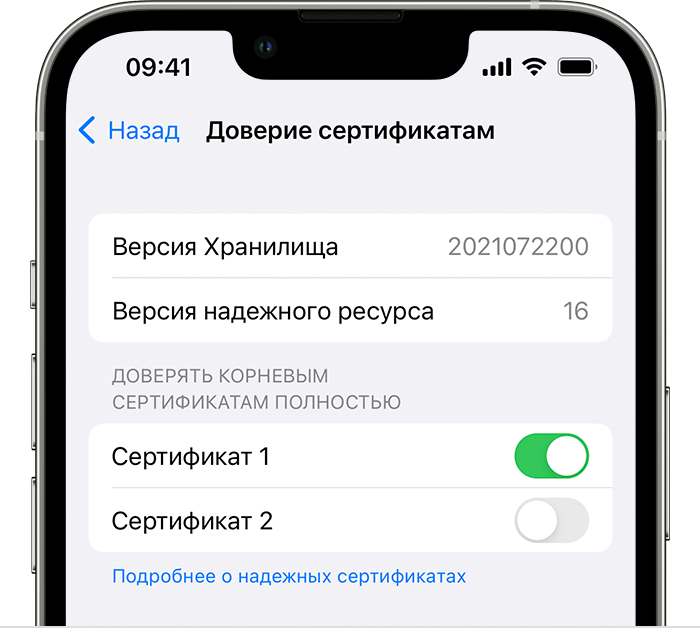
Устройства iPhone имеют функцию настройки, которая позволяет включить или отключить доступ к приложениям. Настройки можно найти на экране установки iPhone. Например, настройка доступа к приложениям может быть ограничена при помощи iTunes. Затем настройки на устройстве iPhone следует открыть и перейти на раздел «Ограничения». На экране устройства нужно найти раздел «Ограничения» и открыть его. В этом разделе пользователь может разрешить или запретить доступ различным приложениям, установленным на iPhone.
Настройки могут быть установлены необходимым образом для работы с приложениями на iPhone. Например, можно запретить установку сторонних приложений на устройство iPhone, а также отключить доступ к встроенным приложениям, таким как iTunes. Кроме того, можно ограничить доступ к приложению, установив пароль или PIN-код.
Если необходимо ограничить доступ к определенным функциям или приложениям на iPhone, то в разделе «Ограничения» можно установить необходимые ограничения. Например, пользователь может запретить доступ к программам социальных сетей или разрешить доступ только по определенным настройкам. Такие ограничения могут быть полезны в случаях, когда смартфон используется в рабочих целях.
Также на устройстве iPhone можно запретить доступ к приложению с помощью установленных профилей. Пользователь может посмотреть основные функции и разрешить или запретить доступ к данным приложениям.
Важно правильно настроить доступ к приложениям на iPhone, чтобы избежать проблем. Все необходимые настройки доступа к приложениям можно найти на экране устройства. Пользователь может разрешить или запретить доступ к приложениям после установки iPhone. Каким образом настроить доступ к приложениям на iPhone, должен решить сам пользователь в зависимости от своих предпочтений и потребностей.
Такие утилиты, как «Ограничения» на устройстве iPhone, позволяют настроить доступ к различным приложениям и функциям смартфона. Ограничение доступа может быть полезным в случаях, когда есть необходимость запретить доступ к сторонним приложениям или функциям, которые могут вызвать проблемы. Настройки доступа к приложениям на iPhone помогут пользователю сделать свой смартфон более безопасным и удобным в использовании.
Как включить ограничения для приложений на iPhone.
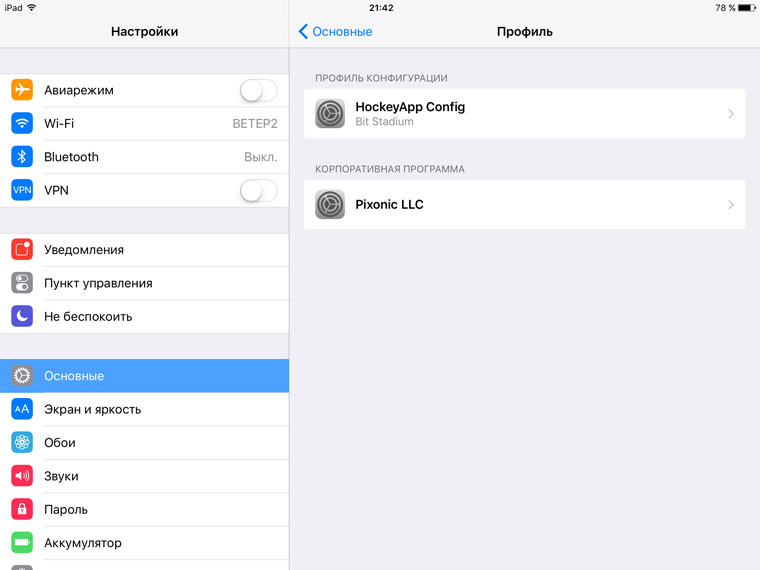
На смартфонах iPhone можно включить ограничения для приложений, чтобы ограничить доступ к некоторым функциям и контенту. Это может быть полезно, например, если вы хотите запретить определенным приложениям доступ к встроенным утилитам или функциям вашего устройства.
Чтобы включить ограничения для приложений на iPhone, нужно:
- Открыть «Настройки» на вашем iPhone. Для этого на главном экране нажмите на значок «Настройки».
- На экране «Настройки» прокрутите вниз и нажмите на раздел «Экранное время».
- В разделе «Экранное время» выберите «Ограничения контента и конкретные приложения».
- Далее введите пин-код, если у вас его нет, то создать его можно прямо на этом экране, нажав на «Включить ограничения».
- После ввода пин-кода на экране отобразятся доступные настройки ограничений для приложений.
На данном экране вы можете выбрать с какими приложениями могут работать пользователи вашего iPhone. Вы можете ограничить доступ к сторонним приложениям, запретить установку новых приложений, отключить доступ к программам по их рейтингу и т.д.
Например, если вы хотите ограничить доступ к социальным сетям или играм, вы можете выбрать соответствующие категории приложений и запретить их установку или использование.
Также вы можете ограничить время использования отдельных приложений. Для этого выберите приложение, для которого хотите установить ограничение, затем нажмите на кнопку «Добавить ограничение времени». Выберете предпочитаемое время, после которого приложение будет недоступно для использования.
После настройки ограничений для приложений, они будут запрашивать пин-код при попытке установки или запуска. Это поможет вам контролировать доступ к приложениям на вашем iPhone.
Необходимо помнить, что ограничения на приложения могут вызвать проблемы с работой некоторых программ или сбоев на устройстве, поэтому они должны быть включены правильно и осознанно. Если у вас возникли проблемы с приложениями на iPhone после включения ограничений, вы можете посмотреть, какие ограничения активны и отключить их на этом же экране.
Используя ограничения для приложений на iPhone, вы можете установить дополнительные меры контроля и защиты для себя и вашего мобильного устройства.
Функция «Экранное время»
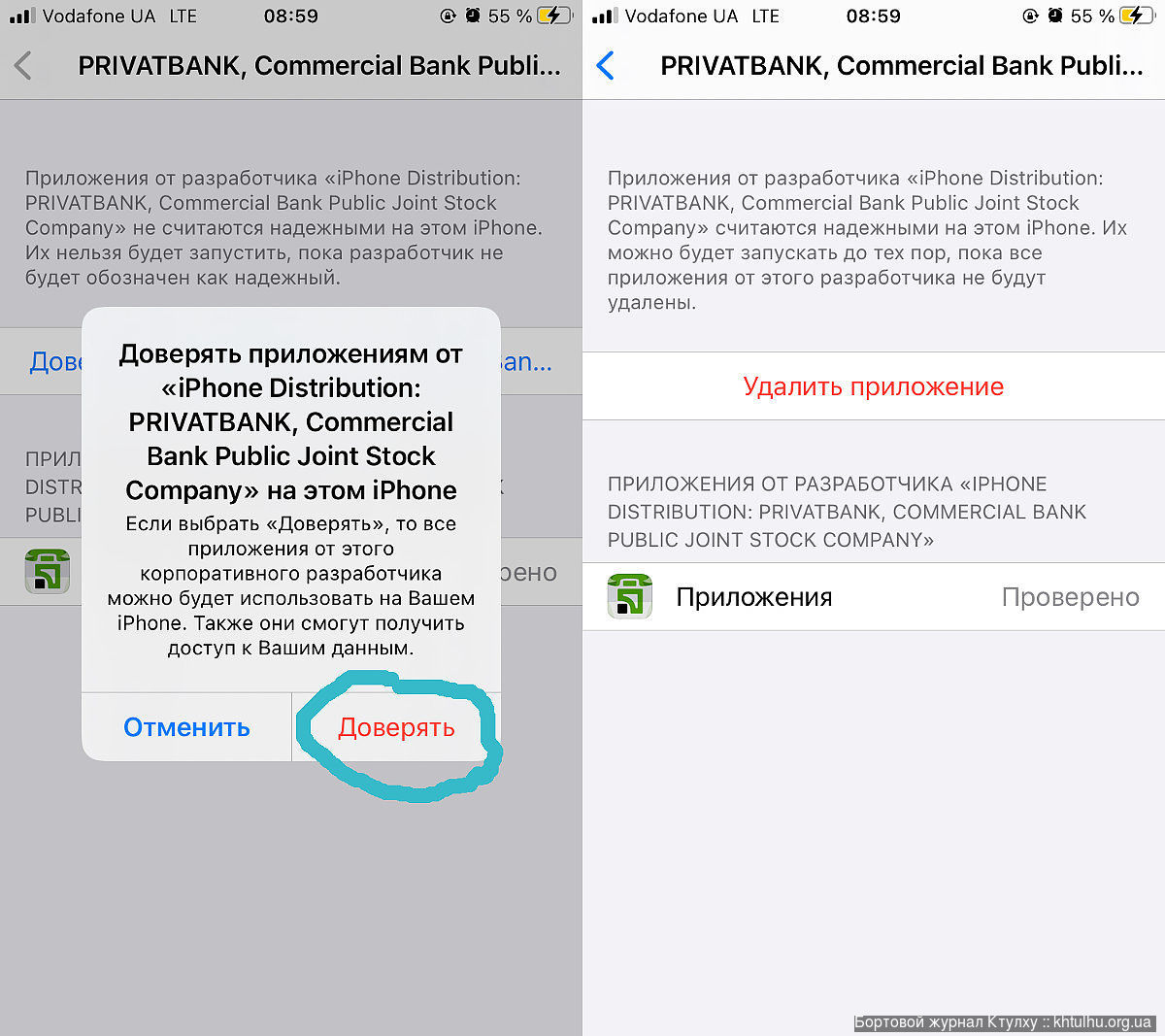
Чтобы включить функцию «Экранное время», необходимо перейти к настройкам iPhone и запустить раздел «Экранное время». В этом разделе можно установить ограничения для приложений и просмотреть отчеты о времени использования устройства и приложений.
В разделе «Экранное время» можно запустить различные ограничения для приложений. Например, можно запретить доступ к определенным приложениям или установить ограничения по времени использования. Такие ограничения позволят контролировать использование устройства, особенно в случаях, когда пользователь тратит слишком много времени на определенные приложения, такие как социальные сети или игры.
К примеру, если у владельца iPhone возникают проблемы с производительностью или он хочет ограничить свое использование смартфона, он может установить ограничения на использование определенных приложений в разделе «Экранное время». Примерно через неделю использования iPhone, пользователь может посмотреть отчет о времени использования и проверить, какие приложения занимают большую часть его времени, а затем установить соответствующие ограничения.
Функция «Экранное время» также предоставляет возможность установки ограничений на время использования устройства. Например, владелец iPhone может ограничить время использования смартфона после определенного времени вечером, чтобы не отвлекаться от очень важных дел или чтобы лечь спать вовремя.
Ограничения в разделе «Экранное время» можно устанавливать и на установленные приложения из App Store. Если владелец iPhone хочет запретить доступ к каким-то сторонним приложениям или разрешить доступ только к определенным программам, он может сконфигурировать настройки в разделе «Экранное время».
Ограничения в разделе «Экранное время» должны быть установлены с учетом основных потребностей и предпочтений пользователя. Владелец iPhone должен посмотреть на свои траты времени и оценить, какие приложения ему действительно нужны, а какие могут просто отвлекать его от работы, учебы или других важных дел. Затем он может ограничить доступ к ненужным приложениям и установить ограничения на использование тех приложений, которые ему действительно нужны.
| Основные настройки в разделе «Экранное время»: | |
| Ограничение по времени использования | Позволяет установить ограничения на время использования устройства в целом. |
| Ограничение по приложению | Позволяет установить ограничения на использование отдельных приложений, запретить доступ к ненужным приложениям или разрешить доступ только к определенным программам. |
| Ограничение по категории | Позволяет установить ограничения на использование приложений определенных категорий, например, игр или социальных сетей. |
Проблемы с доступом приложений
В этом разделе пользователям предоставляется возможность ограничить доступ к определенным приложениям, запретить установку сторонних приложений, а также настроить доступ к встроенным приложениям, таким как iTunes или камера смартфона. Для того чтобы настроить эти ограничения, необходимо зайти в раздел «Ограничения» на экране «Настройки» устройства и после нажать на соответствующие пункты.
Кроме того, устройство может иметь проблемы с доступом к приложениям, если пользователь установил неправильные настройки или необходимо обновить приложение. Если после запуска приложения на экране появляется сообщение о «сбоев времени», необходимо проверить наличие обновлений для данного приложения в мобильном магазине или попробовать перезагрузить устройство.
Другой проблемой с доступом к приложениям может быть возможность запуска только встроенных приложений на iPhone. Если у владельца устройства возникают проблемы с запуском сторонних приложений, то необходимо проверить наличие правильных настроек в разделе «Ограничения» и разрешить установку приложений из других источников.
Если после всех проверок и настроек проблемы с доступом к приложениям на iPhone сохраняются, то можно обратиться в сервисный центр или обратиться к разработчику приложения для более подробной консультации и решения данной проблемы.
Видео:
НЕ УДАЕТСЯ УСТАНОВИТЬ ПРИЛОЖЕНИЕ SCARLET — ESIGN — РЕШЕНО!
НЕ УДАЕТСЯ УСТАНОВИТЬ ПРИЛОЖЕНИЕ SCARLET — ESIGN — РЕШЕНО! de IOS UZ 34.892 visualizaciones hace 3 meses 8 minutos y 20 segundos


